
NorthStar 应用程序 UI 概述
NorthStar 有两个用户界面 (UI):
NorthStar 控制器 - 用于处理实时网络的 Web UI。
NorthStar 计划器 — 模拟各种场景对网络的影响,不影响实时网络。
NorthStar 控制器与 NorthStar 计划器的比较
表 1 总结了 NorthStar 控制器和 NorthStar 计划器的主要用例。
所有用户管理(添加、修改和删除用户)都必须从 NorthStar 控制器 Web UI 完成。
| NorthStar 控制器(Web 客户端) |
NorthStar 计划器(Java 客户端) |
|---|---|
| 实时管理、监控和配置实时网络。 |
离线设计、模拟和分析网络。 |
| 实时网络拓扑图可显示节点状态、链路利用率和 LSP 路径。 |
网络拓扑图显示节点、链接和 LSP 路径的模拟或导入数据。 |
| 网络信息表显示节点、链路和 LSP 的实时状态。 |
网络信息表显示节点、链接和 LSP 的模拟或导入数据。 |
| 使用 PCEP 或 NETCONF 从实时网络中发现节点、链路和 LSP。 |
导入或添加用于网络建模的节点、链路和 LSP。 |
| 直接在网络中配置 LSP。 |
添加并暂存 LSP,以便配置到网络。 |
| 创建或安排维护事件,以在受影响的节点和链路周围重新路由 LSP。 |
创建或安排模拟事件,以根据故障场景分析网络模型。 |
| 仪表板报告显示实时网络的当前状态和 KPI。 |
报告管理器为模拟和规划提供了广泛的报告。 |
| 分析会收集实时接口流量或延迟统计信息,并存储数据以进行查询和图表显示。 |
导入接口数据或聚合存档数据以生成用于查询和图表显示的历史统计信息。 |
浏览器兼容性
要访问 NorthStar 控制器 Web UI,我们建议使用适用于 Windows 和 Mac OS 的 Google Chrome 和 Mozilla Firefox 浏览器。我们还建议您将浏览器更新到最新版本。
登录 NorthStar
使用此过程可登录到 NorthStar 控制器。您可以从 NorthStar 控制器中启动 NorthStar 计划器桌面应用程序。
输入安装 NorthStar 时提供给您的外部 IP 地址和端口号(例如
https://10.0.1.29:8443)。将显示 NorthStar 登录窗口,如 图 1 所示。
图 1:NorthStar 登录窗口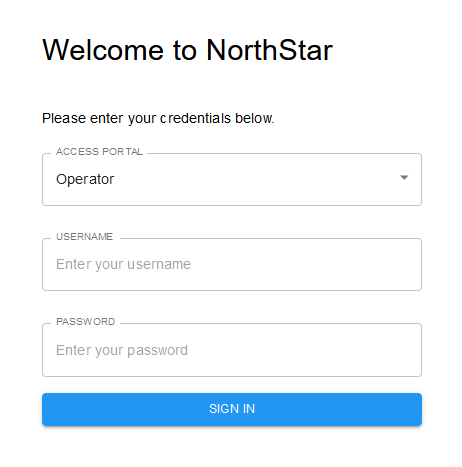
选择 Operator。
输入您的用户名和密码,然后单击 SIGN IN。
您现在已登录到 NorthStar 控制器。
-
如需登录 NorthStar 计划器,请单击右上角的四方形图标,桌面应用选择 Planner Desktop 。选择桌面应用程序后,系统将提示您下载并运行桌面 .jnlp 可执行文件。
如果您尝试访问登录窗口,但被路由到一个消息窗口,上面写着“请输入您的确认码以完成设置”,您必须转到您的许可证文件并按照指示获取确认码。输入确认码以及要路由到 Web UI 登录窗口的管理员密码。仅当安装过程未正确完成,并且 NorthStar 应用程序需要确认您有权继续安装时,才会要求输入确认代码。
为避免浏览器利用 SSL/TLS (BEAST) 攻击,每当您通过浏览器选项卡或窗口登录 NorthStar 时,请确保该选项卡或窗口以前未用于浏览非 HTTPS 网站。最佳做法是在登录 NorthStar 之前关闭浏览器并重新启动它。
用户不活动计时器
(仅限系统管理员)您可以配置非活动计时器并将其应用于任何空闲(且未执行任何作(击键或鼠标单击)的用户,这样他们就会在指定的分钟数后自动注销 NorthStar。默认情况下,计时器处于禁用状态。要设置计时器,请从“管理”菜单中进行选择System Settings。