
本页内容
用户管理
在 NorthStar 控制器应用程序中,用户可以同时访问 NorthStar 控制器 Web UI 和 NorthStar 计划器。在 Controller 或 Planner 中创建的用户和用户组将转移到另一个。由于控制器和规划器中的可用组权限不同,因此您可以在任一应用程序中调整它们。
用户组和权限
首次启动 NorthStar 时,可用的预配置用户组取决于您是首次安装还是从早期版本升级。
-
如果您是第一次安装 NorthStar 控制器应用程序(全新安装),则会自动创建一个用户组:管理员。默认情况下,管理员用户组在工作订单管理系统中具有创建、批准或拒绝以及激活工作订单的完全权限。有关工单管理系统的详细信息,请参阅 工单管理 。
在全新安装中,预先添加到此组的唯一用户是管理员。管理员是可以访问 NorthStar 中所有特性和功能的特殊用户,包括与系统设置、许可证管理、身份验证方法控制和用户管理相关的特性和功能。分配给管理员用户组不会使用户成为管理员。但是管理员被分配给管理员用户组。
-
如果要从早于 4.1.0 版的 NorthStar 版本升级,则会自动创建两个用户组 - 管理员和查看者。
IMPORTANT:在升级过程中,旧版本中的所有现有完全访问用户都会预先添加到管理员用户组中。旧版本中的所有仅查看用户都会预先添加到“查看者”用户组中。我们建议管理员立即访问用户管理系统 (Administration > Users) 以创建其他用户组,为他们分配适当的权限来处理工单,并根据这些权限将每个现有用户分配给适当的用户组。管理员是唯一可以访问用户管理系统的用户。
用户和用户组管理(仅限管理员)
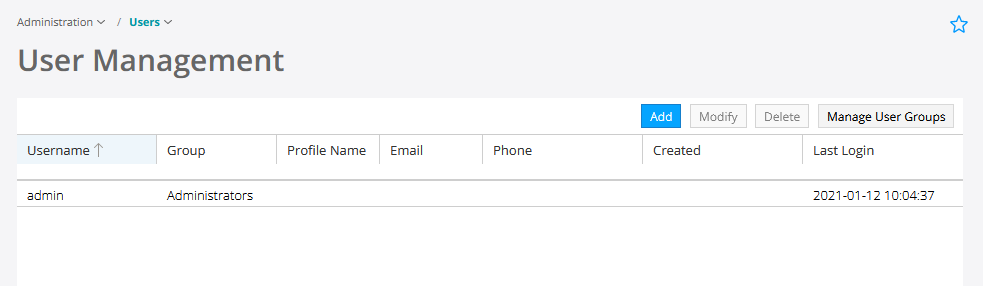
用户权限由用户分配到的用户组决定。只有管理员才能访问用户管理系统,在该系统中创建组、为组分配权限以及创建用户。必须将每个用户分配到一个组。通过导航到“ 管理”>“用户 ”页面,访问用户管理系统。显示“用户管理”窗口,如 图 1 所示。
用户拥有的权限与他们可以访问的“ 管理 ”菜单中的功能之间存在关系,如下所示:
-
所有用户(包括具有激活工单、批准工单甚至根本没有权限的用户)都可以访问:
-
系统运行状况
-
设备配置文件
-
任务计划程序
-
日志
-
-
具有“创建工作订单”或“自动批准工作订单”的用户还可以访问:
-
分析
-
传输控制器
-
-
只有管理员才能访问的其他功能:
-
身份验证
-
许可证
-
订阅者
-
系统设置
-
用户
-
应用程序菜单中可用的用户权限和功能之间存在关系,如下所示:
-
具有“创建”或“自动批准”权限的用户可访问以下功能:
-
带宽日历
-
网络活动
-
路径优化
-
报告
-
用户权限与 “网络管理”>“调配 ”菜单中可用的功能之间也存在关系,如下所示:
-
具有“创建”或“自动批准”权限的用户可访问以下功能:
-
配置 LSP
-
配置多样化的 LSP
-
配置多个 LSP
-
配置 LSP 委派
-
设备配置
-
路径优化
注意:添加(Add)、修改(Modify)和删除(Delete)按钮在网络信息(Network Information)表格中可用。
-
-
具有任何其他权限的用户只能访问以下功能:
-
设备配置(仅限查看)
-
带宽日历
-
网络事件
-
报告
注意:对于这些用户,“网络信息”(Network Information) 表中的“添加”(Add)、“修改”(Modify) 和“删除”(Delete) 按钮不可用。
-
创建用户组并分配权限
要创建新用户组,请执行以下操作:
-
单击 Manage User Groups “用户管理”窗口右上角的 。此时将显示“管理用户组”窗口,如 图 2 所示。
图 2:“管理用户组”窗口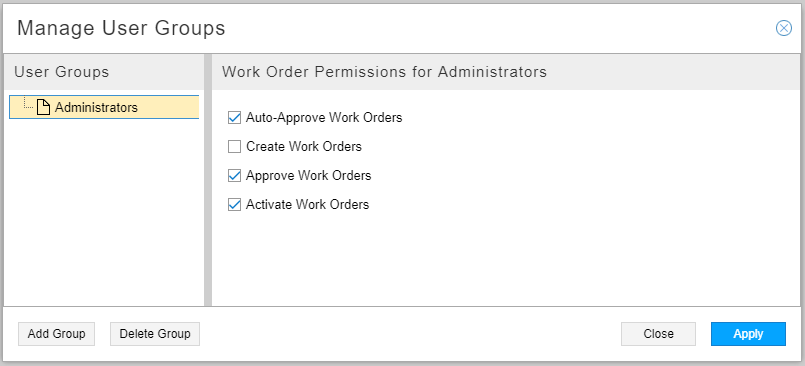
-
单击 Add Group 左下角的 。系统会提示您输入新组的名称。单击 OK。新组将添加到“管理用户组”窗口中的组列表中。
-
在列表中选择新组。在窗口右侧,单击要分配给此组的权限的复选框。组可以选择可用权限的任意组合,但前两个(自动批准工作订单和创建工作订单)是互斥的,因为自动批准权限包括创建权限。默认情况下,不选中任何权限,如 图 3 所示。
图 3:为新组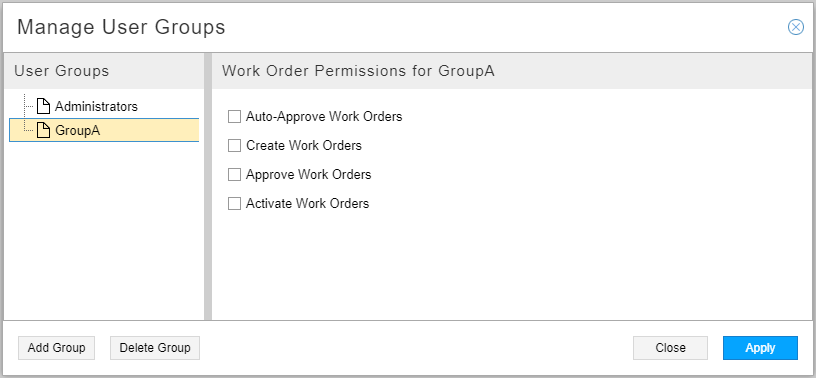 选择权限
选择权限
有关可用权限和工作订单管理系统如何运行的更多信息,请参阅工作订单管理。
-
单击 Apply 以完成添加。
创建、修改和删除用户
创建组后,您可以创建新用户并将每个用户分配给组。创建新用户时,必须为其分配用户名、密码和组。要创建新用户,请执行以下操作:
-
单击 Add 用户管理 窗口。显示“Add User”窗口,如 图 4 所示。
图 4:添加用户窗口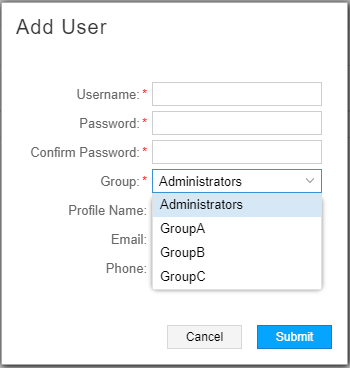
-
填写用户名、密码(这是用户以后可以更改的初始密码)和确认密码字段。单击“组”字段旁边的向下箭头,从现有组列表中选择此用户的组。配置文件名称、电子邮件和电话是可选字段。
-
单击 Submit 以完成添加。
要修改现有用户,请从“用户管理”窗口中选择用户名,然后单击 Modify,或者只需双击该用户名。这两个操作都将显示“修改用户”窗口,您可以在其中修改之前指定的值。
要删除现有用户,请在“用户管理”窗口中选择用户名,然后单击 Delete。
不会警告您要删除该用户,因此请在单击 Delete之前确定您的意图。
修改和删除用户组
要修改分配给用户组的权限,请单击“用户管理”窗口右上角的“管理用户组”以显示“管理用户组”窗口。在窗口左侧选择要修改的组,在窗口右侧修改权限。
更改组的权限时,该组的所有成员都会受到影响。
在删除组之前,必须删除分配给该组的用户,或将该组中的用户重新分配给另一个组。要删除空组,请在“管理用户组”窗口中选择组名称,然后单击 Delete。
不会警告您要删除该组,因此请在单击 Delete之前确定您的意图。
活跃用户
活动用户窗口显示当前登录到系统的人员、登录时间、登录时长、用户组以及登录到 Web UI 还是 NorthStar 计划器。此窗口可供所有用户使用,但对于管理员来说是一个特别好的用户管理工具。
从 Web UI 右上角的汉堡图标(水平条)访问“活动用户”窗口。
图 5 显示了“活动用户”窗口。
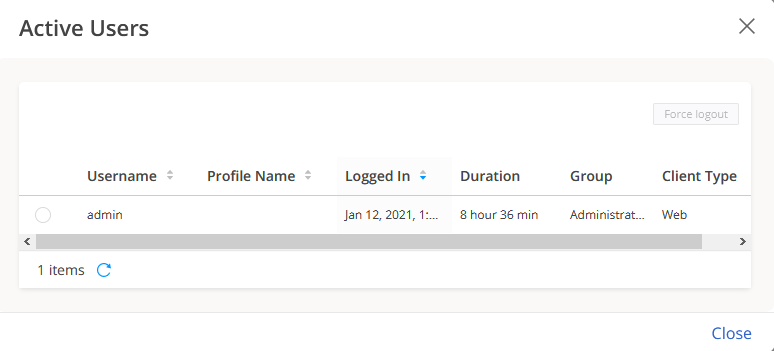
该 Force Log Out 按钮仅对管理员可用,用于有选择地断开 NorthStar 控制器(而不是规划器)用户会话的连接。要断开用户会话的连接,请选择要断开连接的用户名,然后单击 Force Log Out。
用户帐户设置
“帐户设置”窗口可供所有用户更新自己的信息。单击 Web UI 右上角的用户图标,可查看“用户选项”下拉菜单,其中包括“帐户设置”和“注销”。
图 6 显示了用户选项菜单。
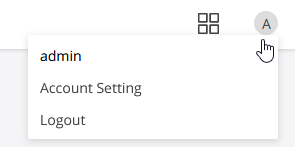
选择 Account Setting 以 显示 Account Settings 窗口,如 图 7 所示。
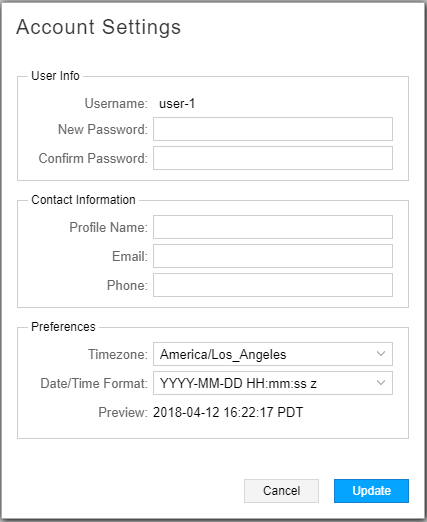
“帐户设置”窗口允许您更改密码、为自己创建或更改个人资料名称(如昵称)、输入您的联系信息(电子邮件地址和电话号码),以及为 Web UI 显示设置日期/时间和时区首选项。
时区/格式首选项保存在数据库中,并在每个用户的会话中保留,包括 NorthStar 控制器和 NorthStar 计划器。此外,所有时间/日期显示都符合配置的首选项,只有以下例外(因为这些函数从服务器获取文件):
-
报告
-
日志
您无法更改用户名。单击 Update 以保存更改,或 Cancel 将其丢弃。