
安排设备收集以进行分析
NorthStar 控制器分析功能要求控制器定期连接到网络,以便获取网络设备的配置。它使用这些信息来关联 IP 地址、接口和设备。
完成设备配置文件(管理>设备配置文件)是成功运行设备收集任务的先决条件。
对于包含逻辑节点的拓扑,需要定期收集设备,因为逻辑设备没有基于 PCEP 的实时更新。
要计划新的设备收集任务,请导航到 管理>任务计划程序。
-
单击 Add 右上角的 。“创建新任务”窗口随即显示,如 图 1 所示。在此图中,任务组下拉菜单已展开。
图 1:创建新任务窗口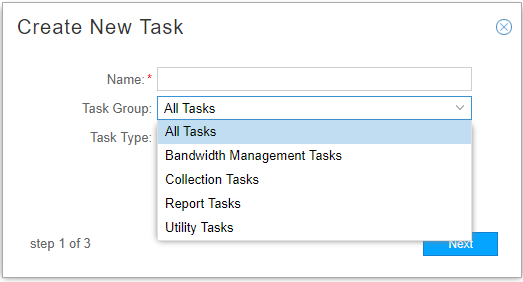
-
输入新任务的名称。从“任务组”下拉菜单中,选择“所有任务”或“集合任务”。从任务类型下拉菜单中,选择设备集合。单击 Next 以显示第一个“创建新任务 - 设备收集”窗口,如 图 2 所示。
图 2:设备收集任务,所有设备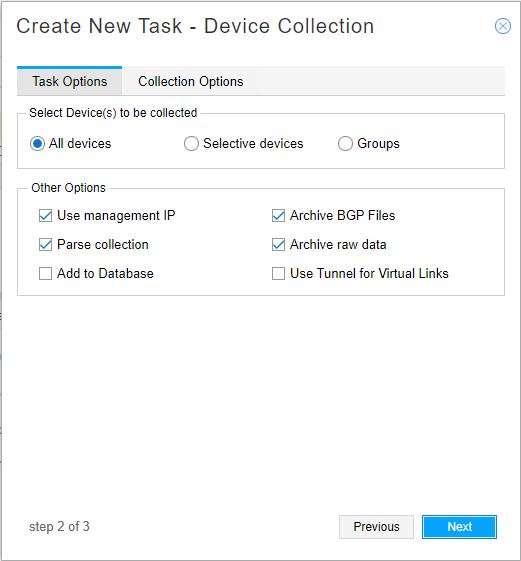
在“任务选项”选项卡上,可以选择“所有设备”、“选择性设备”或“组”,作为指定要包含在收集任务中的设备的方法。对于所有这三个选项,以下字段在“其他选项”下可用(单击复选框进行选择):
-
使用管理 IP(默认为是)。
与此选项相关的行为取决于是否配置了管理 IP:
使用管理 IP 选项?
已配置管理 IP
未配置管理 IP
是
仅尝试收集管理 IP,无论其是否可访问。
尝试收集 IP 地址。
否
首先尝试管理 IP 进行收集。
如果已配置管理 IP,但无法访问,则会尝试收集 IP 地址。
尝试收集 IP 地址。
-
解析集合(默认值为 yes)。
解析会读取文件内容,并相应地更新网络模型。如果未选择解析,则会在服务器上收集配置文件,但不会在模型中使用。
-
存档 BGP 文件(默认为是)
选择此选项可压缩设备收集任务产生的数据收集文件,从而减少 NorthStar 中大型 BGP 文件的内存消耗。
-
添加到数据库(默认值为否)。
原始数据和规范数据被添加到数据库中,使其可以作为网络导入到 NorthStar 计划器中。这些数据包括从设备收集的未解析数据和设备收集任务状态。收集的未解析数据包含设备上多个 show 命令的输出。启用此选项后,描述字段将变为可用。
-
存档原始数据(默认为是)。
原始数据存档在 Elasticsearch 中。
-
将隧道用于虚拟链路
启用此选项后,在设备收集过程中将忽略网络拓扑中的虚拟链路。
如果选择“选择性设备”,则会显示收集任务中可包含的所有设备的列表。 图 3 显示了一个示例。
图 3:设备收集任务、选择性设备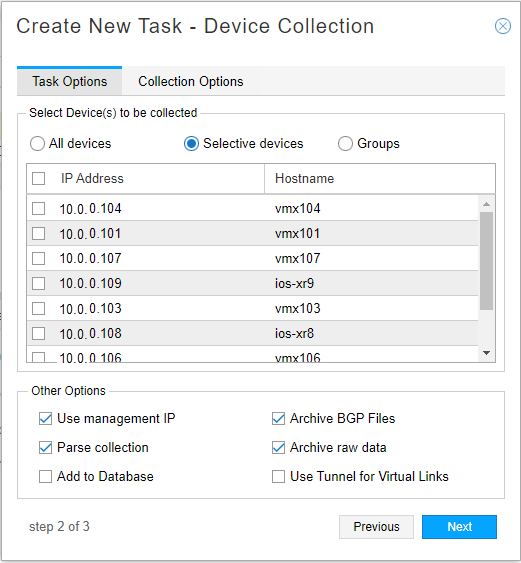
单击与要包含的设备相对应的复选框。
如果选择组,则会显示已在>Device Profile中Administration配置的设备组列表,如图 4 所示。
图 4:设备收集任务、组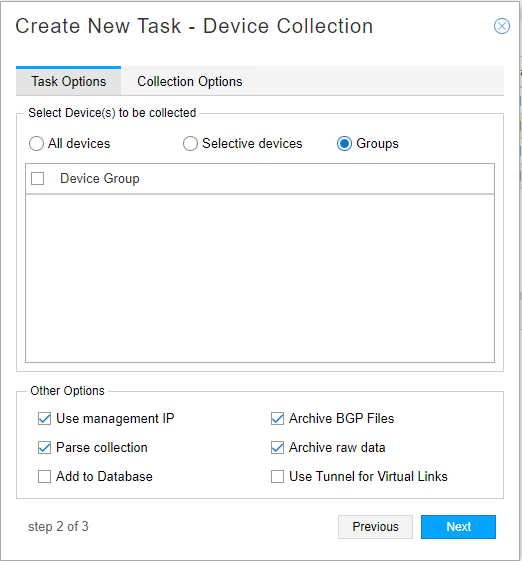
单击与要包含的组相对应的复选框。
单击 Next 继续。
在“收集选项”选项卡上,您可以选择要收集或处理的数据类型,如 图 5 所示。
图 5:设备收集任务、收集选项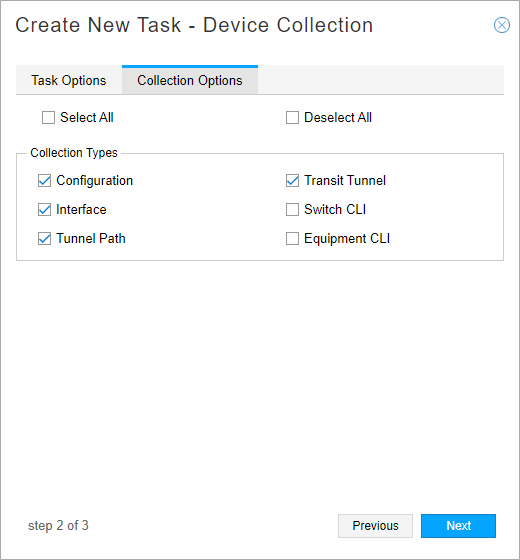
单击相应的复选框以选择或取消选择选项。您也可以全选或取消全选。默认情况下,将收集列出的前四个选项。
注意:建议在运行设备收集任务时收集路由器配置、隧道路径和隧道传输显示命令,以便 NorthStar 可以根据最新的收集更新隧道状态和详细信息。
在包括“设备 CLI”选项的设备收集任务中收集设备 CLI 数据。Network Archive 集合中的 Process Equipment CLI 选项可解析设备集合中收集的设备 CLI 数据,并生成 NorthStar 控制器和 NorthStar 计划器中可用的清单报告。
要在 NorthStar 计划器中查看硬件清单,必须使用“设备 CLI 收集选项(收集清单数据)运行设备收集,并且必须使用”处理设备 CLI“选项(处理清单数据)运行网络存档收集。
每个选项都会导致收集任务捕获各种 show 命令的结果。 表 1 列出了为每个选项捕获的 show 命令输出。
表 1:设备收集选项捕获的 show 命令输出 数据类型
对于瞻博网络设备
对于 IOS-XR 设备
配置
显示配置 |显示继承简述 |不再
show running
接口
显示配置系统主机名 |显示继承简介
显示接口 |不再
show running |包括主机名
显示接口
显示 IPv4 接口
通道路径
显示配置系统主机名 |显示继承简介
显示 mpls LSP 统计信息 入口扩展逻辑路由器 全部 |不再
show running |包括主机名
显示 mpls traffic-eng 隧道 详细 角色主管
中转隧道
显示配置系统主机名 |显示继承简介
显示 RSVP 会话入口详细信息 逻辑路由器 全部 |不再
显示 RSVP 会话传输详细信息 逻辑路由器 全部 |不再
show running |包括主机名
显示 mpls traffic-eng 隧道备份
交换机 CLI
显示配置系统主机名 |显示继承简介
显示 L LDP 邻接方 |不再
显示虚拟机箱状态 |不再
show running |包括主机名
显示 CDP 邻接方详细信息
设备 CLI
显示配置系统主机名 |显示继承简介
显示版本 |不再
显示机箱硬件 |不再
显示机箱 FPC |不再
显示机箱硬件型号 |不再
显示版本
显示诊断
显示 env all admin
显示库存
显示库存 Raw
-
-
单击 Next 以继续调度参数。Create New Task - Schedule 窗口随即显示,如 图 6 所示。可以选择仅运行一次集合,也可以以可配置的间隔重复。默认间隔为 15 分钟。
图 6:设备收集任务、调度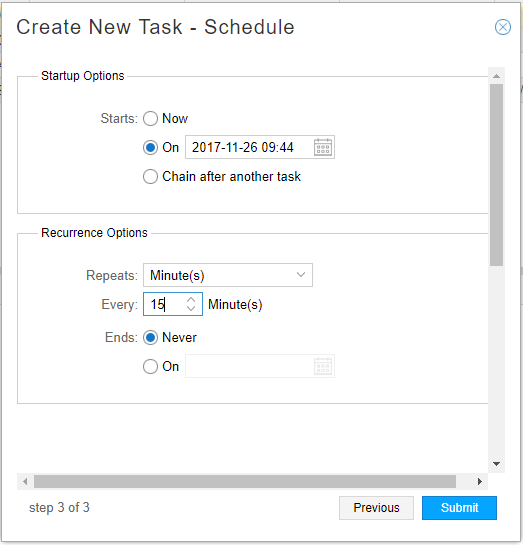
您可以选择在已计划的重复任务之后链接任务,而不是计划重复任务,以便在其他任务完成后立即启动。当您选择“在另一个任务之后链接”单选按钮时,将显示一个重复任务的下拉列表,从中进行选择。
-
单击 Submit 完成新收集任务的添加,并将其添加到任务列表中。单击列表中已完成的任务以在窗口的下半部分显示结果。结果窗口中有三个选项卡:“摘要”、“状态”和“历史记录”。 图 7 显示了 Summary 选项卡的示例。 图 8显示了 Status 选项卡的示例。
图 7:设备收集结果,摘要选项卡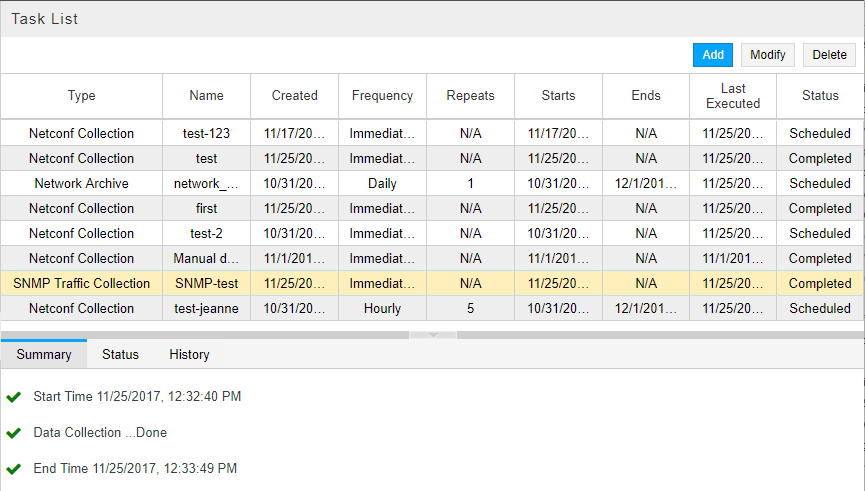 图 8:设备收集结果,状态选项卡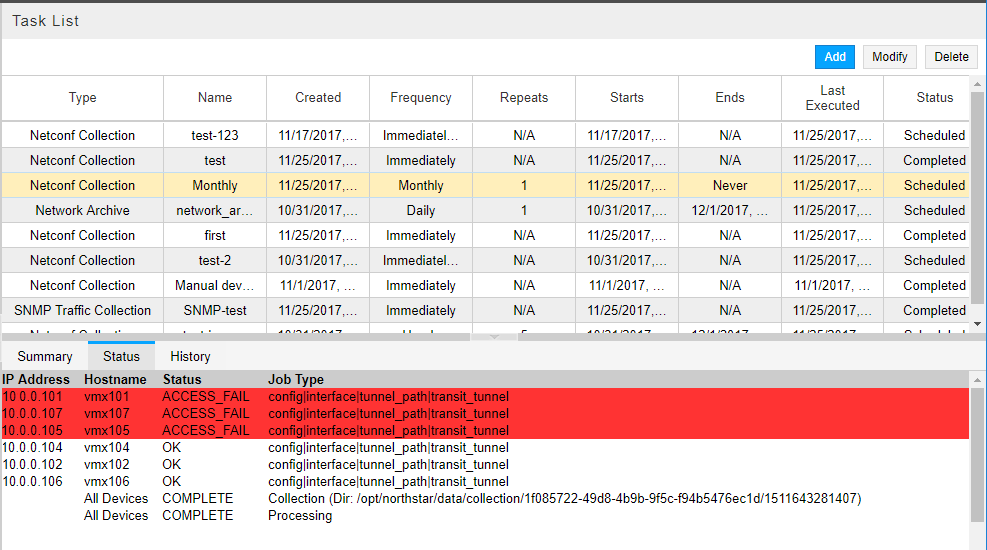
设备收集数据被发送到 PCS 服务器进行路由,并反映在拓扑视图中。有关更多信息,请参阅 在 Web UI 中查看分析数据 。