
NorthStar 控制器 Web UI 概述
NorthStar 控制器 Web UI 有两个选项:经典、新。
经典选项也称为 Ext UI。 Ext 是指此 UI 所基于的扩展 Javascript (ExtJS) 框架。
要在两个 UI 选项之间切换,请参阅 在经典 UI 和新 UI 之间切换。本文档显示了两个 UI 组合的屏幕截图。
NorthStar 控制器 Web UI 包含以下菜单和子菜单:
-
收藏夹
-
仪表板
-
网络管理:包括拓扑、节点、分析和配置的子菜单。
-
应用程序:包括带宽日历的子菜单。EPE 计划器、网络、事件、路径优化、报告和维护。
-
管理:包括分析、身份验证、设备配置文件、许可证、订阅者、系统运行状况、系统设置、任务计划程序、传输控制器、拓扑筛选器和用户的子菜单。
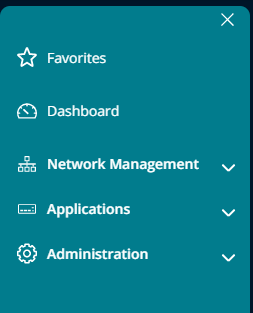
图 1 显示了显示在每个页面左侧的导航栏(或左导航栏)。从此栏中,您可以选择不同的菜单项和子菜单。您可以通过单击向下箭头来访问子菜单。
某些功能和特性的可用性取决于用户组权限。
如果您有经常使用的某些页面,可以将它们保存到左侧导航栏中的收藏夹以便快速访问。
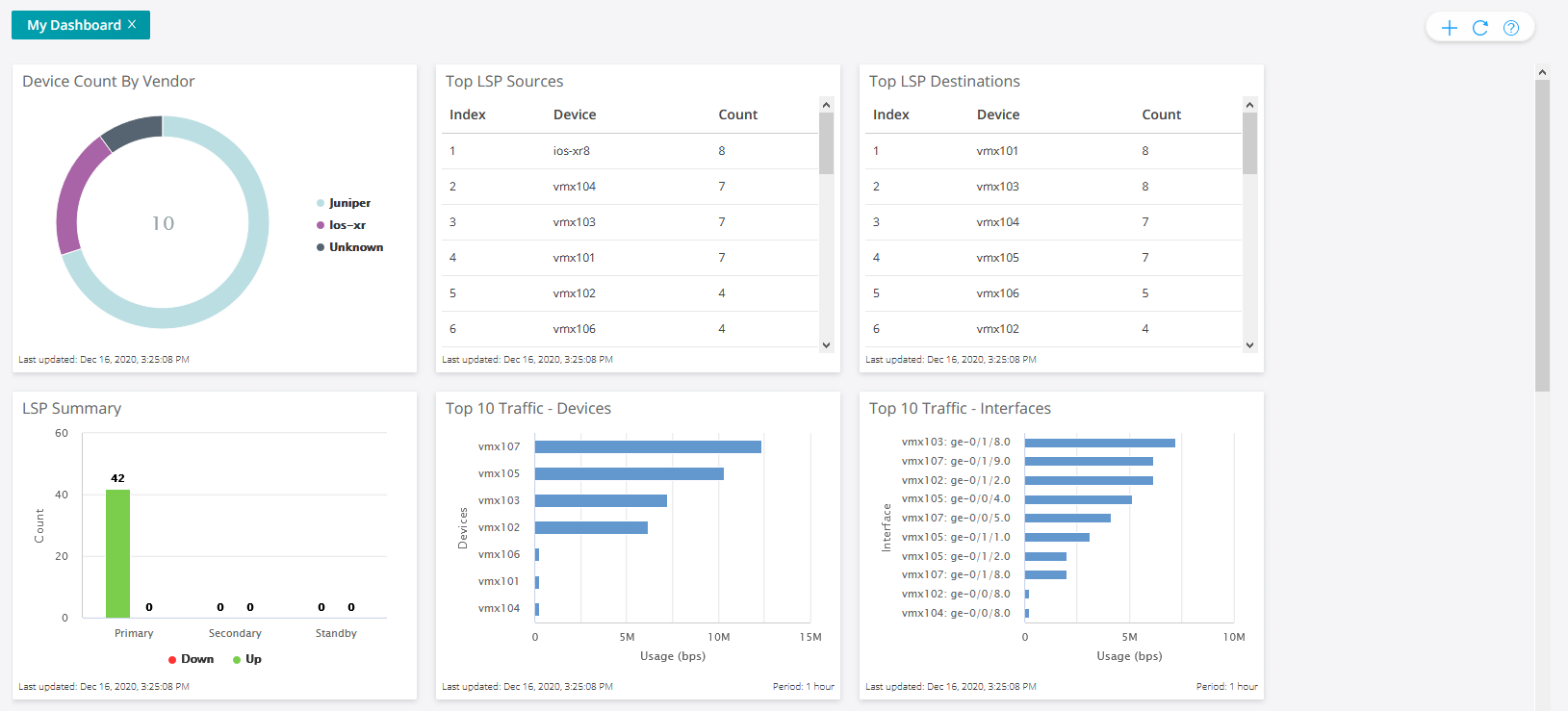
仪表板(登陆页面)以小部件的形式显示网络状态和统计信息。首次登录 Web UI 时将显示此页面。 图 2 显示了可用小部件的示例。
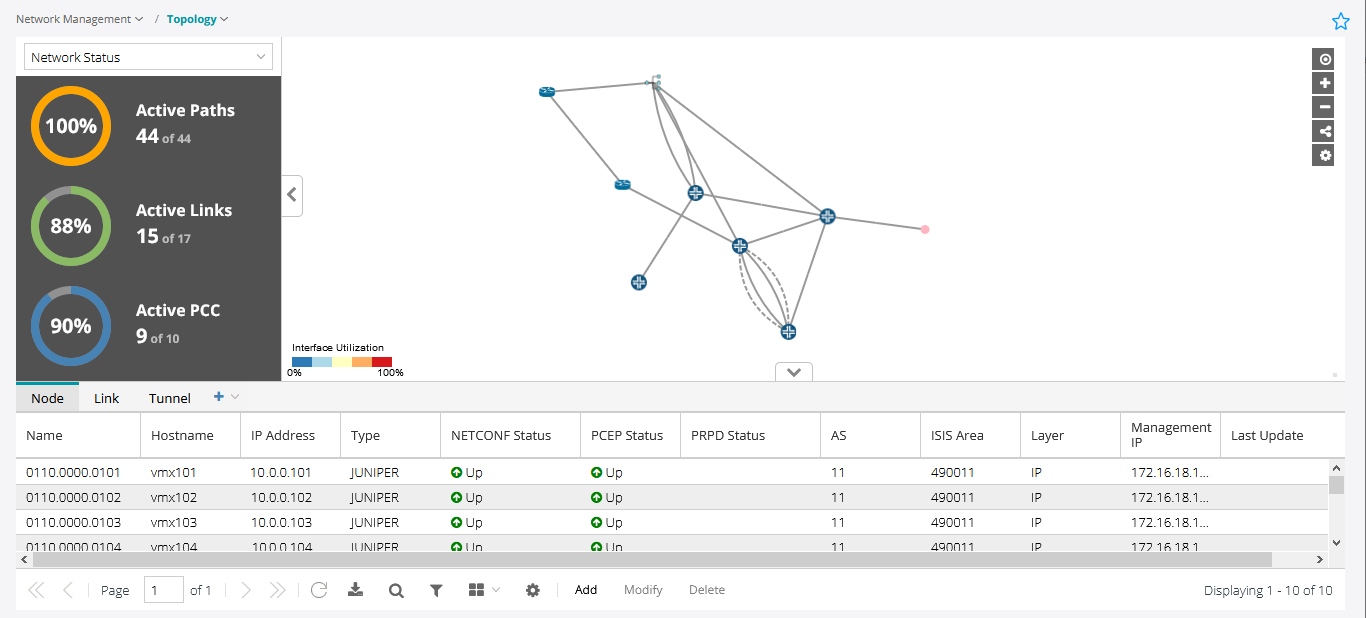
该 Network Management > Topology 页面是您加载到系统中的实时网络的主要工作区域。
图 3 显示了拓扑页面的示例。
“ 网络管理>节点” 页面( 如图 4 所示)显示有关网络中节点的详细信息。借助此视图,您可以在一个位置查看节点详细信息、隧道和接口摘要、分组以及地理位置(如果已启用)。
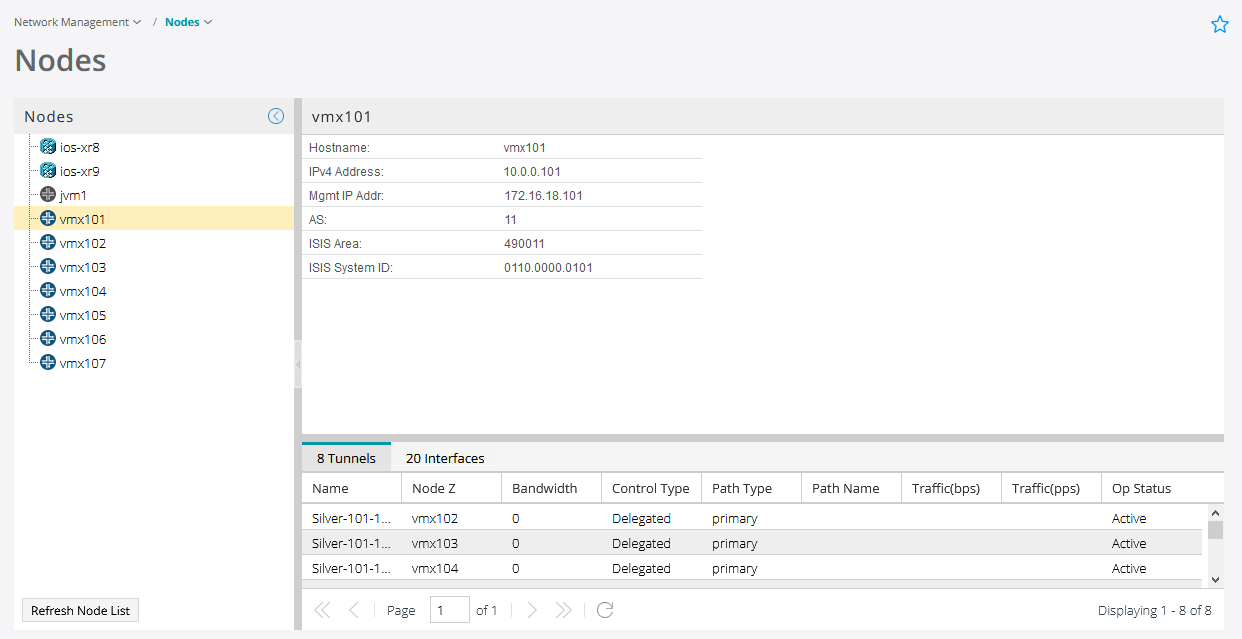
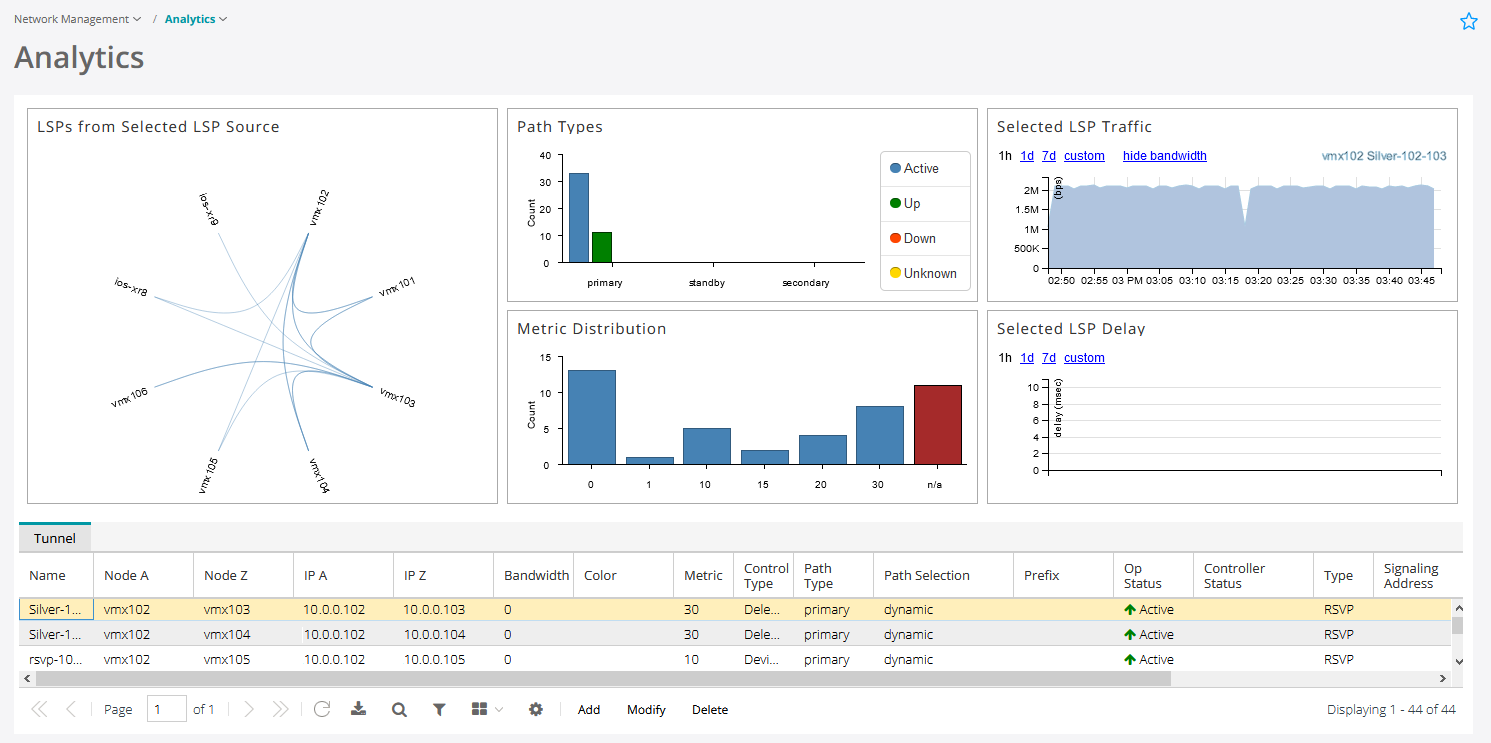
图 5 所示的 Network Management > Analytics 页面提供了一系列与分析相关的快速参考小部件。
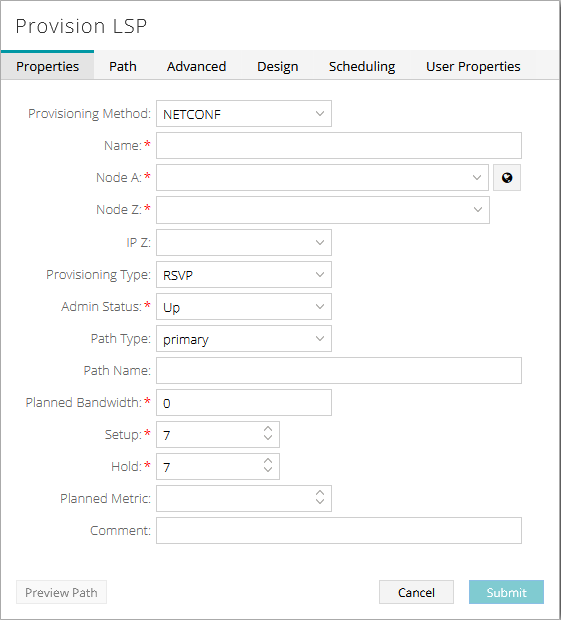
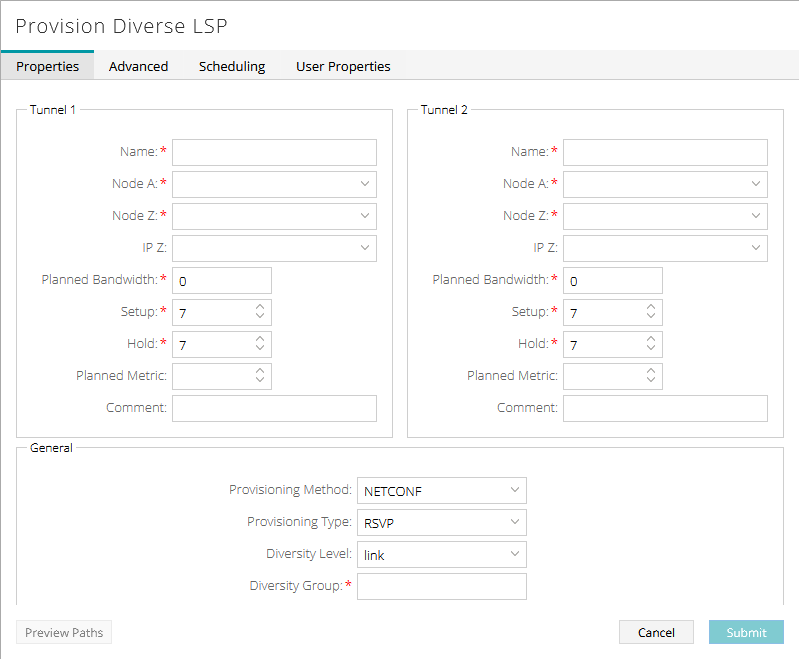
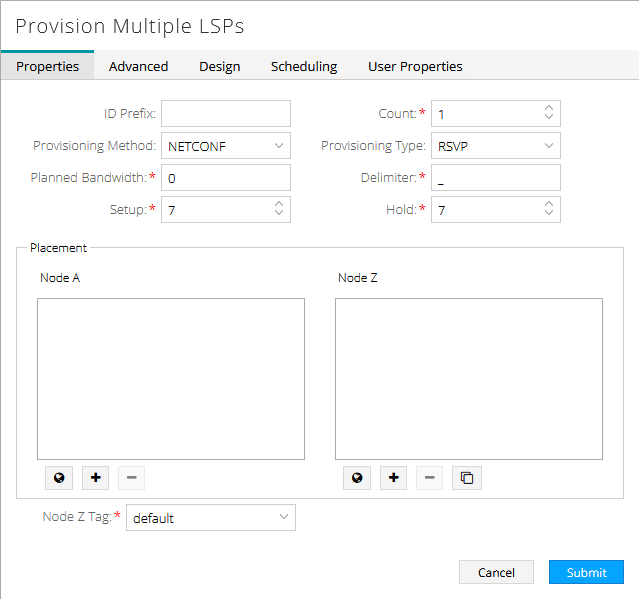
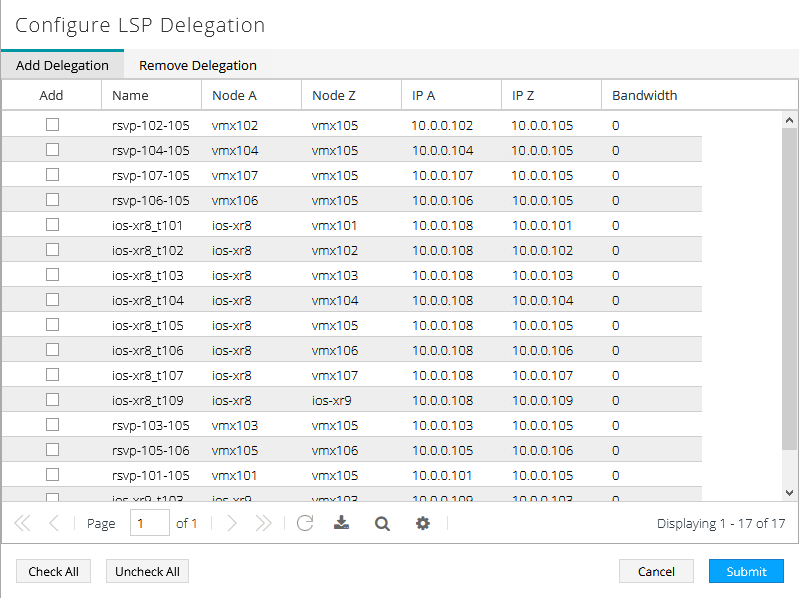
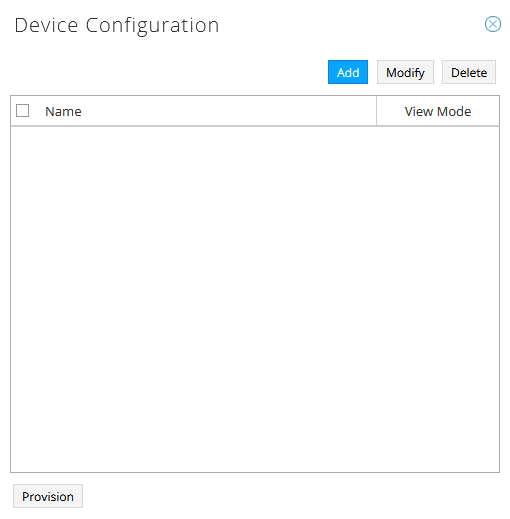
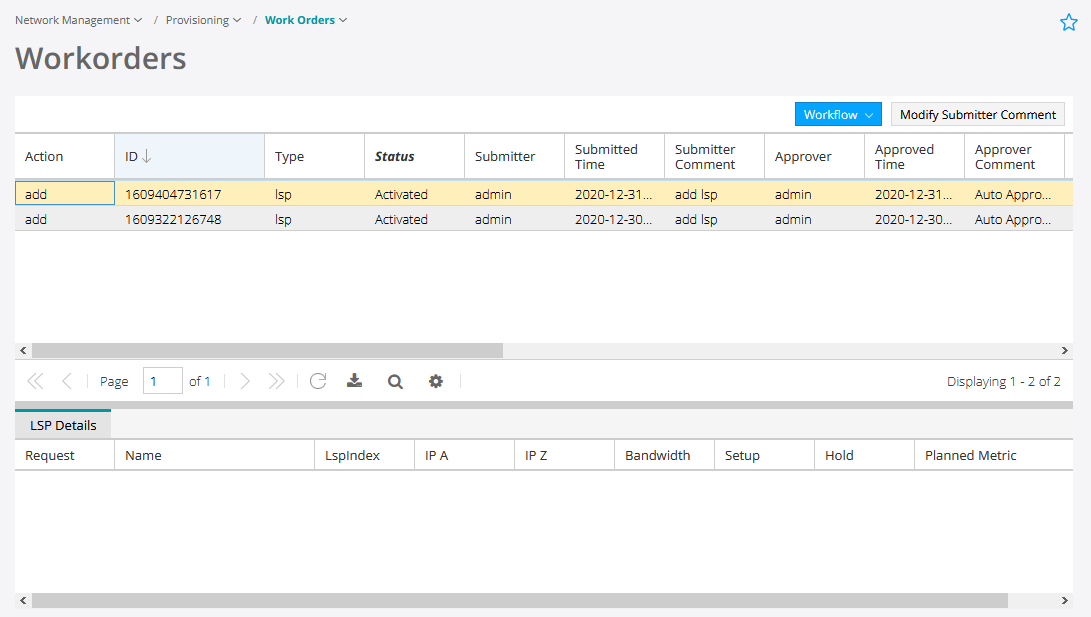
Network Management > Provisioning 子菜单包含用于调配 LSP、配置设备和管理工单的选项(图 6 至 图 11)。
菜单包含 Administration 以下项目:
“仅限管理员”功能只能由管理员访问。
-
管理员组
-
身份验证(仅限管理员)
-
设备配置文件
-
许可证(仅限管理员)
-
日志
-
订阅者(仅限管理员)
-
系统运行状况
-
系统设置(仅限管理员)
-
任务计划程序
-
传输控制器
-
拓扑过滤器
-
用户(仅限管理员)
此外,您还可以访问窗口右上角的用户和帮助功能。
-
用户选项(用户图标)
-
帐户设置
-
退出
-
-
帮助选项(帮助图标)
-
文档(链接到 NorthStar 客户文档)
-
关于(版本和许可证信息)
-
在经典 UI 和新 UI 之间切换
安装或升级后首次登录 Northstar 控制器时,系统会将您置于经典 UI 中。
随后登录到 Northstar 控制器时,系统会显示您上次使用的 UI 中。每个浏览器按用户保存您的最后选择。
要从经典 UI 切换到新 UI,请单击右上角的汉堡包图标,然后选择 新建 UI。
要从新 UI 切换到经典 UI,请单击右上角的四方图标并选择 Ext UI。