
BGP 路由表
选择“网络>协议>BGP>BGP路由表”功能时,将显示“查找BGP路由表”窗口,如下图所示。“BGP 路由表”窗口用于显示从指定源节点到指定目标节点/IP 地址的所有 BGP 路由。
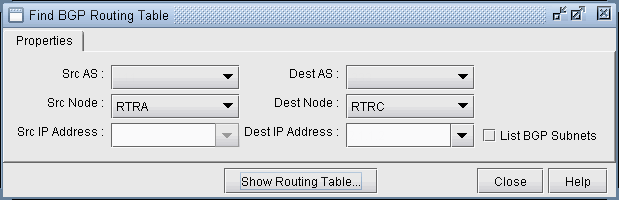
从下拉列表中选择 来自两个不同自治系统的 源节点和目标节点(和/或目标 IP 地址),然后单击 Show Routing Table 按钮。选择 SrcAS 和 DestAS 不是必需的,而仅用于过滤 Src 节点和目的地节点列表。(如果目的地AS与输入的目标 IP 地址位于不同的AS中,则将被忽略。选择空白的 SrcAS 和 DestAS 字段可从节点下拉列表中检索所有源节点和目标节点。
请注意,不同的目标 IP 地址可能具有不同的属性和关联的路由策略。可以直接输入或填充目标 IP 地址,方法是先选择目的地节点。要将“BGP子网”窗口中找到的该节点上的其他 IP 地址加载到下拉列表中(“网络>协议>BGP>BGP子网...),选中”列出BGP子网“。
如果您已经知道 IP 地址,则可以跳过选择匹配的 Dest 节点或 Dest AS(可从 IP 地址派生)。另请注意,此目标 IP 地址应包含在其中一个 BGP 子网中(有关详细信息,请参阅 BGP 子网 ),或者在目标节点上定义。
选择源节点和目标节点的另一种方法是使用鼠标和标准(非 BGP)映射。选择网络>协议>BGP>BGP路由表功能后,将鼠标移到映射上。请注意,鼠标的箭头变成了十字准线。单击第一个节点,它将成为源节点。将十字准线移动到另一个节点,然后单击它以指定目标节点。然后移至“查找 BGP 路由表”窗口,然后单击“确定”按钮。
提示:要从映射中清楚地查看哪些节点属于哪些AS,请转到标准映射的过滤器菜单,并确保未选中隐藏ASNodes/Link框。您还可以使用地图的右键单击菜单的分组>自动分组选项,按AS对节点进行分组,然后转到子视图>AS菜单以按AS为节点着色。
故障排除:在某些情况下,BGP 路由表搜索不会返回任何结果。请确保 SrcAS 和 Dest AS 不同。此外,还可以在“网络>图”>“映射(BGP视图)中查看BGP映射中的 EBGP 邻居关系,以验证两台路由器是否可以使用 EBGP 进行通信。最后,检查目标 IP 地址是否已分配给目标节点,还是源自该节点的 BGP 子网。
“BGP 路由表”窗口显示从指定源节点到指定目标节点/IP 地址的所有可能路由。窗口上显示的字段包括:
|
字段 |
描述 |
|---|---|
|
src IP 地址 |
源节点的 IP 地址。 |
|
src 节点 |
源节点的名称。 |
|
目的地 IP 地址 |
目标节点的 IP 地址。 |
|
目的地节点 |
目标节点的名称。 |
|
退出 Src AS |
这将显示路径上最后一个 BGP 发言者在退出源节点的 AS 之前的路由器名称和 IP 地址。 |
|
BGP 下一跳 |
BGP下一跃点的路由器名称和IP地址。 |
|
掩码 |
目标 IP 地址的相应掩码。 |
|
优先级 |
这不是BGP属性,但用于指示当存在多个可能路径时,BGP路由选择过程选择的首选BGP下一跃点。可能的值为“首选”、“已阻止”或空白。 |
|
重量 |
权重属性 |
|
本地优先 |
本地首选项编号。 |
|
医学 |
多出口点鉴别器属性 |
|
AS 路径 |
AS 路径属性由路由遍历的所有 AS 的 AS 编号组成,最先显示最近遍历的 AS。 |
|
社区字符串 |
社区属性 |
|
起源 |
源属性指示路由的学习方式(例如,IGP、EGP 或不完整) |
|
距离 |
从路由器到出口 Src AS 路由器的 IGP 路由的总度量 |
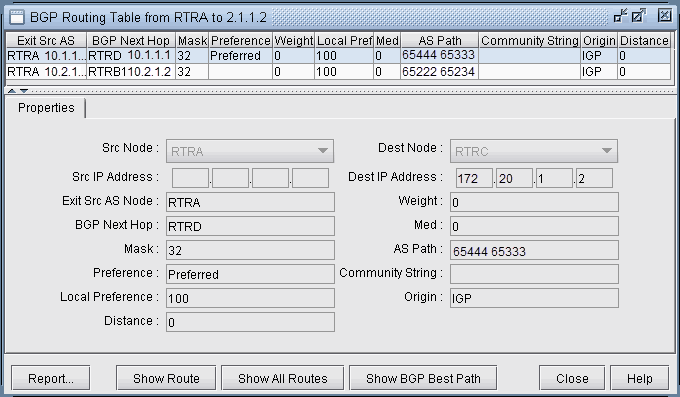
突出显示 BGP 路由条目,然后单击显示路由按钮以在标准地图上显示路由。或者选择 显示所有路由以 显示所有 BGP 路由表条目的路由。请注意,灰线表示与 BGP 下一跃点的连接。单击“显示路径”以显示将使用的实际路径。