
模板
模板是一项高级功能,用于将各个硬件组件与特定品牌和类型(例如,Cisco 12816 或瞻博网络 M40)进行映射。
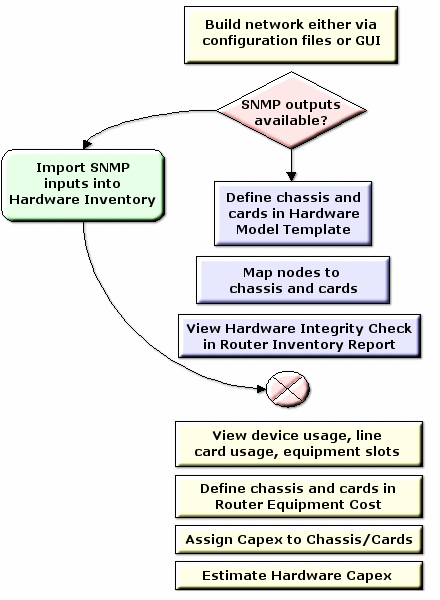
硬件型号功能中有两个级别的模板:机箱和卡。机箱模板用于定义机箱上的插槽数量,如果需要,还可以指定卡模板占用的插槽。存储卡模板定义了存储卡上的端口数量以及端口的介质类型。将机箱模板应用于节点时,该节点将接收机箱模板的所有属性。要查看可用模板的列表,请单击“工具”菜单,然后选择 “硬件模型模板”。
模板作
单击模板窗口中的“作”按钮时,可以使用以下选项:
行动 |
描述 |
|---|---|
新机箱模板 |
这将打开“机箱模板生成器”窗口,允许您创建新的机箱模板。 |
新卡模板 |
这将打开“卡片模板生成器”窗口,允许您创建新的机箱模板。 |
从电子表格导入 |
从 CSV 格式的电子表格导入模板。 |
从硬件设备成本进口 |
从〖硬件设备成本〗窗口导入模板。 |
出口 |
将当前模板信息保存在 CSV 格式的电子表格文件中。 |
组织模板
在模板窗口中单击鼠标右键时,可以使用以下选项:
行动 |
描述 |
|---|---|
创建类别 |
创建用于在其中组织模板的新文件夹。请注意,可以将模板拖放到此新文件夹中。 |
创建别名 |
为所选模板创建别名。 |
重复 |
创建模板的副本。 |
查看/修改 |
打开要查看和修改的模板 |
重命名 |
重命名模板 |
应用所选模板 |
打开“应用模板”(Apply Template) 窗口,允许您选择应用所选模板的一组节点。 |
删除 |
从模板库中删除模板 |
机箱模板生成器
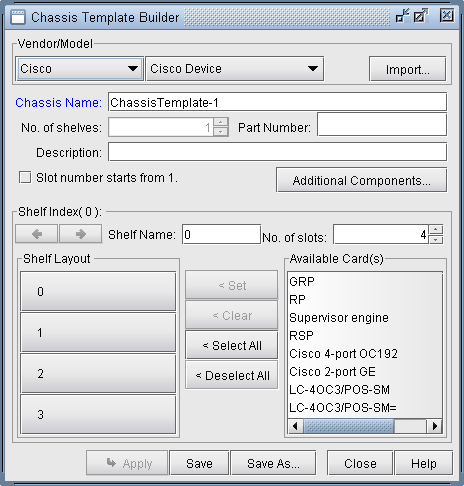
在此窗口中,您可以指定以下字段:
供应商/型号(如果未指定所需供应商,请选择通用供应商)
机箱名称
部件号
货架数量: 目前,只允许交换机拥有多个机架。未来,该计划将支持标准路由器和交换机的多个机架。
描述
插槽编号从 1 开始:此选项指定插槽编号是从 1(还是 0)开始。
货架名称
插槽数量
货架布局
选择磁盘架数量后,可以使用“磁盘架索引”的“上一个”和“下一个”按钮选择特定的磁盘架以指定磁盘架布局。对于特定磁盘架名称,可以使用“否”旁边的向上和向下箭头指定该磁盘架上的插槽数。插槽..
要使用可用卡自定义磁盘架布局,应在磁盘架布局中选择应用该卡的插槽。要选择一系列磁盘架,您可以单击第一个磁盘架,然后按<按住 Shift> 键并单击最后一个磁盘架。若要逐个选择磁盘架,还可以<按住 Ctrl >按住每个附加磁盘架。选择货架后,您应该从可用卡列表中选择一张卡。如果所需的卡不存在,则可以通过右键单击“可用卡”列表并选择 “新卡模板”来创建新卡。选择磁盘架和卡片后,单击“ 设置 ”按钮会将所选卡片分配给选定的磁盘架。
货架布局选项
行动 |
描述 |
|---|---|
设置 |
将选定的卡移动到选定的插槽中 |
清楚 |
擦除选定插槽中的卡 |
全选 |
选择所有插槽 |
取消全选 |
取消选择所有插槽 |
机箱模板生成器选项
行动 |
描述 |
|---|---|
进口 |
从 XML 文件导入模板信息 |
应用 |
在修改模式下,此选项用于将模板应用于网络中的特定节点。 |
救 |
将机箱模板信息保存在模板库中 |
另存为 |
在客户端计算机上将机箱模板信息另存为 XML 文件 |
帮助 |
为“硬件型号”一章调出联机帮助 |
应用模板
通过按 “应用 ”按钮,可以将选定的模板应用于节点。
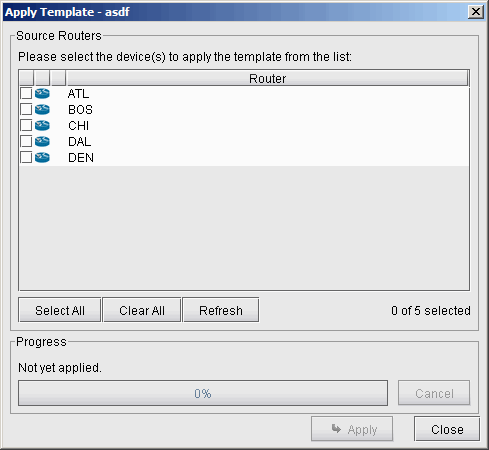
该模板将应用于您在“路由器”列表中选择的节点。若要一次选择一个,可以单击这些节点左侧的复选框。您还可以通过单击第一行并按住 Shift 键单击最后一行来选择一系列行。然后,您可以从右键单击菜单中选择或取消选择这些条目。单击“应用”将模板应用于所选节点。
全选:选择所有行
标记为选定:标记所选行
清除:清除所选行
全部清除:清除所有行
卡片模板生成器
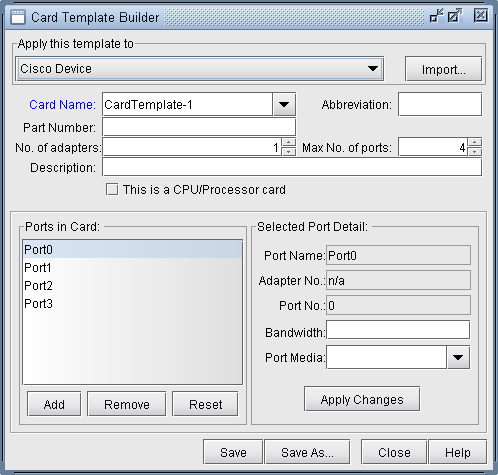
您应指定以下字段
将此模板应用于: 在此处选择供应商
卡片名称:必填字段
缩写
部件号
不。适配器数量
最大数量端口数量
描述
CPU/处理器卡
卡中的端口
修改端口
创建新卡时,所有端口均未分配。您可以为每个端口分配特定的介质类型。这是通过在标有“存储卡中的端口”的框中选择所需的端口,在右侧指定适当的设置,然后单击“ 更改 ”按钮将设置应用于所选端口来完成的。以下是端口的可用设置列表。
端口名称
适配器编号
端口号
带宽 (bps)
端口介质: 选择端口介质会自动填充带宽 (bps) 字段
卡片模板生成器选项
行动 |
描述 |
|---|---|
进口 |
从 XML 文件导入模板信息 |
救 |
将插槽/卡模板保存在模板库中 |
另存为 |
将模板信息保存到客户端计算机上的 XML 文件中,以供以后导入。 |
供应商硬件对模板的支持
在机箱或卡模板创建过程中,可以指定特定的供应商。硬件型号模板模块支持以下供应商:Cisco、瞻博网络、Riverstone、Alcatel、Nortel、Tellabs。对于所有其他供应商,此字段可以设置为“通用”。