
配置编辑器(路由器和交换机)
NorthStar 计划器提供了一个方便易用的配置编辑器,用于编辑路由器配置文件。该编辑器的功能与其他文本编辑器类似,但包含一些特殊作和内置的配置文件关键字识别,以方便编辑配置文件。支持的路由器配置包括 Cisco(IOS、XR、CatOS、Nexus)、Foundry、瞻博网络(Junos OS、EX、ERX)、Riverstone(RapidOS、ROS-X)、Tellabs、Alcatel、Extreme、Huawei、Redback、Starent 和 Zyxel。
要访问,只需双击文件管理器中的配置文件即可。或者,如果你的网络模型是通过 文件>导入网络向导(File Import Network Wizard)从配置文件构建而成的,你也可以右键点击 地图(Map) 窗口或 网络信息(Network Info) 窗口中的节点(Nodes) 视图中的路由器,然后选择 显示配置文件(Show Config File)。这将在 Config Editor 中打开您的配置文件,如 图 1 所示。
对于使用 NorthStar 计划器联机模块的用户,如果已打开实时网络,右键单击映射中的节点,然后选择显示 配置文件,则配置编辑器将仅允许您查看配置,而不能编辑它们。这是因为它们代表网络中配置的实际状态。
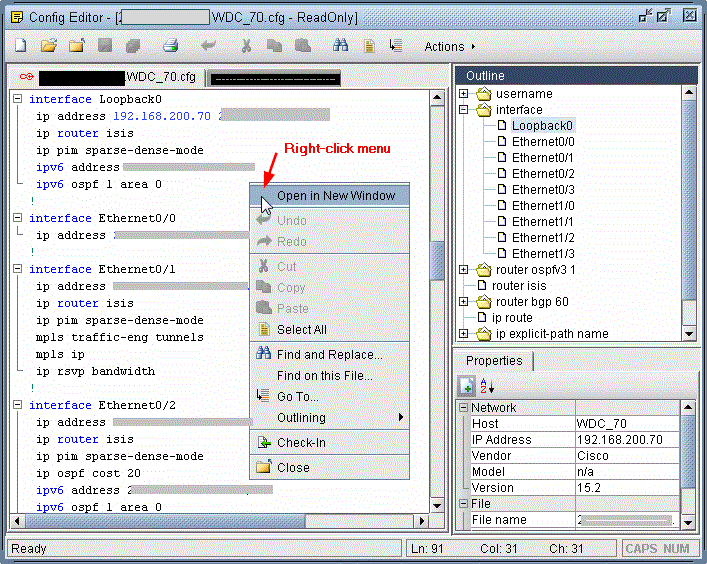
要进行编辑,只需通过在文本区域中插入或删除字符进行修改即可。然后,按 保存 图标。要关闭文件,请选择 “作”>“文件”>“关闭”。要从本地计算机(而不是服务器)打开配置文件,请选择 作>文件>打开本地。编辑工具可以在工具栏、左窗格中显示的右键单击菜单和作菜单中找到。
大多数编辑器功能都是不言自明的或标准的。下面列出了配置编辑器的一些具体功能:
配置编辑器 打开多个文件
比较两个文件
跟踪对文件所做的修订
使用大纲快速浏览配置文件
查找和替换 ,包括在当前网络模型中的所有配置文件中进行全局搜索的能力
收集和刷新配置文件(仅限 NorthStar 计划器联机模块)
插入整个文本文件
设置颜色编码和其他选项
要打开位于服务器上的配置文件,请按工具栏上的“打开”图标。或者选择作>文件>打开。要打开位于本地计算机上的配置文件,请选择作>文件>打开本地。
在配置编辑器的左窗格中,将为打开的每个文件创建一个新选项卡。
您可以通过在新窗口中打开配置文件来执行配置文件的并排比较。为此,首先选择所需配置文件的选项卡。右键单击配置窗格上的某个位置,然后选择 在新窗口中打开。将出现配置编辑器的新实例,并且所选配置将从原始窗口移动到新窗口。
比较两个文件
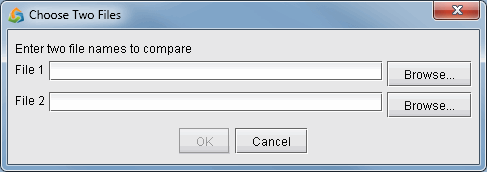
要比较两个文件,请选择 作>工具>比较两个文件>。系统会提示您指定位于服务器计算机上的两个文件,如 图 2 所示。使用“浏览”按钮导航到所需文件。然后,按“确定”。将出现“文件差异”窗口,显示“差异”的并排结果。
请注意,这些相同的比较功能也可通过修订管理器获得。您可以通过 Revision Manager 的作>工具> Revision Manager 直接通过配置编辑器访问 Revision Manager。如果已为当前网络设置修订信息,则可以使用“作>工具”>“将>与修订进行比较”来比较两个文件。有关如何使用修订管理器的更多信息,请参见“工具”菜单:修订管理器(IP 模型)。
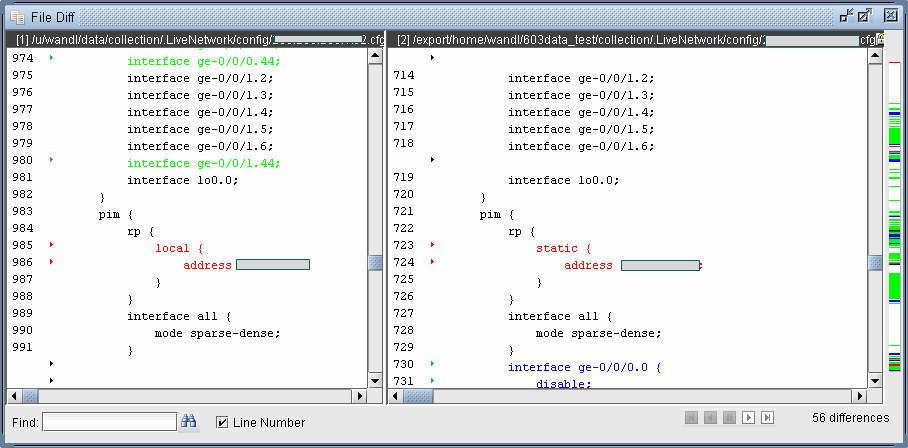
绿色中的条目表示添加了一行。蓝色表示一条线已被删除。红色表示线路已更改。窗口右侧栏上的绿色、蓝色和红色标记可以帮助您快速滚动到检测到差异的点。
跟踪对文件所做的修订
您可以使用“作”>“工具”>“修订管理器”来跟踪对文件所做的更改。初始设置修订系统后,您可以“签入”配置文件以创建新的修订版本/版本号。有关如何使用修订管理器的更多信息,请参见“工具”菜单:修订管理器(IP 模型)。
使用大纲快速浏览配置文件
配置编辑器将每个路由器配置文件划分为多个块。例如,在 Junos OS 中,块用括号明确定义。对于其他硬件,配置编辑器会根据某些主要命令划分块。配置编辑器的“大纲”部分位于窗口的右上角,列出了这些主要命令的高级“大纲”。单击大纲中的任意点可立即跳转到配置文件的该部分。按条目左侧的“+”和“-”框可分别展开和折叠条目。您还可以使用切换菜单选项“作”>“隐藏轮廓窗格”和“作”>“显示轮廓窗格”来隐藏或显示“轮廓窗格”。
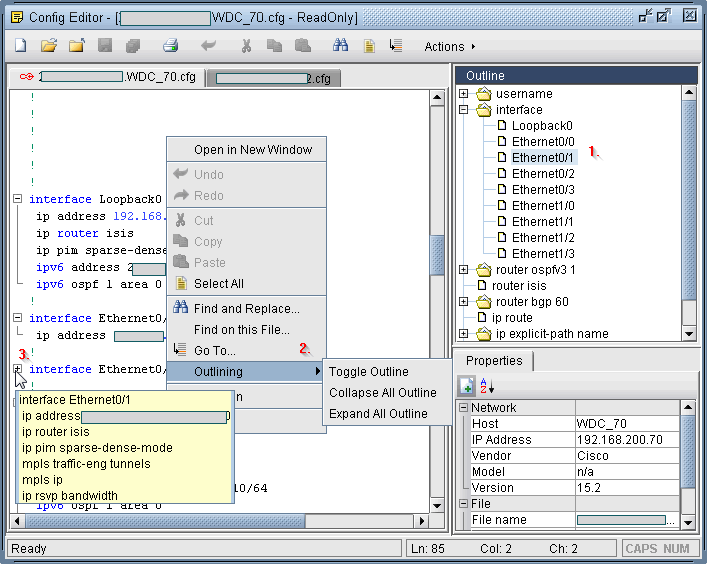
单击“大纲”窗格中的条目将导致配置编辑器跳转到配置文件的该部分,突出显示该部分的第一行,然后展开该块。在图 22 中,Tunnel7 在左侧窗格中展开。
在左窗格中右键单击会显示三个“大纲”选项。如果鼠标光标放置在左窗格中配置文件文本中的某个位置,并且您选择了“ 切换轮廓”,则包含光标的部分将展开(如果当前已折叠),如果当前已展开,则该部分将折叠。您可以通过直接单击每个配置部分左侧的“+”和“-”框来完成相同的作。“折叠所有轮廓”和“展开所有轮廓”将折叠或展开当前配置文件视图中的所有部分或块。请注意,这些作也可以通过窗口顶部菜单栏上的 配置编辑器的作(Actions) 菜单进行。
将鼠标光标悬停在配置文件中折叠块左侧的“+”框上将弹出一个工具提示,显示该部分的内容。
查找和替换
“作>搜索”子菜单包含以下功能:
查找和替换: 这是标准的“查找和替换”编辑器功能。
在此文件上查找: 这将打开 配置编辑器(Config Editor) 工具栏中的 查找(Find) 功能。
在配置文件中查找: 此功能允许您对与当前打开的网络模型关联的所有配置文件执行全局搜索,而不仅仅是在配置编辑器中打开的配置文件。结果显示在表格中,如图 24 所示。在此表中,您可以双击某个条目或按“在编辑器中显示”按钮。相应的配置文件显示在配置编辑器中(如果您尚未打开它,则打开它),并且该单词的出现将突出显示。
前往: 跳转到文件中的特定行。
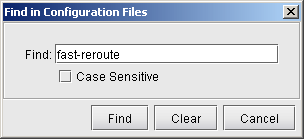 中查找
中查找
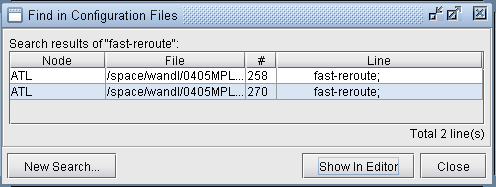
收集和刷新配置文件(仅限 NorthStar 计划器联机模块)
此功能位于作>工具>收集和刷新配置中。它仅适用于NorthStar 计划器,并且仅当您处于在线或实时模式(选择 文件>打开实时网络 )时才能访问。此选项仅适用于当前在配置编辑器中查看的配置。它允许您从实时网络检索路由器的配置文件并在配置编辑器中更新您的副本。
插入整个文本文件
如果要在当前配置文件的特定点插入另一个文件中的配置文件语句,请选择 作>编辑>插入文本文件。浏览位于服务器上的文本文件。如果您的文本文件位于本地计算机上,请改为选择作 >编辑>插入本地文本文件 。
设置颜色编码和其他选项
您可以通过作>选项来设置配置编辑器的颜色编码、字体和常规首选项。请注意,您还可以通过从软件的主菜单栏中选择 “工具”>“选项”>“常规 ”来访问这些首选项。在“选项”窗口中,单击“ 配置编辑器”。
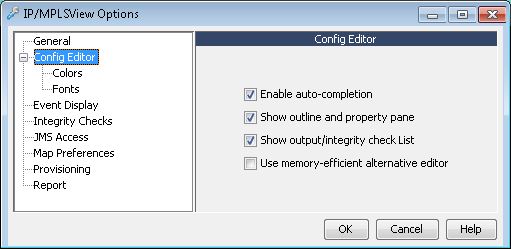
功能 |
描述 |
|---|---|
启用自动完成 |
如果启用此功能,则当您在配置编辑器中键入时,自动完成将根据其特定硬件的关键字数据库建议完整的单词。仅支持某些硬件型号的主要关键字。 |
显示大纲和属性窗格 |
如果未选中此选项,则配置编辑器的 大纲(Outline) 和 属性(Property) 窗格将被隐藏,从而为主配置编辑面板提供更多空间。 |
显示输出/完整性检查列表 |
如果启用此功能,则配置编辑器将显示从完整性检查报告中找到的项目列表。 |
使用内存效率高的替代编辑器 |
如果单击此选项,则下次打开配置文件时,该配置文件将在 NorthStar 计划器的标准编辑器中打开。也就是说,配置文件不会以块的形式轮廓,没有关键字的颜色编码,自动完成等。 |
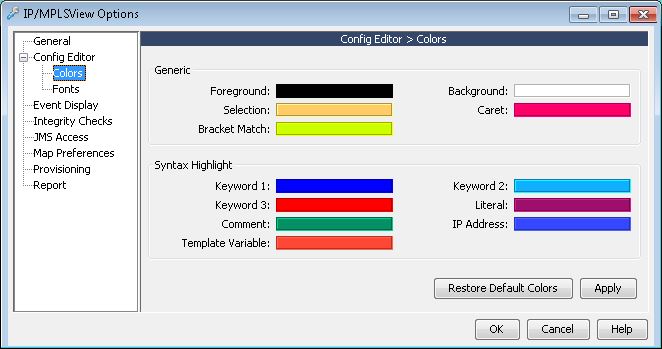
项目 |
描述 |
|---|---|
前景、背景 |
前景色是文本颜色。背景是页面的颜色。 |
选择 |
无论选择什么文本,都会以这种颜色突出显示。通过拖动鼠标选择文本。 |
插入符号 |
光标 |
括号匹配 |
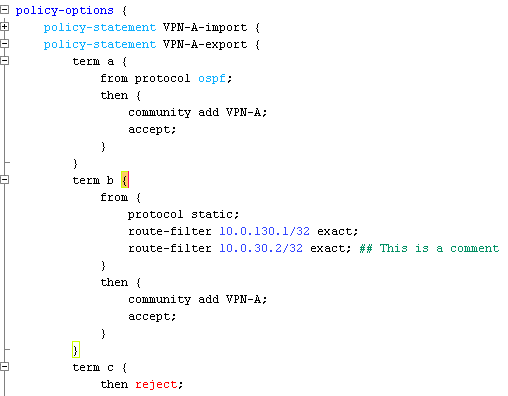
对于使用括号的配置文件,当您选择左括号 ('{') 时,匹配的右括号 ('}') 也将突出显示。 |
关键词 1,2,3 |
这些是分配给不同级别的配置文件关键字的颜色。这些关键字由配置编辑器预先定义,并根据重要性和它们促进文件可读性的程度进行选择。一般来说,关键字 1 = 主要命令,关键字 2 = 次主要命令,关键字 3 = 具有“负面”含义的命令(例如,“关闭”、“禁用”、“非活动”等)。
|
文字 |
任何用户指定的字符串,例如接口描述,通常用双引号括起来。 |
注释 |
注释 |
IP 地址 |
IP 地址的所有实例 |