
了解 Network Director 用户界面
Junos Space Network Director 提供了一个简单易用、基于 HTML5 的 Web 2.0 用户界面,您可以通过标准 Web 浏览器访问该界面。用户界面面向任务,使用基于任务的工作流来帮助您快速高效地完成管理任务。它使您可以灵活地使用单个设备或按逻辑关系、位置或设备类型分组的多个设备。您可以对表中的列进行筛选、排序和选择,从而轻松查找特定信息。
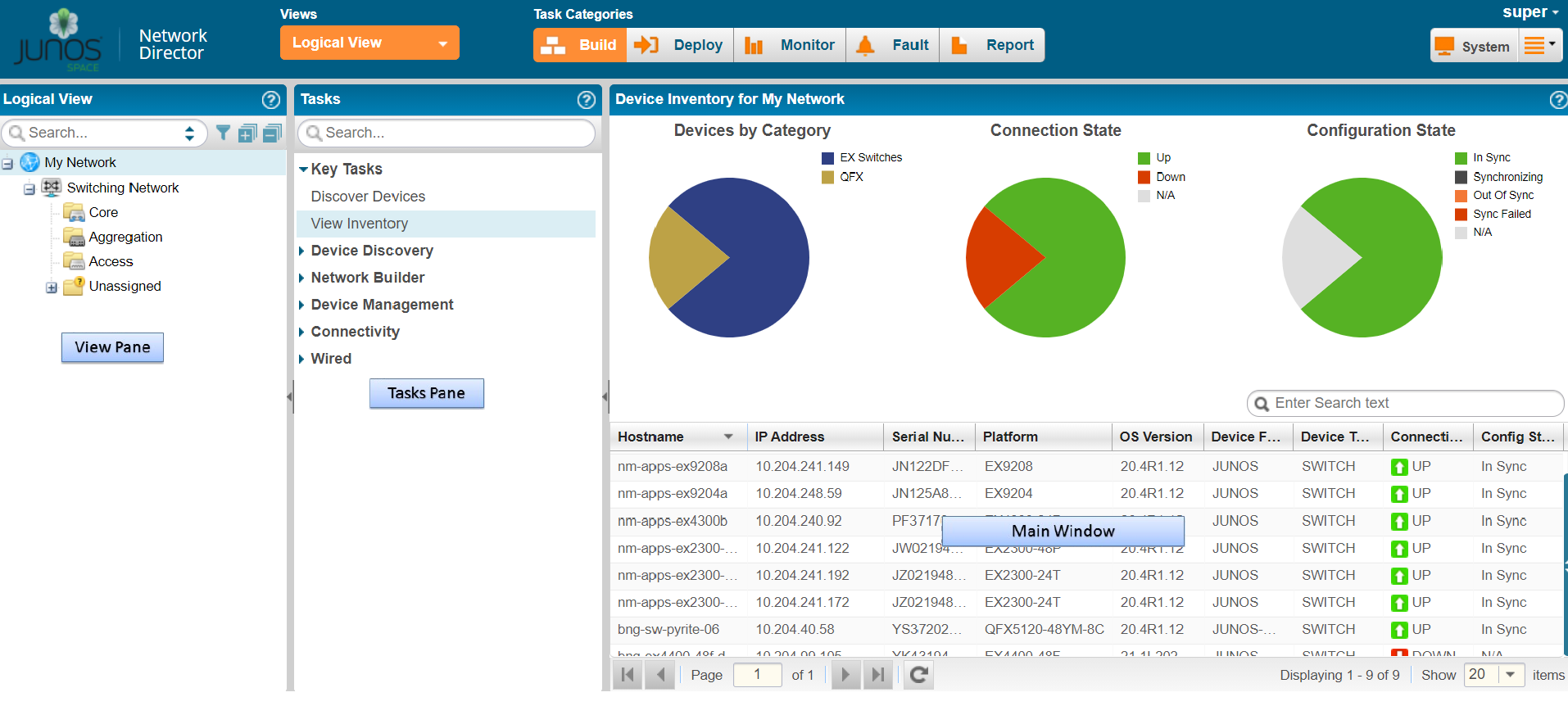
图 1 说明了该接口的主要组件。
本主题介绍:
网络控制器横幅
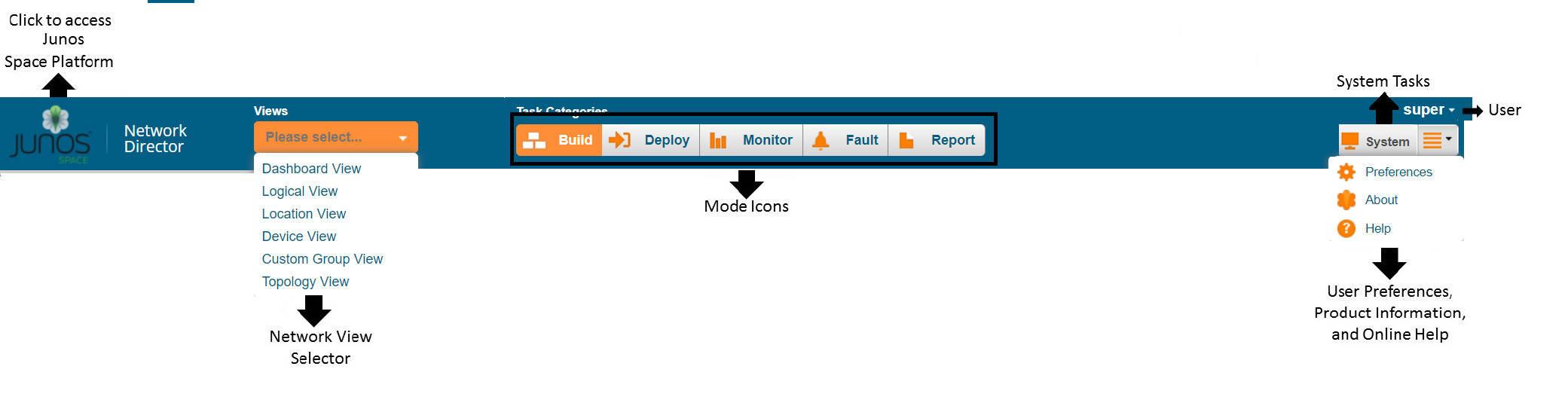
使用网络控制器横幅( 如图 2 所示)选择工作模式。您还可以使用 Network Director 横幅执行其他全局任务,例如设置首选项或访问 Junos Space。 表 1 描述了横幅上可用的功能。
项目 |
功能 |
|---|---|
访问 Junos Space 平台 |
单击退出 Network Director,打开 Junos Space 网络应用平台。您可以在 Network Director 和 Junos Space 之间来回切换,而无需再次登录。 |
网络视图选择器 |
选择要在其中工作的网络视图。您可以从以下视图之一中进行选择:
有关更多详细信息,请参阅 在各种网络视图中显示设备。 |
模式图标 |
选择要工作的模式。
注意:
您可能无法访问所有网络控制器模式。您有权访问的模式取决于您分配的用户角色。 |
用户注销 |
显示登录到网络控制器时使用的用户名。 单击用户名旁边的向下箭头,然后选择注销以注销 Network Director 和 Junos Space。 |
系统任务 |
访问系统任务,例如查看审核日志、作业和收集故障排除日志。 单击“系统”旁边的向下箭头,然后选择“首选项”以设置网络控制器用户和系统首选项。 |
系统偏好设置、产品信息和联机帮助 |
单击此按钮并选择适当的选项:
|

除此之外,Network Director 还会在右下角以本地时区显示日期和时间。
视图窗格
在“视图”窗格中,Network Director 以可展开和可折叠的展开树的形式为您提供有线网络的统一分层视图。通过同时选择树中的视图和节点,可以指示 要执行操作 或任务的范围。例如:
通过在逻辑视图中选择“访问”节点,可以指示任务的范围是“接入”节点下的所有接入交换机。
通过在“位置视图”中选择楼层节点,可以指示任务的范围是属于该楼层的所有设备。
通过在设备视图中选择 EX2300 节点,您可以指示任务的范围是网络中的所有 EX2300 交换机。
您可以在“视图”窗格中执行以下操作:
在各种网络视图中显示设备
使用网络控制器横幅中的选择框选择以下网络视图之一:
仪表盘视图 - 这是一个可自定义的视图,提供有关您的网络的信息,并且是登录时打开的默认视图。您可以根据需要选择监控小组件并将其添加到仪表板视图。这是登录到 Network Director 时打开的默认视图。
逻辑视图 - 设备按其在网络中的逻辑关系进行组织。所有交换机都出现在交换网络中,并按其在网络中的角色进行分类:接入、聚合或核心。
Network Director 会在您发现设备时为您构建此视图的大部分内容。但是,您需要手动将交换机分配到接入、聚合或核心类别。
位置视图 - 设备按其物理位置进行组织。您可以通过创建站点、建筑物、楼层、过道、机架、室外区域,然后将交换机分配到这些位置来构建此视图。
设备视图 - 设备按设备类型组织:交换机 在设备类型中,设备按设备型号进行组织。例如,所有型号的 EX2300 交换机都组合在树中的一个节点下。
查看 - 显示属于网络的设备
自定义组视图 - 如果已定义一个或多个自定义组,Network Director 将在此视图中显示这些自定义组。您可以手动将设备添加到自定义组,也可以定义规则,以便在 Network Director 中发现设备后自动将设备添加到自定义组。设备分组到每个自定义组下。
拓扑视图 - 通过拓扑,您可以查看网络中所有已发现的设备,这些设备叠加在地图上,这些设备跨站点、建筑物、楼层、机柜、过道和机架,以及它们与网络中其他设备的物理互连。拓扑还提供围绕各种已发现互连设备之间的物理和逻辑连接的可视化。
过滤网络树
为了便于您专注于网络的选定方面,可以将预定义的过滤器应用于网络树,以便仅显示满足过滤条件的节点和设备。例如,您可以应用过滤器,以便在网络树的所有视图中仅显示特定建筑物中的设备。
要应用过滤器:
单击过滤器图标:
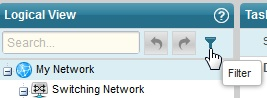
在“筛选器”对话框中,单击“ 显示可用筛选器”。
此时将显示对话框的“可用筛选器”部分。
在“可用筛选器”下,单击要用于定义筛选器的视图的选项卡。例如,如果要筛选设备(即仅显示某些类型的设备),请单击 “设备 ”选项卡。
可以应用的筛选器列在选项卡下方。
要选择过滤器,请单击其关联的加号图标。
筛选器将显示在对话框的“所选筛选器”部分中。您可以重复步骤 3 和 4,直到选择了要应用的所有筛选器。
单击 应用。
将关闭“筛选器”对话框并应用筛选器。过滤器图标会更改外观,以指示已应用过滤器:
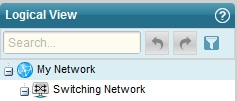
要删除过滤器,请单击过滤器图标,单击“所选过滤器”列表中过滤器旁边的垃圾桶,然后单击 应用。
展开或折叠网络树中的节点
要展开网络树中的节点,请选择该节点,然后单击 “全部展开 ”图标:
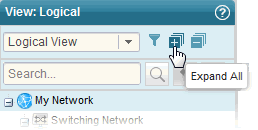
所选节点和所选节点下的任何子节点都将展开以显示其内容。
同样,要折叠网络树中的节点,请选择该节点,然后单击“全部折叠”图标(在“ 全部 展开”图标旁边)。所选节点处于折叠状态,其下不显示任何节点。
搜索网络树
要快速查找和选择设备或设备组,请使用搜索功能。
要执行搜索,请在“搜索”框中键入三个或更多字符,然后单击“ 搜索 ”图标,如图 3 所示。
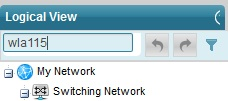 执行搜索
执行搜索
Network Director 查找名称中包含字符的节点的第一个实例。要查找下一个实例,请单击向右箭头。
搜索不区分大小写: 在 wla115 上搜索和在 WLA115 上搜索返回相同的结果。
任务窗格
“任务”窗格在每种模式下都可用,并列出了特定于该模式的任务。除了根据所选模式进行更改之外,当您在“视图”窗格中选择不同的范围时,“任务”窗格中列出的任务也会发生变化。例如,某些任务仅适用于设备级别,因此仅在选择了单个设备时才显示。
单击任务会在主窗口中显示特定于任务的内容。
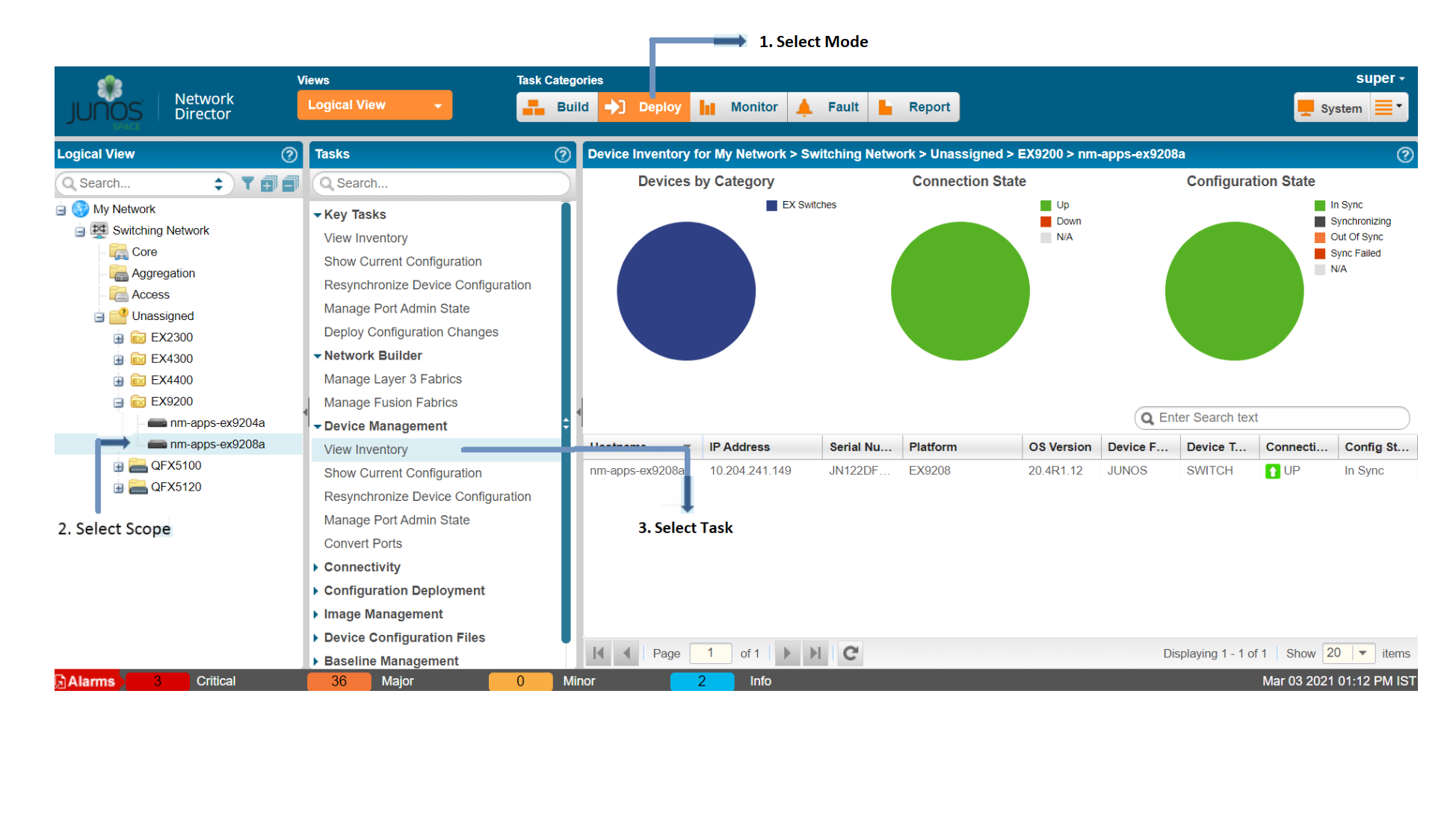
通常,要在 Network Director 中执行任务,请导航到该任务,如图 4 所示。选择模式、范围,然后选择任务。
 的任务
的任务
“任务”窗格的位置随模式而变化。在“生成和部署”模式下,它与“视图”窗格相邻。在“监控”、“故障和报告”模式下,它位于主窗口的右侧。
使用“任务”窗格中的“搜索”框可以轻松找到任务,如图 5 所示。若要执行搜索,请在“搜索”框中键入三个或更多字符,然后按 Enter。
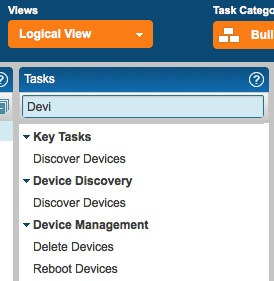 执行搜索
执行搜索
警报
浏览器窗口底部显示的警报栏提供了网络中当前处于活动状态且在每种模式下可见的关键、主要、次要和信息警报数量的快速摘要。要显示有关警报的更多信息,请单击警报计数或警报横幅。您将自动进入故障模式,并显示故障模式监视器。
主窗口或工作区
主窗口或工作区显示与所选模式、范围和任务相关的内容。登录到 Network Director 时,此窗格将显示“设备清单”页面。“设备清单”页是“生成”和“部署”模式的默认登陆页。它包含当前范围的设备列表。它包括饼图,可让您一目了然地查看设备的连接状态、配置同步状态和设备类型分布。
网络控制器中的表
表在整个网络控制器中用于显示数据。这些表具有共同特征。通过熟悉这些功能,您可以快速有效地导航和操作表格数据。以下各节介绍:
移动列和调整列大小
您可以重新定位表中的列并调整其大小。要移动列,请将列标题拖放到新位置。将鼠标悬停在有效的列位置上时,Network Director 会显示一个绿色复选标记。
要调整列的大小,请将鼠标悬停在列的边缘上,直到光标变为两条带有向外箭头的垂直线。将列宽拖动到新大小。
对列进行排序
您可以通过单击列标题对列上的表进行排序 - 每次单击都会更改排序方向。此外,您还可以使用下拉菜单中的升序排序和降序排序选项。
对列进行排序时,列名称旁边会出现一个小箭头,指示表正在按列和排序方向排序。
Network Director 对非严格数值数据的表格数据使用词法排序,这意味着 IP 地址等数据不会按数字顺序排序,如 表 2 所示。
数字排序 |
词法排序 |
|---|---|
10.93.200.65 |
10.93.200.129 |
10.93.200.129 |
10.93.200.199 |
10.93.200.199 |
10.93.200.65 |
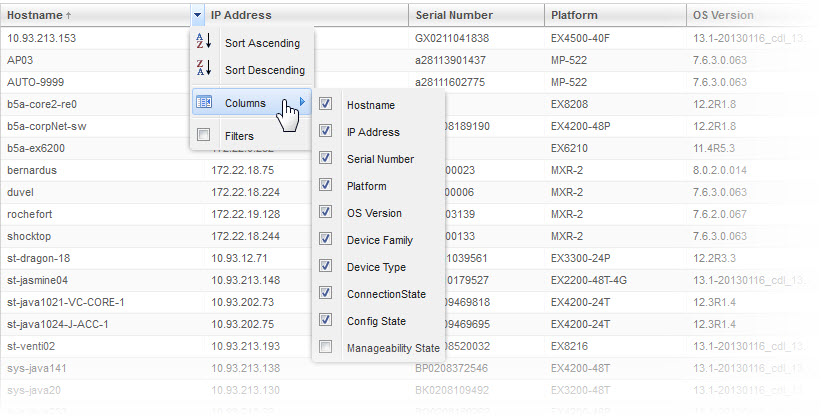
隐藏和公开列
您可以通过隐藏或公开列来自定义表。这样,您可以选择仅查看相关信息。
要隐藏或公开列,请显示任何列标题的下拉菜单,并将鼠标悬停在 Columns 选项上,如图 6 所示。选择一个列以显示它 - 清除一个列以隐藏它。
作为一般规则,Network Director 默认显示表中的所有列。但是,某些表的列数超过了页面中可以轻松容纳的列数。在这些表中,某些列默认处于隐藏状态。
搜索表内容
您可以使用搜索条件在大型表中搜索特定数据。
要搜索表中的项目,请在文本框中输入搜索词。为“网络控制器”选择“任意”,以在表的所有列中搜索术语。每个表都有一个预定义的默认列,系统首先搜索该列;在继续搜索其他列之前。
您还可以选择在特定列中搜索术语。Network Director 显示表中所有列的列表。若要在特定列中搜索某个术语,请为列表选择该列。
输入搜索表达式时,请注意以下事项:
如果要在搜索文本中使用以下特殊字符,则必须添加反斜杠“\”:
+ ~ && ||!( ) { } [ ] ^ " ~ * ? : \
字段名称区分大小写。
例如,如果有几个系统在 Junos OS 19.1 Release 1 上运行,则 os: 19.1R1 将返回搜索结果,而 OS: 19.1R1 不会返回搜索结果。这是因为索引的字段名称是 os 而不是 OS。
如果要搜索包含空格的术语,请将该术语括在双引号内。
例如,要搜索所有已同步的设备(即“同步中”),请在“搜索”字段中输入“同步”。
如果要使用部分关键字进行搜索,则必须附加“*”。否则,搜索将返回 0(零)个匹配项或命中项。
您可以通过指定一个或多个搜索词来筛选搜索结果。Network Director 对您输入的每个搜索词使用 AND 运算符。Network Director 根据您指定的搜索条件在表中列出搜索结果。
例如,执行以下步骤搜索运行 Junos OS 19.1 版的 EX2300 交换机:
在文本框中输入 EX2300 作为搜索词。
从显示的列表中,选择以搜索“平台”列。
Network Director 列出了网络中的所有 EX2300 交换机。
在文本框中逗号分隔符之后输入 19.1 作为搜索词。
从列表中选择要从“OS 版本”列中进行搜索。
Network Director 列出了网络中运行 Junos OS 19.1 版的所有 EX2300 交换机。
筛选表内容
对于大型表,能够对数据进行排序以仅显示相关条目会很有帮助。将鼠标悬停在列下拉菜单中的过滤器选项上时,会出现一个填写框,您可以在其中键入过滤条件。如果键入文本字符串并单击“ 转到”,则不包含该文本字符串(筛选条件)的条目将从表中删除。列头上出现一个红色星号,表示该列已被筛选。若要将所有条目还原到表中,请清除“筛选器”选项。
例如,要筛选“设备清单”页面,以便仅显示子网中的 192.168.1.0 设备,请执行以下操作:
将鼠标悬停在“IP 地址”列头的右侧以显示向下箭头。
单击箭头以显示列下拉菜单。
将鼠标悬停在“筛选器”上以显示 “筛选器” 字段。
在字段中键入 192.168.1. ,然后单击 转到。
仅显示子网中的 192.168.1.0 设备。