
更换接入点
如果需要更换接入点(接入点),请按照此过程操作。
更换组织中的现有接入点 (接入点) 时,Mist会将该接入点接入点的整个配置复制到新的更换接入点上。复制的配置包括接入点设置、WLAN、物理位置、接入点照片等。
根据接入点型号,现有接入点的某些配置可能无法复制到新接入点。例如,当瞻博网络 BT11 企业级接入点替换瞻博网络®® AP41 高性能接入点时,系统不会复制 AP41 上的无线电配置,因为 BT11 硬件不支持该接入点。
下面是一些可能无法复制的配置:
-
配置了外部天线增益的 AP41E 到 AP41,反之亦然 — 外部天线增益配置不会复制到 AP41,因为 AP41 具有内置天线。
-
配置模块端口后,从 AP41 到 AP21,反之亦然 — 模块端口配置不会复制到 AP21,因为 AP21 没有模块端口。
-
AP41 到 BT11,反之亦然,使用无线电配置 — 无线电配置不会复制到 BT11。
-
使用双频配置的 AP43 到 AP41,反之亦然 — 如果 AP43 双频无线电的工作频率为 5 GHz,则替换的 AP41 将工作频率为 2.4 GHz 和 5 GHz。注意:
如果在接入点级别将无线电设置为 5 GHz 的AP43替换为 AP41,则AP41上的 2.4 GHz 配置将设置为 使用站点设置。
开始之前,请确保新接入点处于 “未分配 ”状态。您应该在组织上声明接入点,但不应将其分配到任何站点。您可以使用瞻博网络 Mist 门户或瞻博网络 Mist AI™ AI 移动应用来更换接入点。
使用 瞻博网络 Mist 门户更换接入点
要通过瞻博网络 Mist 门户更换接入点,请执行以下步骤:
从瞻博网络 Mist 门户的左侧菜单中选择 接入点 。此时将显示接入点页面。
单击要替换的接入点。
此时将显示接入点设置页面。
从页面右上角的公用事业菜单中选择替换接入点。
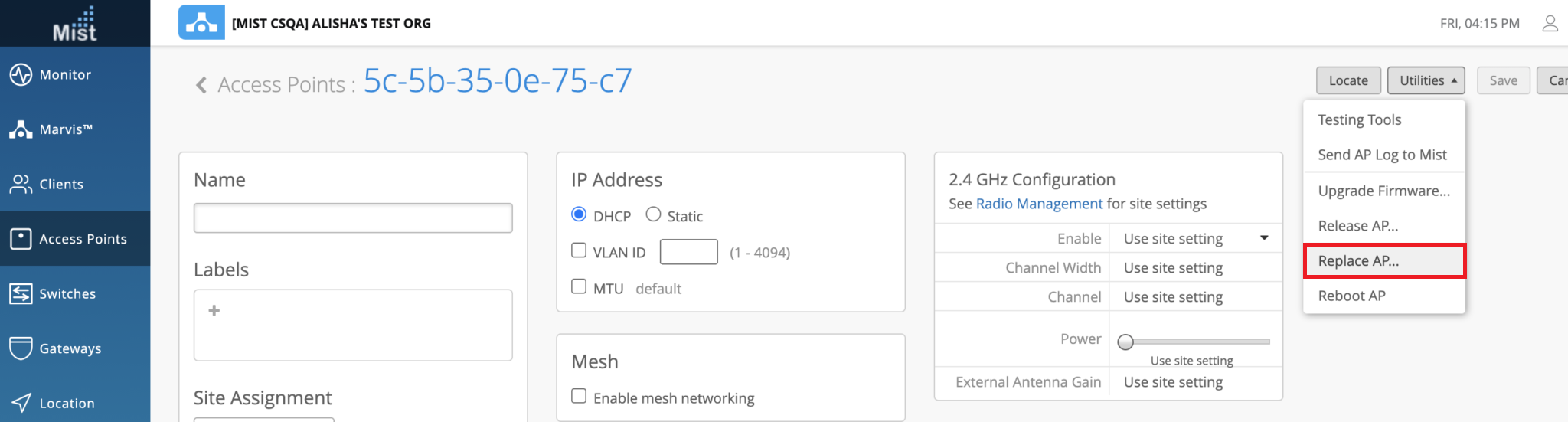
输入要替换现有接入点的未分配接入点的MAC 地址。
输入 MAC 地址后,将显示一个下拉列表,其中显示所有可用接入点及其型号类型。此列表不包括交换机或网关。
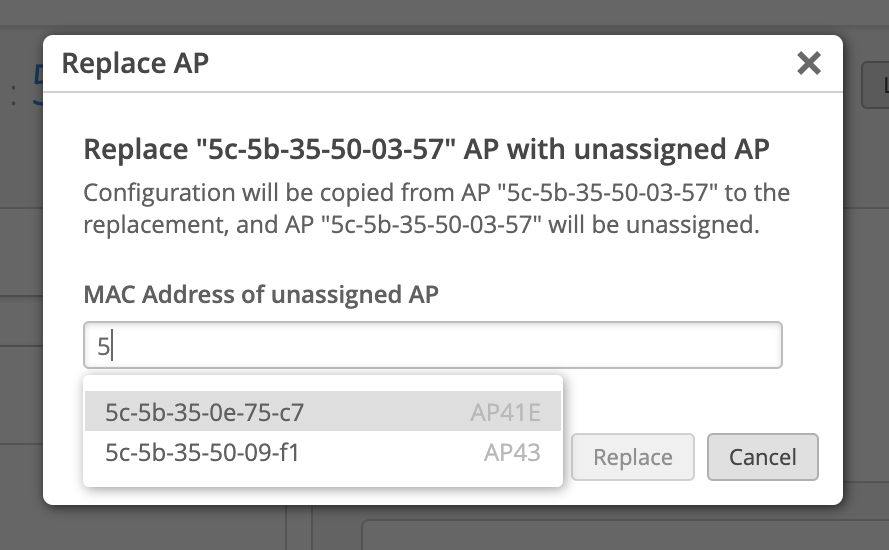 注意:
注意:如果没有可供更换的未分配接入点,则“更换接入点”页面将显示有关更换接入点不可用的信息。
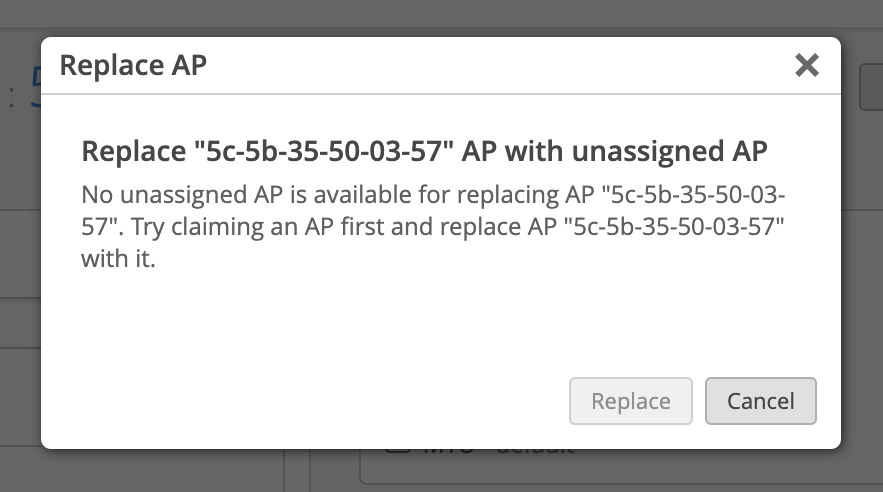
单击 替换。
进行以下 API 调用以替换接入点:
Request URL: https://api.mist.com/api/v1/<<org_id>>/inventory/replace
Request Method: POST
Request Payload: {"site_id":"<<>>","mac":"<<>>","inventory_mac":"<<>>"}
MAC 地址可以采用以下任何格式:xxxxxxxxxx、xx:xx:xx:xx:xx:xx 或 xx-xx-xx-xx-xx-xx。请注意,MAC 地址必须属于未分配的接入点。
新接入点将取代从站点取消分配的现有接入点。
使用 瞻博网络 Mist AI 移动应用更换接入点
要使用瞻博网络 Mist AI 移动应用更换接入点,请执行以下步骤:
在手机上打开瞻博网络 Mist AI 应用,然后使用您的帐户凭据登录。
选择你的组织。
点按 接入点>设备清单。
点击要替换的接入点。
此时将显示接入点设置页面。
点按 更多>替换设备。
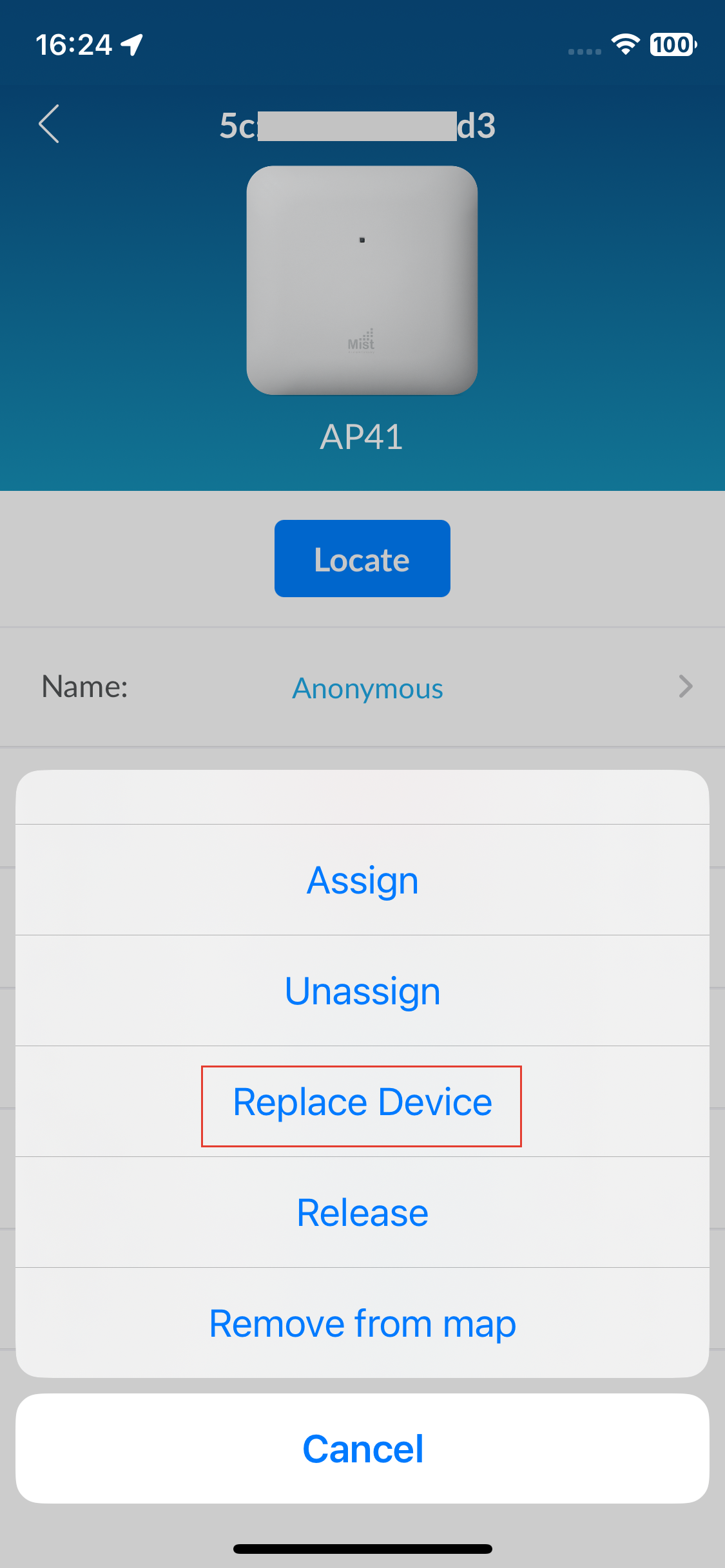
输入激活码或扫描新接入点的二维码。如果您尚未声明接入点,则应用程序会自动声明接入点并将接入点分配给站点。您还将看到一个确认对话框,提示您确认替换操作。
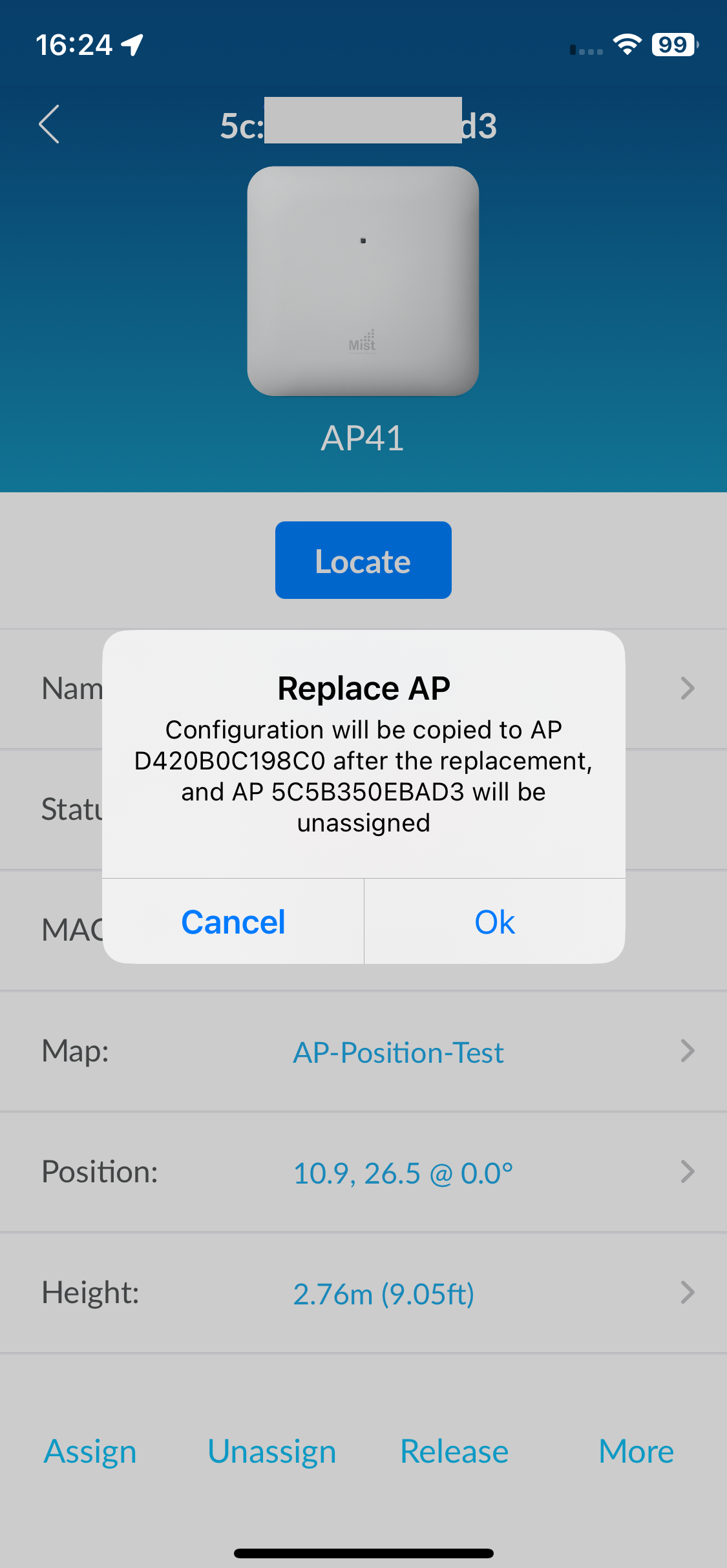
单击 确定。
现有接入点中的配置将复制到新接入点,然后由新替换现有接入点。