
验证您的平面图
仔细检查所有内容以确保您的平面图有效。
大多数定位问题都可以追溯到平面图不准确。为使接入点能够生成准确的位置估算值,瞻博网络 Mist 门户中的位置信息必须与接入点在您站点中的实际位置相匹配。
- 如果平面图上看不到接入点:
- 单击“设置”按钮(页面右上角附近)。

- 选中复选框以显示 BT11 和 Wi-Fi AP。
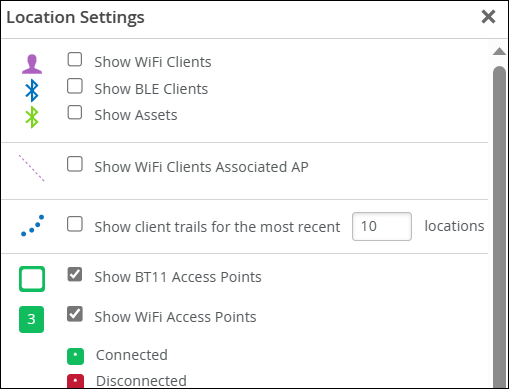
- 单击“设置”按钮(页面右上角附近)。
- 检查比例尺,确保平面图上的距离与现场的实际距离相匹配。
- 验证蓝色框中的线长是否与现场的实际测量值相匹配。

如果需要更改比例,请单击 “设置平面图”,然后进行更改。如需帮助,请查看本章中的其他主题。 - 验证蓝色框中的线长是否与现场的实际测量值相匹配。
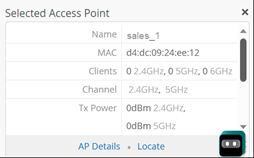
- 单击每个接入点,然后验证页面的选定接入点区域中的信息。
-
平面图上显示的 MAC 地址必须与站点上相应接入点的 MAC 地址匹配。如果 MAC 地址不匹配,则瞻博网络 Mist 提供的接入点位置信息不准确,位置估算也会不正确。
-
位置、高度和方向必须准确,瞻博网络 Mist 才能生成正确的位置估算值。
如果需要进行更改,请单击 设置平面图。通过拖动接入点或编辑位置详细信息进行更改。如需帮助,请查看本章中的其他主题。
-