
如何配置虚拟 Mist Edge 设备
本章将介绍概述以及为配置虚拟 Mist Edge 设备而执行的各种任务。
虚拟 Mist Edge 概述
您可以将瞻博网络 Mist Edge 作为虚拟机运行在 VMware 或 Proxmox (KVM) 上,以实施虚拟 Mist Edge 架构。
Mist Edge 虚拟机的硬件规格
以下是实施 Mist Edge 虚拟机的最低硬件要求。
| 硬件组件 | 数量或容量 |
|---|---|
| 中央处理器 |
4 个 vCPU |
| 内存 |
32 GB |
| 硬盘 |
100 GB(厚配置) |
| NIC |
三个虚拟 NIC |
-
支持的 VMware 虚拟机管理程序:
-
VMware ESXi,测试版本 - 6.7.0、7.0
-
Proxmox,测试版本 - 8.3.0
-
-
CPU 支持 — 瞻博网络 Mist Edge 需要 CPU 提供 1G 的 HugePages 支持。因此,支持的最低 CPU 是 Intel Haswell 系列及以上版本。瞻博网络 Mist Edge 不适用于旧款 Intel CPU 或 AMD CPU。
-
NIC 支持 — 瞻博网络 Mist Edge 需要数据平面开发套件 (DPDK) 支持。请参阅 https://core.dpdk.org/supported/nics/intel/ ,了解您的NIC是否受支持。
-
首选 NIC - Intel x520 双端口 10GbE SFP+、Intel i350 双端口 1GbE、Broadcom 57414 双端口 10/25GbE SFP28 适配器、Nvidia ConnectX-6 Lx 双端口 10/25GbE SFP28 和 rNDC、Intel i350
虚拟网络接口
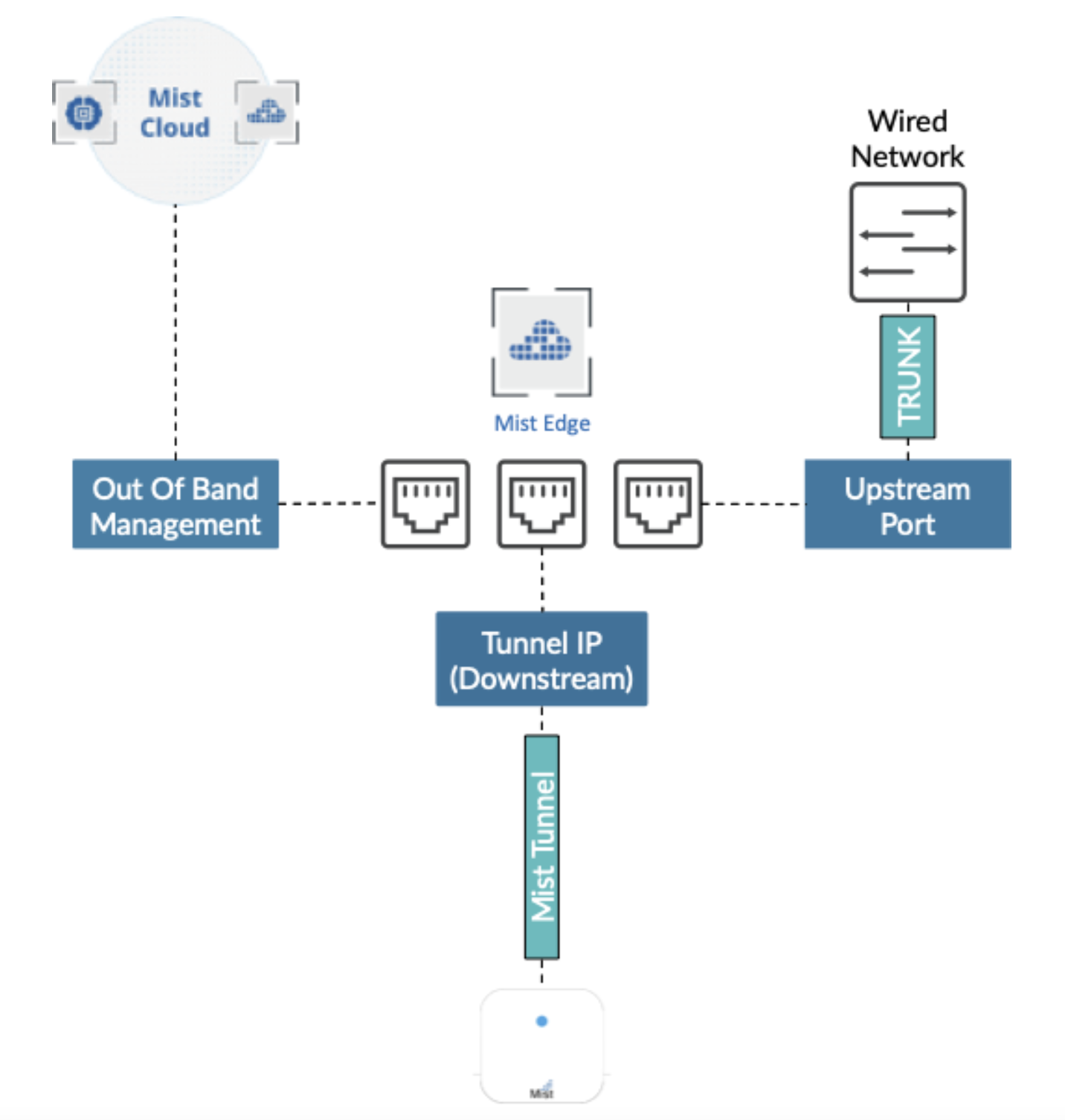
瞻博网络 Mist Edge 需要以下三个虚拟 NIC 接口:
-
带外管理 (OOBM) 端口组 — 将瞻博网络 Mist Edge 连接到瞻博网络 Mist™ 云和 RADIUS 代理服务。
-
下游(隧道 IP)端口组 — 允许从 Mist 接入点(接入点)建立 Mist 隧道(L2TPv3 或 IPsec)。
-
上游端口组 — 上行链路至有线网络,其中包含需要为客户端扩展的所有 VLAN。
下图展示了虚拟 NIC 接口。
防火墙端口要求
将防火墙配置为允许以下连接:
-
确保可通过防火墙访问以下域,以便实现正确的安装和功能:
-
*.mistsys.net
-
*.debian.org
-
-
OOBM 接口必须在 TCP 端口 443 上对 ep-terminator.mistsys.net 或 ep-terminator.eu.mistsys.net(对于欧盟 AWS 环境)具有出站访问权限。
-
如果隧道接口位于防火墙后面,则防火墙必须允许 UDP 端口 1701 上的传入流量(对于非 IPsec 园区或分支机构用例)。
-
对于采用 IPsec 加密的远程远程办公用例,隧道 IP 接口必须允许 UDP 端口 500 和 UDP 端口 4500 上的传入流量。此外,防火墙还需要执行从外部到隧道 IP 地址的端口转换。
-
对于实施 dot1x RadSec 代理的远程远程办公用例,OOBM 接口应能够访问 RADIUS 服务器。此外,防火墙需要在 TCP 端口 2083 上执行从外部到隧道 IP 地址的端口转换。
Mist Edge 虚拟机部署流程
可以使用 ESXi 或 Proxmox 部署 Mist Edge 虚拟机。部署过程包括先在虚拟机管理程序上部署虚拟机,然后在 Mist 门户上创建和配置虚拟 Mist Edge。步骤如下:
-
在虚拟机管理程序上部署 Mist Edge 虚拟机
-
创建隧道
有关在组织级别部署的 Mist Edge,请参阅 创建 Mist 隧道(组织级别)
有关在站点级别部署的 Mist Edge,请参阅 创建 Mist 隧道(站点级别)
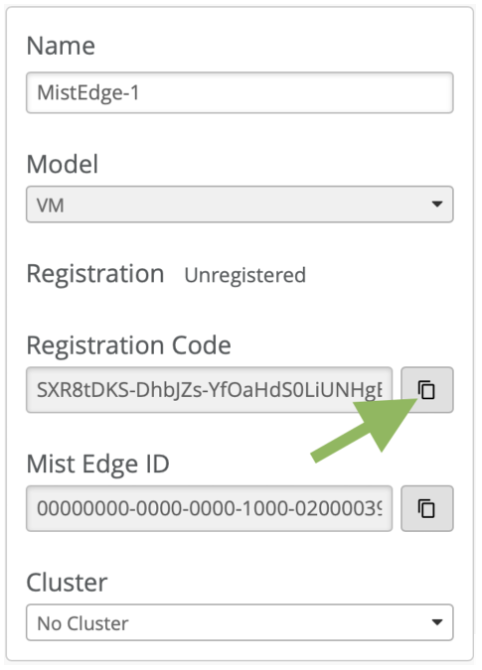
在Mist门户上创建瞻博网络Mist Edge虚拟机并下载 ISO 文件
如果要将 瞻博网络 Mist Edge 设备用作虚拟机 (VM) 来实施虚拟Mist Edge架构,则必须从 瞻博网络 Mist 门户创建瞻博网络Mist Edge。
要下载安装映像并创建瞻博网络 Mist Edge 虚拟机,请执行以下操作:
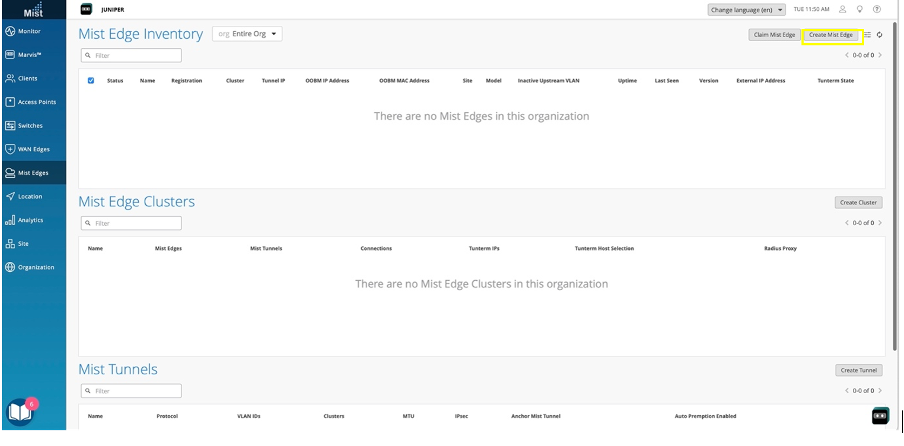
- 在 Mist Edge Inventory 窗格中,单击 创建 Mist Edge。
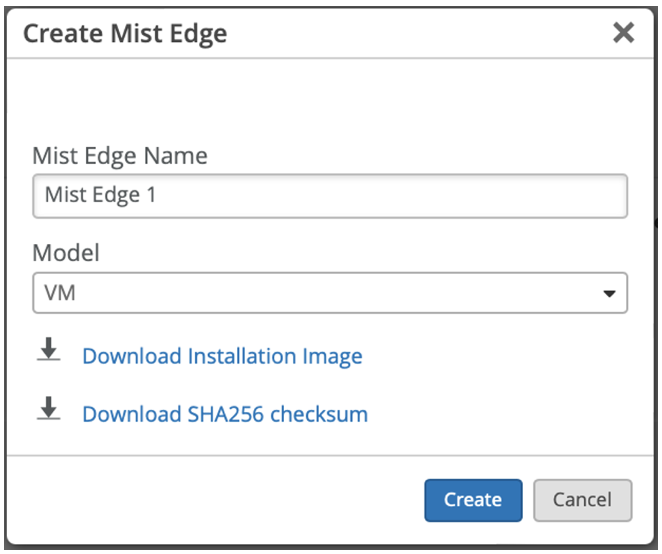
- 在创建 Mist Edge 页面中,在添加 Mist Edge 名称 字段中输入名称,然后选择虚拟机作为模型。
- 验证校验和。
在 Mac 上,您可以使用内置的 SHASUM 生成下载安装映像的 SHA256 校验和。

您可以将生成的校验和与下载的校验和文件中的内容进行匹配。

在 Windows PC 上,您可以使用内置工具 certutil 和 MD5 或 SHA256 哈希算法(以及其他)来建立任何文件的唯一校验和。

- 在 Mist Edge Inventory 页面中,选择新创建的瞻博网络 Mist Edge。该页面显示适用于瞻博网络 Mist Edge 的可用配置选项。
“ Mist Edge 配置 ”页面的设置:
-
端口面板 部分
此部分显示一个交互式端口面板,该面板可直观地显示带外管理 (OOBM) 端口(在 Mist Edge 硬件上标记为 Mist 端口 )、可用隧道端口和电源单元 (PSU)。此布局会自动适应特定的 Mist Edge 型号。
该面板提供快速状态概览:活动端口显示为绿色,断开连接的端口显示为禁用。要对端口进行故障排除或退回,请选择端口。此时将出现一个新的子部分,其中包含 “数据包捕获” 和“ 退回端口”选项。有关更多信息,请参阅 Mist Edge 隧道接口的数据包捕获流。
注意:对于虚拟机以及型号 X1 和 X1-M,不会显示 PSU 部分。此部分还显示 CPU 和内存使用情况、设备温度以及 PSU 和风扇的状态。

-
属性 部分
此部分显示配置的 Mist Edge ID 和序列号详细信息。还显示配置的 OOBM IPv4 地址、OOBM IPv6 地址、OOBM MAC 地址、OOBM 网络掩码、OOBM IPv6 前缀和 OOBM 网关。
-
状态 部分
此部分显示 Mist Edge、注册、上次配置、隧道服务、RADIUS 代理、MXOC 代理和上游资源监控 (URM) 的当前状态。您还可以启动、停止或重启隧道服务、RADIUS 代理和 MXOC 代理等服务。
-
统计部分
此部分显示上次查看时间和上次配置时间的时间线,以及正常运行时间、版本、连接、外部 IP 地址和非活动上游 VLAN 详细信息。单击 Mist Edge 洞察 以查看其他洞察。

-
设备 部分:
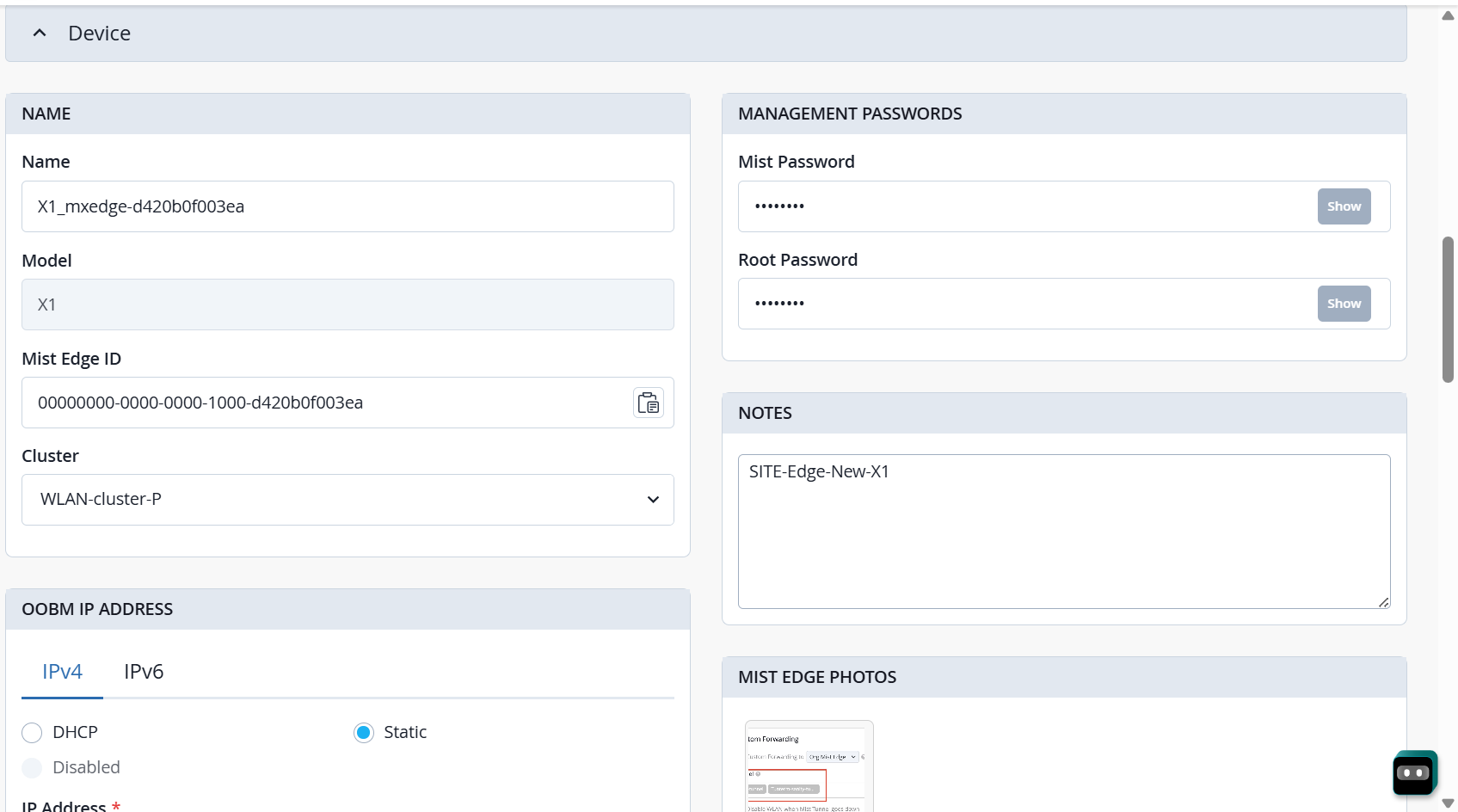
在此部分中,根据需要输入详细信息。使用 Mist Edge 照片 保存 Mist Edge 初始安装配置的屏幕截图。每个 Mist Edge 设备最多可以上传和管理三张照片。
在 “管理密码” 子部分中,Mist 和 Root 帐户是用户可配置的,应进行设置。如果未设置,则应用默认值。
在 OOBM IP 地址 子部分,OOBM IP 地址由 Mist Edge 设备直接管理。要配置 OOBM IP 地址,请参阅 端口和 IP 地址配置要求。-
对于云托管 IPv4 配置,请将 OOBM IP 地址设置为 DHCP 或 静态。
-
对于 IPv6,将 OOBM IP 地址设置为 DHCP 、 静态 或 SLAAC。默认情况下,DHCP 提供 OOBM IP。您还可以在门户中配置静态 OOBM IP 地址,它不同于隧道 IP。
-
如果 OOBM IP 地址设置为“非托管”,则 IP 配置(静态或 DHCP)直接从设备获取,不由云管理。将 OOBM IP 地址设置从“非托管”更改为 “DHCP 或”静态“时,云将开始管理 OOBM 接口。如果 OOBM IP 地址设置为禁用或非托管,请创建一个新的 VLAN,然后指定该 VLAN 中可用的有效 IP 地址,并将其用作源 IP 地址。
-
-
“通道管理” 部分:
在此部分中,根据需要输入详细信息。要配置隧道 IP 配置,请参阅 端口和 IP 地址配置要求。
在 隧道接口配置中,您可以将隧道端口配置为单臂或双臂端口。有关更多信息,请参阅 隧道端口 — 单臂和双臂配置。此部分允许您选择用于下行和上行流量的端口。隧道 IP 配置始终使用静态 IP 地址,接入点将该地址用作 L2TPv3 或 IPsec 连接的隧道端点。使用双臂端口拓扑时,请填写上 游端口 VLAN ID 字段。此字段指定上游流量的默认 VLAN ID。在双臂端口拓扑中,所有客户端 VLAN 和隧道 VLAN 通常都配置为中继 VLAN。该端口还有一个本征 VLAN,如果您希望对本征 VLAN 流量进行标记,请配置“ 上游端口 VLAN ID ”字段。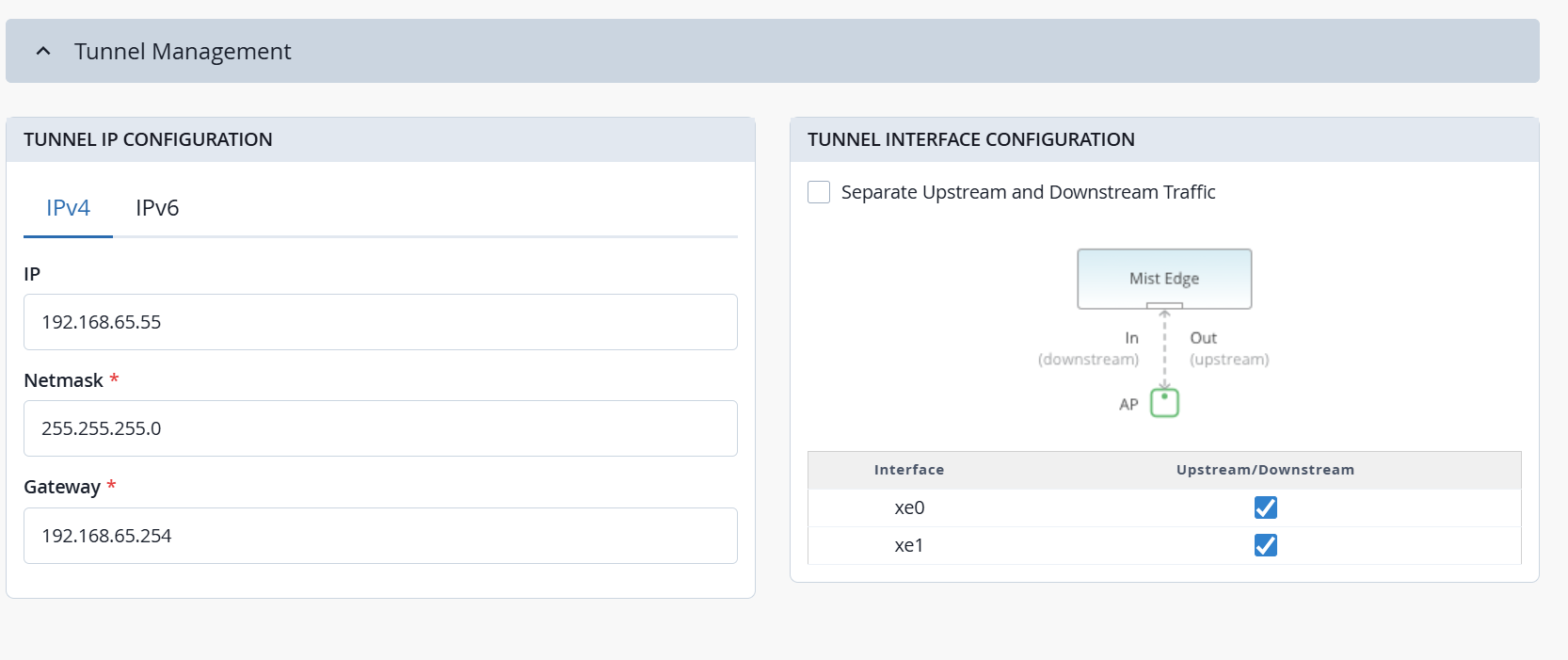
-
高级 部分:
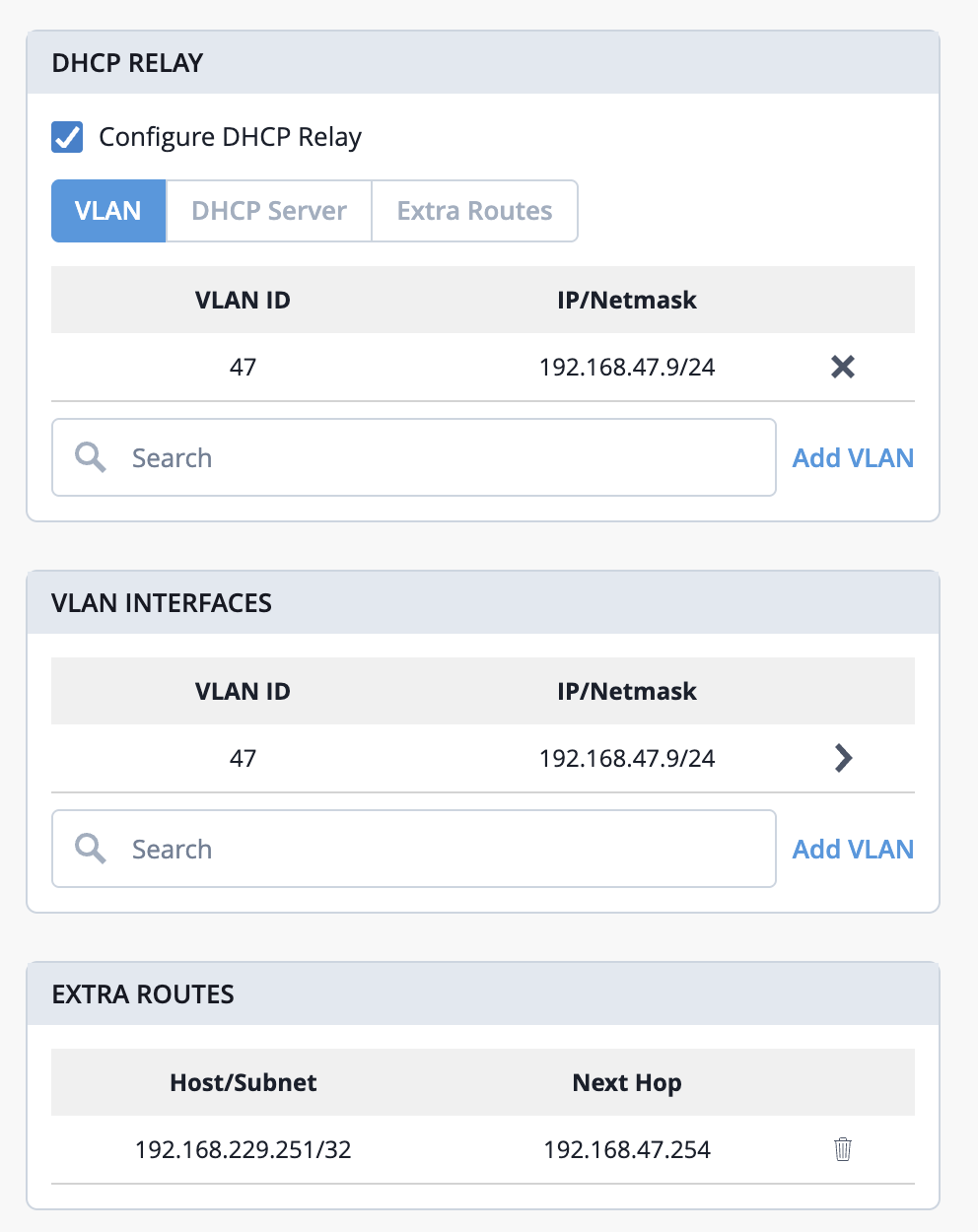
要配置 DHCP 中继 和 额外路由 子部分,请参阅 配置 DHCP 中继。在 VLAN 接口 子部分中,添加 VLAN 接口详细信息。通常,VLAN 接口和额外路由仅在以下情况下适用:
- 已启用 DHCP 中继,或者
- 配置了 URM。
注意:如果您不使用 DHCP 中继或 URM,则无需配置 VLAN 接口或额外路由。要配置 URM 子部分,请参阅 配置上游资源监控。要配置 IGMP 侦听 子部分,请参阅 配置 IGMP 侦听。
-
- 复制并保存 注册码。
示例:Mist Edge 虚拟机部署 (VMWare ESXi)
本节介绍如何在 VMware ESXi 上部署 Mist Edge 虚拟机。
配置 VMware 端口组
本主题提供有关瞻博网络 Mist 端口组配置的信息及示例。
VMWare 端口组
您可以为 VMware 上的瞻博网络 Mist Edge 配置三个端口组。端口组实际绑定到单个 vSwitch 或 dvSwitch 或物理 NIC 并不重要。您可以根据客户和网络要求,调整端口组绑定到单个 vSwitch 或 dvSwitch 或物理 NIC。
下图描述了虚拟 Mist Edge 的端口组:
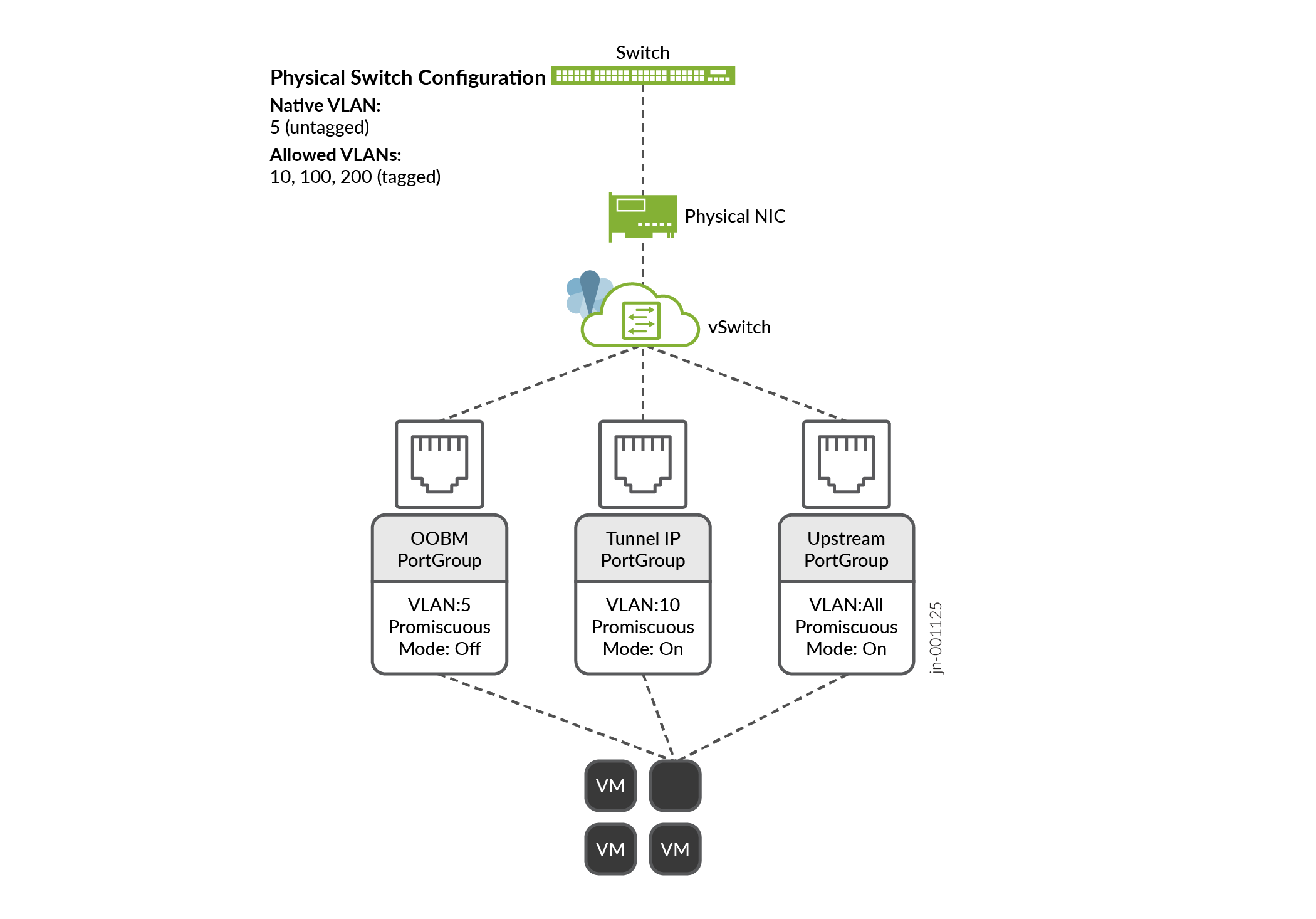
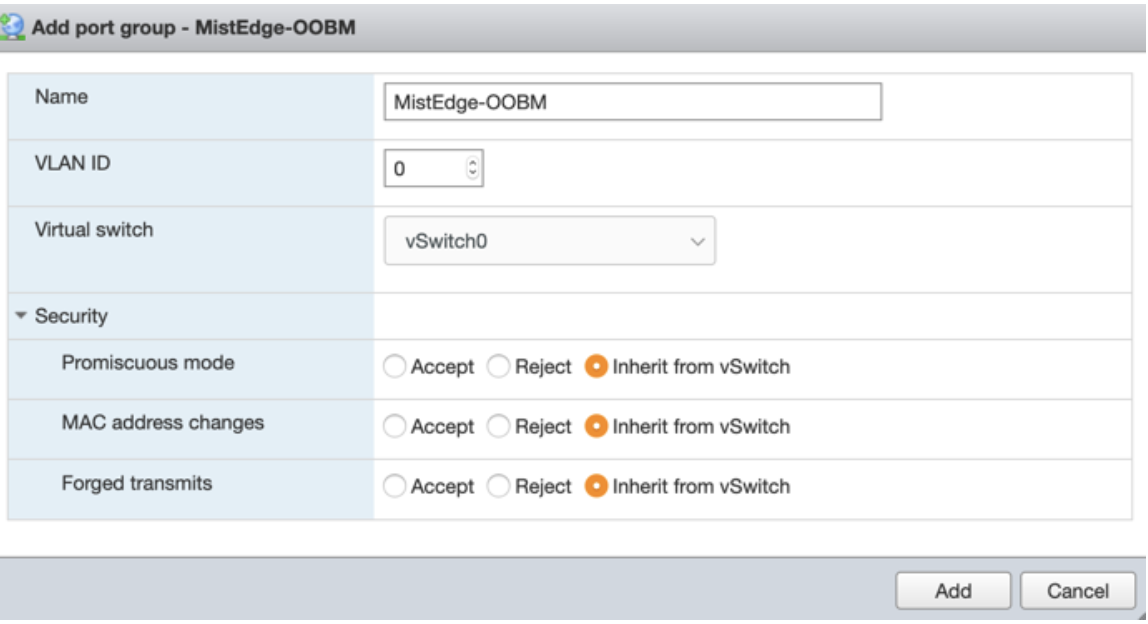
OOBM 端口组
在此示例 VLAN ID 中,VMware 端的设置为 0,而交换机端口上的实际未标记 VLAN 设置为 5。
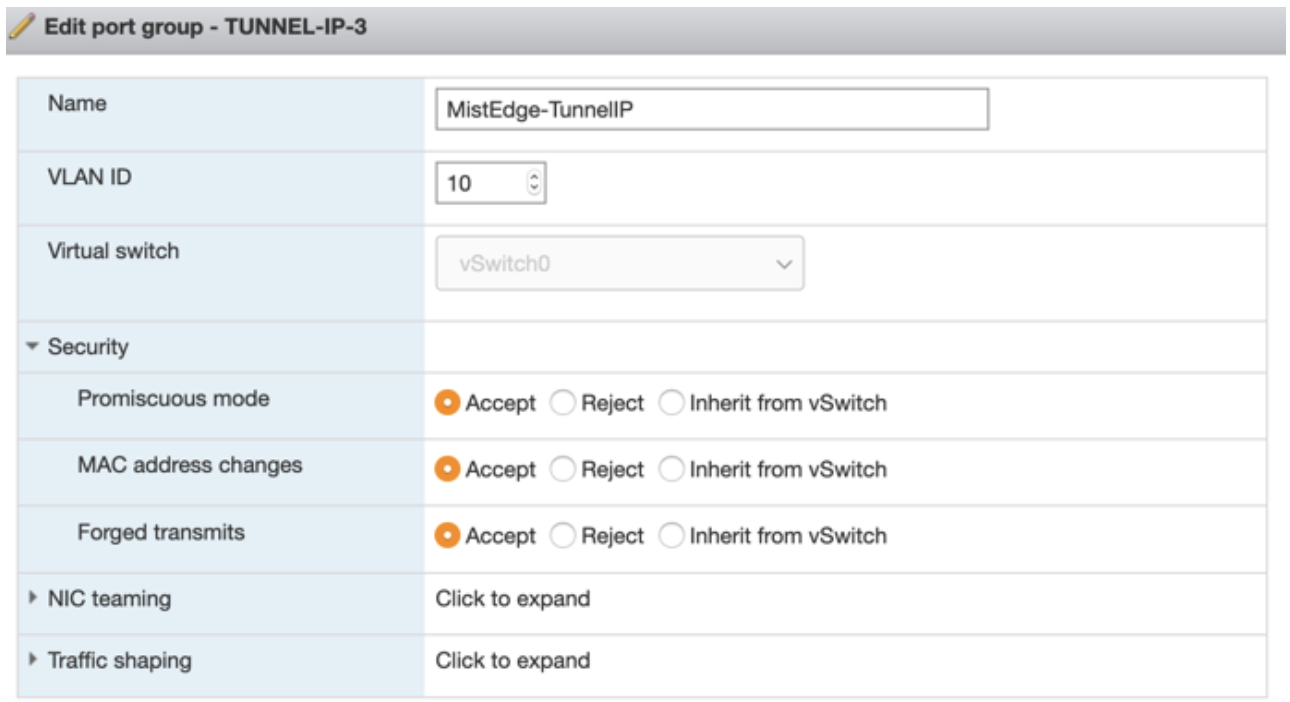
隧道 IP 端口组
在此示例中,来自接入点(接入点)的传入隧道连接将在此隧道 IP 端口组中。
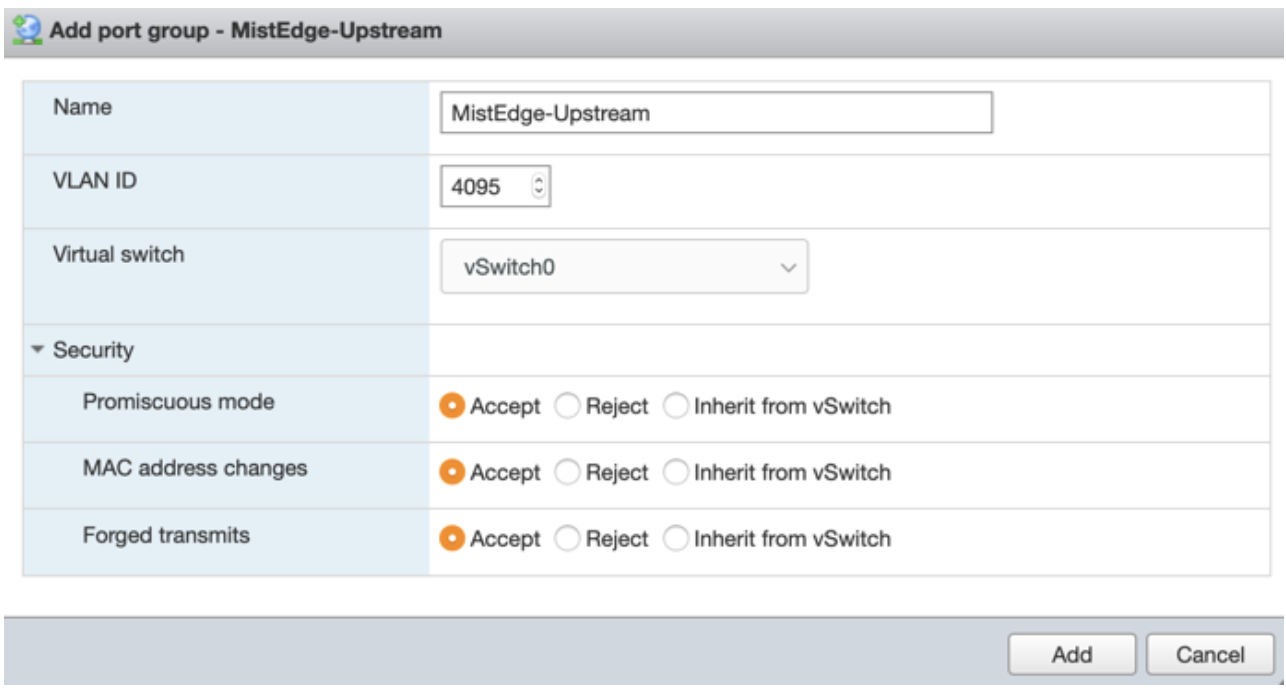
上游端口组
您可以将上游端口配置为中继端口来标记所有 VLAN。运行基本 vSwitch 的 ESXi 有一个 4095 的 VLAN ID,可自动标记所有 VLAN。借助大规模 vCenter 部署的 dvSwitch,您可以配置 VLAN 范围。
多上行链路和 LAG 配置
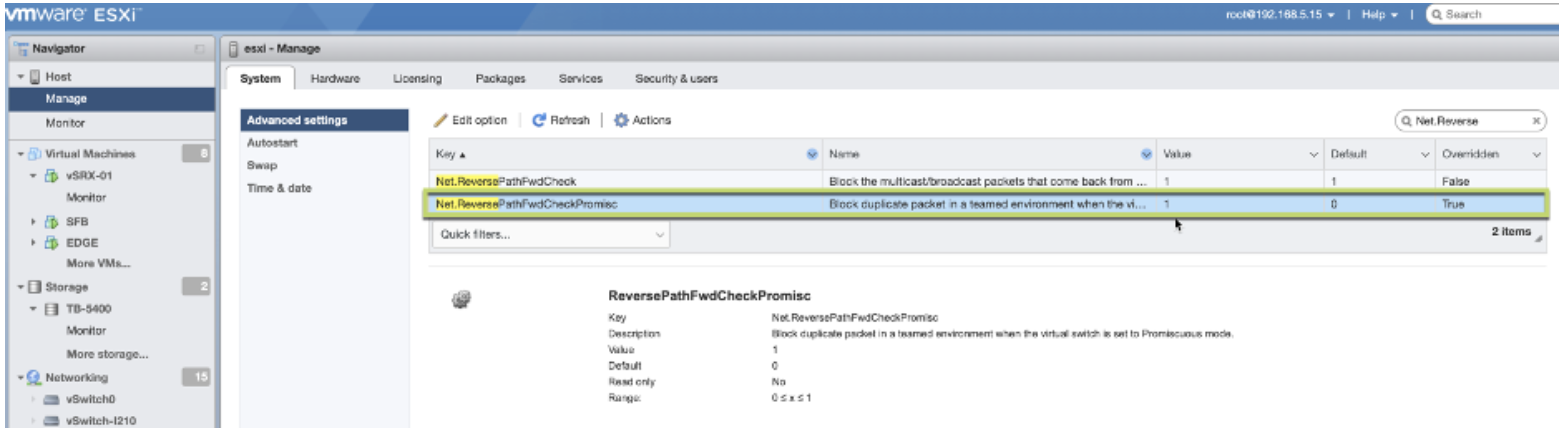
虽然 VMware 支持使用静态或动态链路聚合的多个上行链路,但 混合模式下 端口组的默认行为会导致任何广播或第 2 层 (L2) 组播流量出现问题。
默认情况下,VMware vSwitch 或 dvSwitch 会将任何传出广播或组播帧复制到所有上行链路,包括它来自的上行链路。您必须禁用此行为,以允许通过客户端流量通过隧道传输,而不会在网络上造成任何环路。每当通过 VMware(ESXi 或 vCenter)使用多个上行链路时,必须进行此更改。
有关禁用此行为的详细信息,请参阅 VMware 知识库文章
在 VMware ESXi 门户上启用 ReversePathFwdCheckPromisc
- 在编辑选项 Net.ReversePathFwdCheckPromisc 窗口中,将 New value 字段更新为 1,然后单击 Save。
注意:
要使设置生效,来宾操作系统必须关闭和打开混合 模式 。在启用了 /Net/ReversePathFwdCheckPromisc 设置的情况下,执行访客操作系统重新启动或对其他 ESXi 主机进行 vMotion 等操作就足够了。该设置不需要重新引导 ESXi 主机即可生效。
使用 VMWare ESXi 门户创建瞻博网络 Mist Edge 虚拟机
本主题介绍如何从瞻博网络 Mist 门户下载安装映像并创建瞻博网络 Mist Edge 虚拟机。
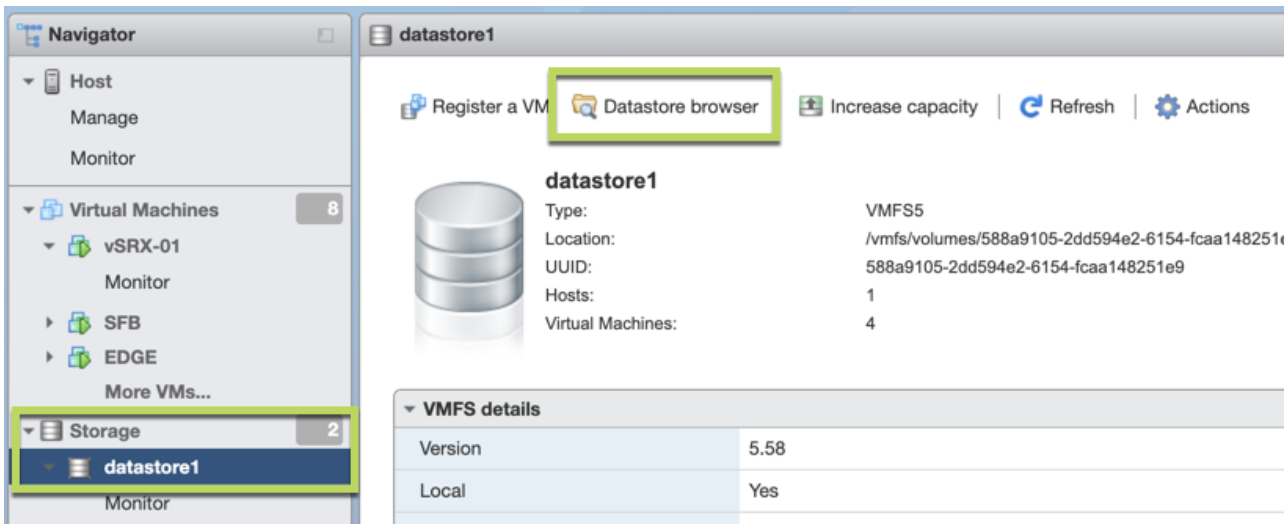
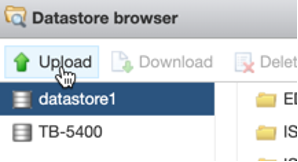
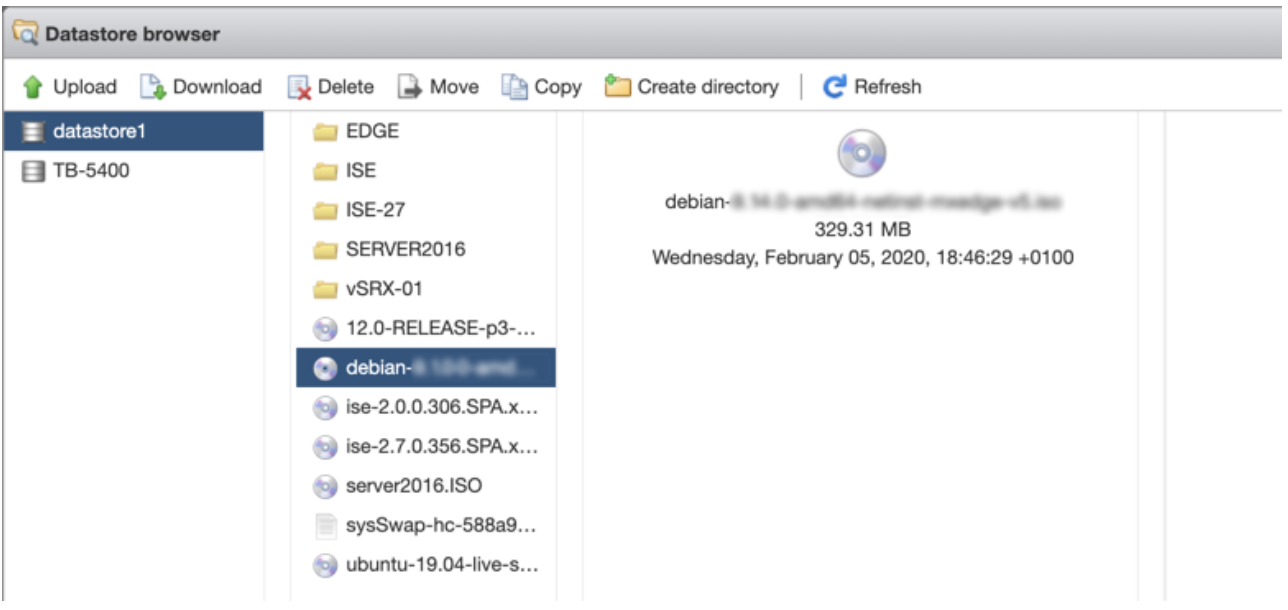
- 在 VMWare ESXi 门户中,将 ISO 上传到 VMware 存储,如以下屏幕截图所示:
- 使用以下设置创建 VM:
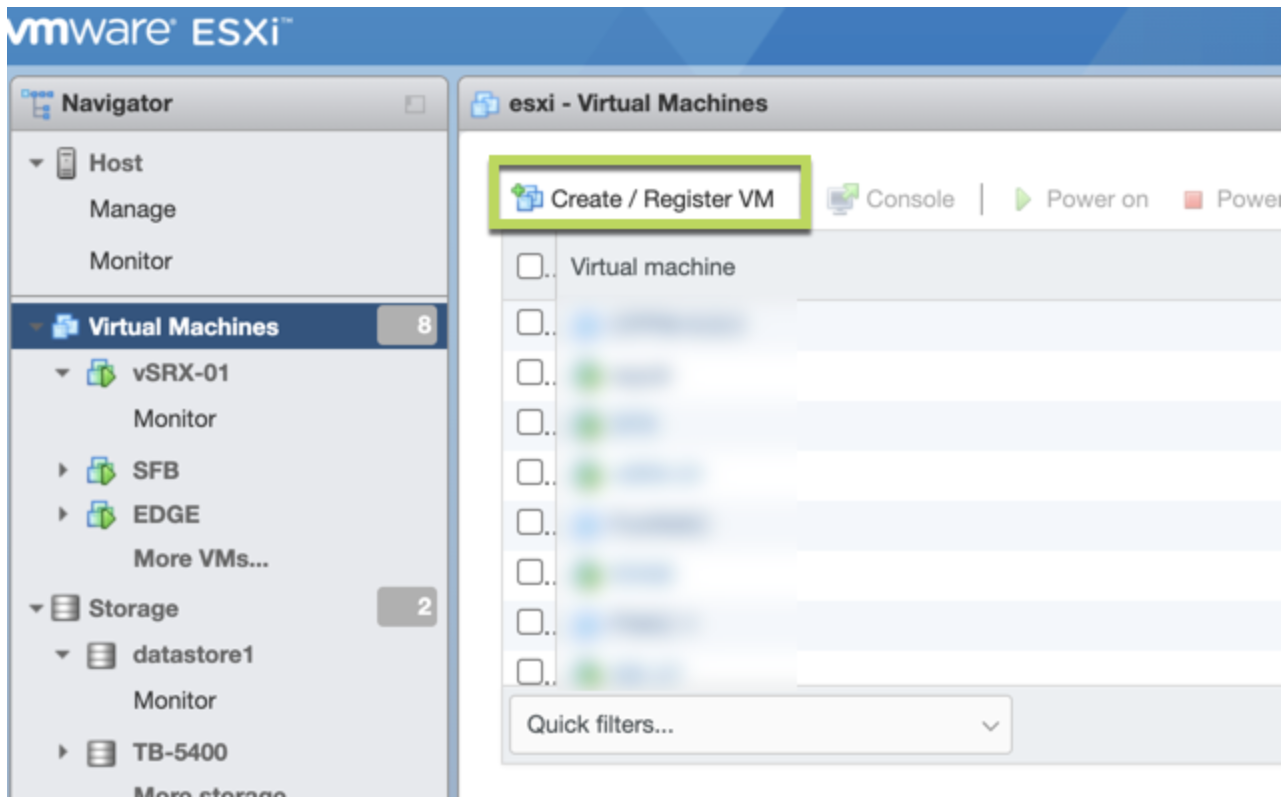

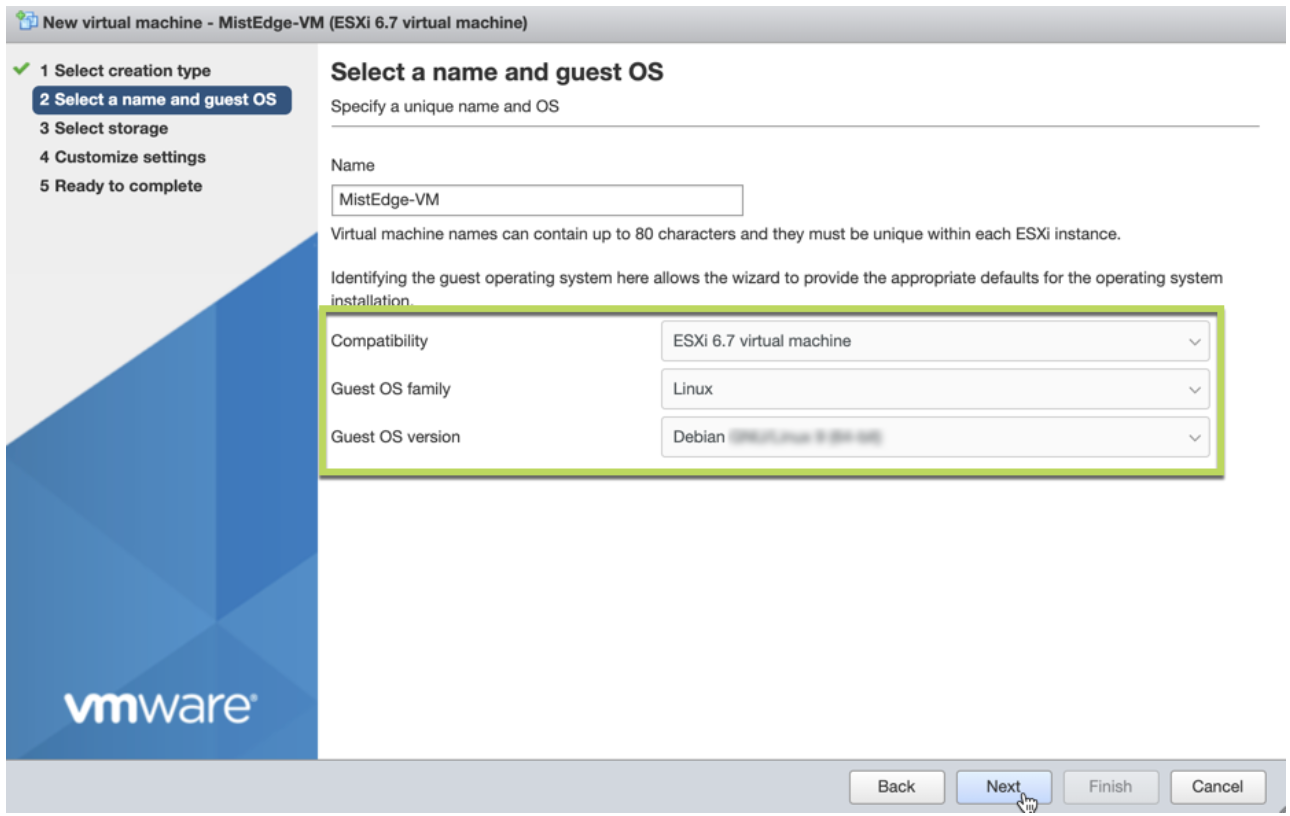
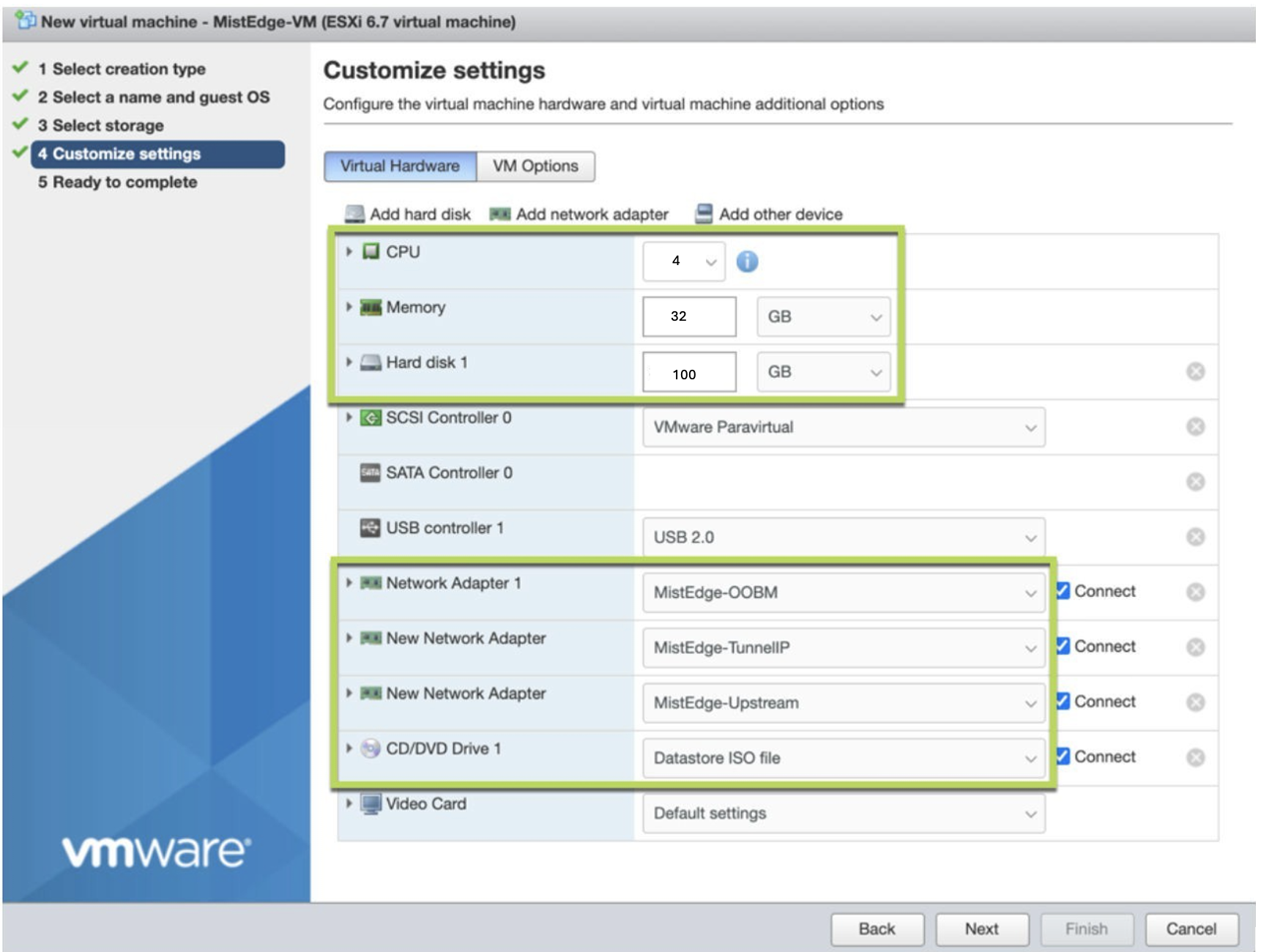

确保在此阶段添加所有网络接口。使用VMXNET3适配器类型(而非 E1000/E1000E),并按以下顺序添加网络接口:
-
带外管理 (OOBM)
-
隧道 IP 接口
-
上游端口
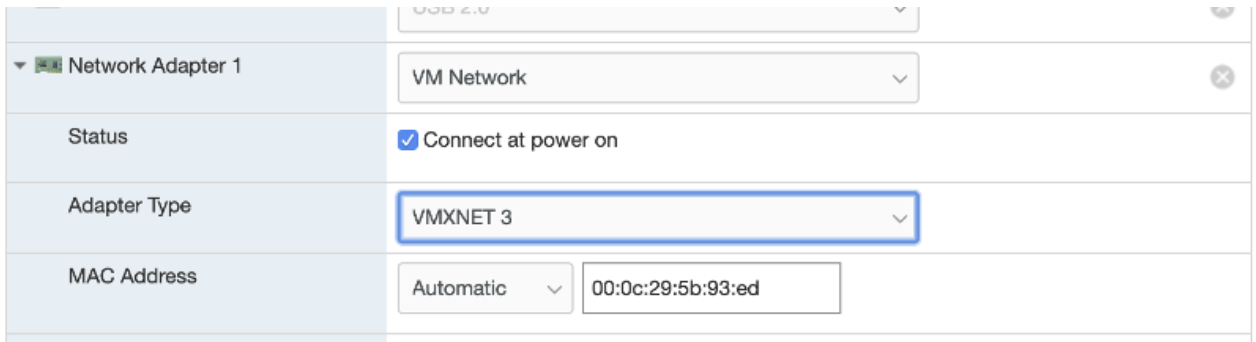
为瞻博网络 Mist Edge 设置两个 IP 地址——一个用于 OOBM,另一个用于隧道 IP,来自不同的子网。OOBM IP 地址与您在瞻博网络 Mist 门户的 Mist Edge 详细信息中输入的 隧道 IP 不同。无论您是通过动态主机控制协议 (DHCP) 接收 OOBM IP 地址,还是接收在启动 Mist Edge 虚拟机时分配的静态 IP 地址,都是如此。
-
- 打开 Mist Edge 虚拟机电源后,选择安装。
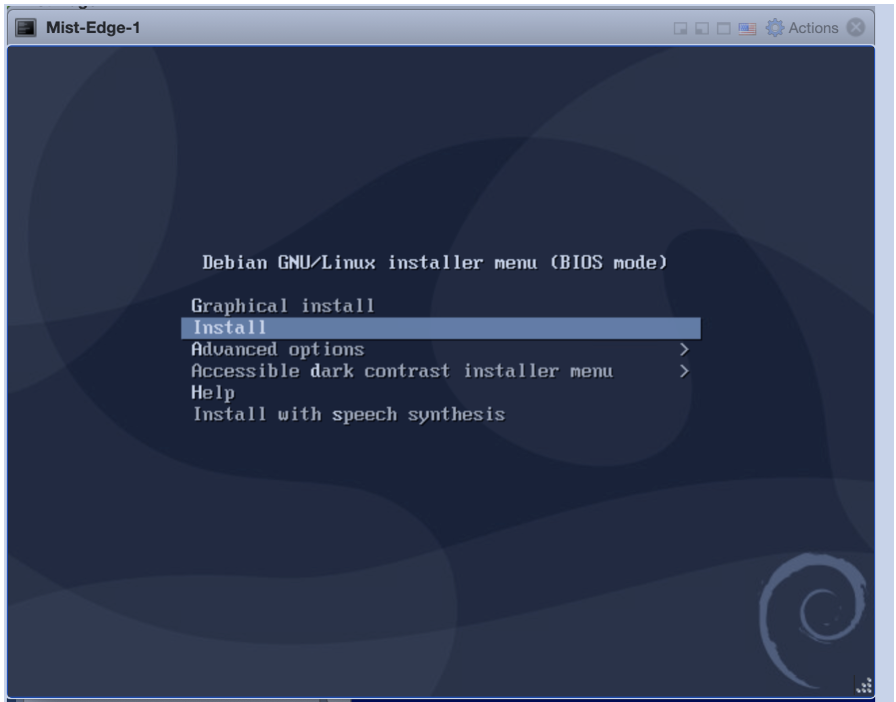 注意:Mist Edge 虚拟机安装屏幕上的默认选择为图形安装。如果要安装 Mist Edge 虚拟机,请将选择更改为安装,然后按 Enter 键。
一两分钟内即可安装 Mist Edge 虚拟机,并提示您进行 mxedge 登录。
虚拟机安装是自动的。选择 安装 选项后,无需干预。
登录 Mist Edge 虚拟机并将其声明到瞻博网络 Mist™ 云。
示例:Mist Edge 虚拟机部署 (Proxmox)
本节介绍如何在 Proxmox 上部署 Mist Edge 虚拟机。
Proxmox 端口组配置
Proxmox (KVM) 的端口组
Mist Edge 虚拟机映射到以下网络接口:
-
OOBM (net0)
-
隧道接口 (net1)
-
上行接口 (net2)
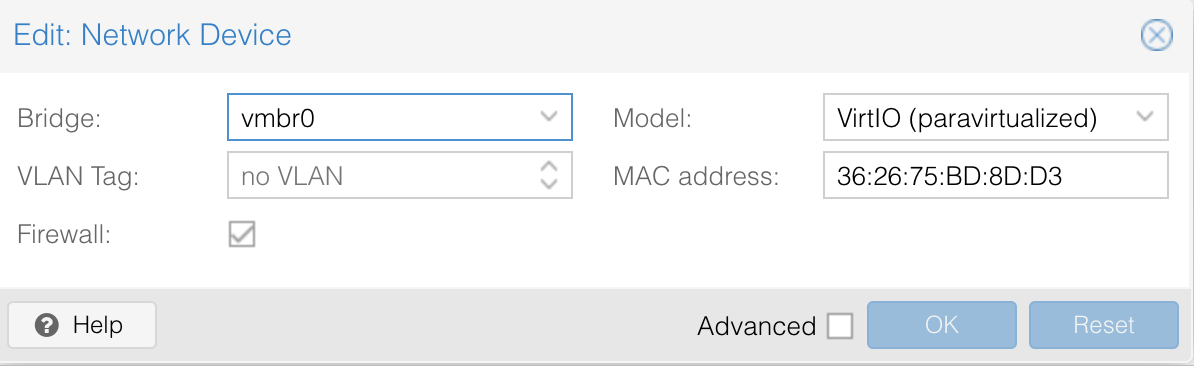
OOBM 接口
在此示例中, VLAN 标记 在 KVM 端设置为 无 VLAN ,而交换机端口上的实际未标记 VLAN 为 1。
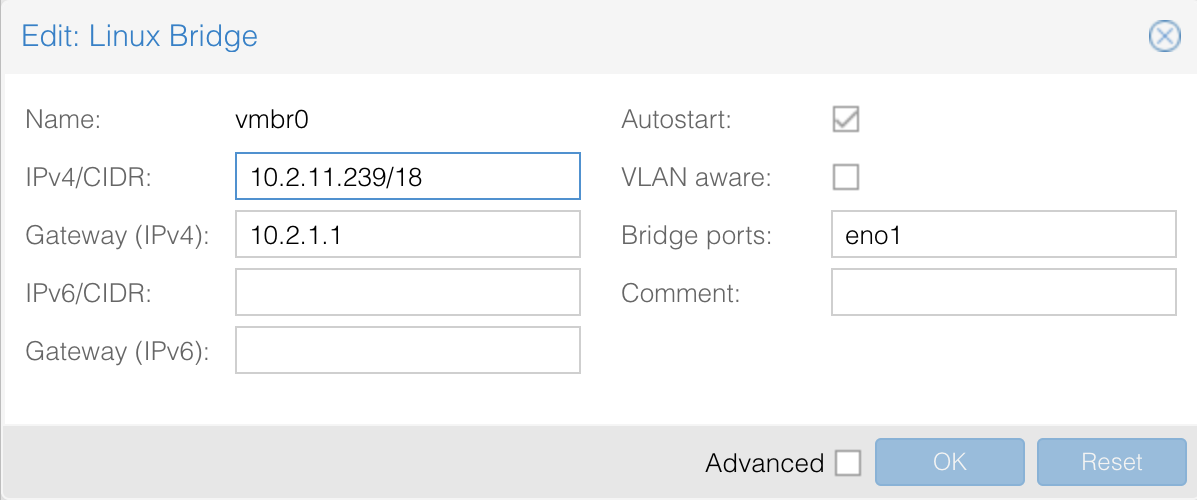
vmbr0 是具有以下配置的 Linux 网桥:
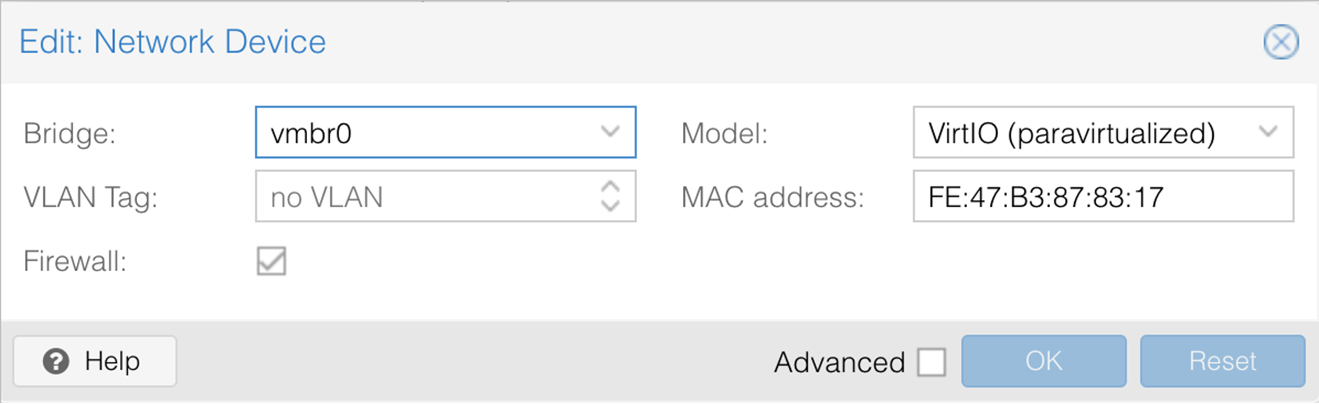
隧道接口
在此示例中,隧道接口使用 vmbr0。隧道 IP 在 Mist 门户的 Mist Edge 页面上指定。
上游接口
在此示例中, VLAN 标记 在 KVM 端设置为 无 VLAN ,而实际网桥映射到连接到交换机中继端口的端口 eno2。
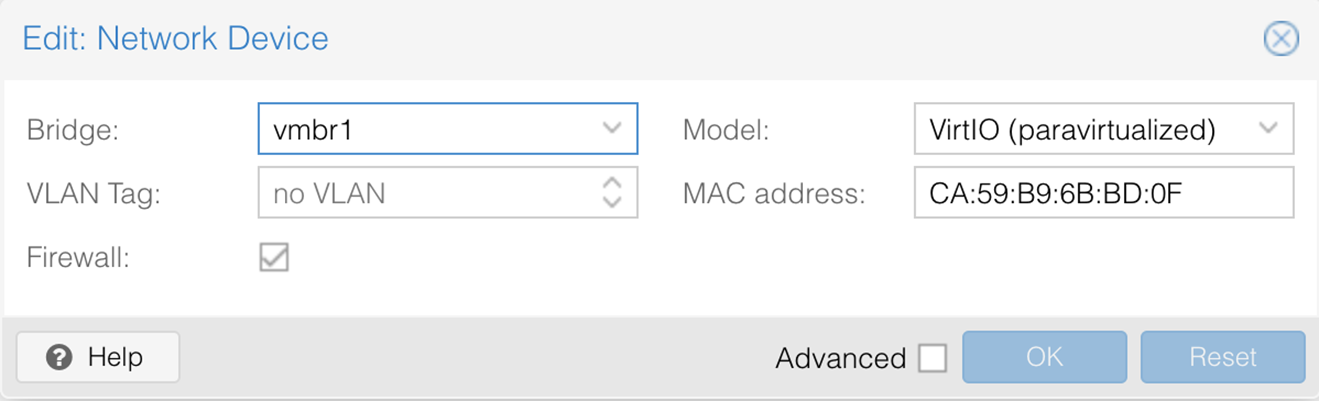
网桥 vmbr1 标记为 VLAN 感知。
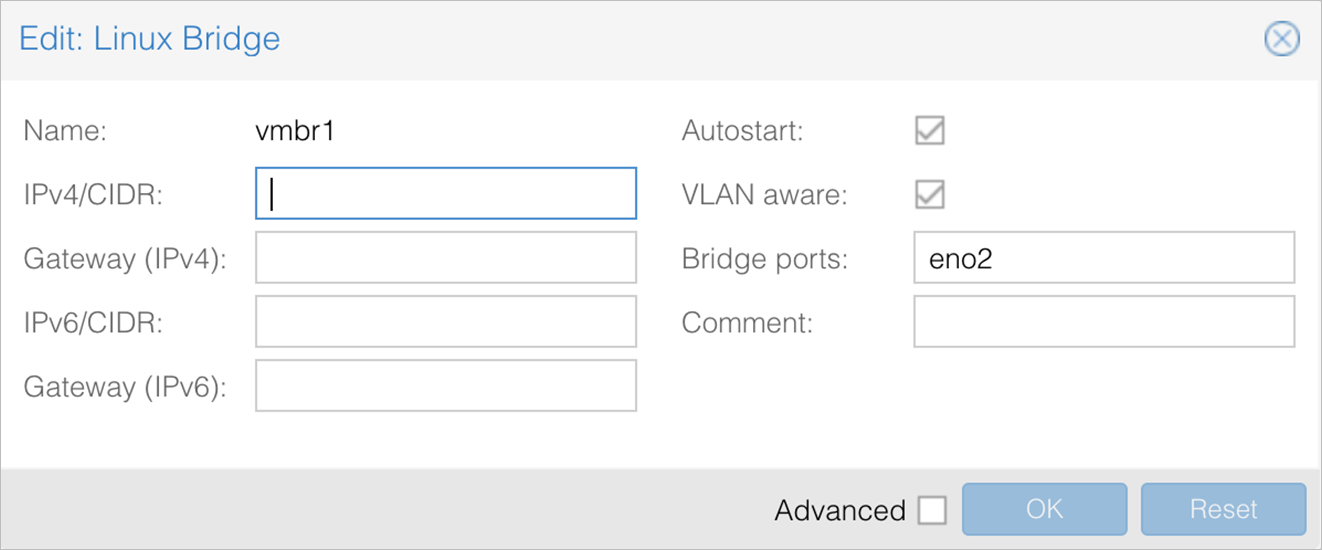
在 Proxmox 上创建 Mist Edge 虚拟机
要在 Proxmox 上创建瞻博网络 Mist Edge 虚拟机:
- 单击右上角的 创建虚拟机 ,然后配置以下设置:
-
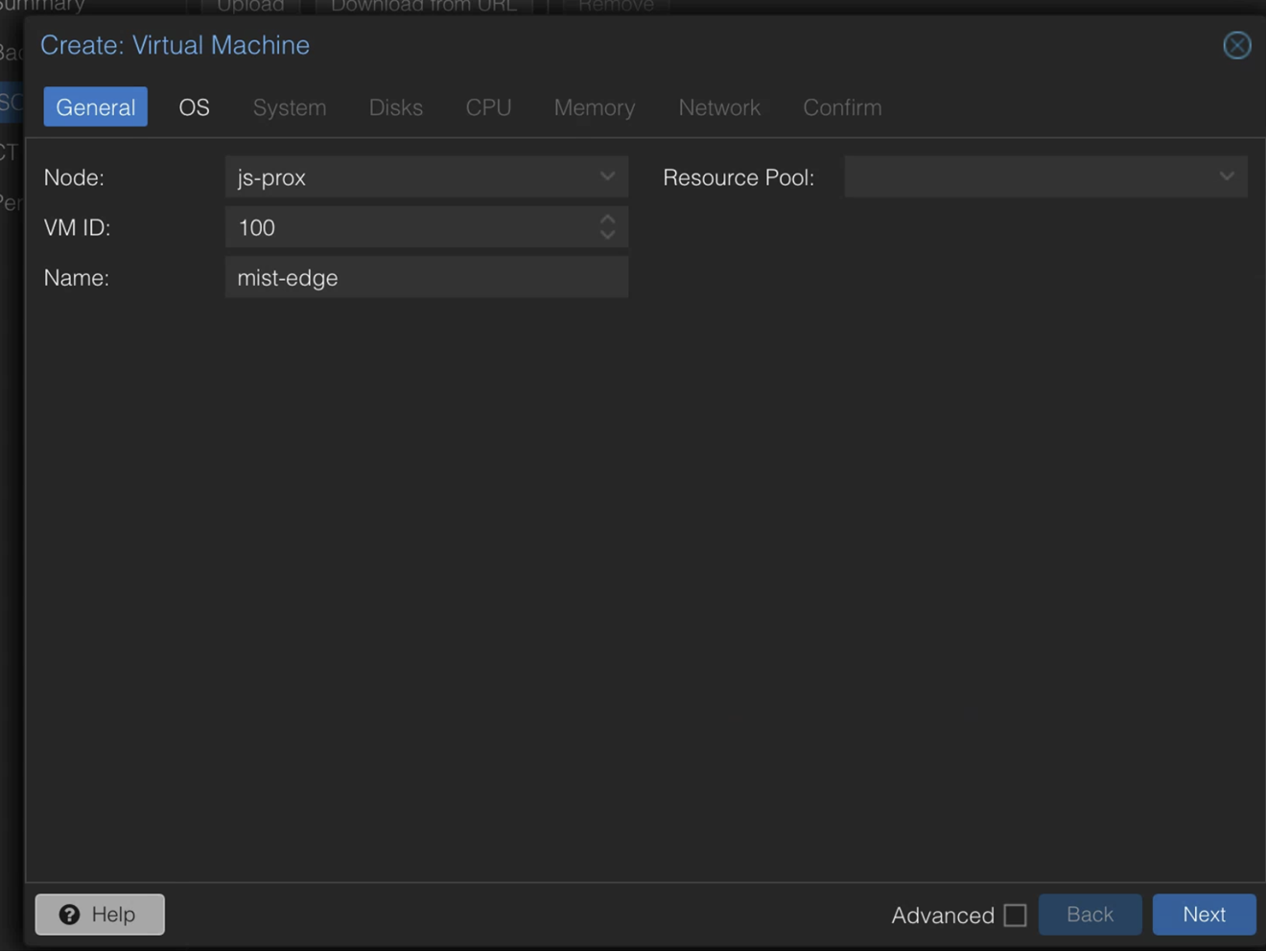
常规 - 提供虚拟机的名称。您可以使用系统生成的虚拟机 ID,也可以输入 ID。
-
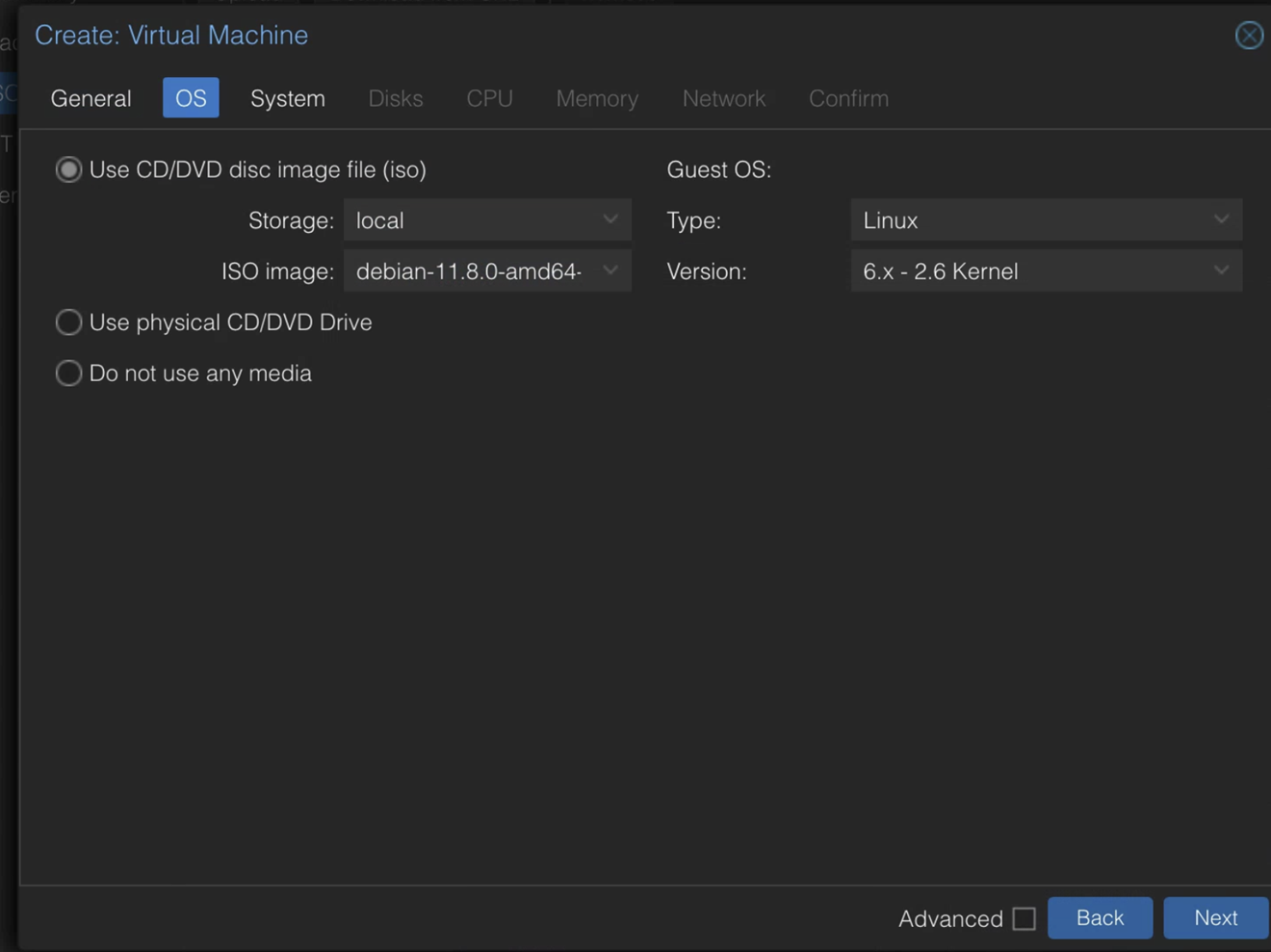
操作系统 - 选择您上传的 ISO 文件。客户机操作系统类型和版本的值将自动填充。
-
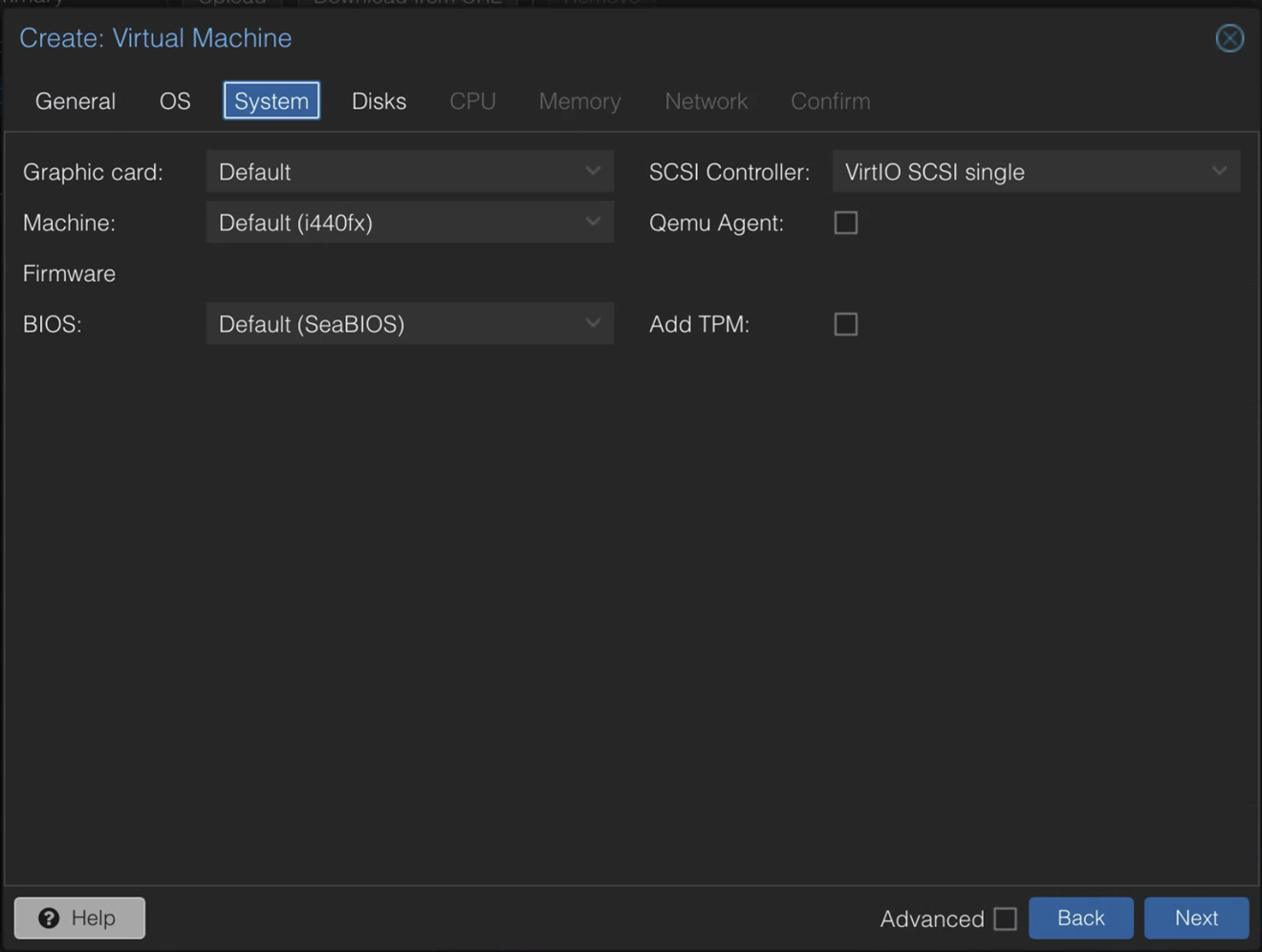
系统 (System) - 保留默认设置。
-
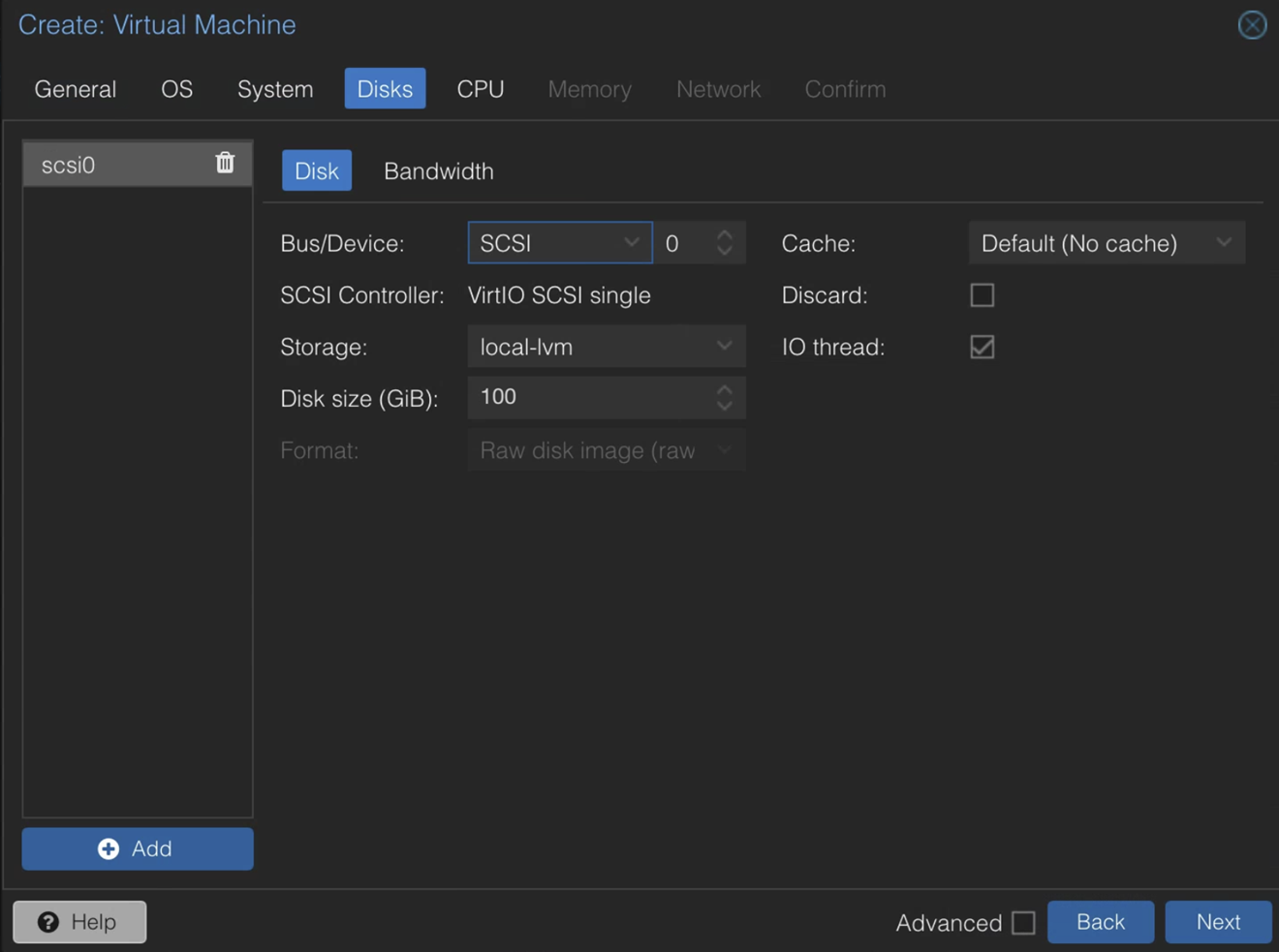
磁盘 - 将磁盘大小设置为 100。
-
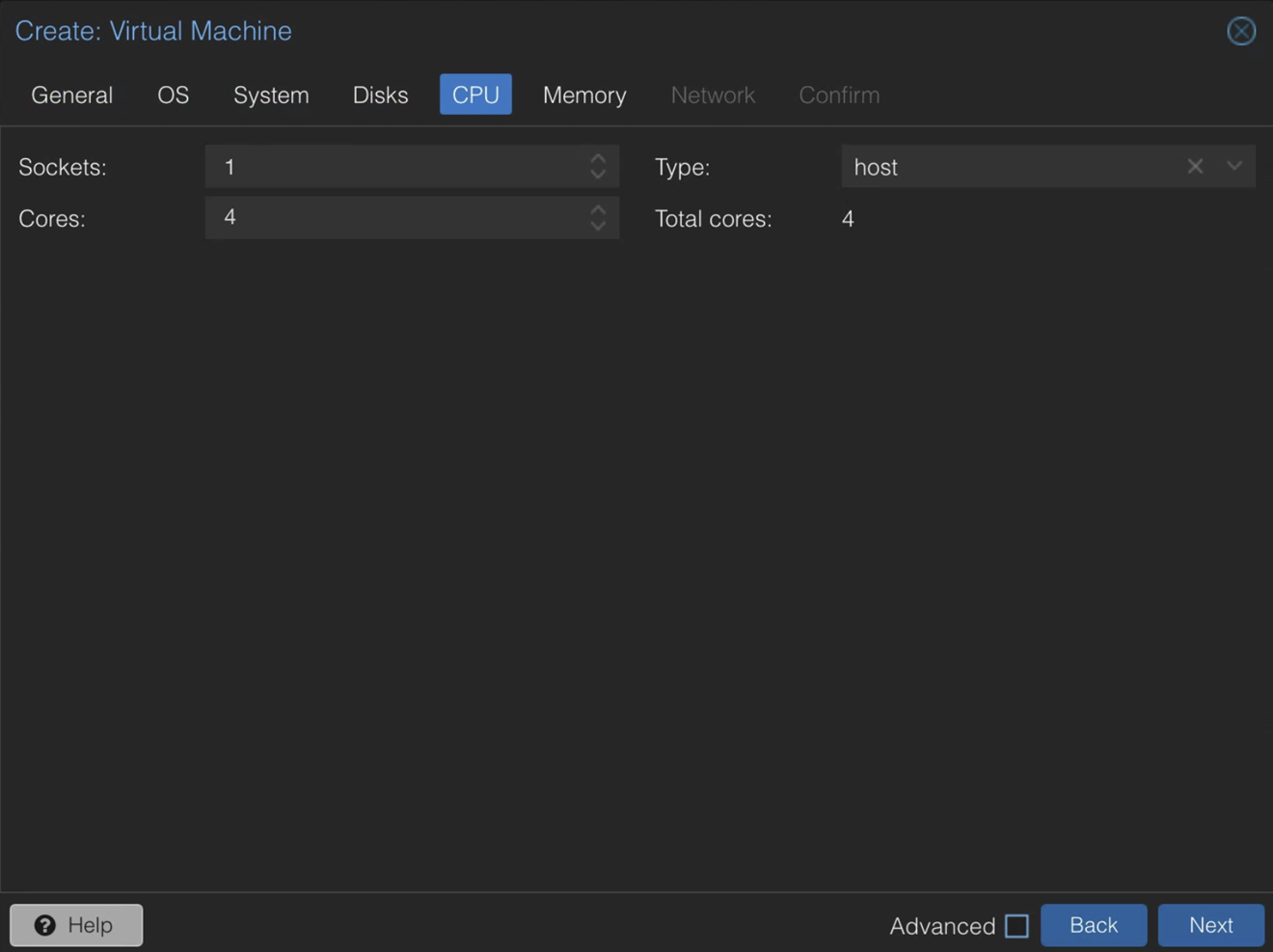
CPU — 设置以下值:
-
套接字 - 1
-
内核 - 4
-
类型 — 主机
-
-
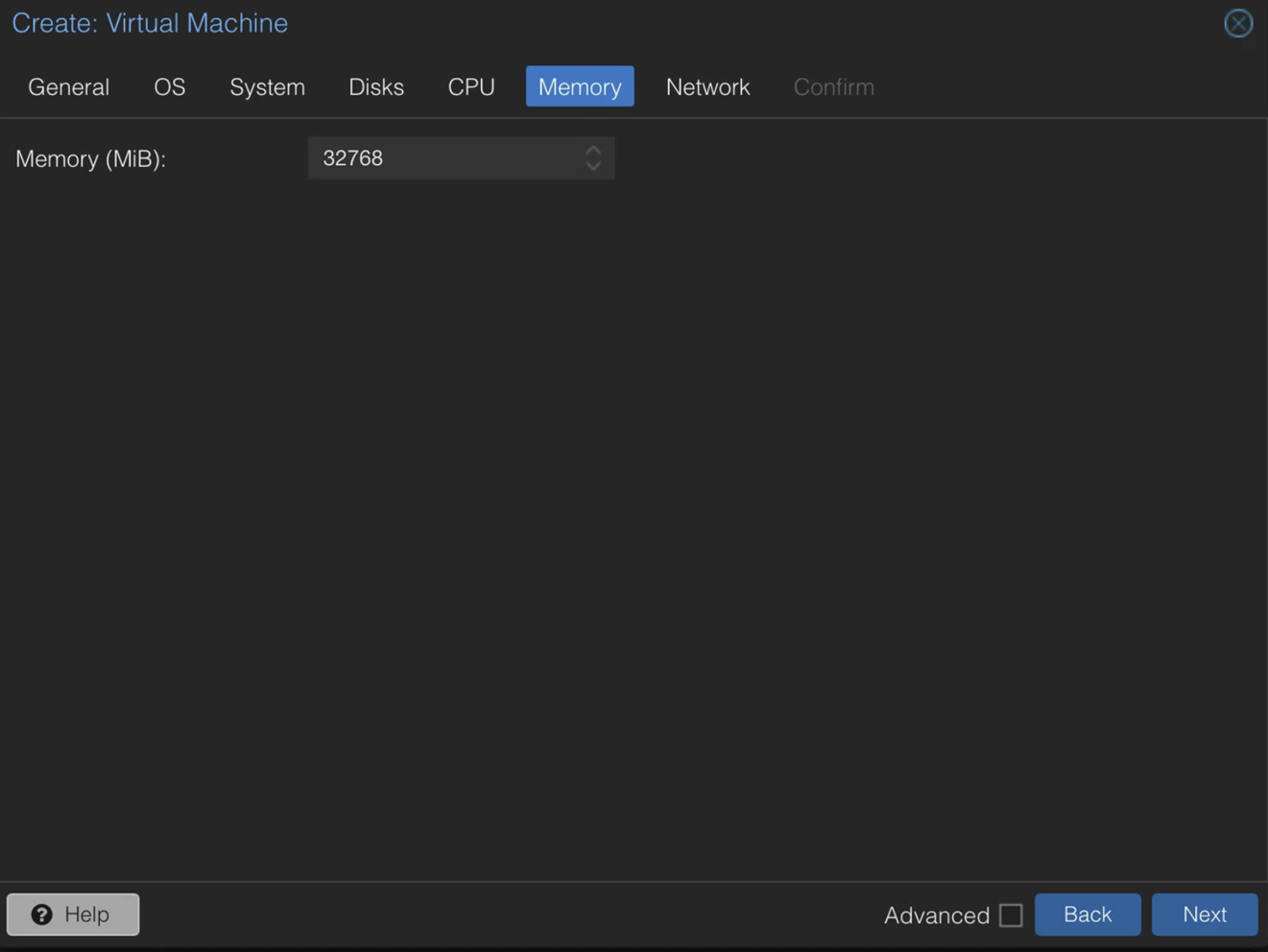
内存 - 将值设置为 32768。
-
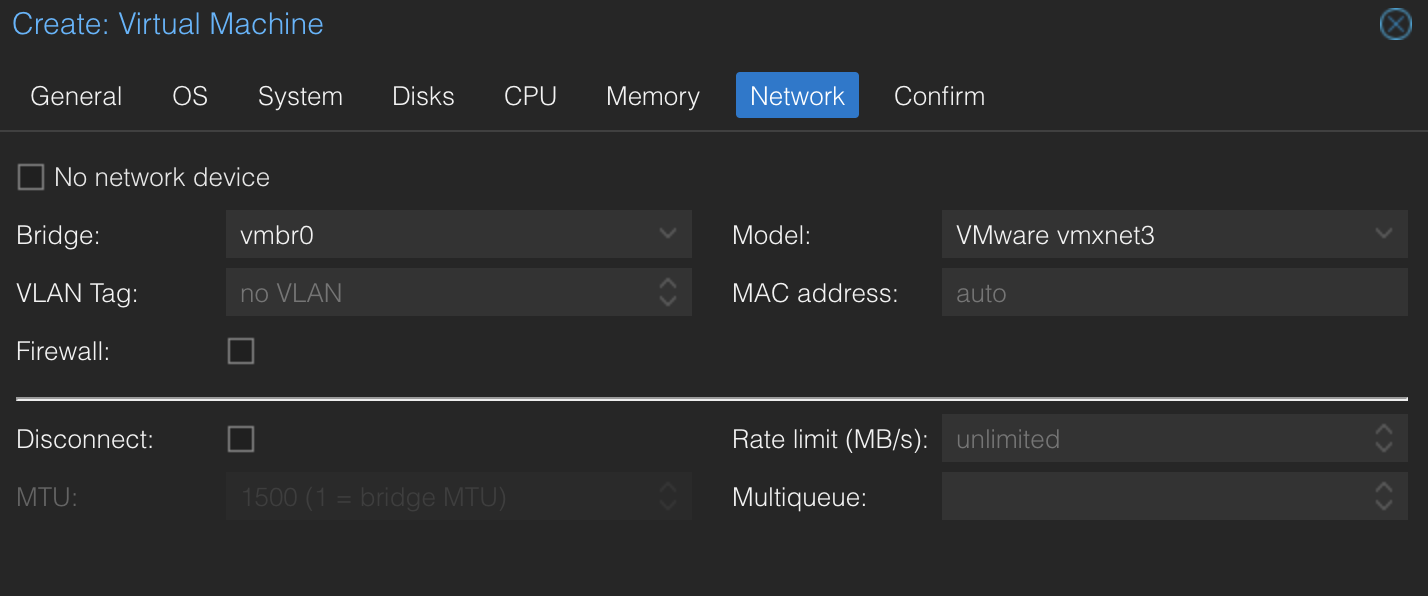
网络 — 这是 OOBM 接口的配置。禁用防火墙并选择 vmnext3 作为接口。
-
确认 - 验证信息并单击 完成 以创建虚拟机。
创建 VM 后,你将看到它列在节点下
-
通道端口配置
隧道端口可以配置为单臂或双臂。
在单臂部署中,Mist Edge 使用 Proxmox 主机上的一个物理接口将所有 VLAN 流量作为标记流量进行传输。Proxmox 将这些 VLAN 作为不同的逻辑接口呈现给 Mist Edge VM。
在双臂部署中,除了 OOBM 接口外,Mist Edge 虚拟机还使用两个独立的数据接口:一个用于下游流量(流向接入点/接入网络),一个用于上游流量(流向 WAN)。在 Proxmox 中,其中每一个都以单独的 Linux 网桥的形式呈现,每个网桥都连接到主机上不同的物理 NIC。
配置单臂隧道端口
要配置单臂隧道端口,请执行以下操作:
-
将交换机端口配置为中继端口。
-
将交换机端口连接到 Proxmox 主机上的端口。
-
创建 Linux 网桥并将其映射到连接到交换机端口的物理 NIC。Linux 网桥是将所有 VLAN 流量传输到交换机和从交换机传出的单个物理上行链路。
不要选中 VLAN 感知 复选框。这可以确保网桥仅转发流量,并且 VLAN 标记或取消标记由逻辑 VLAN 接口管理。
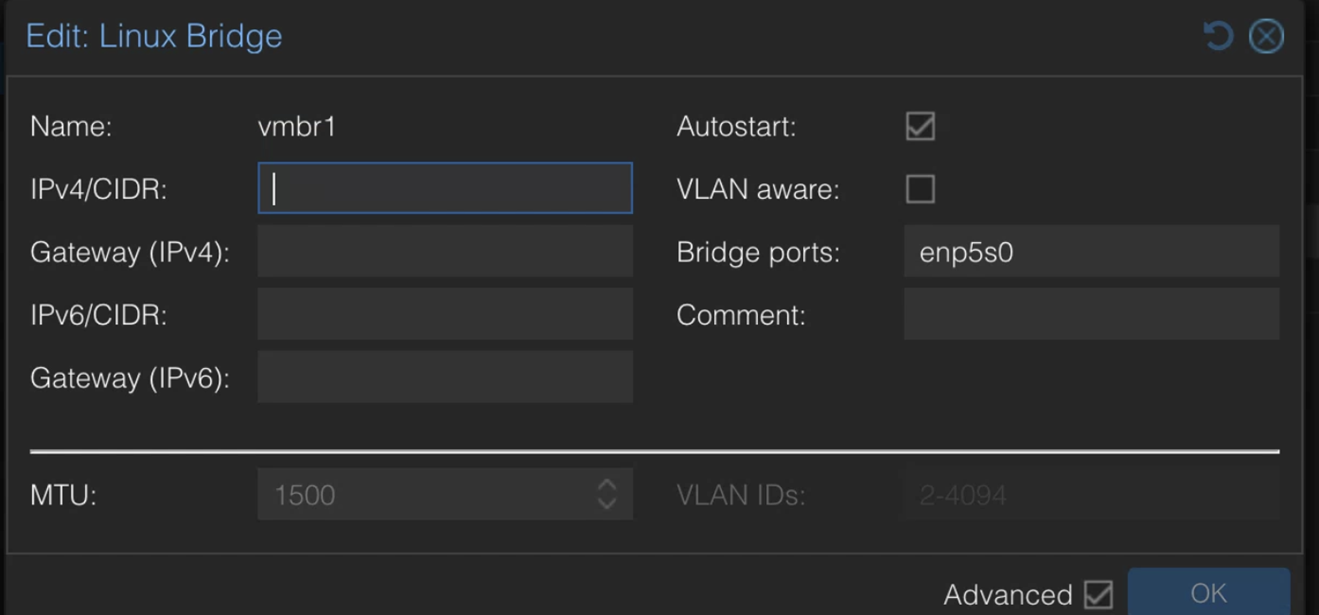
-
为网桥上的每个 VLAN 创建一个 Linux VLAN 接口。对于要使用的每个 VLAN(例如,VLAN10 = Corp、VLAN20 = Guest、VLAN30 = IoT),创建一个派生自网桥的 Linux VLAN 接口,例如,vmbr1.10 用于 VLAN10。这使 Mist Edge 虚拟机能够将每个 VLAN 视为单独的 NIC,以便您可以将 Mist Edge 接口映射到特定的 SSID 或流量类型, 同时在 Proxmox 主机上仍然只使用一个物理 NIC。
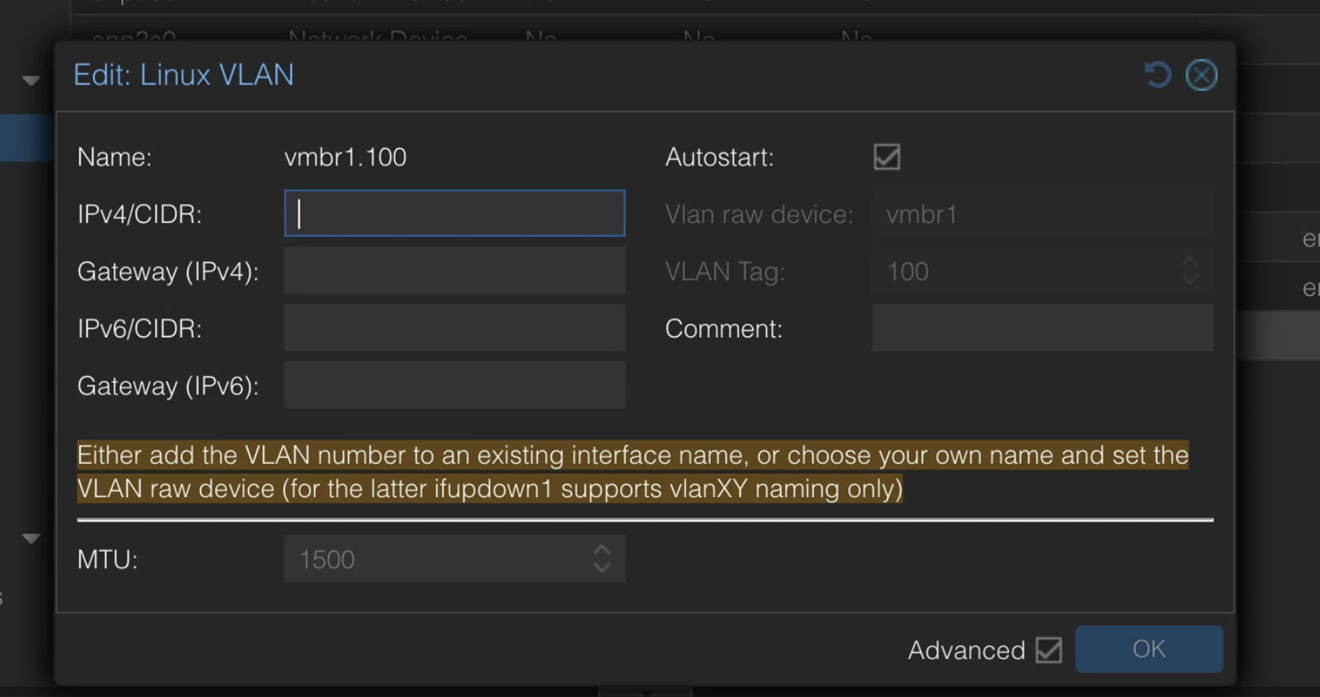
-
单击 确定 以应用网络配置。
-
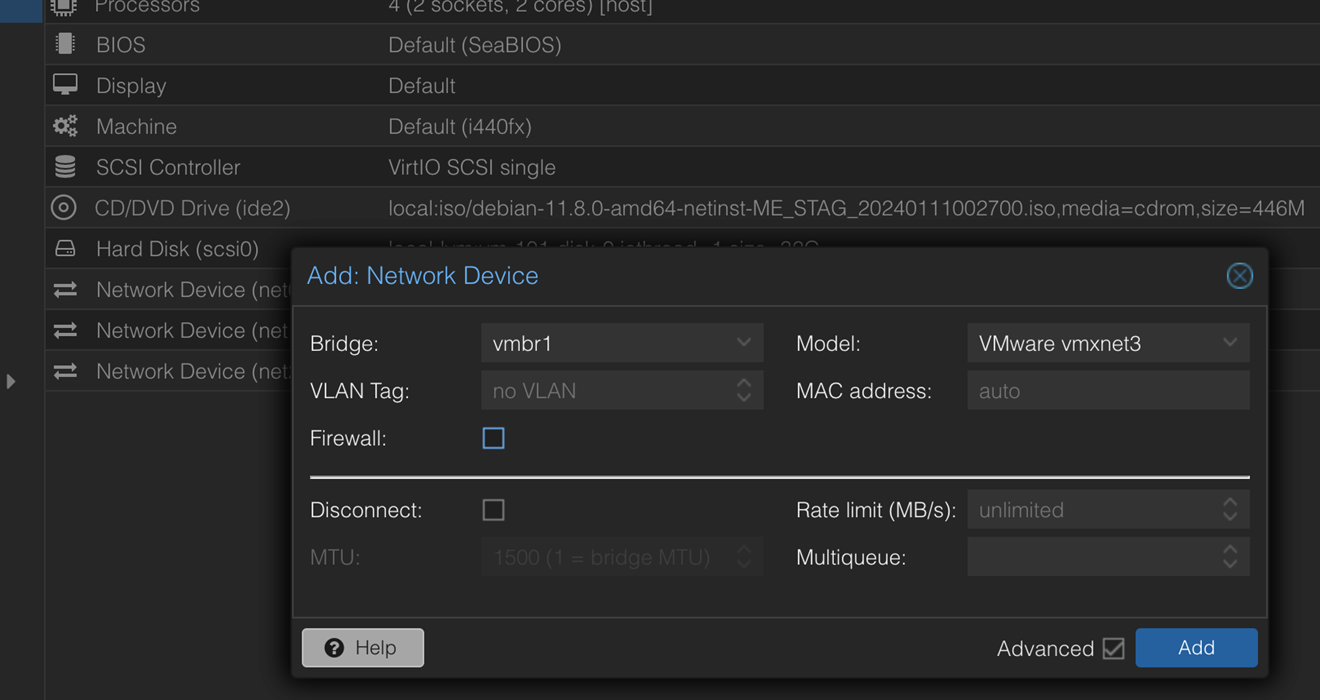
选择 VM>Hardware>Add>Network Device ,将上游或下游接口作为单独的网络设备添加到 VM。确保选择 vmxnet3 并禁用防火墙。
配置双臂隧道端口(推荐)
要配置双臂隧道端口,请执行以下操作:
-
为上游和下游流量创建 Linux 桥接器。vmbr0 是用于 OOBM 的默认网桥。
-
将网桥端口映射到主机上的物理端口。仅对于上游网桥,请启用 VLAN 感知 复选框并添加计划的隧道 VLAN。
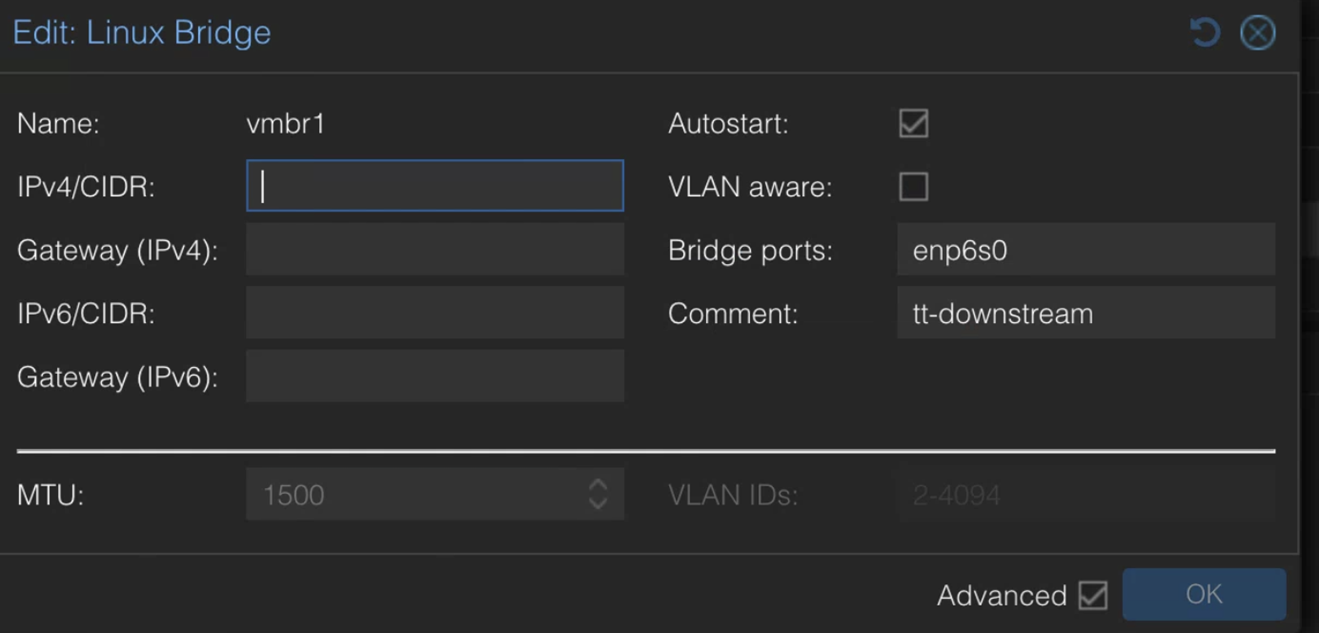
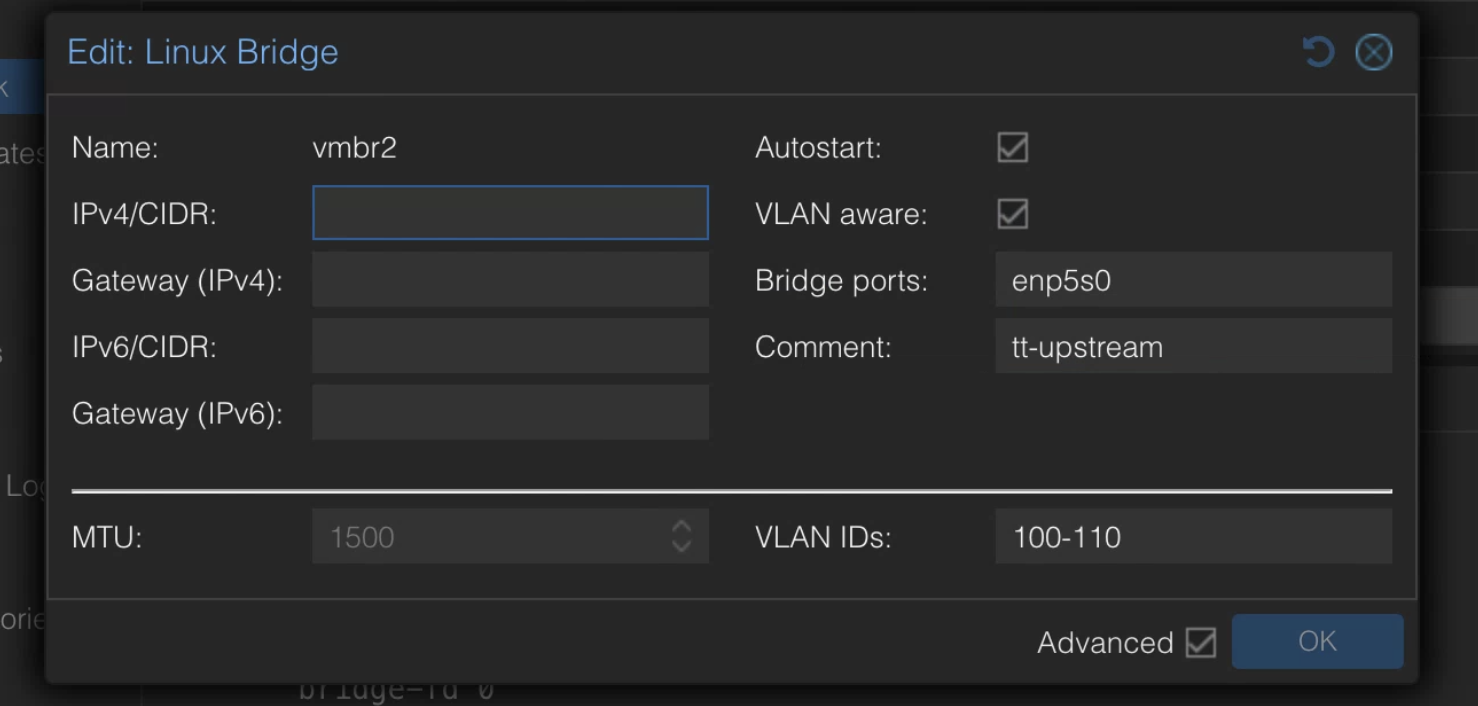
-
单击 确定 以应用网络配置。
-
选择 VM,然后选择 “硬件>添加>网络设备 ”,将上游和下游接口作为单独的网络设备添加到 VM。确保选择 vmxnet3 并禁用防火墙。
配置虚拟 Mist Edge
在 Mist 门户上配置 Mist Edge 并首次启动后,您需要注册设备。默认情况下,为 DHCP 启用 OOBM 接口。
注册步骤因以下方案而异:
-
场景 1 — 您的网络上有一台 DHCP 服务器,并且已知 OOBM IP 地址。
您可以继续执行下面的注册程序。
-
方案 2 - 网络上有 DHCP 服务器,但不知道 OOBM IP 地址。
您必须先连接到控制台以确定 IP 地址,然后继续执行注册过程:
-
登录控制台。默认用户名为 mist ,密码为 Mist@1234。默认 root (su-) 密码为 mist。
-
发出以下命令,获取当前管理 IP 地址。SSH 进程需要此 IP 地址。
mxagent oob-ip show
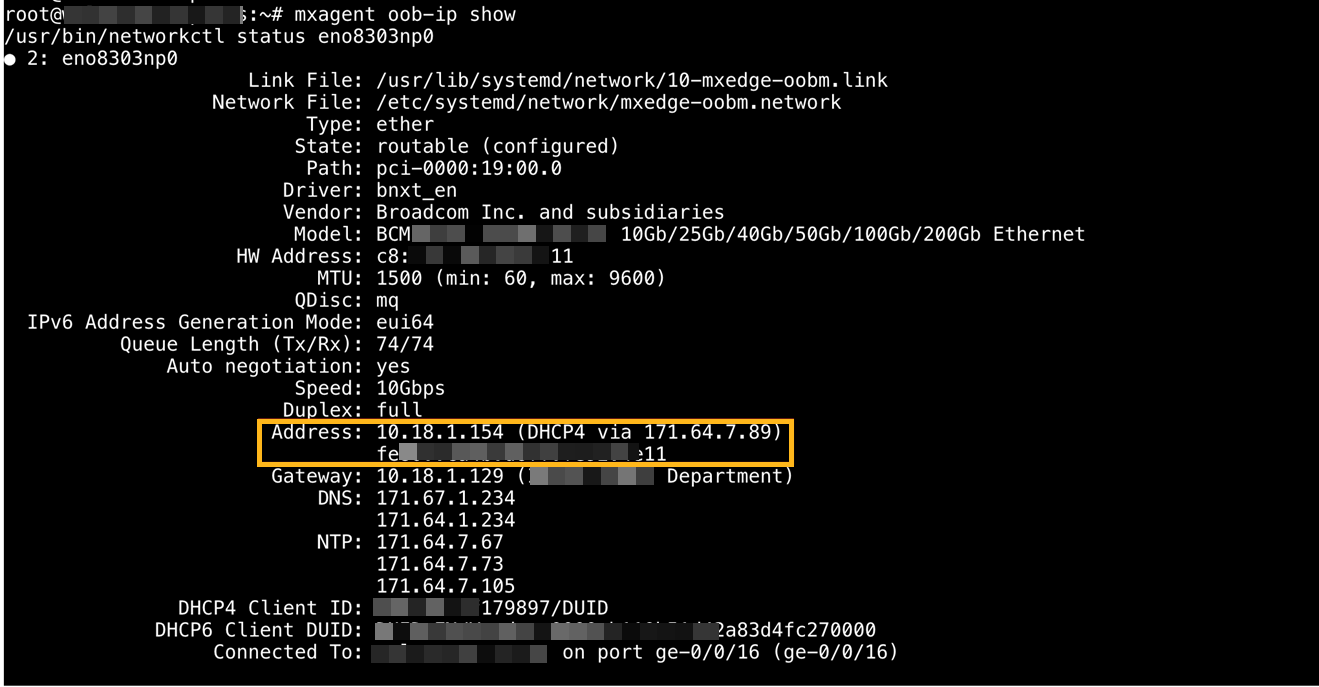
通常,VM 的 OOBM 接口是 ens192。
-
-
场景 3 — 您的网络没有 DHCP 服务器。
在这种情况下,您需要先登录控制台并为 OOBM 接口配置静态 IP 地址,然后再注册设备。
-
登录控制台。默认用户名为 mist ,密码为 Mist@1234。默认 root (su-) 密码为 mist。
-
使用以下命令配置静态 IP 地址:
mxagent oob-ip configure -–address ip-address -–gateway gateway-ip-address -–netmask netmask - nameservers nameservers
-
如果 Mist Edge 位于代理服务器后面,请使用以下命令配置代理 URL:
mxagent proxy configure proxy url
要注册 Mist Edge,请执行以下操作:
- 使用以下命令注册设备并将其载入 Mist 云:
mxagent register --registration-code registration-code-copied-from-dashboard
在该过程结束时,您将看到以下消息:
registration finished successfully. (regfile at /var/lib/mxagent/mxagent.reg该过程完成后,瞻博网络 Mist Edge 会自动重新启动。此时,无需 SSH 即可连接到瞻博网络 Mist Edge。设备从瞻博网络 Mist 云中提取配置。
重新启动后,瞻博网络 Mist Edge 在“Mist Edge 清单”页面上显示为已连接。橙色点还表示设备的连接状态。

创建 Mist 群集并分配 Mist Edge
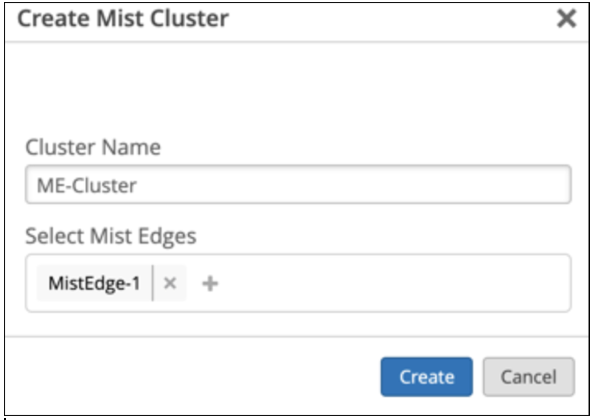
在瞻博网络 Mist 门户上创建瞻博网络 Mist Edge 后,您必须将设备添加到 Mist 群集。 一个群集可以包含单个边缘设备或多个边缘设备。对于站点级别的 Mist Edge,您可以跳过此步骤。
要创建群集,请执行以下操作:
- 在创建 Mist 群集页面上,在 群集名称 字段中输入名称,然后在该 Select Mist Edges 字段中选择要添加到群集的边缘设备。
创建 Mist 隧道(组织级别)
创建群集后,您必须配置隧道并将隧道绑定到群集。通常,您可以在隧道中列出要从公司网络扩展到 AP 的所有用户 VLAN(客户端 VLAN)。如果在组织级别部署 Mist Edge,则必须在组织级别配置隧道。
要在组织层面创建 Mist 隧道,请执行以下操作:
- 在 “群集” 窗格中,将隧道分配给使用前面创建Mist群集中介绍的步骤创建的主群集或辅助Mist Edge群集。在 “主集群” 或“ 辅助集群 ”字段中,从下拉列表中选择所需的群集。您可以在页面上的其他字段中保留默认条目或选择。
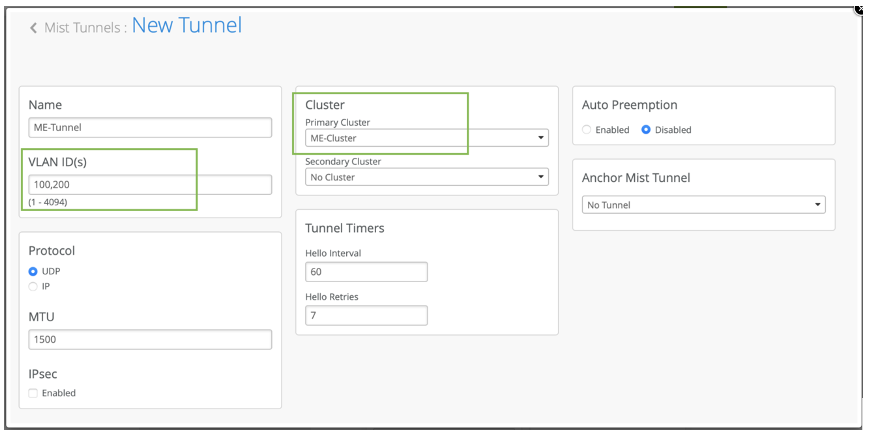 将 Mist Edge 和隧道映射到群集后,将从 Mist Edge 上的云实例化隧道终止服务。
创建 Mist 隧道(站点级)
声明瞻博网络 Mist Edge 后,您可以将其分配到某个站点。如果在站点级别部署 Mist Edge,则必须在站点级别配置隧道。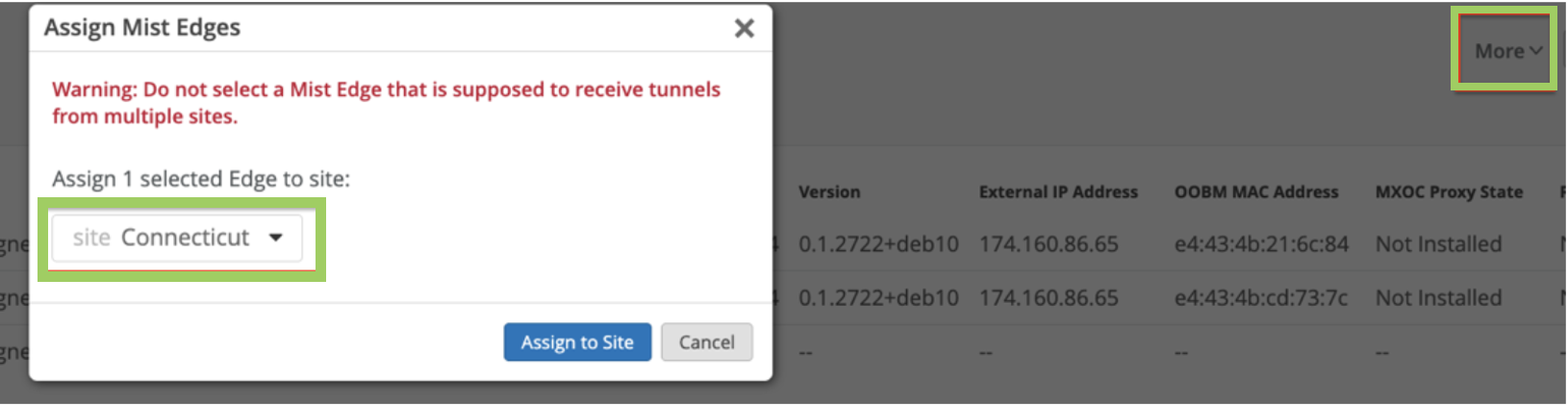
要在站点级别创建 Mist 隧道,请执行以下操作:
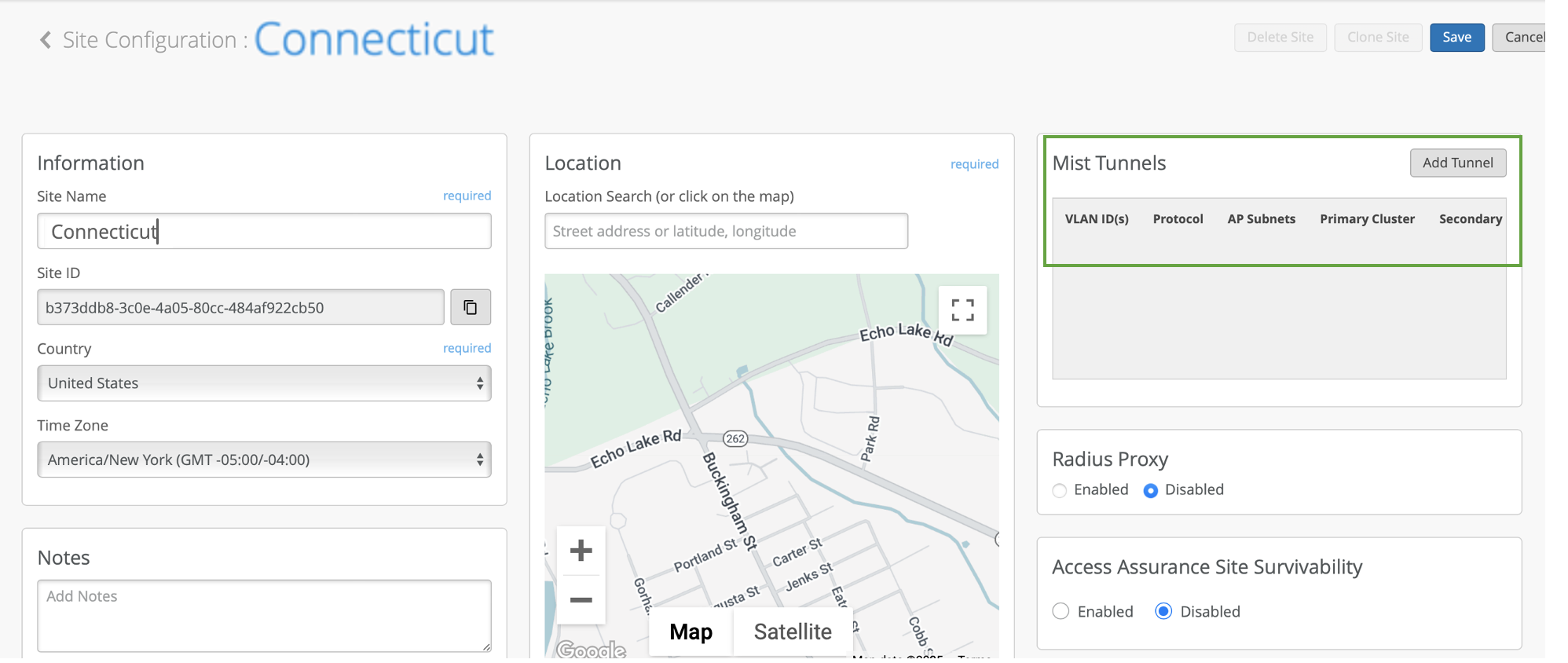
- 在“ 站点配置 ”页面上,要为所需站点添加隧道,请单击 Add Tunnel。
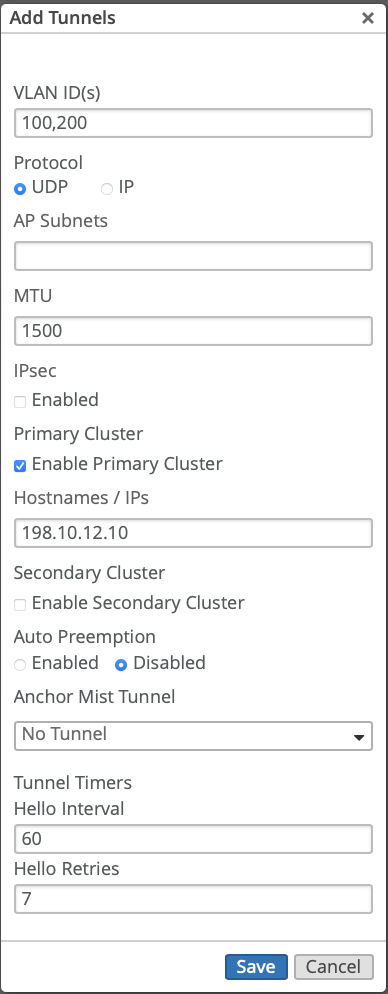
- 在 Add Tunnels 页面的字段VLAN ID(s)中,输入要从公司网络扩展到 AP 的所有用户 VLAN。用逗号分隔列表中的 VLAN ID。
配置隧道 MTU 设置
默认配置 MTU 设置。如果要更新 MTU 值,请参阅 瞻博网络 Mist Edge 故障排除。
配置 WLAN 模板
WLAN 模板是 WLAN 策略、隧道策略和 WxLAN 策略的集合。使用 WLAN 模板,您可以设置一次给定配置,然后将接入点连接到模板以自动继承设置,而不是在多个服务集标识符 (SSID) 中重复给定配置。AP 和 WLAN 必须属于同一个站点。
您必须使用 WLAN 模板来启用公司 SSID。您可以创建 WLAN 模板,并将模板分配用于:
-
特定站点或映射到
Site-Group. -
整个组织,实际办公站点添加为例外。
要配置 WLAN 模板,请执行以下操作:
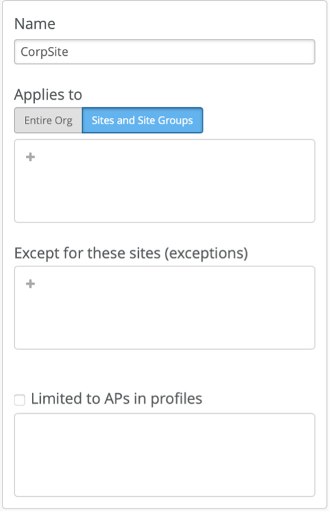
- 在新模板页上,选择 Entire Org 或 Sites and Site Groups 将模板分配给组织或站点和站点组。
图 4:分配给站点和站点组
 的 WLAN 模板
图 5:分配给整个组织的 WLAN 模板,但有一些例外
的 WLAN 模板
图 5:分配给整个组织的 WLAN 模板,但有一些例外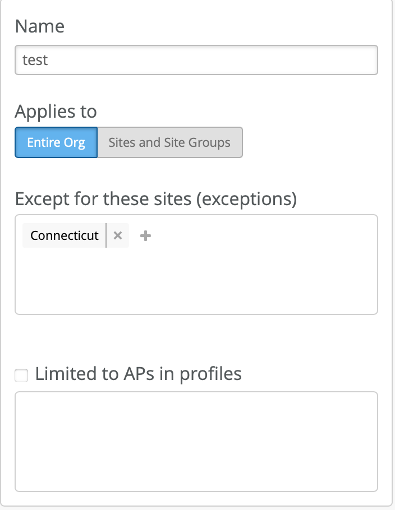
- 在 WLAN 模板页面的 WLAN 窗格中,选择添加 WLAN 。
此时将显示创建 WLAN 页面。
- 在“ 创建 WLAN ”页面中,您可以指定安全设置。
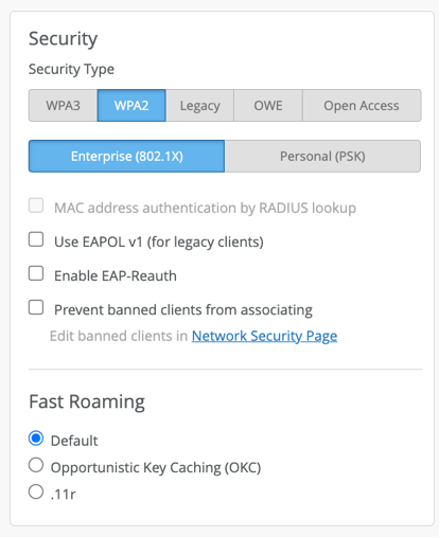
- 在创建 WLAN 页面的 VLAN ID 字段中,指定要通过瞻博网络 Mist Edge 通过隧道传输的 VLAN 数。
 请注意,瞻博网络®系列高性能接入点不会对配置了无标记 VLAN 的任何 WLAN 进行隧道传输。您可以根据部署类型选择采用隧道传输的接入点。
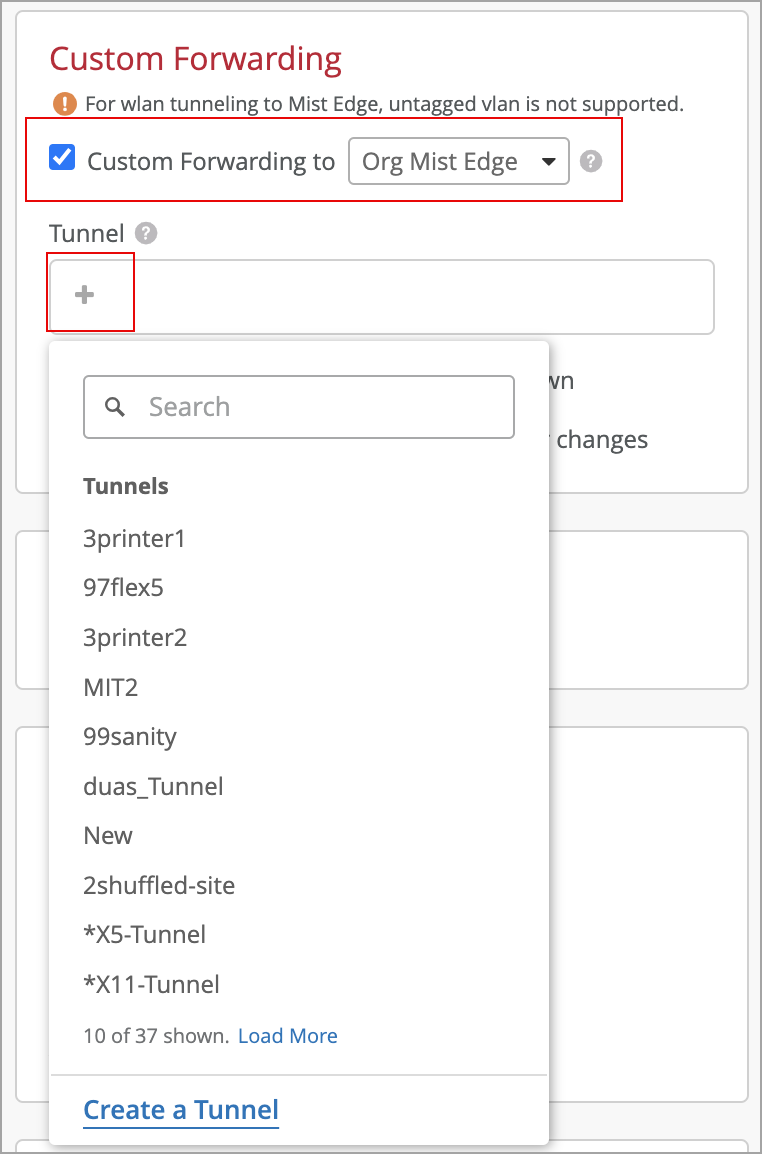
 - 在创建 WLAN 页面中,对于组织级部署,选择 自定义转发到, 然后从下拉列表中选择 Mist 。接下来,从 “隧道 ”下拉列表中选择“隧道配置文件”。请注意,此 Mist 隧道必须与您要隧道传输的 VLAN 相同。
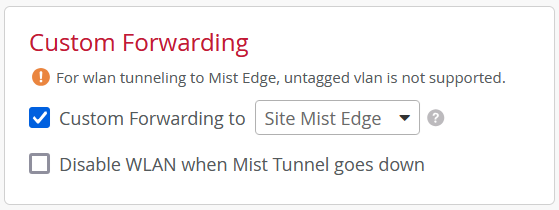
- 在“ 创建 WLAN ”页面中,对于站点级部署,请选择 “自定义转发到” ,然后从下拉列表中选择“ 站点边缘 ”。
- 在“ 创建 WLAN ”页面中,您可以指定安全设置。