
在组织层面部署瞻博网络 Mist Edge
本章将介绍在组织级别部署瞻博网络 Mist™ Edge 时需要执行的各种任务。
创建 Mist 群集
在瞻博网络 Mist 门户上载入瞻博网络 Mist Edge 后,您必须将设备添加到 Mist 群集。 一个群集可以包含单个边缘设备或多个边缘设备。您可以在主动/主动或主动/被动配置中使用多个群集。
要创建群集,请执行以下操作:
- 从 Mist Edge 群集页面中选择群集 。在 “隧道终止服务 ”页面中,指定要配置 Mist Edge 群集的主机名或 IP 地址。
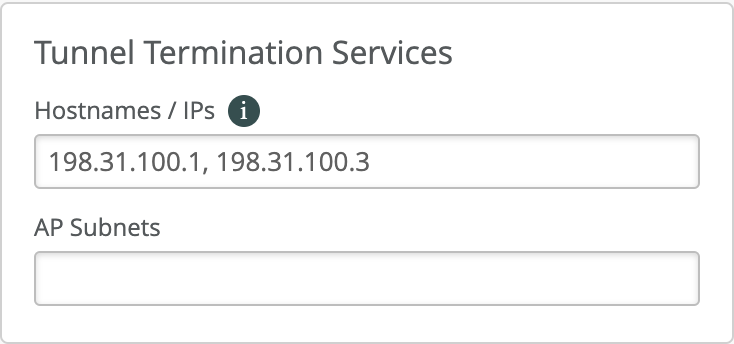 如果群集中有多个瞻博网络 Mist Edge,请列出每个设备的 IP 地址,用逗号分隔。您在此页面中指定的主机名或 IP 地址必须与您为每个瞻博网络 Mist Edge 配置的隧道 IP 地址相同。
系统会根据您在 Mist Edge 清单页面的字段中Tunnel IP Configuration输入的 IP 地址自动填充该Hostnames/IPs字段。每当您在群集中添加或删除 Mist Edge 时,请务必验证此部分中的条目。有关更多信息,请参阅自动填充隧道终止服务。
如果将多个瞻博网络 Mist Edge 添加到单个群集,则可以为同一群集中的所有瞻博网络 Mist Edge 创建主动/主动设置。对于主动/备用设置,您必须为要处于备用状态的瞻博网络 Mist Edge 创建第二个群集。如果主群集中的瞻博网络 Mist Edge 已关闭,则接入点将故障转移到辅助群集中的瞻博网络 Mist Edge。对于远程远程工作人员解决方案,请确保将防火墙配置为允许来自远程接入点的连接。请考虑以下准则:
-
允许端口 500/4500 用于 IPSec,端口 2083 用于来自远程接入点的 RadSec
-
防火墙必须将数据包的目标 IP 从远程接入点转换为隧道 IP
-
获取连接远程接入点的 Mist Edge 隧道 IP 的外部 IP(通常是防火墙 IP)。将该 IP 追加到隧道终止服务下的主机名
对于 Mist Edge 或 接入点,无需进行其他配置,只需选择 IPSec 和 Radius 隧道类型以通过 Mist Edge 进行代理即可。
AP Subnets通过“隧道终止服务”页面中的字段,您可以限制哪些接入点管理 IP 子网可以建立通向 Mist Edge 群集的隧道。当您在此字段中指定一个或多个 IP 子网时,只有管理 IP 地址位于这些指定子网中的接入点才能成功建立到 Mist Edge 群集的隧道。
注意:即使添加一个子网条目,也必须显式添加接入点从中与 Mist Edge 通信以提供隧道终止服务的所有子网。大多数部署会将此字段留空,这允许来自任何子网的接入点建立通向Mist Edge集群的隧道,前提是接入点的管理 IP 子网与Mist Edge上配置的隧道 IP 地址之间存在第 3 层可达性。
-
创建 Mist 隧道(组织级别)
创建群集后,您必须配置隧道并将隧道绑定到群集。通常,您可以在隧道中列出要从公司网络扩展到 AP 的所有用户 VLAN(客户端 VLAN)。如果在组织级别部署 Mist Edge,则必须在组织级别配置隧道。
要在组织层面创建 Mist 隧道,请执行以下操作:
- 在 “群集” 窗格中,将隧道分配给使用前面创建Mist群集中介绍的步骤创建的主群集或辅助Mist Edge群集。在 “主集群” 或“ 辅助集群 ”字段中,从下拉列表中选择所需的群集。您可以在页面上的其他字段中保留默认条目或选择。
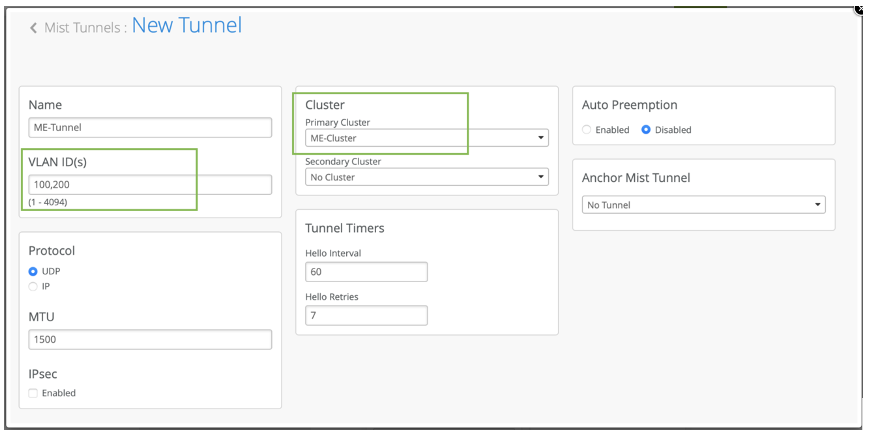 将 Mist Edge 和隧道映射到群集后,将从 Mist Edge 上的云实例化隧道终止服务。
配置 WLAN 模板
WLAN 模板是 WLAN 策略、隧道策略和 WxLAN 策略的集合。使用 WLAN 模板,您可以设置一次给定配置,然后将接入点连接到模板以自动继承设置,而不是在多个服务集标识符 (SSID) 中重复给定配置。AP 和 WLAN 必须属于同一个站点。
您必须使用 WLAN 模板来启用公司 SSID。您可以创建 WLAN 模板,并将模板分配用于:
-
特定站点或映射到
Site-Group. -
整个组织,实际办公站点添加为例外。
要配置 WLAN 模板,请执行以下操作:
- 在新模板页上,选择 Entire Org 或 Sites and Site Groups 将模板分配给组织或站点和站点组。
图 1:分配给站点和站点组
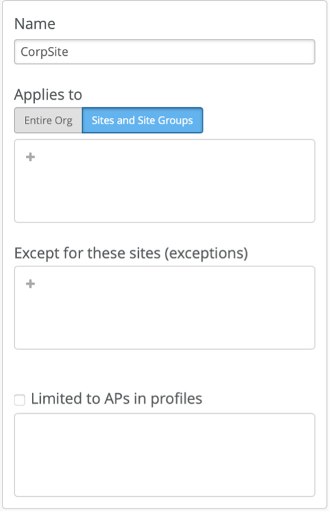 的 WLAN 模板
图 2:分配给整个组织的 WLAN 模板,但有一些例外
的 WLAN 模板
图 2:分配给整个组织的 WLAN 模板,但有一些例外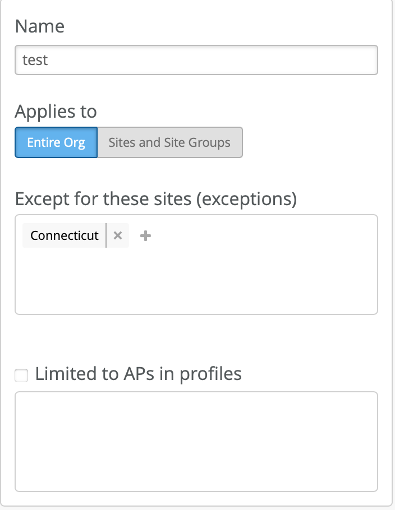
- 在 WLAN 模板页面的 WLAN 窗格中,选择添加 WLAN 。
此时将显示创建 WLAN 页面。
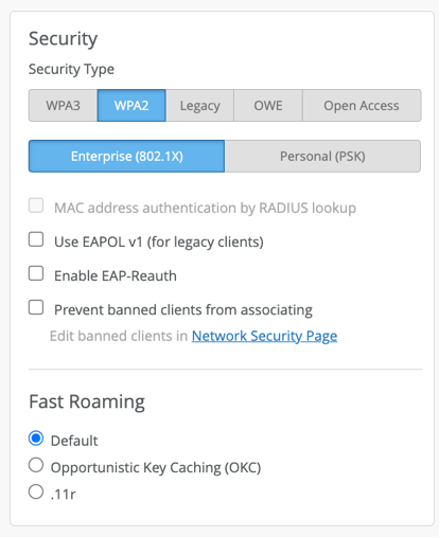
- 在“ 创建 WLAN ”页面中,您可以指定安全设置。
- 配置要通过瞻博网络 Mist Edge 扩展的 VLAN。在 Create WLAN 页面中,在 VLAN ID 字段中指定 VLAN ID 。
 请注意,瞻博网络®系列高性能接入点不会对配置了无标记 VLAN 的任何 WLAN 进行隧道传输。您可以根据部署类型选择采用隧道传输的接入点。
 - 从 隧道 下拉列表中选择隧道配置文件。
如果要添加多个隧道,请单击 + 。请注意,指定的 Mist 隧道必须具有与您要隧道相同的 VLAN。
注意:您必须确保一个 VLAN 不会在多个隧道上重复。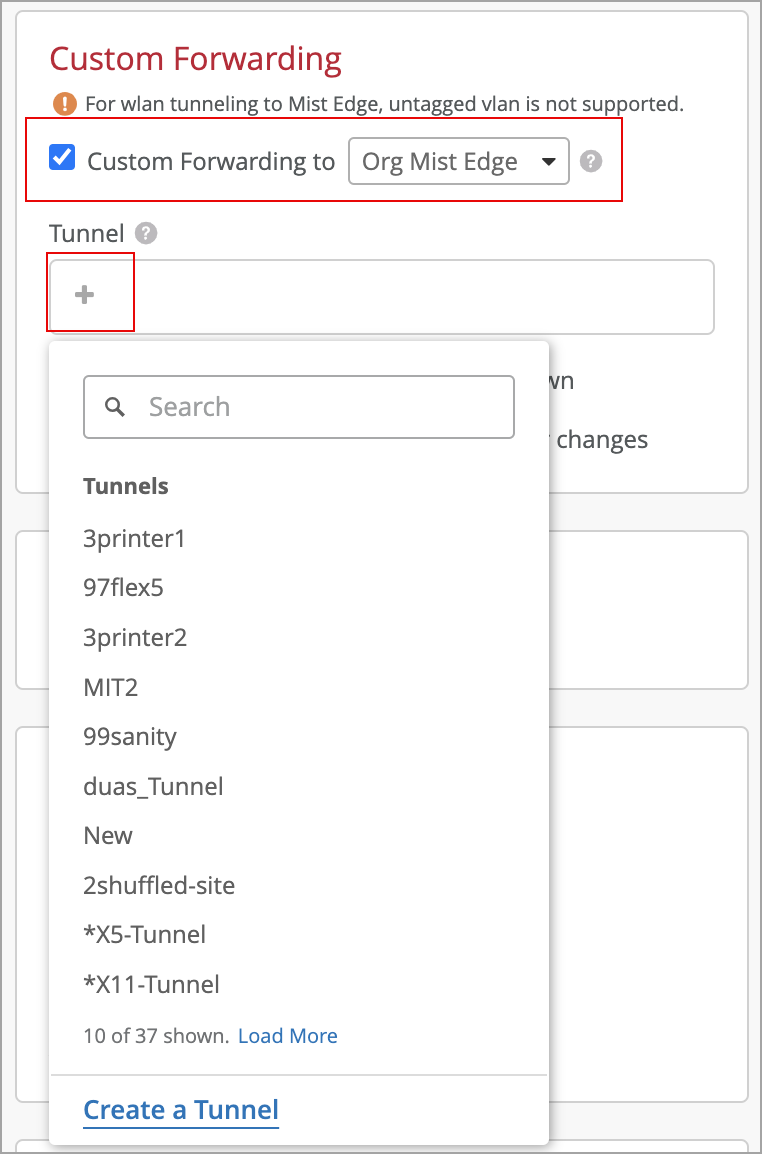
您还可以将 Mist 设置为:
-
选中 Disable WLAN when Mist Tunnel goes down(隧道中断时禁用 )复选框,禁用 隧道 关闭时Mist WLAN。
-
当接入点的Mist Edge隧道故障转移到不同Mist Edge群集中的Mist Edge时,通过选中“ Mist Edge群集更改时重新连接客户端 ”复选框,强制客户端重新连接。如果 Mist Edge 群集之间未使用相同的 IP 子网,这对于正常断开客户端连接非常有用。
-
- 在“ 创建 WLAN ”页面中,您可以指定安全设置。