Help us improve your experience.

Let us know what you think.

Do you have time for a two-minute survey?


Marvis iOS 客户端

了解如何在 iOS 设备上设置 Marvis 客户端。

iOS 版 Marvis 客户端是一款安全、轻量级的移动应用,有助于简化和保护将 iOS 设备连接到企业网络的过程。借助瞻博网络 Mist Access Assurance,Marvis 客户端通过基于证书的身份验证实现了全自动上线,无需密码。Marvis 客户端使员工、访客和承包商能够安全轻松地访问组织的无线网络。

iOS 版 Marvis 客户端的主要功能包括:

  • 基于证书的身份验证(无需密码)

  • 自动安装无线配置文件和证书

  • 一键式配置

  • 凭据过期前自动续订

  • 支持 BYOD、访客和企业设备

  • 通过瞻博网络 Mist 门户实现 AI 驱动型可见性和故障排除

要求

  • 运行 iOS 12.0 或更高版本的设备

  • 瞻博网络 Mist Access Assurance 订阅

  • 来自贵组织的有效预配链接

隐私和安全性

瞻博网络 Mist 遵循以下准则:

  • Marvis 客户端只有在身份验证后才会安装无线和证书配置文件。

  • 瞻博网络 Mist 不会与第三方共享个人数据。

  • 设备身份在瞻博网络 Mist 云中得到安全管理。

Marvis iOS 客户端设置概述

Marvis iOS 客户端设置涉及一个简单的过程:

  1. 在设备上安装 App Store 中的 Marvis iOS 客户端应用。

  2. 单击您通过电子邮件、二维码或载入门户从组织收到的载入链接。

  3. 通过 SSO(如 Okta)使用组织凭据进行身份验证。

    Marvis 客户端应用随即启动。

  4. 单击 安装 以安装网络和 Wi-Fi 配置文件。

    入网流程自动开始。颁发安全证书并在您的设备上安装无线配置文件。
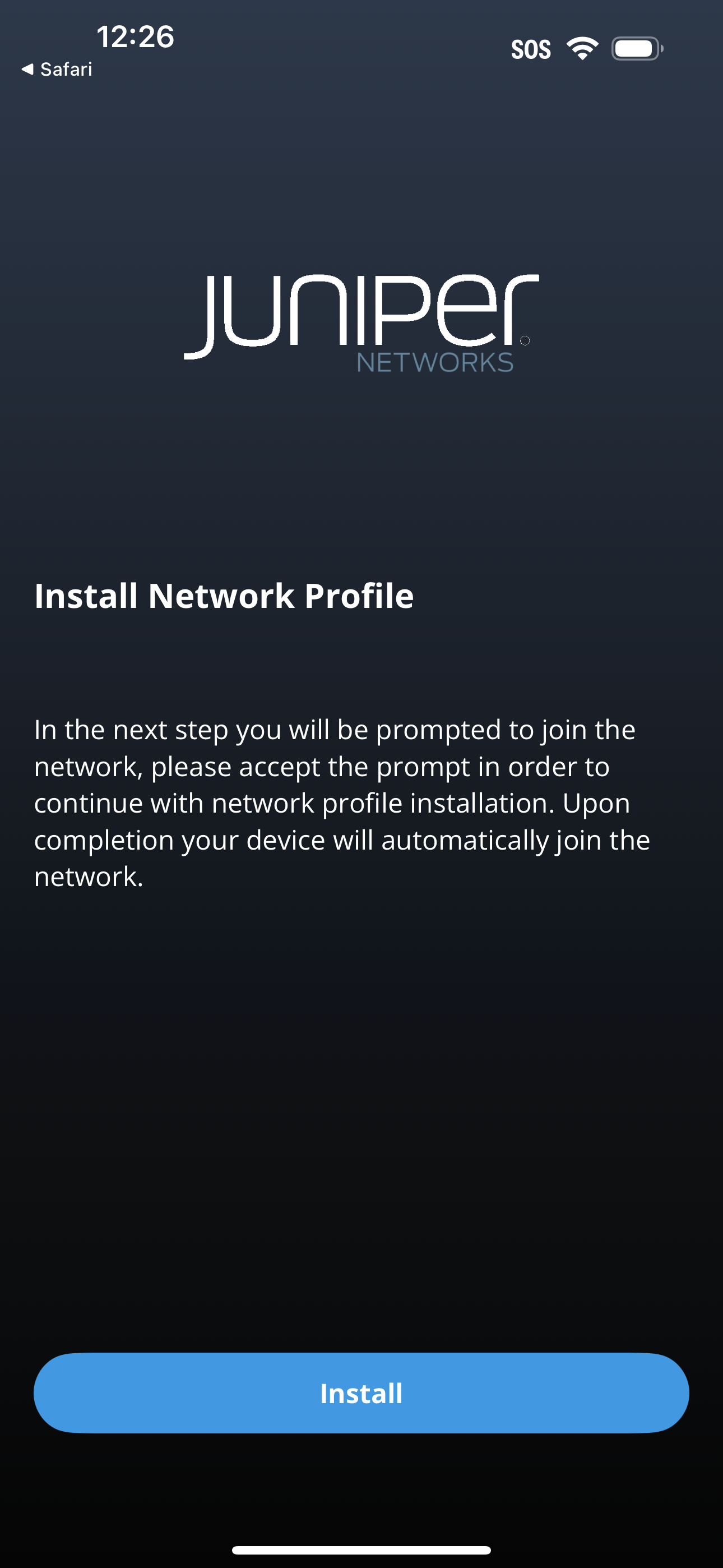
    Juniper Networks prompt to install a network profile with instructions to join the network and a blue Install button.

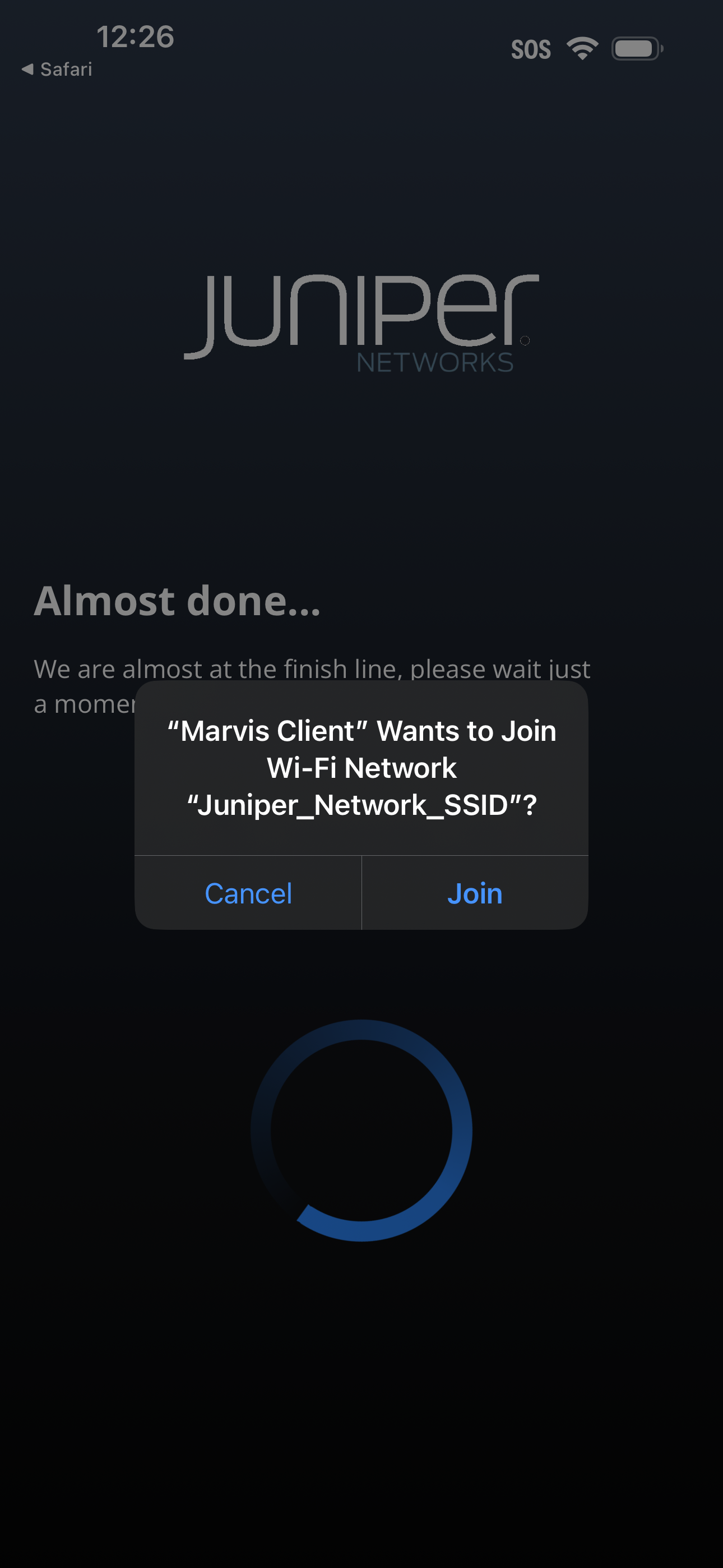
  5. 出现提示时,单击 “加入”

    Juniper Networks setup screen with Almost done message, a circular progress indicator, and a dialog asking Marvis Client to join Wi-Fi network Juniper_Network_SSID with Cancel and Join options.

    您的设备连接到 Wi-Fi 网络并使用基于证书的访问实现无缝、安全的连接。

    您可能会看到一条错误消息,指出 SSID 或 Wi-Fi 不可用。如果 SSID 不在范围内,则可能会发生这种情况。当 SSID 在范围内时,您可以尝试重新连接。

    设备上线后,您将看到“网络配置文件”页面。
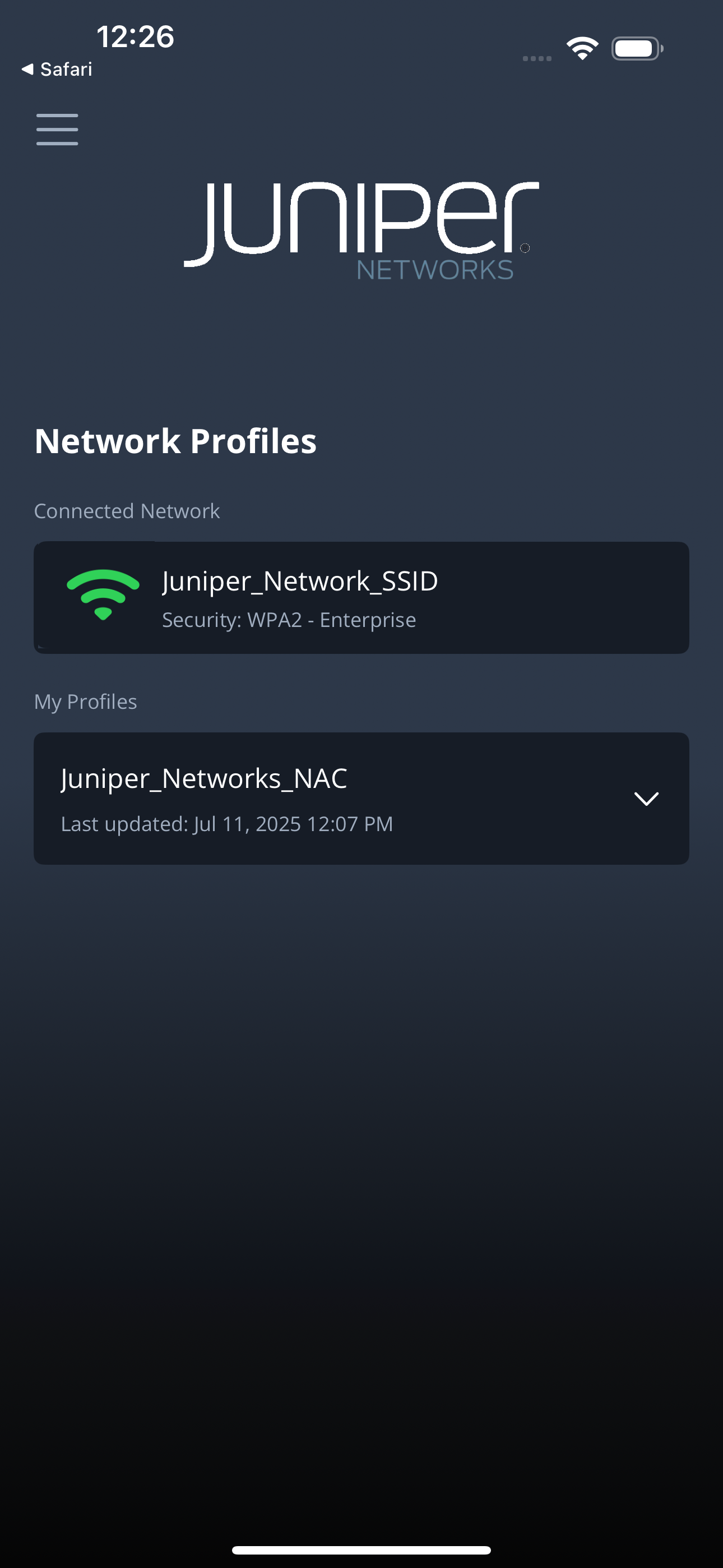
    Juniper Networks app interface showing connected network Juniper_Network_SSID with WPA2 - Enterprise security and active connection. My Profiles section lists Juniper_Networks_NAC with last update Jul 11, 2025, 12:07 PM.

如果设备入网失败或您无法连接到网络,请联系您的支持团队。

有关Mist Access Assurance和Marvis 客户端的更多信息,请参阅 https://www.juniper.net/us/en/products/cloud-services/marvis-ai-assistant/marvis-client.html

在 Marvis iOS 客户端中查看日志

Marvis iOS 客户端将日志分类为:
  • 信息 - 常规信息

  • 错误 - 关键问题

  • 调试 - 可用于调试问题的详细数据

  • 要在
Marvis macOS 客户端中查看日志,您需要启用调试模式:
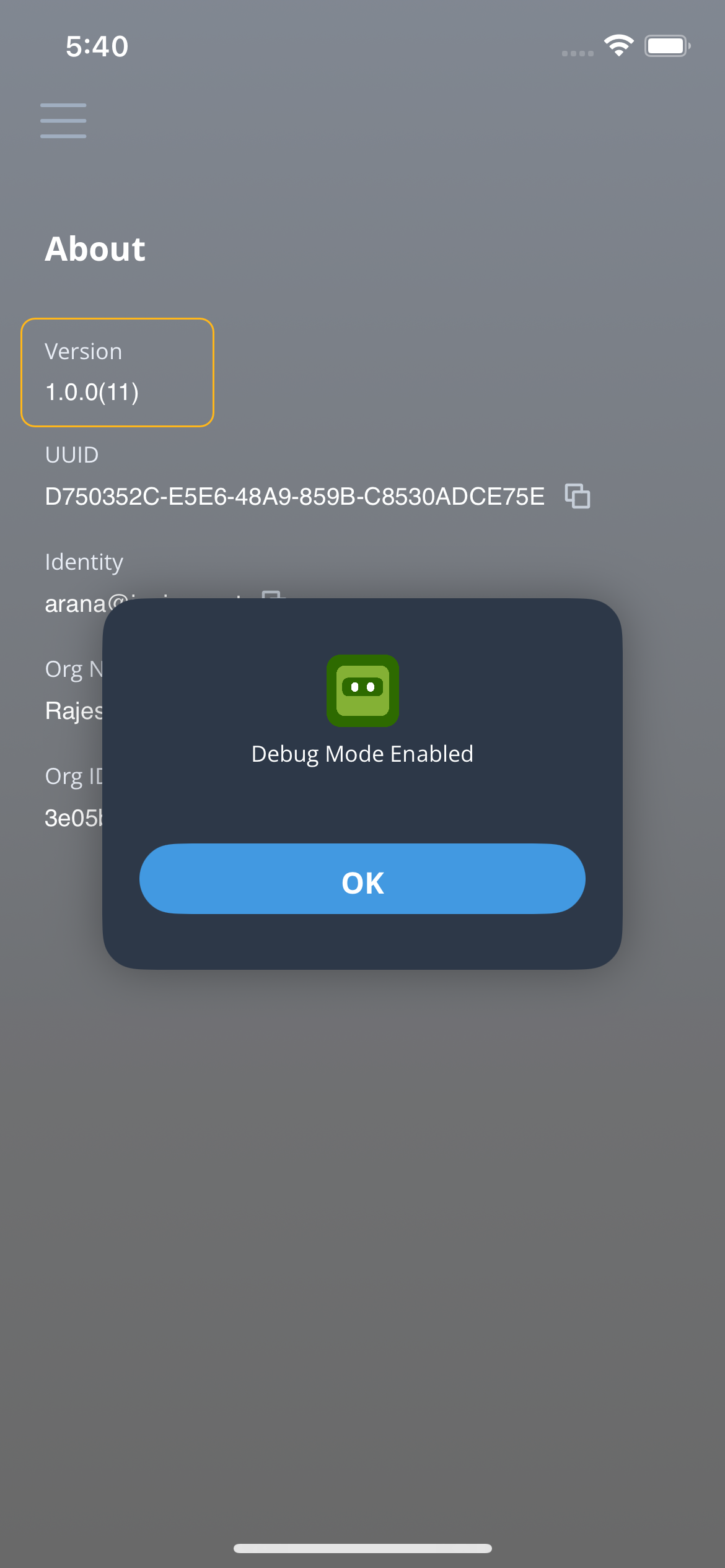
  1. 点击“关于”页面中的版本号 7 次以启用调试模式。
    App About page showing version 1.0.0, UUID D750352C-E5E6-48A9-859B-C8530ADCE75E, partial email arana@, org name Rajes, org ID 3e05b. Debug Mode Enabled message with OK button.

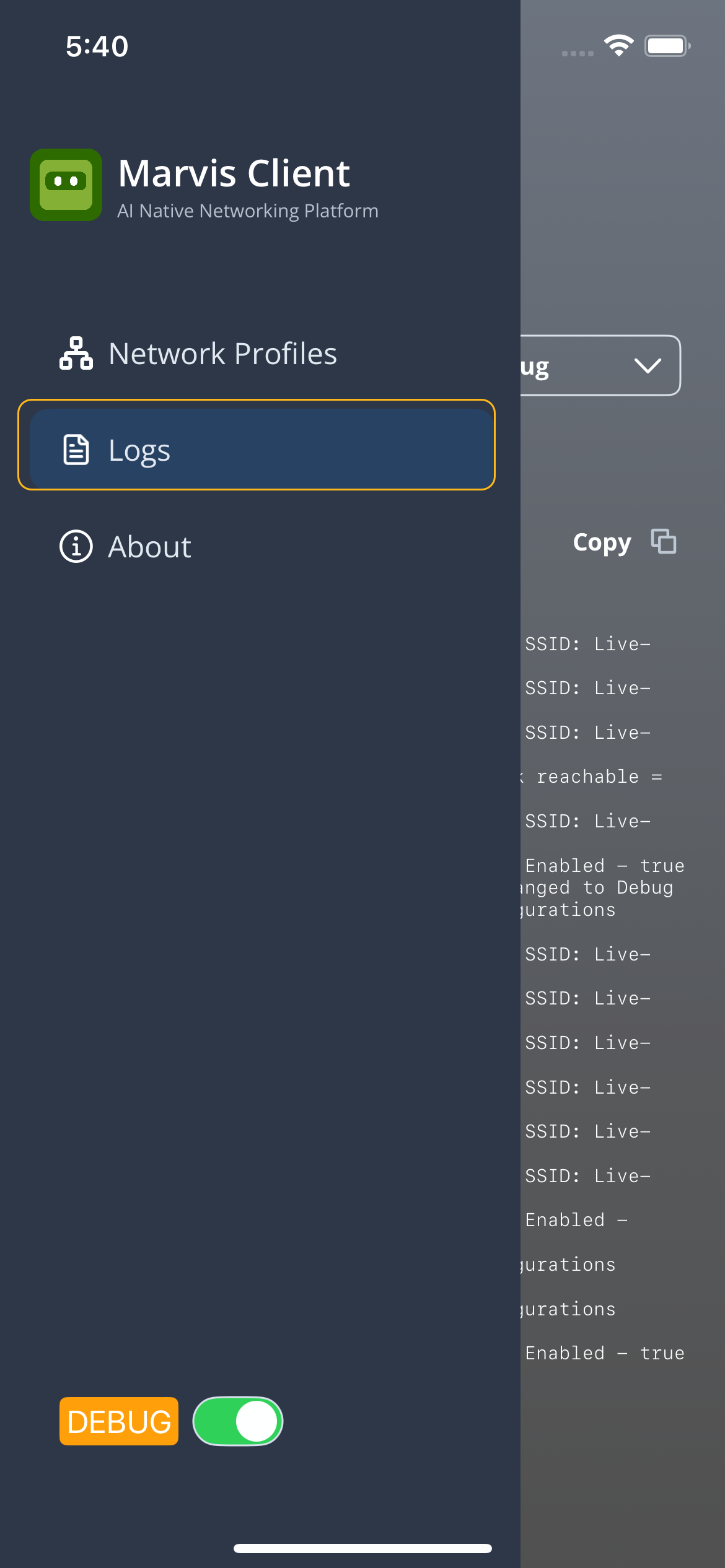
    启用调试模式后,您将在菜单中看到“日志”选项。

    Marvis Client app interface showing menu with Network Profiles, Logs highlighted, About options, DEBUG toggle on, and log details on network configurations.

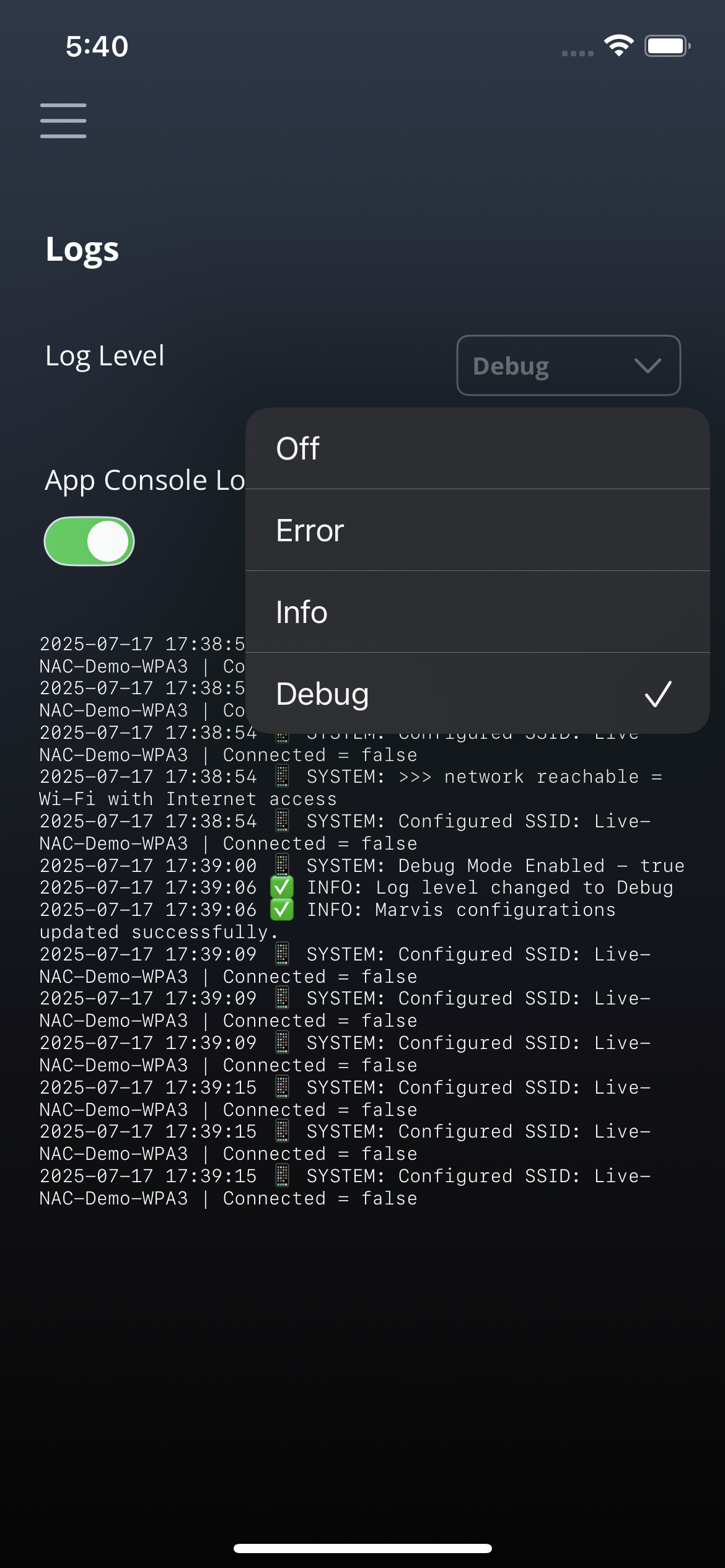
  2. 选择日志。日志级别下拉列表中选择日志类别。
    Mobile app interface showing Logs screen with Debug log level selected, App Console Logs toggle on, and recent log entries detailing system and configuration updates.
    你将看到基于所选日志级别的最近日志。您可以单击 “复制” 按钮复制日志详细信息,并将信息发送给支持团队进行故障排除。
  3. 单击“查看”,即可在操作系统本机窗口中查看 Marvis 客户端捕获的日志。
    注意:

    如果您联系瞻博网络 Mist 支持团队来解决任何问题,系统可能会要求您提供版本、UUID 和组织名称等详细信息。您可以在 “关于” 页面中找到列出的这些详细信息,您可以从汉堡菜单访问该页面。