
在 Microsoft Teams 中启用或集成 Marvis 应用
您的 Microsoft Teams 管理员可以在 Teams 中启用或集成第三方应用程序,例如 Marvis。本主题介绍在 Teams 中集成 Marvis 应用的过程。
请执行以下步骤以启用 Marvis 应用,添加权限策略,并将权限分配给用户。
注意:
这些步骤可能会根据 Microsoft 对 Teams 管理中心所做的更新和更改而有所不同。如果以下步骤与预期不同,建议您参考 Microsoft 文档。
在您的 Teams 环境中启用 Marvis 应用
要在 Teams 环境中启用 Marvis 应用,请执行以下操作:
- 从左侧菜单中,选择“ Teams 应用 ”> “管理应用”。
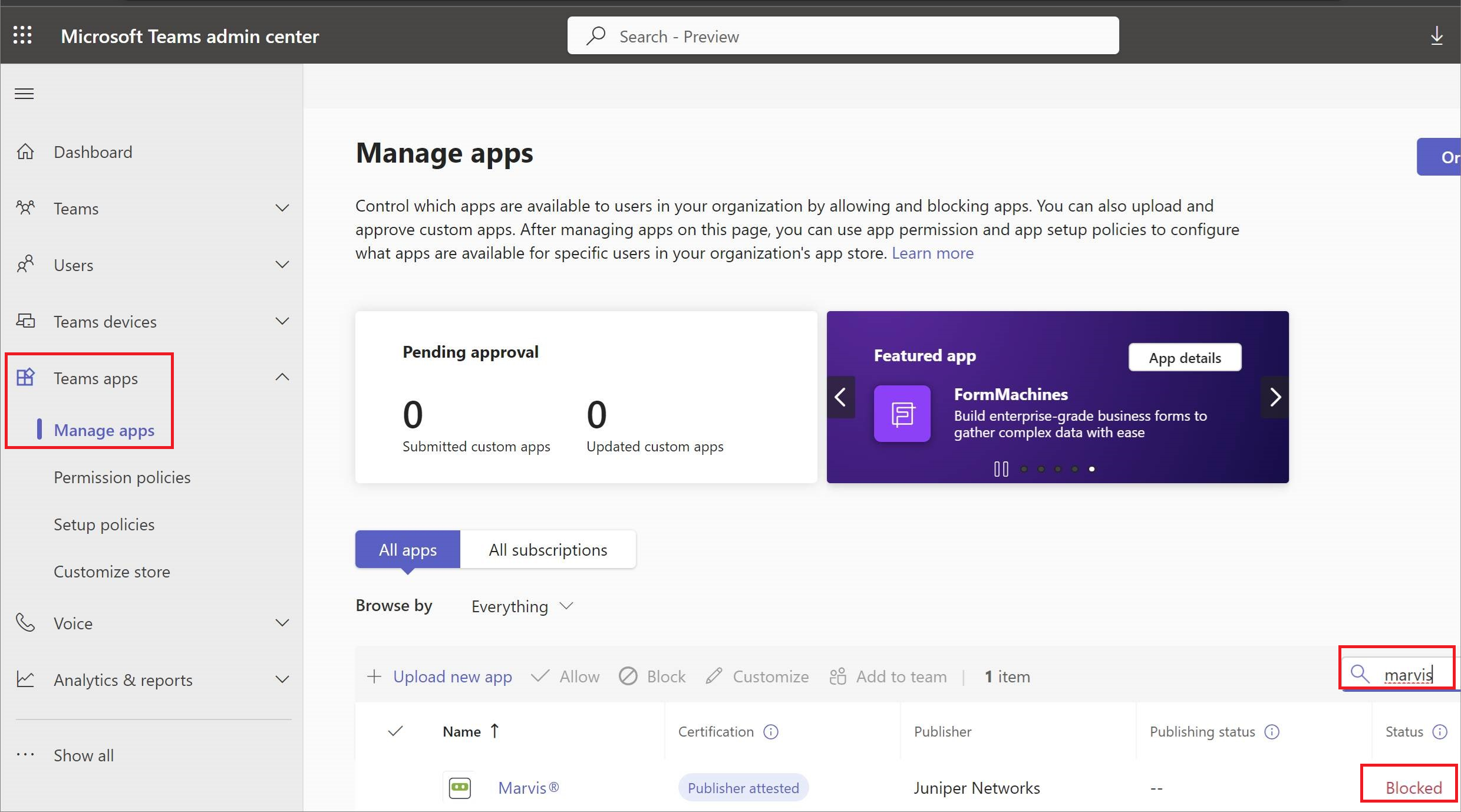
Marvis 应用现已在您的 Teams 环境中启用。
为 Marvis 应用添加权限策略
权限策略允许您控制哪些用户可以使用 Marvis 应用程序。您可以通过创建策略并将其应用于特定用户来控制访问。您可以创建策略或编辑默认策略。建议创建策略。
要为 Marvis 应用添加权限策略:
- 从 Microsoft Teams 管理中心窗口的左侧菜单中,选择 “ Teams 应用” > “权限策略”。
- 单击 添加。提供策略的名称和说明。
- 在 “第三方应用”下,选择适合组织要求的选项。建议选择 “允许特定应用并阻止所有其他应用”。使用此选项,可以选择要在 Teams 环境中允许的应用。
- 点击允许应用。
- 搜索 Marvis 应用。
- 从搜索结果中选择 Marvis 应用,然后单击 添加。
- 单击 允许。
- 点击 保存。
将策略分配给用户
您可以将策略分配给特定用户或一组用户。
要将策略分配给用户:
注意:
分配策略后,
如果要将策略分配给组织中的所有用户,请修改全局策略以允许 Marvis 应用。但是,我们不建议修改全局策略,因为它会影响组织中的所有用户。