Help us improve your experience.

Let us know what you think.

Do you have time for a two-minute survey?


SCIM 与 Microsoft Entra ID 和 Okta 集成

Mist Access Assurance 云使用 OAuth 2.0 与 Microsoft Entra ID (Azure AD) 和 Okta 集成,以实现安全的用户身份验证和授权。跨域身份管理系统 (SCIM) 集成使 Access Assurance 云能够维护本地同步的用户和组存储库,从而减少延迟和对外部 IdP 的依赖,从而增强授权性能。请按照以下步骤将 SCIM 与 Entra ID 或 Okta 集成。

Mist Access Assurance 云使用 OAuth 2.0 与外部身份提供商 (IdP) 集成,例如 Microsoft Entra ID (Azure AD) 和 Okta。通过此次集成,Mist Access Assurance 可以管理以下方面:

  • EAP-TTLS 和 Admin-Auth 身份验证

  • 通过与 IdP 的 OAuth 2.0 连接对 EAP-TLS、EAP-TTLS 和 Admin-Auth 进行授权(检索用户组信息)

由于身份验证和授权操作涉及与外部 IdP 的实时通信,因此每次控制路径调用都可能引入额外的延迟,从而影响身份验证和策略评估的总体响应时间。它还会在 IdP 服务降级的情况下增加潜在的瓶颈和故障域。

为了优化授权流程,瞻博网络 Mist Access Assurance 支持与 IdP 进行基于跨域身份管理系统 (SCIM) 的集成。基于 SCIM 的集成的一个主要好处是减少了授权过程中的延迟。

Mist Access Assurance 云利用 SCIM 为每个客户组织维护本地同步的用户和组信息存储库。此存储库使策略服务能够评估用户组成员身份并强制执行授权规则,而无需实时查找外部 IdP。

注意:

如果 Mist Access Assurance 云在从 SCIM 数据中检索组映射时遇到任何错误,它会通过连接到外部 IdP 自动恢复为现有的基于 OAuth 的授权。

禁用 SCIM 将删除所有同步的用户和组数据,并阻止从 IdP 进行任何进一步的同步。

先决条件

在集成 SCIM 之前,请确保完成以下任务:

  1. 将 Mist Access Assurance 与 Microsoft Entra ID 或 Okta IdP 集成。有关详细说明,请参阅 Microsoft Entra ID 集成 和 Okta 集成 。

  2. 在继续进行 SCIM 配置之前,请确保至少有一个客户端已通过 Mist Access Assurance 入网。

  3. 在 IdP 配置中启用 SCIM 配置。启用 SCIM 预配时,会自动生成 SCIM 身份验证令牌和 SCIM 基本 URL。将用户和组信息从 IdP 同步到 Mist Access Assurance 需要这些参数。
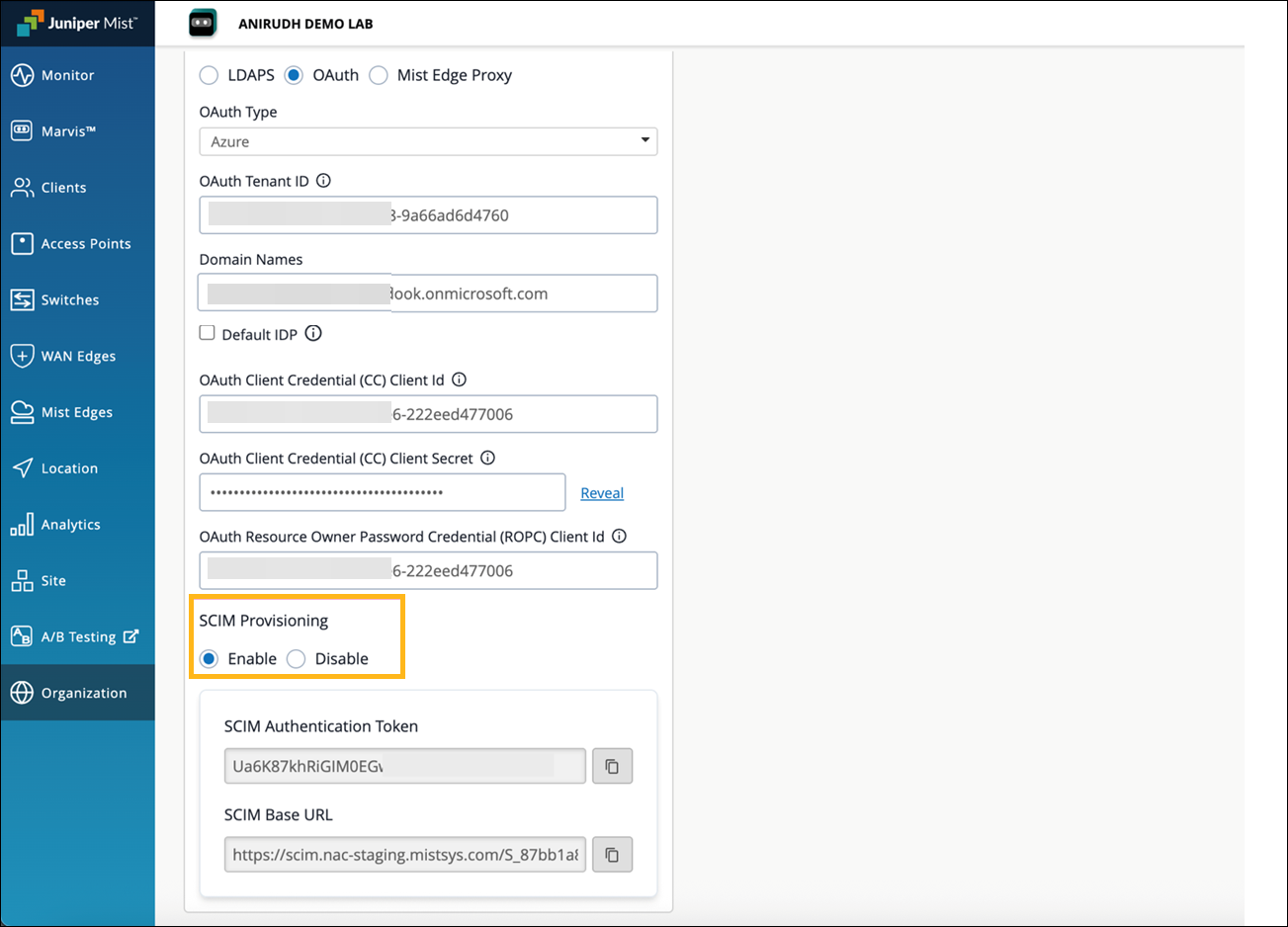
    Juniper Mist configuration interface for Azure OAuth setup and SCIM provisioning, showing fields for OAuth credentials, SCIM integration settings, and navigation options.

如何将 SCIM 与 Microsoft Entra ID 集成

若要将 SCIM 与 Microsoft Entra ID 集成,请执行以下操作:
注意:

第三方应用程序的屏幕截图在发布时是正确的。我们无法知道屏幕截图在未来任何时间何时或是否准确。请参阅第三方网站,了解有关这些屏幕或所涉及工作流程的更改的指导。

  1. 登录到 Microsoft Entra 管理中心,导航到“ 企业应用程序”,然后单击“ 新建应用程序”。
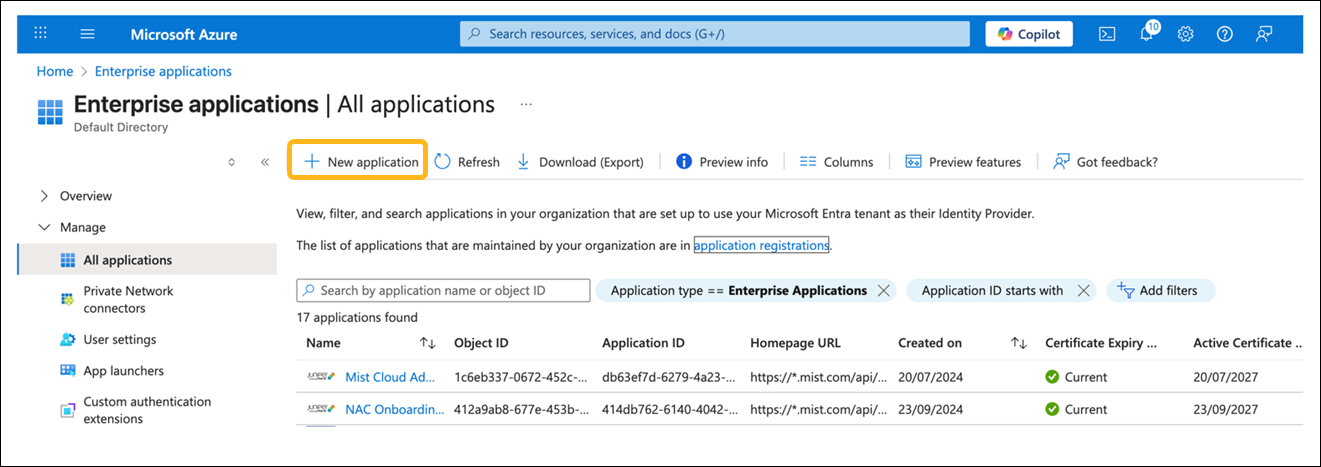
    Enterprise applications section in Azure portal showing tools to manage applications including search, filters, and a highlighted New application button.
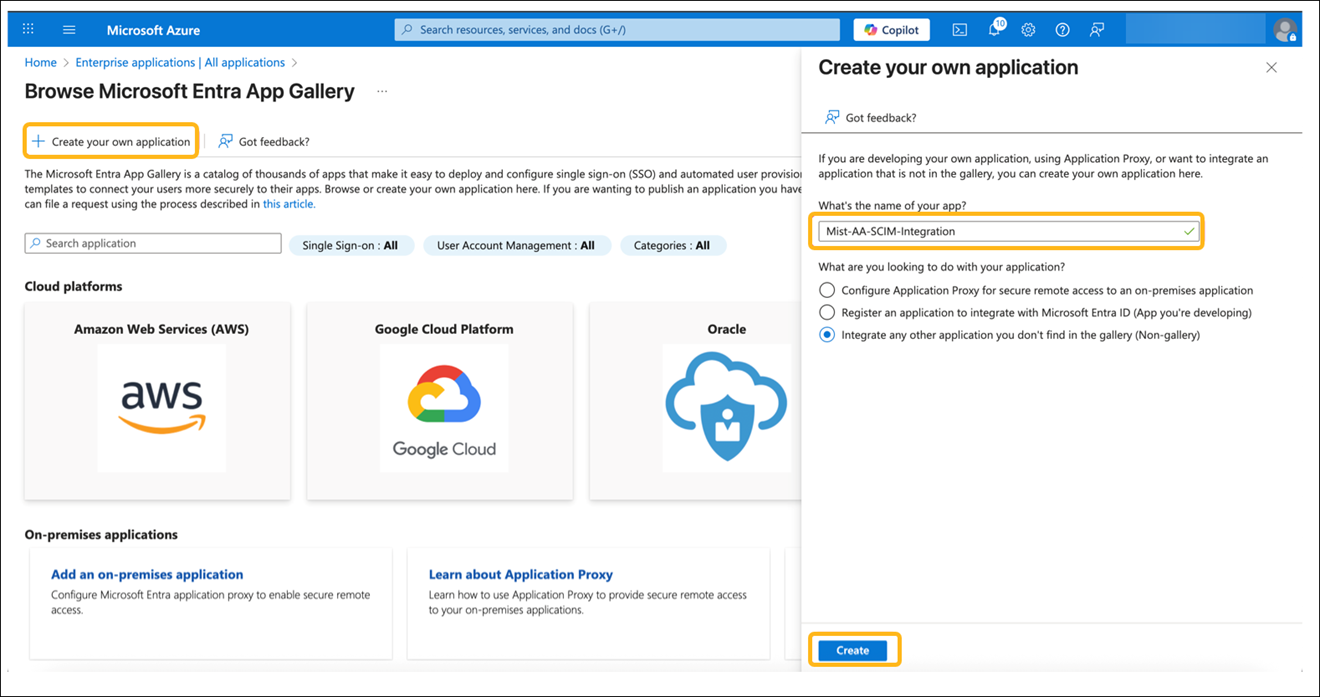
  2. 单击 “创建您自己的应用程序”。输入应用程序的名称,然后单击 创建。
    Microsoft Entra App Gallery interface for creating and managing applications, with options for SSO apps, cloud platforms, on-premises proxies, and a custom app form for integration.
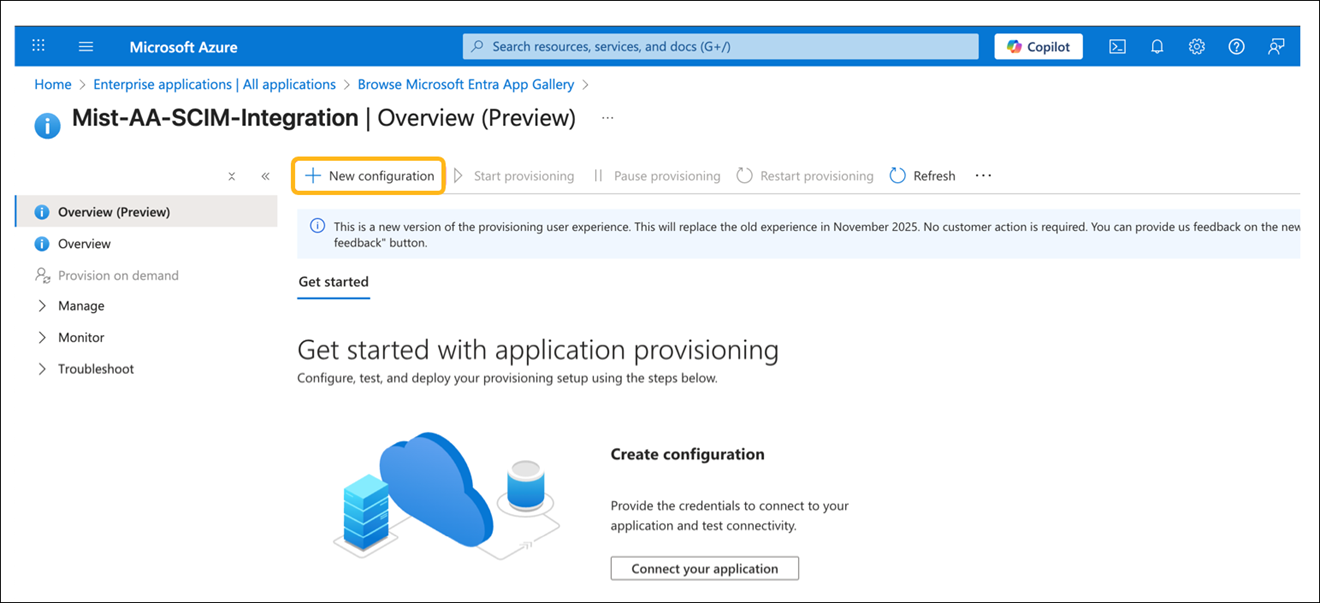
  3. 创建应用程序后,导航到“管理”部分下的 “预配” ,然后单击 “新建配置”。
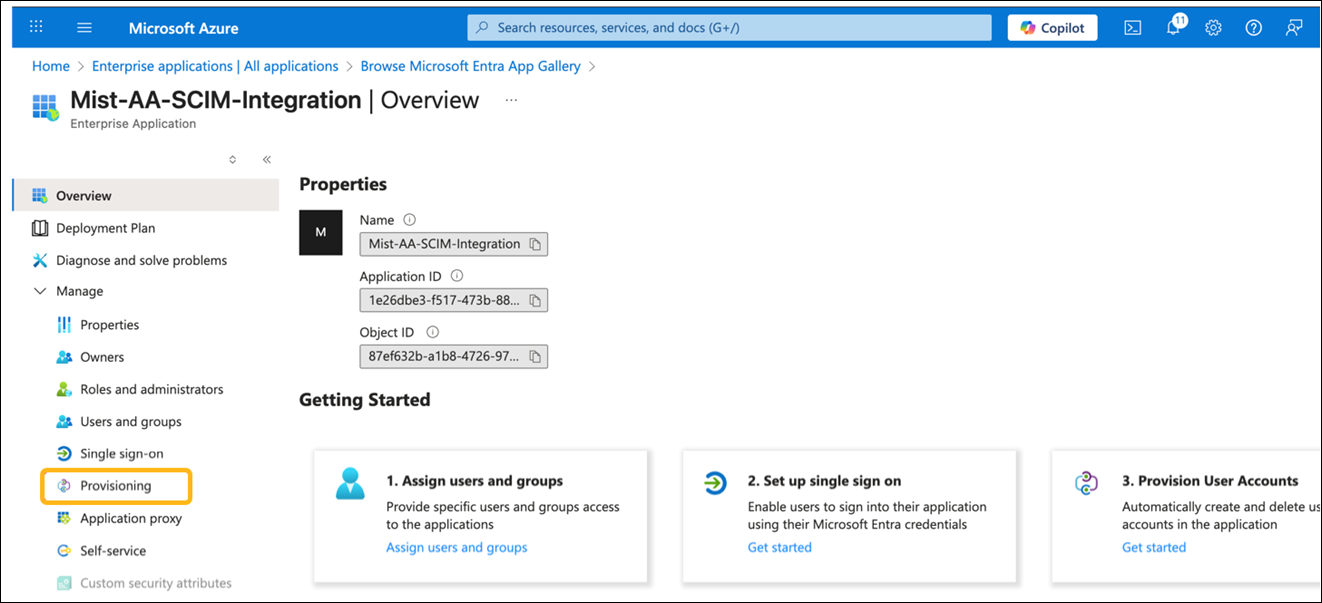
    Microsoft Azure portal interface for managing the Mist-AA-SCIM-Integration enterprise application, showing overview details, navigation menu, and provisioning highlighted.
    Microsoft Azure portal screenshot showing Mist-AA-SCIM-Integration provisioning overview with options to configure, manage, and start provisioning in preview mode.
  4. 输入 Mist Access Assurance IdP 配置中的以下详细信息:
    • 租户 URL — SCIM 基 URL

    • 密钥令牌 — SCIM 认证令牌

    单击 “测试连接” 并验证测试是否成功。然后,单击 创建。
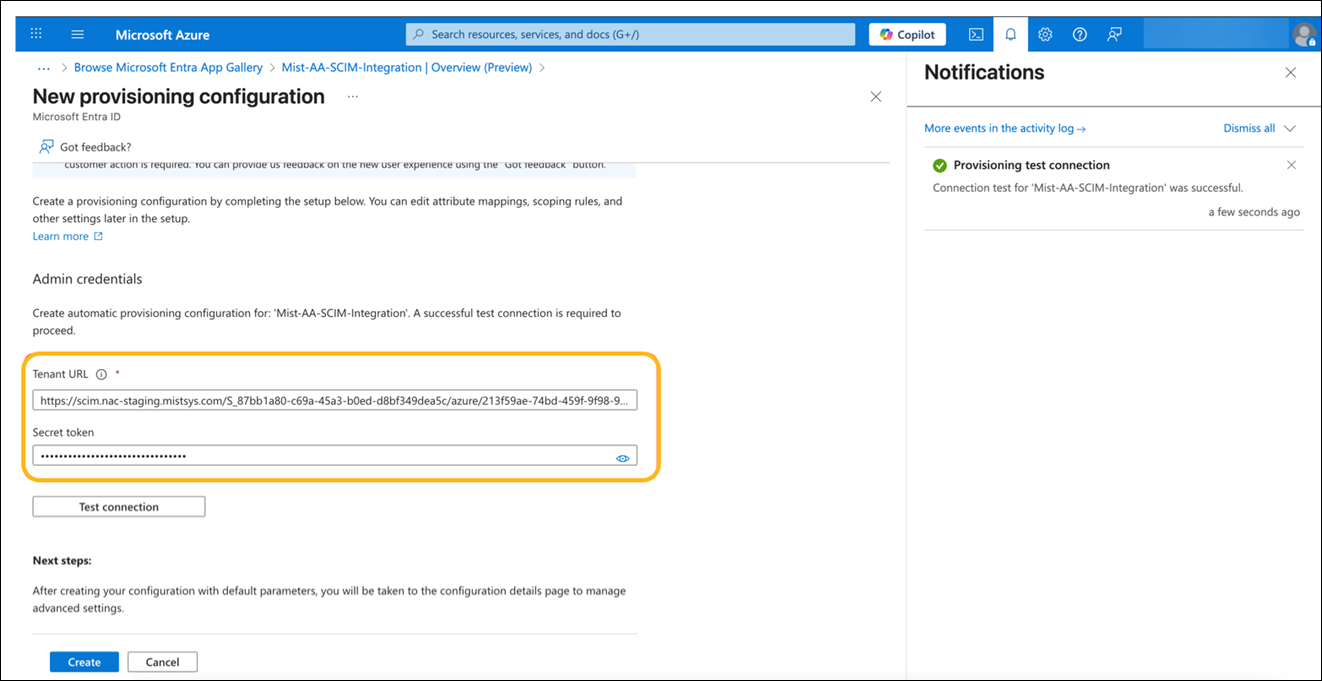
    Microsoft Azure interface for setting up provisioning configuration with fields for Tenant URL and Secret token. Notification indicates successful test connection for Mist-AA-SCIM-Integration. Options to test connection, create, or cancel configuration.

  5. 在“管理”下选择“ 用户和组 ”,然后单击 “添加用户/组” 以分配组进行配置。
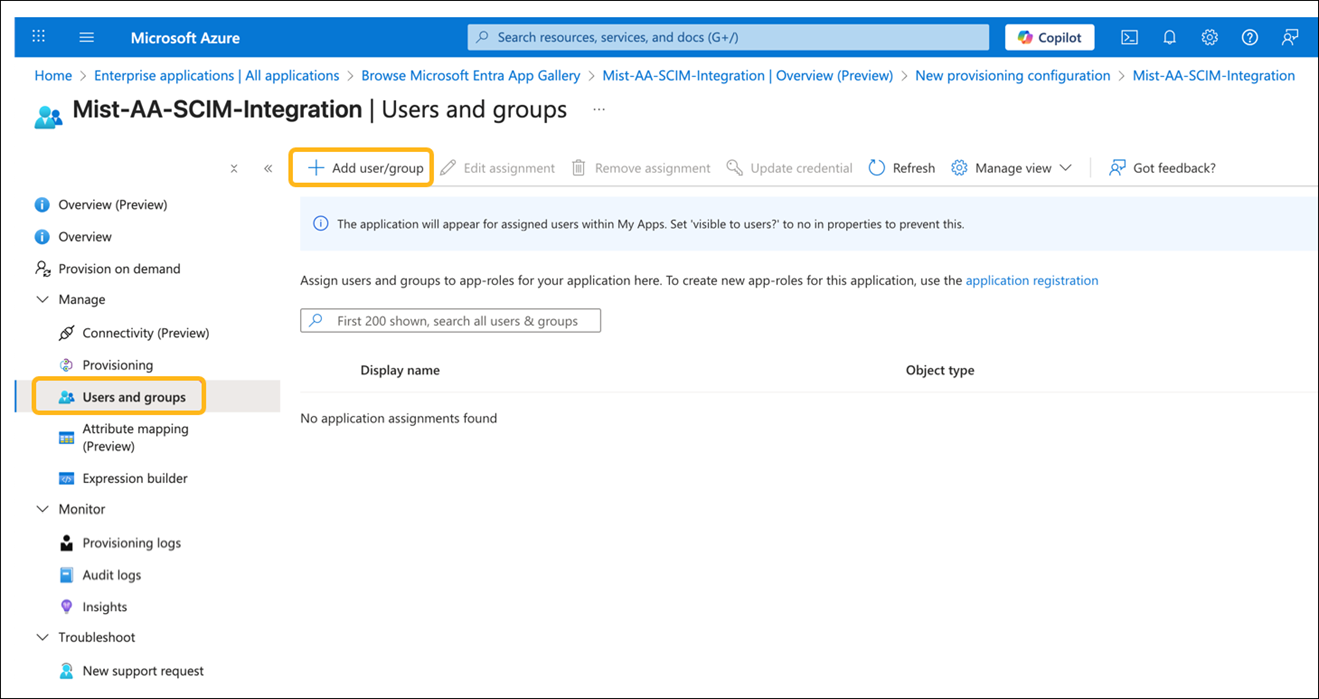
    Azure portal Users and groups section for Mist-AA-SCIM-Integration application, showing navigation path, no assignments found in the table, and Add user/group button highlighted.
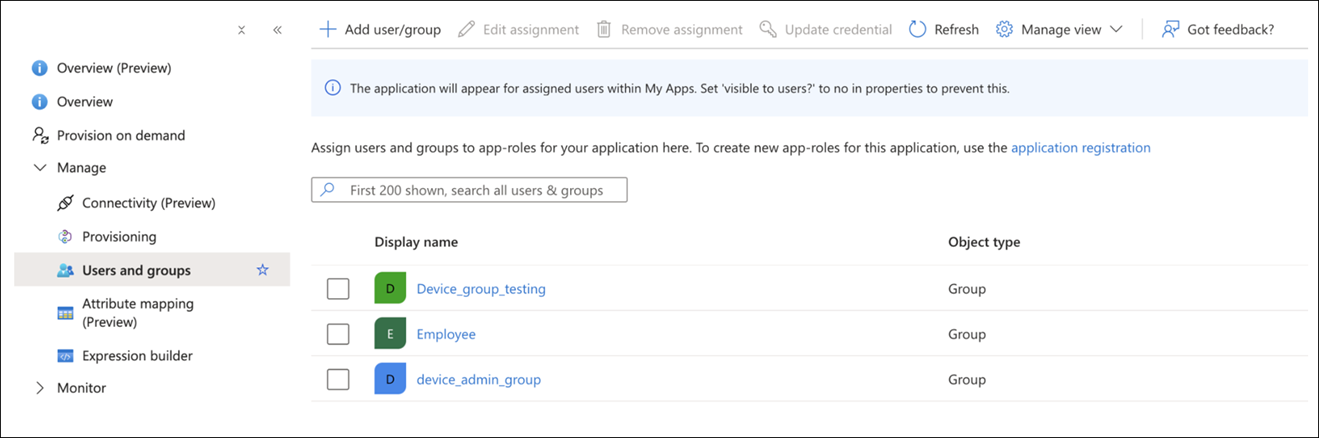
  6. 添加需要在 Mist Access Assurance 云上配置的组。
    Users and groups section in Azure AD portal showing provisioning settings for an application with three listed groups: Device_group_testing, Employee, and device_admin_group.
  7. 单击 开始配置。
    注意:Microsoft Entra ID 中的预配间隔约为 40 分钟。您必须等待下一个同步周期才能验证预配状态。
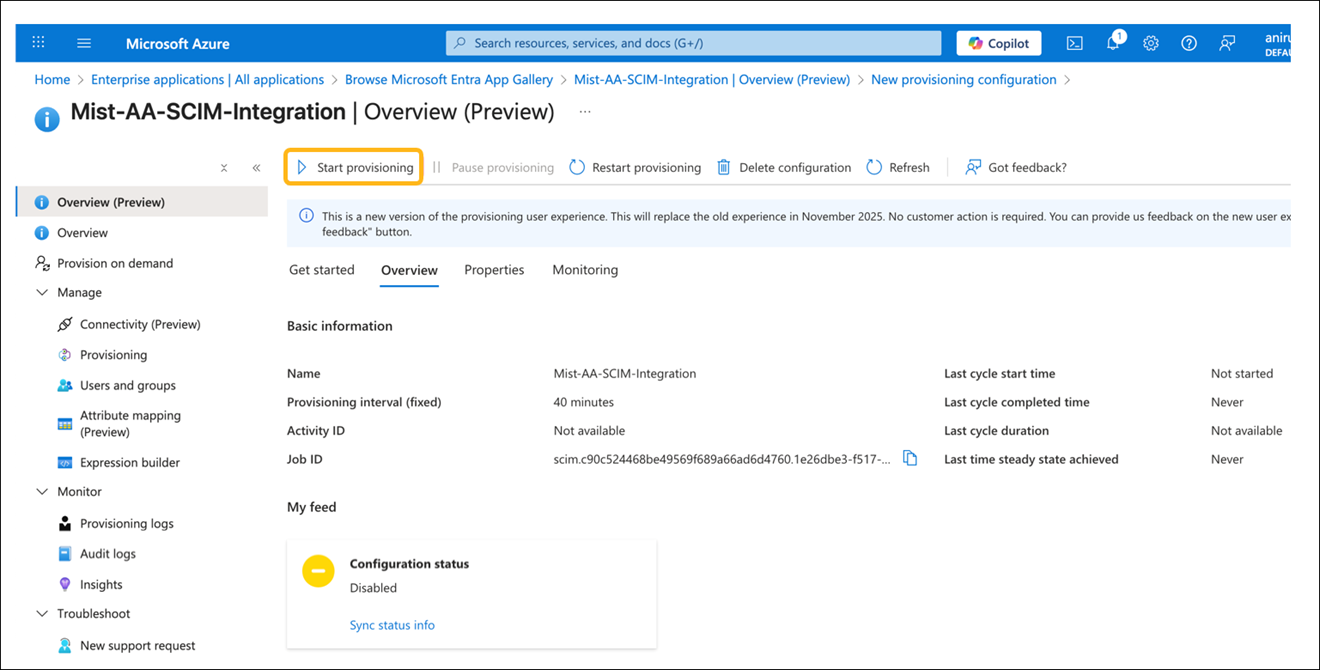
    Microsoft Azure portal screenshot showing the provisioning overview page for Mist-AA-SCIM-Integration, with navigation options, highlighted Start provisioning button, and basic information including name, provisioning interval, and configuration status.
  8. 验证预配状态是否在 40 分钟的预配间隔后在 Entra ID 中显示为“已完成”。使用 Entra ID 进行 SCIM 预配的设置现已完成。
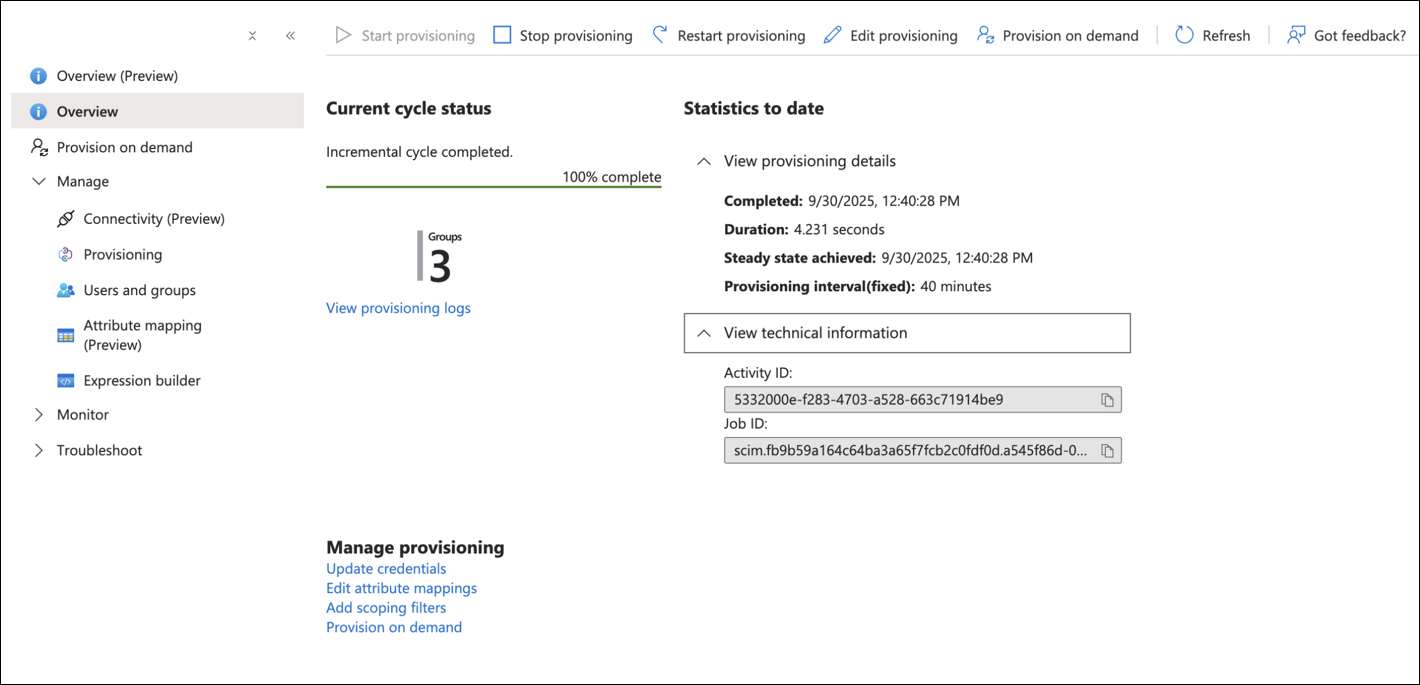
    Provisioning dashboard showing current cycle status as 100 percent complete with 3 groups provisioned, completion time 9/30/2025, and duration 4.231 seconds.

如何将 SCIM 与 Okta 集成

要将 SCIM 与 Okta 集成:
注意:

本主题中包含的某些屏幕截图来自第三方应用程序。请注意,这些屏幕截图可能会随着时间的推移而更改,并且可能并不总是与应用程序的当前版本匹配。

  1. 登录 Okta 管理控制台并导航到 应用>创建应用集成。
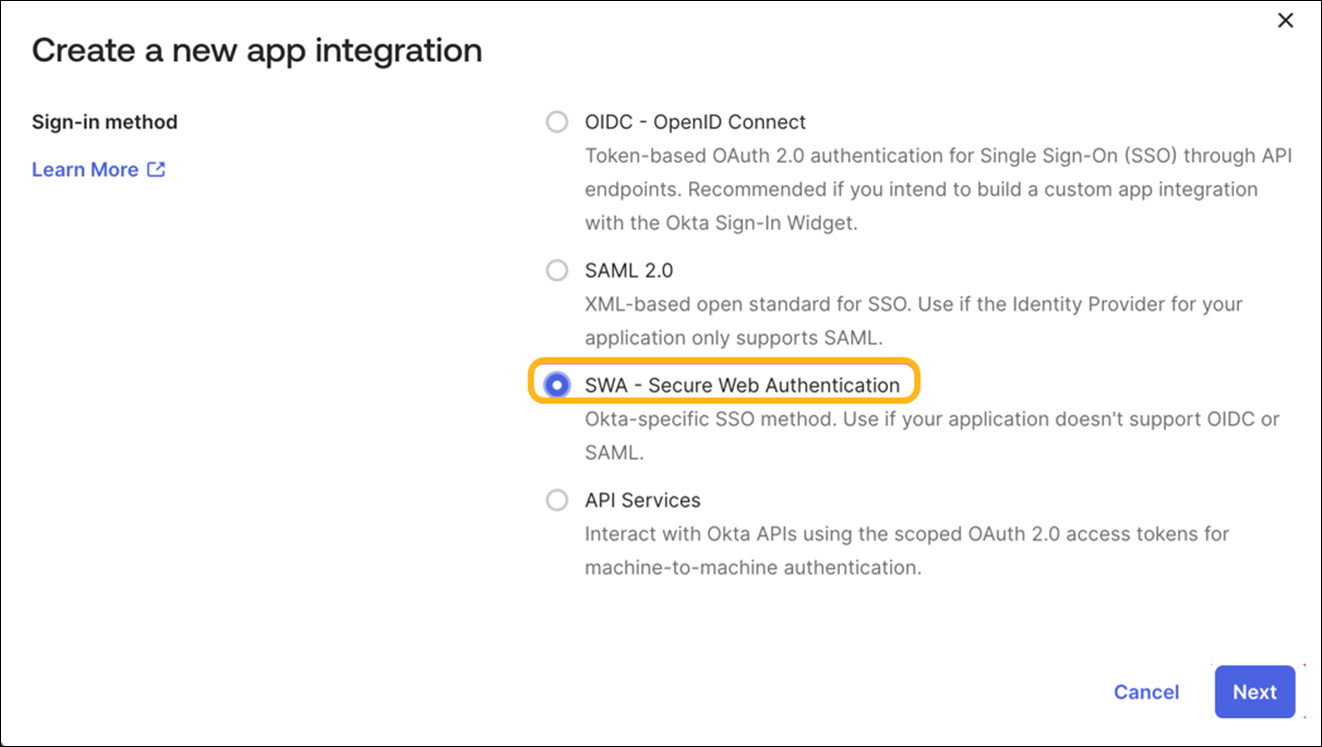
  2. 选择登录方式为 SWA — 安全Web认证 ,然后单击 下一步。
    User interface for selecting a sign-in method in app integration setup. SWA option is selected. Buttons: Learn More, Cancel, Next.
  3. 输入应用程序的名称并指定应用程序的登录页面 URL。选择应用程序可见性和应用程序类型选项,然后单击 完成。
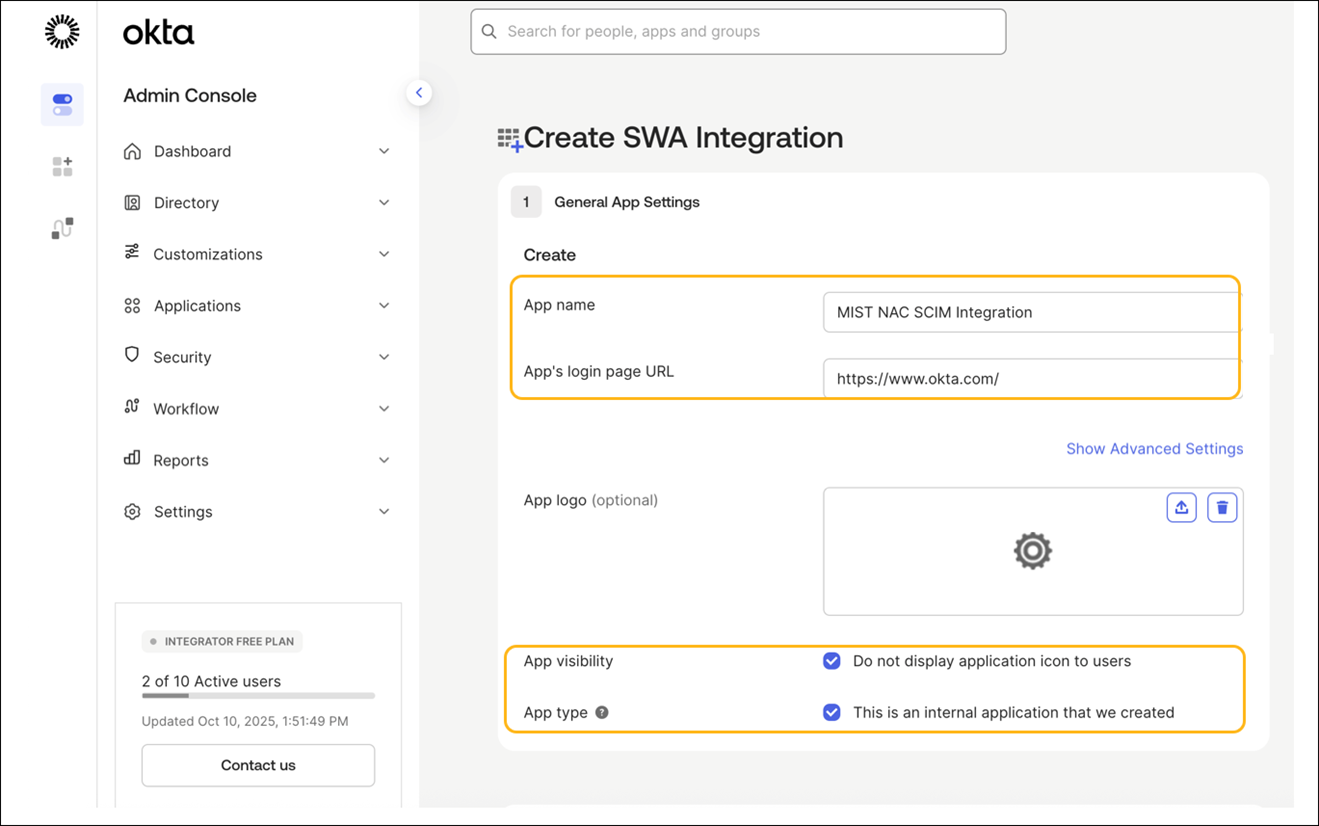
    Okta Admin Console page for creating a Secure Web Authentication Integration, showing app settings like name, login URL, logo upload, visibility, and app type options.
  4. 切换到“常规”选项卡,然后单击 “编辑设置”。将“配置类型”设置为“ SCIM ”,然后单击“ 保存”。
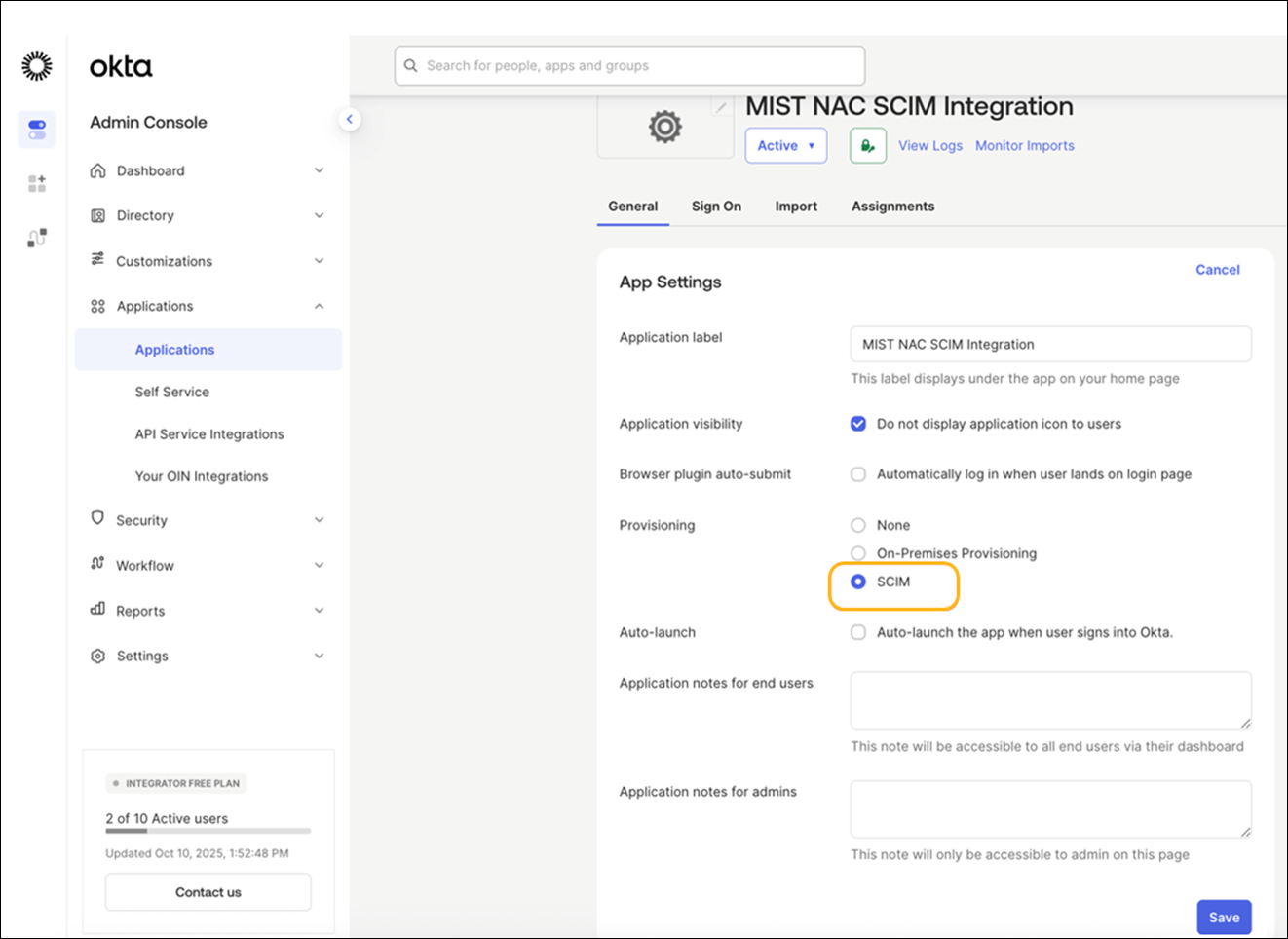
    Okta Admin Console configuration page for MIST NAC SCIM Integration under Applications section. Settings include application label, visibility, provisioning SCIM highlighted, auto-launch, and notes fields. Navigation menu lists Dashboard, Directory, Customizations, Applications, Security, Workflow, Reports, and Settings. Bottom shows Integrator Free Plan with 2 of 10 active users and last update timestamp. Save button visible for changes.
  5. 在“配置”选项卡中:
    1. 输入以下详细信息:

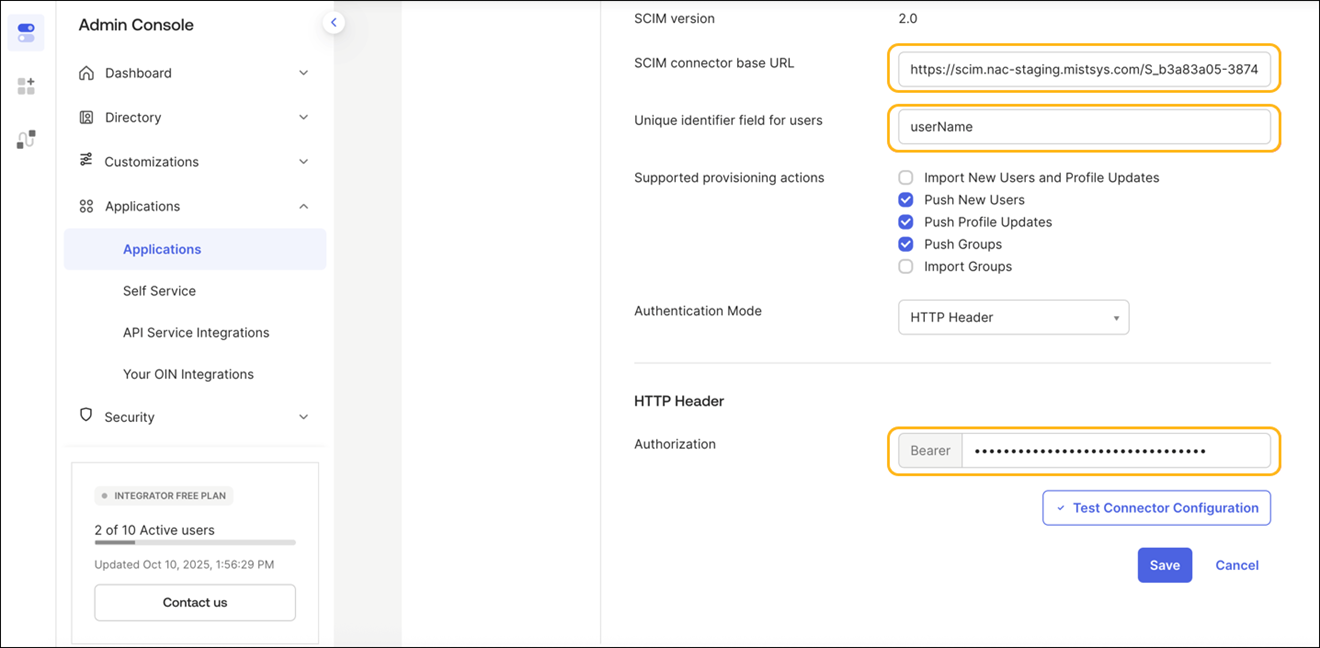
      • SCIM 连接器基 URL - IdP 配置中的 SCIM 基 URL
      • 用户的唯一标识符字段 - 用户名
      • 身份验证模式 — HTTP 报头
      • 授权 — IdP 配置中的 SCIM 认证令牌

    2. 启用 “推送新用户”、“ 推送配置文件更新”和“ 推送组 ”复选框。

      Admin Console Applications section showing SCIM connector configuration with base URL, userName as unique identifier, provisioning actions, HTTP header authentication, test configuration button, and save or cancel options.

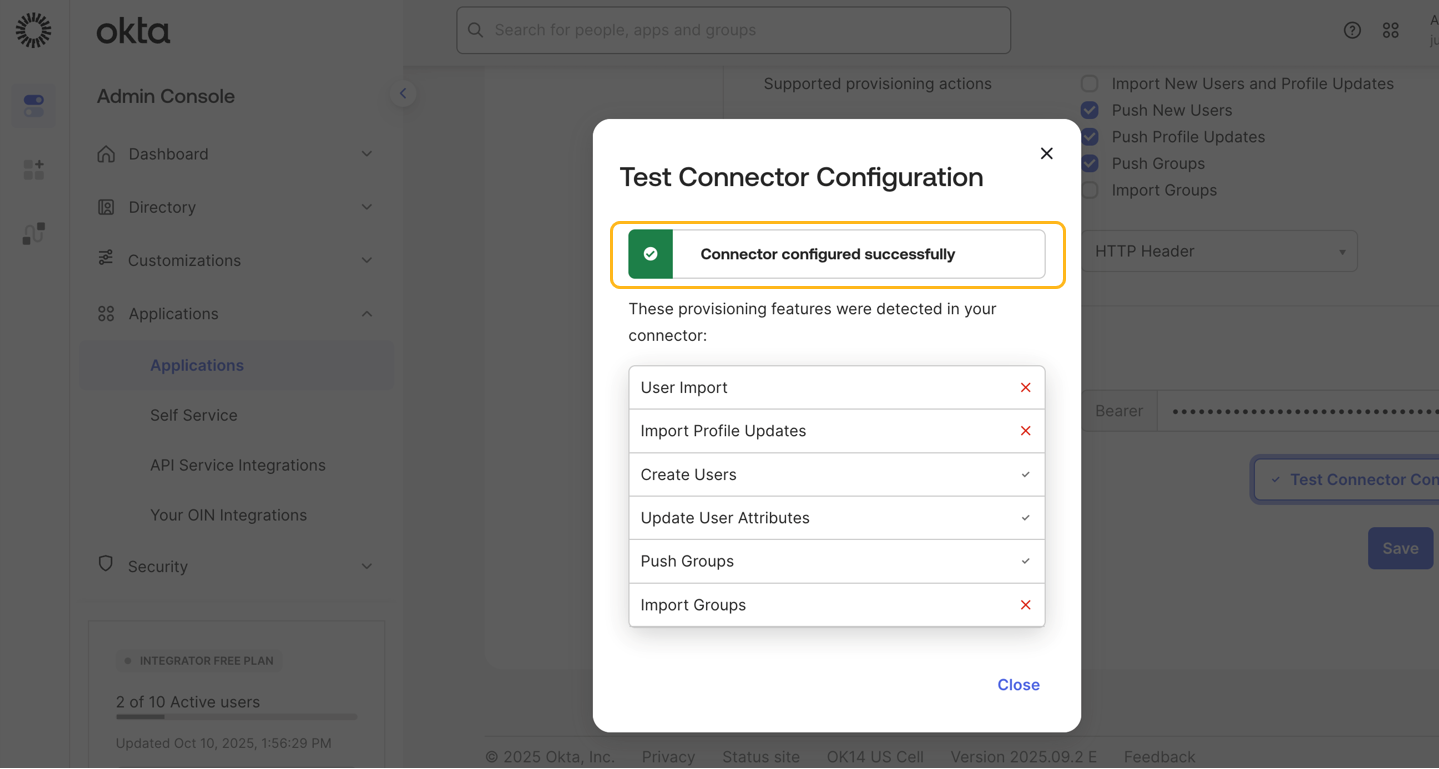
    3. 单击 测试连接器配置。如果您看到成功消息,请点击 保存。

      Test Connector Configuration dialog in Okta Admin Console showing Connector configured successfully with a green checkmark. Lists provisioning features with checkmarks for enabled features and red Xs for unsupported ones.

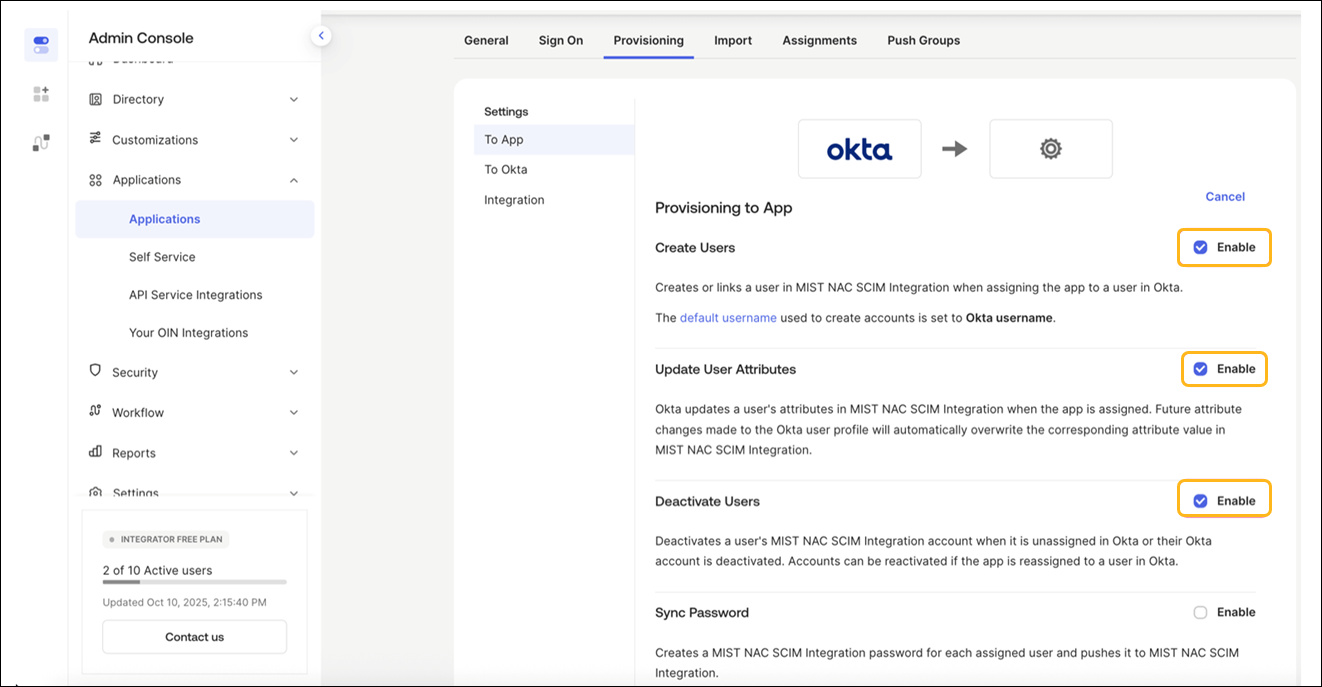
  6. 在“配置设置”选项卡中,启用前三个配置选项,然后单击 “保存”。
    • 创建用户

    • 更新用户属性

    • 停用用户

    Admin Console showing provisioning settings for an Okta-integrated app. Create Users, Update User Attributes, and Deactivate Users are enabled, Sync Password is not enabled. Integrator Free Plan with 2 of 10 active users displayed.

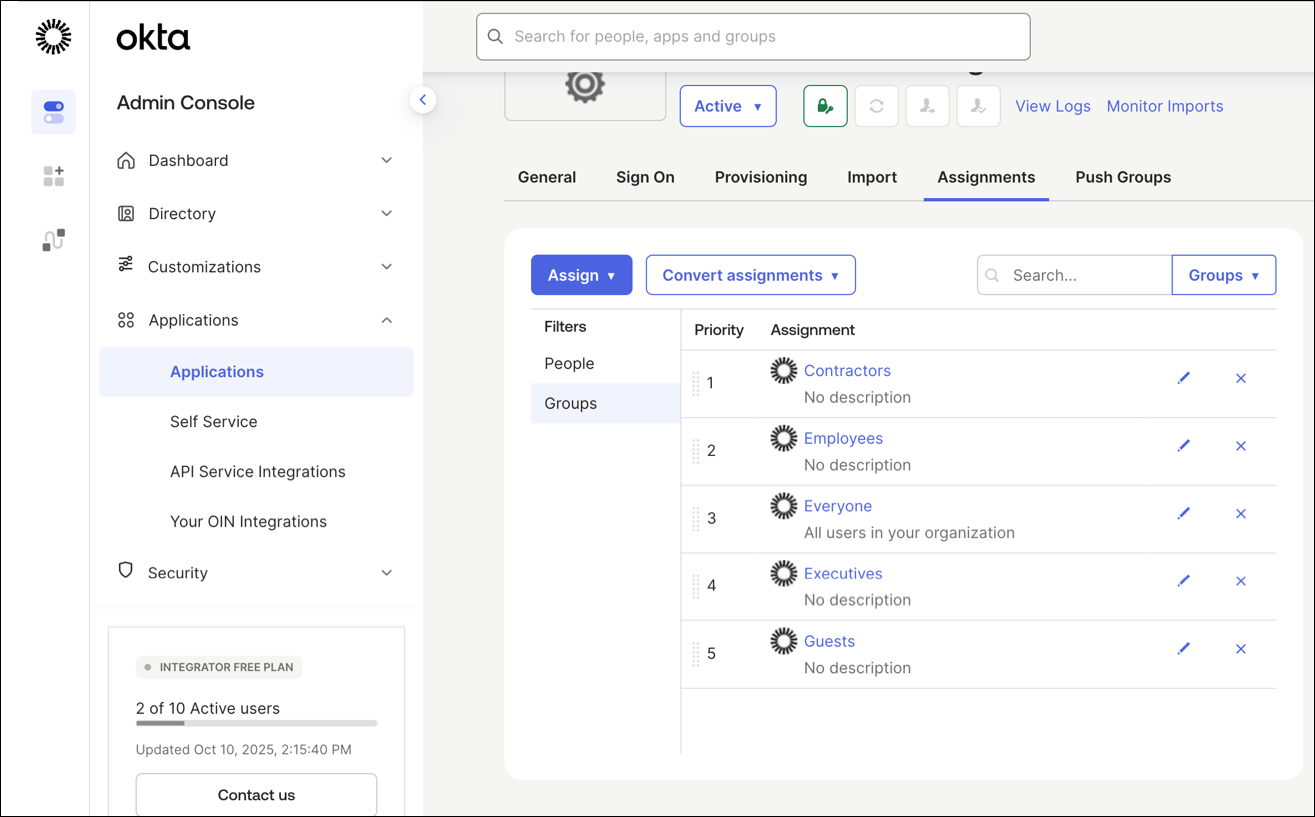
  7. 选择分配选项卡,然后选择 分配>分配给组。选择并分配需要在 Mist Access Assurance 上配置的组。
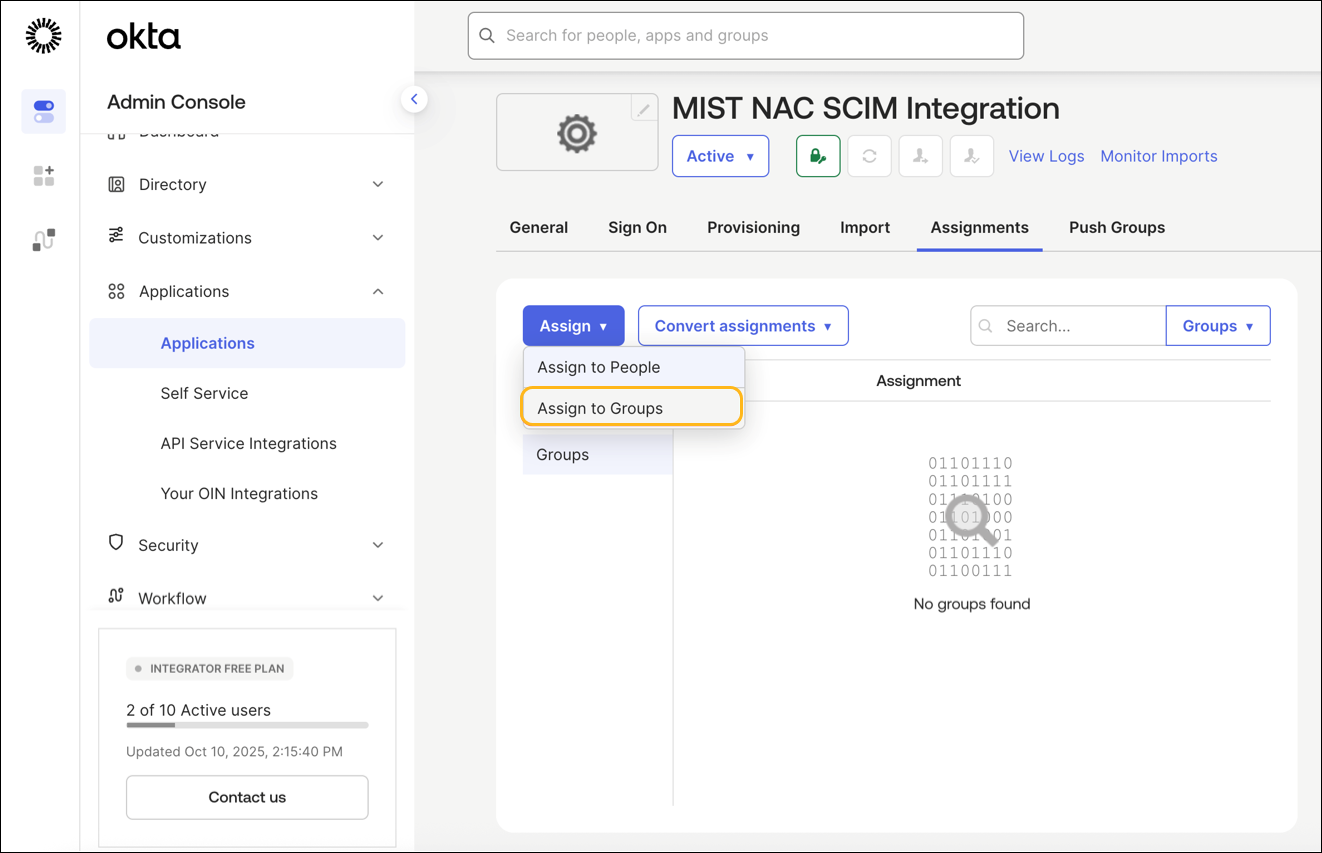
    Okta Admin Console showing the Assignments tab of MIST NAC SCIM Integration application, with Assign dropdown open to assign to people or groups.
    Okta Admin Console interface showing the Applications section, Assignments tab, with a list of groups like Contractors, Employees, and Guests, and options to assign or delete groups.
  8. 导航到“推送组”选项卡,然后单击“ 推送组 ”>“ 按名称查找组”。推送所有需要的组进行配置。
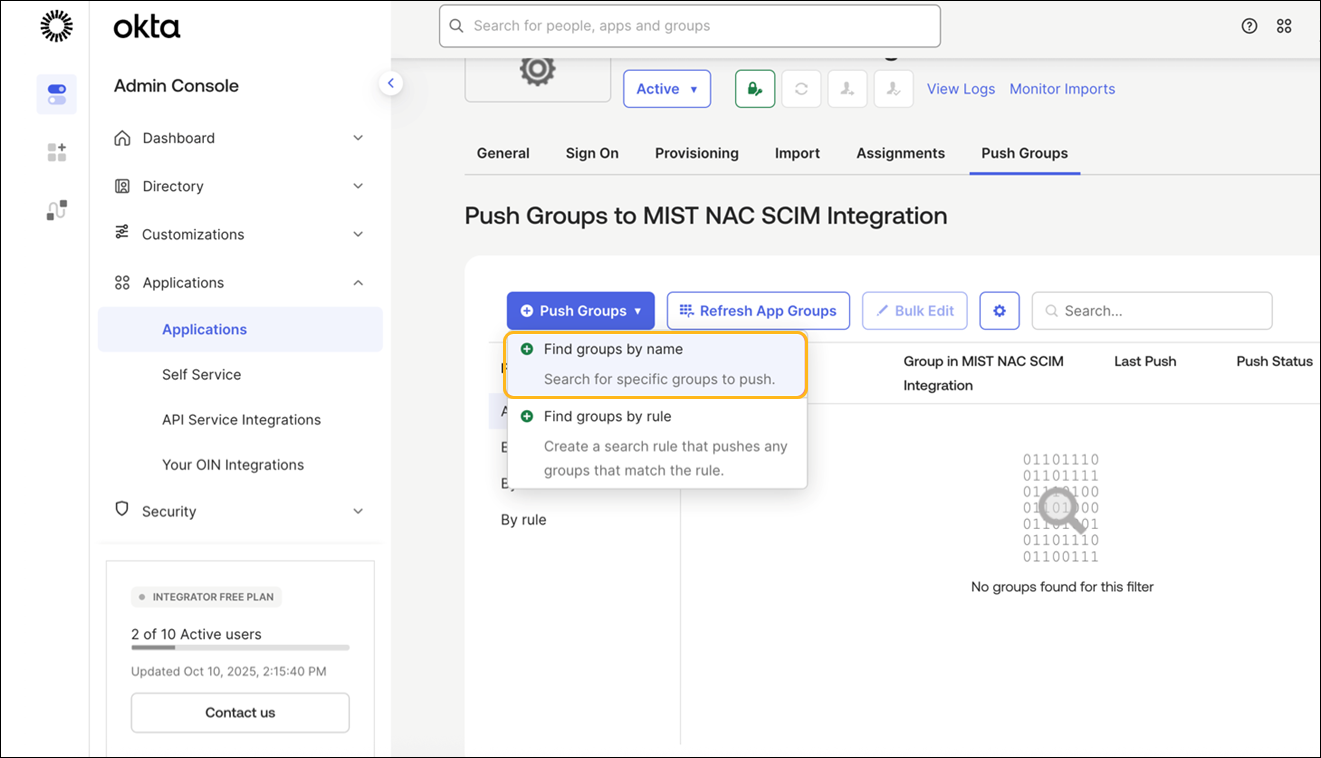
    Okta Admin Console interface showing Push Groups section under Applications, with options to find groups by name or rule, refresh app groups, bulk edit, and a table for group synchronization with MIST NAC SCIM integration.

    验证 推送状态 是否显示为活动。使用 Okta IdP 进行 SCIM 配置的设置现已完成。
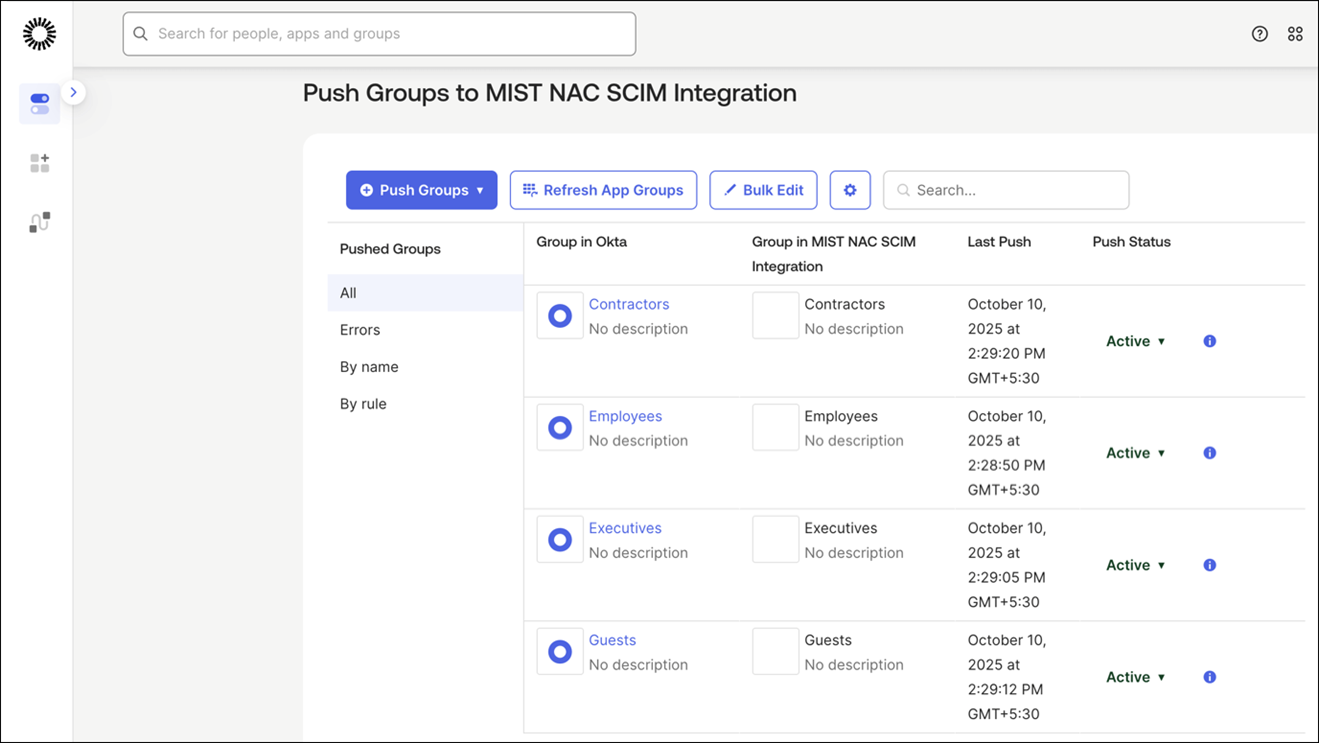
    Push Groups to MIST NAC SCIM Integration interface showing group synchronization tools, including Push Groups button, search bar, group list with sync status, and last push details.

客户端连接和验证

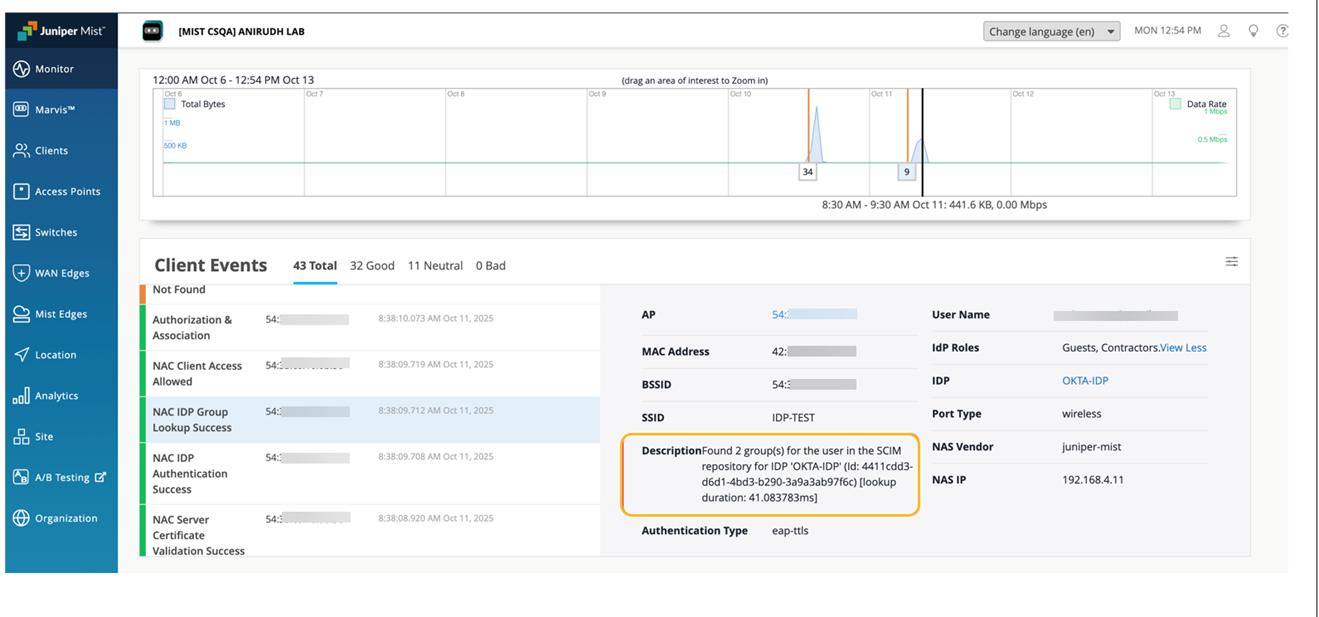
连接客户端后,您将在 Mist 门户的“洞察”页面上看到客户端事件。在以下示例中,客户端同时使用 EAP-TLS 和 EAP-TTLS 身份验证方法进行连接。在这两种情况下,授权(即用户组检索和映射)都是通过 Mist Access Assurance SCIM 数据库执行的。此行为可以在事件描述中验证,其中组信息的来源显示为 SCIM 存储库。

示例 1:使用 EAP-TLS 身份验证连接的客户端
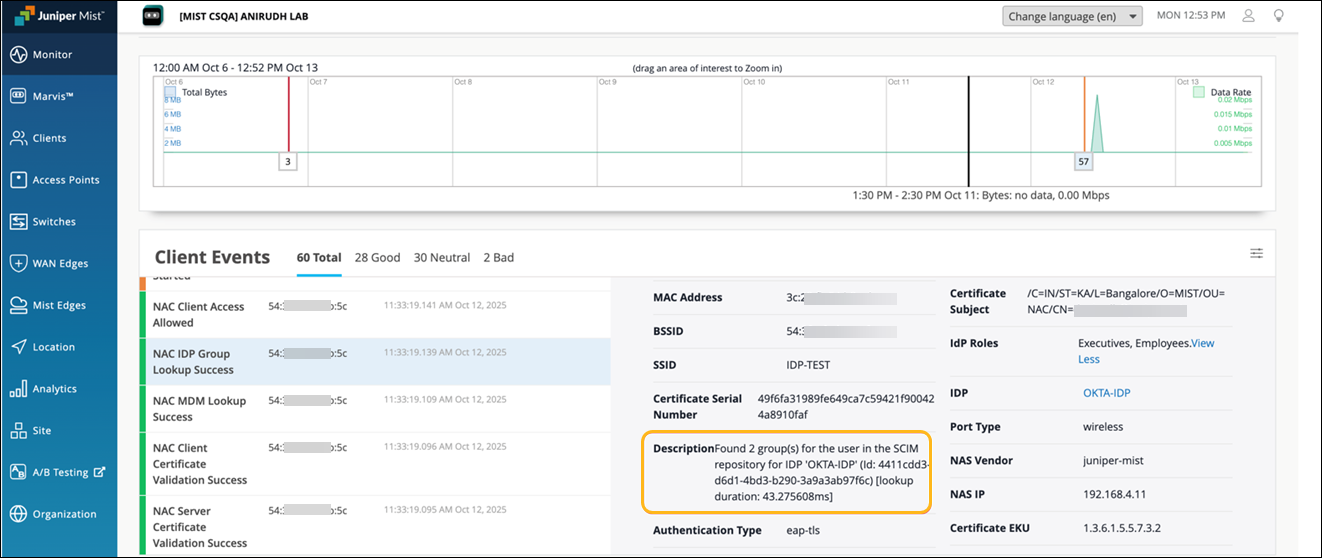
Screenshot of Juniper Mist network interface showing client events, network activity, and authentication details, including timeline graph, navigation menu, and detailed event data such as MAC address and authentication type.

示例 2:客户端使用 EAP-TTLS 身份验证连接

Network management dashboard showing client events and network activity, including data usage graph, navigation menu, event list with statuses, and detailed authentication info.