
将第三方信标添加到平面图
如果您已安装电池供电的信标以扩展 BLE 覆盖范围,请按照以下步骤将其添加到您的平面图中。
在某些类型的建筑物或构筑物中,接入点(接入点)安装可能具有挑战性。一个例子是中庭,布线可能会干扰美观。在这种情况下,您可以使用第三方电池供电的信标来帮助提供覆盖范围。
注意:
-
为确保定位准确性,请始终使用瞻博网络 Mist™ 接入点。第三方信标不能取代瞻博网络 Mist 接入点。在Mist支持SDK的寻路部署中,第三方信标可以补充瞻博网络Mist接入点,而这些部署被证明很难放置接入点。
-
不要将第三方信标与瞻博网络 Mist 的虚拟信标混淆。第三方信标是存在于现场的电池供电的物理信标。您可以部署它们来帮助提供覆盖范围。另一方面,瞻博网络 Mist 的虚拟信标不提供覆盖范围。有关虚拟信标的详细信息,请参阅 将虚拟信标添加到平面图。
要将第三方信标添加到平面图:
- 要确保平面图显示信标:
- 单击“设置”按钮(页面右上角附近)。

- 选中“显示第三方信标”复选框。
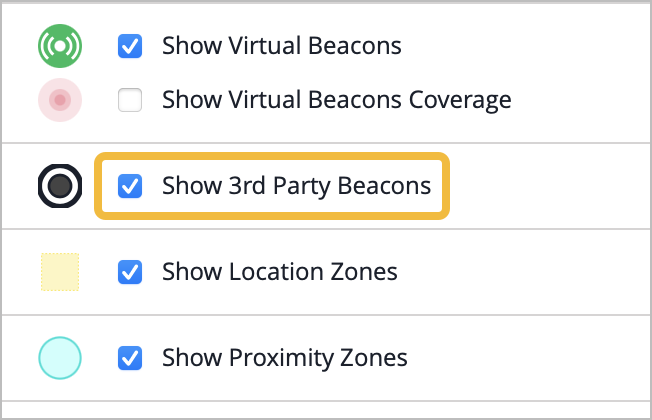
- 单击“设置”按钮(页面右上角附近)。
- 单击信标和区域(地图上方)。

- 单击“添加信标”(地图上方)。
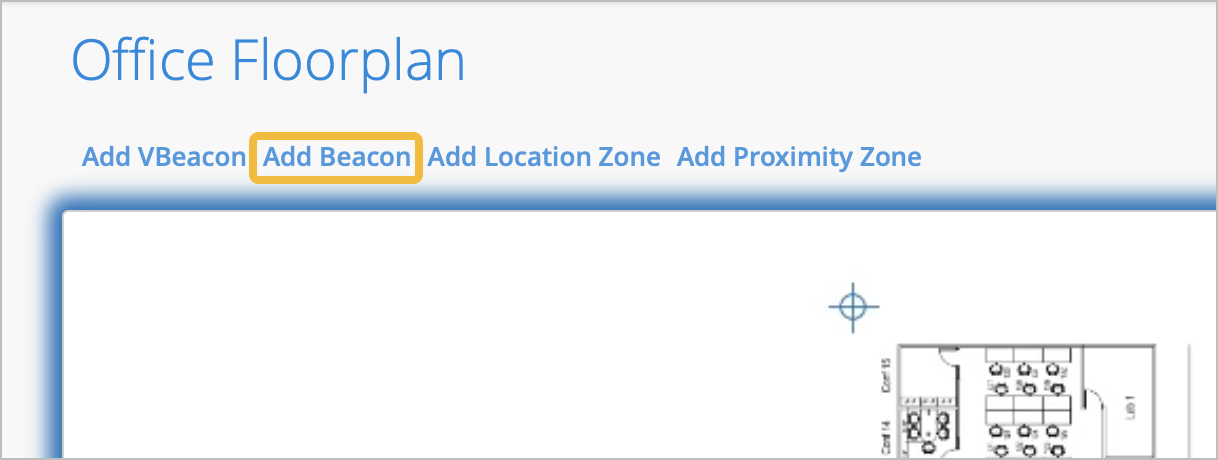 第三方信标显示在平面图的中心。图标是一个黑白圆圈。图标上方是默认名称 Anonymous。
- 单击编辑。
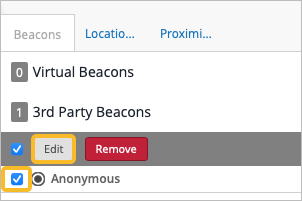
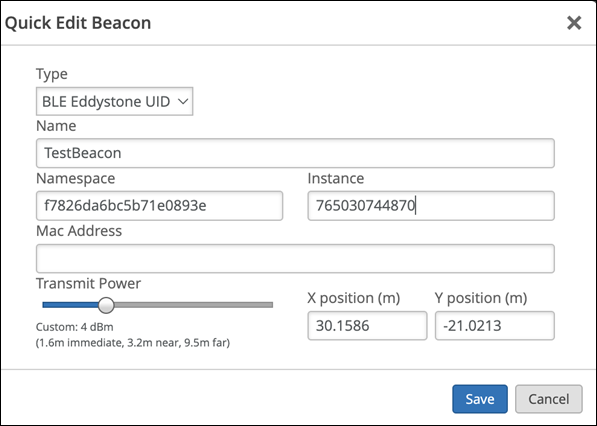
- 输入有关信标的信息:
-
对于 类型,选择 BLE Eddystone UID (必需)。
-
输入 唯一名称 ,以便轻松识别添加的各种信标。
-
确保“命名空间”、“实例”和“MAC 地址”字段包含正确的信息。
-
向左或向右拖动 “发射功率 ”滑块,使其显示物理信标上配置的发射功率。
-
确保 X 位置 和 Y 位置 与信标的物理位置匹配。
 注意:
注意:瞻博网络 Mist 既不会管理信标,也不会检测其运行状况。
-
- 点击保存。
您的第三方信标在平面图上可见。
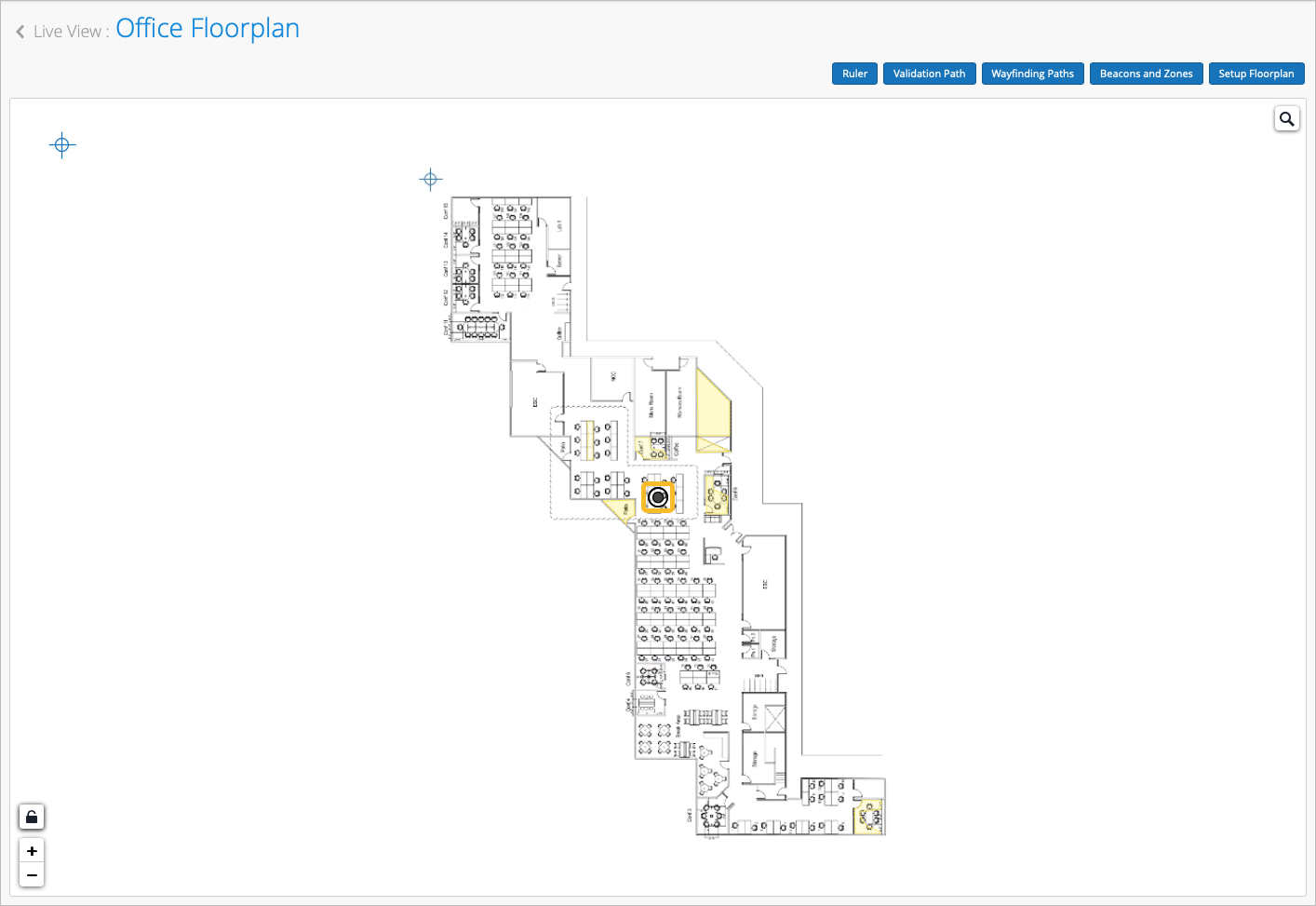
AI 引擎将信标添加到接收到的波束中。引擎使用 X、Y 坐标和发射功率来帮助计算信标位置。