
本页内容
仪表板概述
什么是 J-Web 仪表板
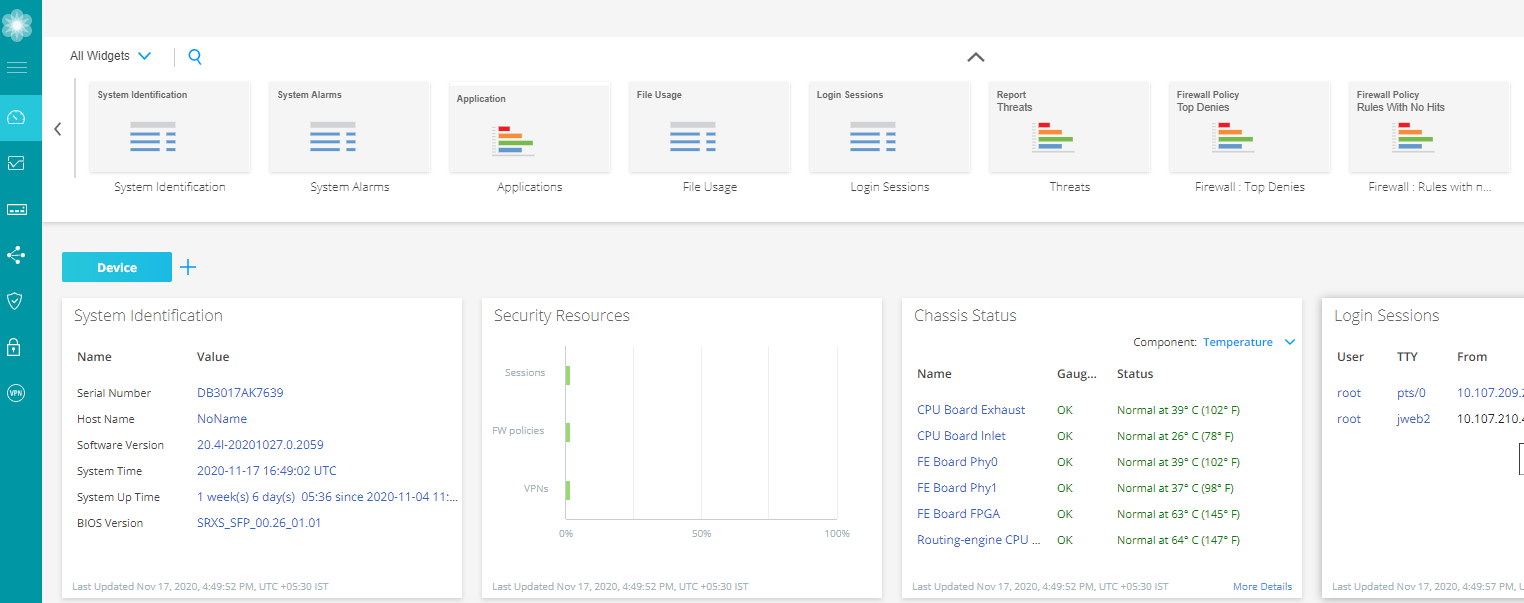
J-Web 仪表板提供从 SRX 系列防火墙检索到的系统和网络状态的统一概览。
要使用顶级菜单中的仪表板,请选择 “仪表板”。默认情况下,“仪表板”页面显示所有小部件缩略图。
图 1 显示了 SRX345 防火墙的“仪表板”页面示例。
使用小部件
每个微件窗格都充当单独的框架。您可以单击 + 图标添加单独的仪表板并根据您的方便进行命名。您可以通过单击小组件窗格上方右上角的刷新图标来刷新仪表板页面的显示。
您可以选取任意一个类别来查看设备上的小组件:
-
所有小组件 (All Widgets) - 显示所有受支持的小组件
-
应用程序 - 仅显示受支持的应用程序相关微件
-
设备 - 仅显示受支持的设备相关小组件
-
安全性 - 仅显示受支持的安全相关小组件
-
从 Junos OS 21.4R1 版开始,将删除与本机报告相关的小部件,以加快 J-Web UI 加载过程。
-
“威胁活动”窗格在 SRX5400、SRX5600 和 SRX5800 设备上不可用。
-
对于为逻辑系统配置的 SRX 系列防火墙,当您以用户逻辑系统管理员身份登录时,将显示“逻辑系统标识”和“逻辑系统配置文件”窗格。这些是“仪表板首选项”中唯一可用的逻辑系统窗格。
-
如果未设置救援配置,则 set rescue configuration 链接会将您定向到 Device Administration > Configuration Management > Rescue 页面以设置救援配置。
-
从 Junos OS 23.4R1 版开始,J-Web 可支持SRX1600和SRX2300防火墙。
对于其他 SRX 系列防火墙,您只能创建一个域。
-
从 Junos OS 24.2R1 版本开始,J-Web 支持SRX4300防火墙。
要在仪表板上使用小部件,请执行以下作:
-
将小部件从调色板或缩略图容器拖到仪表板。
当您在 J-Web 仪表板上添加更多小部件时,您可以在每次刷新时观察到路由引擎上的 CPU 使用率过高。建议使用四个小组件来降低 CPU 消耗。
-
将鼠标悬停在每个小部件的顶部,以使用相应的图标最小化、刷新和关闭。
注意:默认情况下,dashlet 数据每分钟刷新一次。您无法手动配置 dashlet 的刷新间隔。如果数据在缓存中未老化,则在 dashlet 刷新期间从缓存加载数据。如果数据已老化,则会在下一个刷新间隔周期期间从设备中检索数据。
表 1 提供了基于所选设备的仪表板小部件选项。
| 字段 |
描述 |
|---|---|
| 系统报警 |
提供接收的时间、严重性、警报描述以及要采取的作。 |
| 系统识别 |
提供系统详细信息,例如软件的序列号、主机名、软件版本、BIOS 版本、系统正常运行时间和系统时间。 |
| 登录会话 |
提供用户凭据、登录时间、空闲时间和主机。 |
| 文件使用 |
提供日志、临时、崩溃和数据库文件的当前空间要求。单击 “维护” 以下载或删除其中的部分或全部文件。
注意:
文件使用情况小组件支持适用于 SRX5000 系列设备的 RE3 线卡。 |
| 资源利用 |
提供用于数据和控制平面的 CPU、内存和存储的图形表示。当您将鼠标悬停在 CPU Control 上时,CPU 控件还会显示 1 分钟的负载平均值。
注意:
资源利用率小组件支持 SRX5000 系列设备的 RE3 线卡。 |
| 信号强度 |
显示设备的信号强度。 |
| 接口:丢弃最多的数据包 |
根据 CLI 响应显示排名前 5 的接口;top-count 将增加到 10。 |
| 安全性资源 |
提供最大、配置和激活的会话数、防火墙/VPN 策略和 IPsec VPN。 |
| 存储使用情况 |
显示有关其他系统组件的已使用和可用存储以及使用信息。 |
| 逻辑系统识别 |
提供逻辑系统名称、分配给逻辑系统的安全配置文件、软件版本和系统时间。 |
| 逻辑系统配置文件 |
显示分配给用户逻辑系统的资源类型、已使用和保留的资源数以及允许的最大资源数。 |
| NAT - 顶级源转换命中数 |
显示前 10 个源转换命中。 单击 更多详细信息, 在 监控 > 日志 > 所有事件中查看源NAT日志。 |
| NAT - 热门目标转换命中数 |
显示前 10 个目标转换命中。 单击 更多详细信息 ,在 监控 > 日志 > 所有事件中查看目标NAT日志。 |
| IPsec VPN(IKE 对等方) |
显示 IPsec VPN 拓扑的状态计数,例如 ADVPN 中心辐射型、远程访问和站点到站点/中心辐射型。 单击更多详细信息以重定向至“监控>网络> IPsec VPN”页面。 |
| VPN 监控 |
显示 IPsec VPN 总数(所有 VPN 的 VPN 总数和远程访问的远程用户总数)。所有 VPN 选项包括站点到站点、中心辐射型、ADVPN 中心和 ADVPN 分支型。远程访问包括瞻博网络安全连接和 NCP 专属入口客户端。 小组件窗格还会显示带有颜色代码的 VPN 状态:
单击小组件窗格中的 更多详细信息 ,以重定向到 监控 > 网络 > IPsec VPN 页面。 在微件窗格中,对于所有 VPN 选项,每个配置的 IPsec VPN 都表示为一个单独的隧道图标或框。 在小组件窗格中,对于远程访问选项,与配置的 IPsec VPN 对应的每个 IKE SA 都表示为单独的隧道图标或框。如果 VPN 没有 IKE SA,则单个框将显示为故障。 将光标悬停在框上时,小组件会显示 VPN 隧道详细信息,例如远程网关、VPN 名称、IKE 状态、IPsec 状态、本地 IP 和远程 IP。单击 “更多详细信息” 以重定向到“ 监控 > 网络 > IPsec VPN ”页面,并筛选 VPN 名称。 |
| 区域:按字节划分的最大带宽 |
显示具有最大吞吐量速率(以字节为单位)的区域,按传入和传出字节排序。 |
| 区域:丢弃数据包最多 |
显示具有最大丢包数的防火墙区域(按计数排序)。 |
| 热门扫描文件类别 |
显示顶级恶意软件扫描文件。这些文件可以是可执行文件、存档文件或库。 |