
使用 J-Web 集成内容安全 Web 过滤,允许或阻止网站
了解 Web 过滤以及如何使用 J-Web 过滤启用了内容安全的 SRX 系列防火墙上的 URL。Web 过滤可帮助您允许或阻止对 Web 的访问,并监控您的网络流量。
内容安全 URL 过滤概述
今天,我们大多数人都花大量时间在网络上。我们浏览自己喜欢的网站,关注通过电子邮件发送给我们的有趣链接,并使用各种基于Web的应用程序来构建我们的办公网络。这种网络使用的增加对我们个人和专业都有帮助。然而,它也会使组织面临各种安全和业务风险,例如潜在的数据丢失、缺乏合规性以及恶意软件、病毒等威胁。在这种风险增加的环境中,企业实施 Web 或 URL 过滤器来控制网络威胁是明智的。您可以使用 Web 或 URL 筛选器对 Internet 上的网站进行分类,并允许或阻止用户访问。
下面是一个典型情况的示例,其中办公网络的用户有权访问被阻止的网站:
在 Web 浏览器上,用户键入 www.game.co.uk,一个流行的游戏网站。用户收到诸如 Access Denied 或 The Website is blocked之类的消息。显示此类消息意味着您的组织已为游戏网站插入过滤器,并且您无法从您的工作场所访问该网站。
瞻博网络 Web (J-Web) 设备管理器支持在 SRX 系列防火墙上进行内容安全 Web 过滤。
从 Junos OS 22.2R1 开始:
-
在 J-Web GUI 中,UTM 术语替换为内容安全。
-
在 Junos CLI 命令中,我们继续使用旧术语 UTM 来表示内容安全性。
在 J-Web 中,Web 过滤配置文件基于网站类别预定义的 Web 连接定义一组权限和作。您还可以为 Web 过滤配置文件创建自定义 URL 类别和 URL 模式列表。
您无法使用 J-Web 内容安全 Web 过滤检查电子邮件中的 URL。
内容安全 Web 过滤的优势
-
本地 Web 过滤:
-
不需要许可证。
-
允许您定义自己的要对其实施策略的允许站点(允许列表)或阻止站点(阻止列表)列表。
-
-
增强型 Web 过滤:
-
是最强大的集成过滤方法,包括网址类别的精细列表、对 Google 安全搜索的支持以及声誉引擎。
-
不需要额外的服务器组件。
-
为每个 URL 提供实时威胁评分。
-
允许您将用户从被阻止的 URL 重定向到用户定义的 URL,而不是简单地阻止用户访问被阻止的 URL。
-
-
重定向 Web 过滤:
-
在本地跟踪所有查询,因此您不需要互联网连接。
-
使用独立 Websense 解决方案的日志记录和报告功能。
-
Web 过滤工作流程
范围
在此示例中,您将:
-
创建您自己的自定义 URL 模式列表和 URL 类别。
-
使用本地引擎类型创建 Web 过滤配置文件。在这里,您可以定义自己的 URL 类别,这些类别可以是在 SRX 系列防火墙上评估的允许站点(允许列表)或阻止站点(阻止列表)。为被阻止的网站添加的所有 URL 都将被拒绝,而为允许的网站添加的所有 URL 都将被允许。
-
阻止不适当的游戏网站并允许合适的网站(例如 www.juniper.net)。
-
定义在用户尝试访问游戏网站时要显示的自定义消息。
-
将 Web 过滤配置文件应用于内容安全策略。
-
将内容安全策略分配给安全策略规则。
Web 过滤和 URL 过滤具有相同的含义。我们将在整个示例中使用术语 Web 过滤 。
准备工作
-
我们假设您的设备已设置了基本配置。如果没有,请参阅 配置安装向导。
-
如果使用本地引擎类型,则不需要许可证即可配置 Web 过滤配置文件。这是因为您将负责定义自己的 URL 模式列表和 URL 类别。
-
如果您想试用 Web 过滤 配置文件的瞻博网络增强型引擎类型,您需要有效的许可证 (wf_key_websense_ewf)。重定向 Web 过滤不需要许可证。
-
确保在此示例中使用的 SRX 系列防火墙运行的是 Junos OS 22.2R1 及更高版本。
注意:从 Junos OS 22.2R1 开始:
-
在 J-Web GUI 中,UTM 术语替换为内容安全。
-
在 Junos CLI 命令中,我们继续使用旧术语 UTM 来表示内容安全性。
-
拓扑学
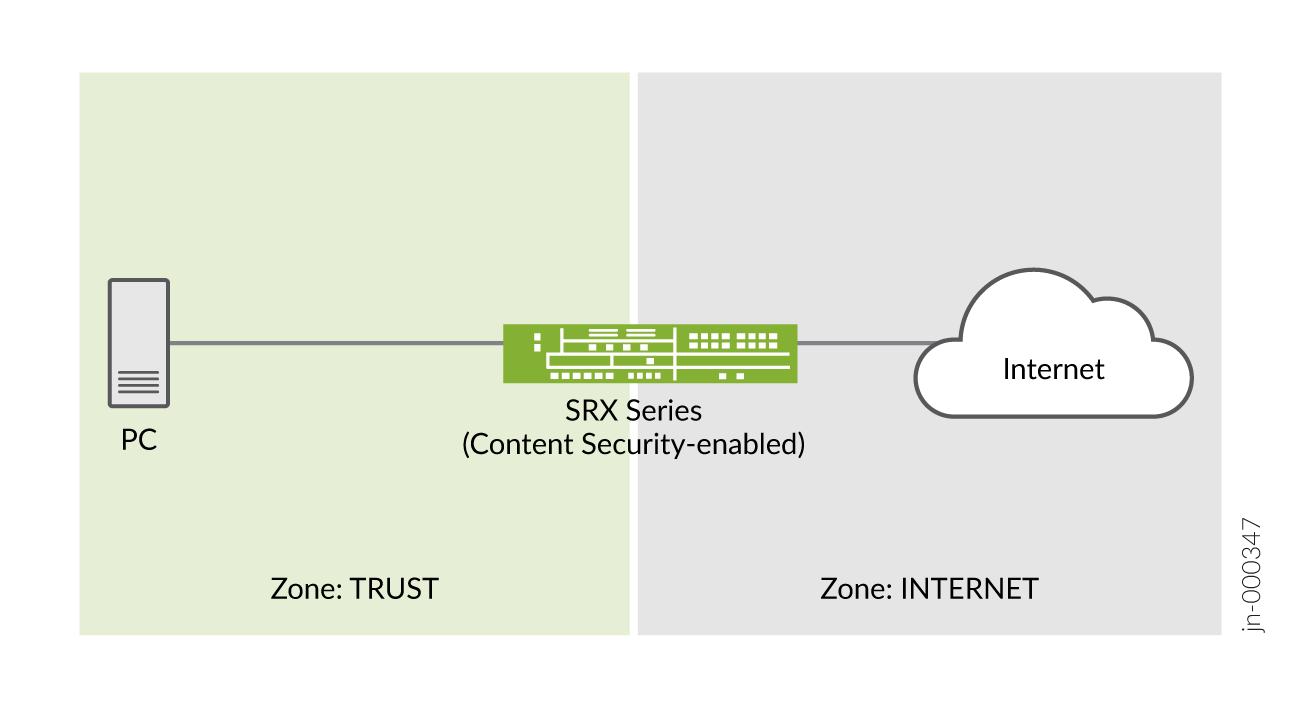
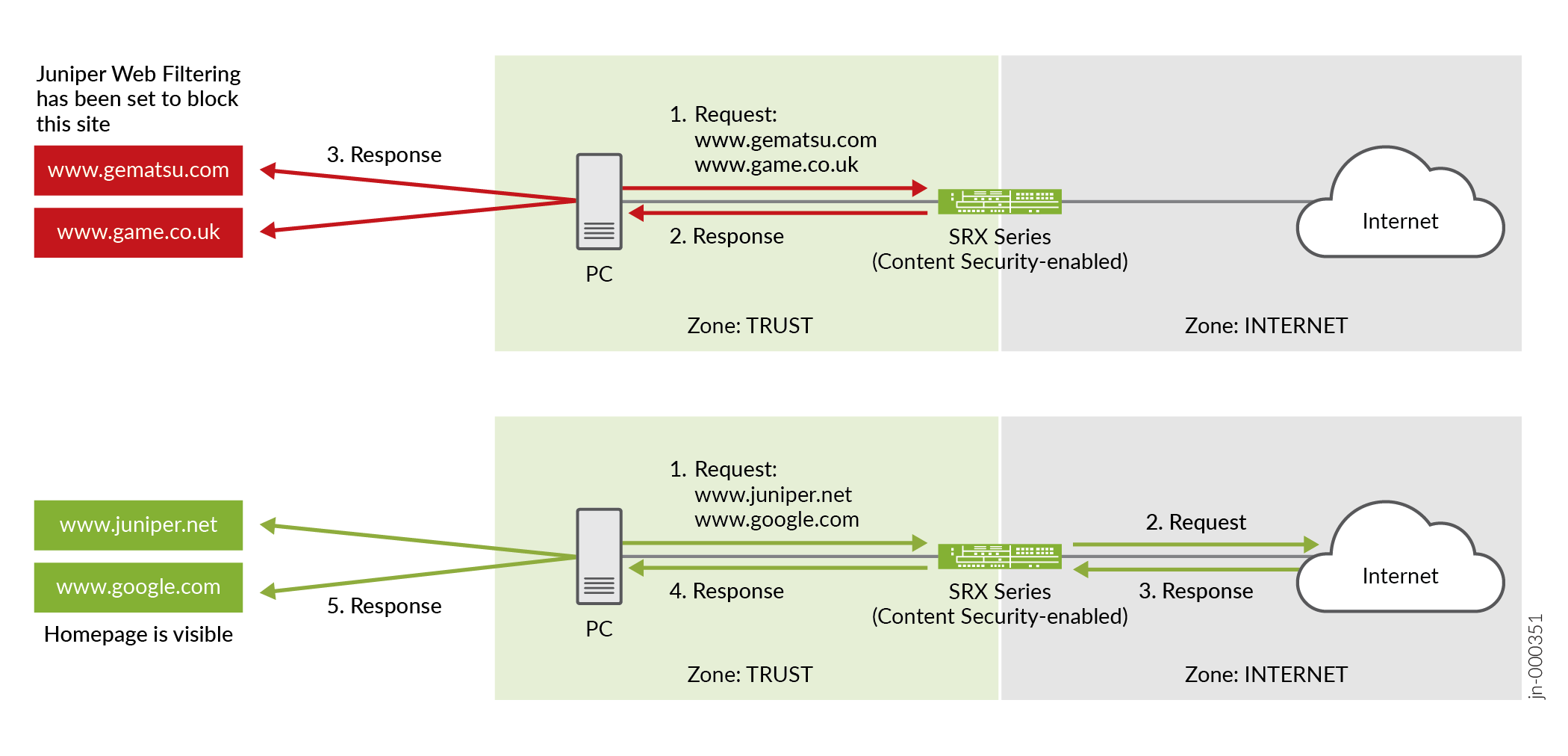
在此拓扑中,我们有一台 PC 连接到支持内容安全性的 SRX 系列防火墙,该防火墙可以访问互联网。让我们使用 J-Web 过滤通过这个简单设置发送到 Internet 的 HTTP/HTTPS 请求。
先睹为快 – J-Web Content Security Web 过滤步骤

第 1 步:列出要允许或阻止的 URL
在此步骤中,我们将定义自定义对象(URL 和模式)来处理要允许或阻止的 URL。
您在此处(在 J-Web UI 中): 安全服务 >内容 安全 > 自定义对象。
要列出 URL,请执行以下作:
- 完成下表中“作”列中列出的任务:
田
行动
名字
键入 allowed-sites 或 blocked-sites。
注意:使用以字母或下划线开头且由字母数字字符和特殊字符(如破折号和下划线)组成的字符串。最大长度为 29 个字符。
价值
-
单击 + 添加 URL 模式值。
-
键入以下内容:
-
对于允许的站点,www.juniper.net 以及 www.google.com
-
对于被封锁的站点,www.gematsu.com 以及 www.game.co.uk
-
-
单击勾选图标
 。
。
图 1:添加 URL 模式列表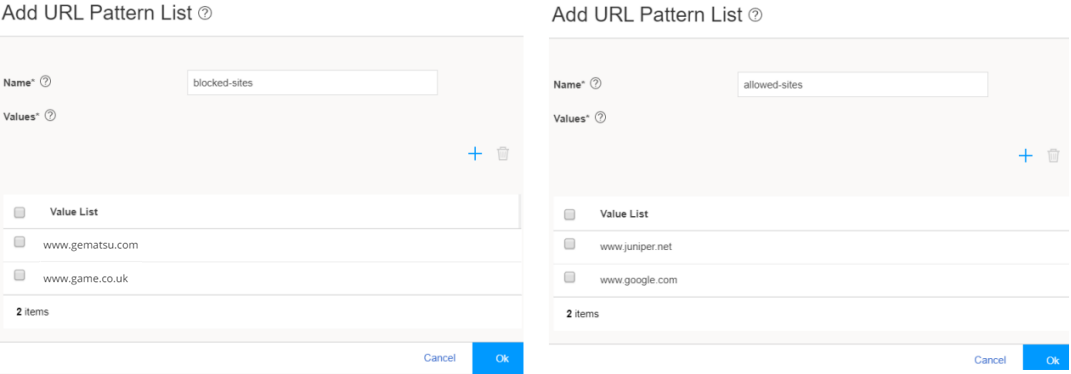
-
- 单击“确定”保存更改。
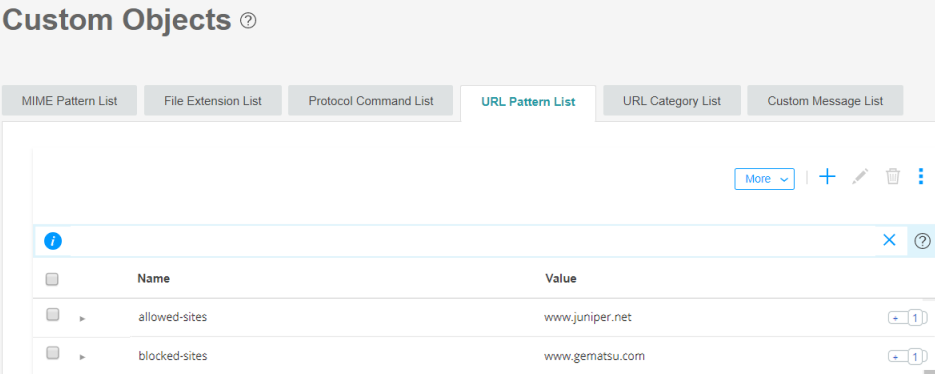
干得好!下面是您的配置结果:

第 2 步:对要允许或阻止的 URL 进行分类
现在,我们将创建的 URL 模式分配给 URL 类别列表。类别列表定义与关联的 URL 关联的作。例如,应阻止 赌博 类别。
您的位置: 安全服务 >内容 安全 > 自定义对象。
要对 URL 进行分类,请执行以下作:
- 完成下表中“作”列中列出的任务:
田
行动
名字
键入允许站点 URL 模式或stop-sites阻止站点 URL 模式的 URL 类别列表名称good-sites。
注意:使用以字母或下划线开头且由字母数字字符和特殊字符(如破折号和下划线)组成的字符串。最大长度为 59 个字符。
URL 模式
-
从“可用”列中选择 URL 模式值 allowed-sites 或 blocked-sites ,将 URL 模式值分别与 URL 类别 good-sites 或 stop-sites 相关联。
-
单击向右箭头,将 URL 模式值移动到“所选”列。
图 2:添加 URL 类别列表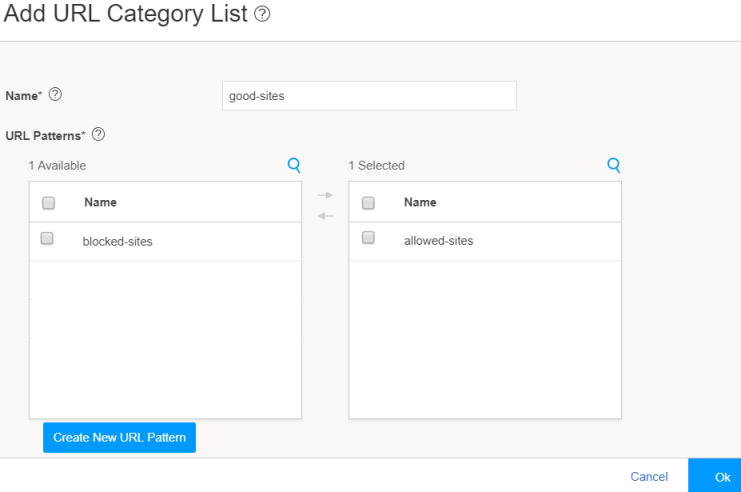
-
- 单击“确定”保存更改。
干得好!下面是您的配置结果:

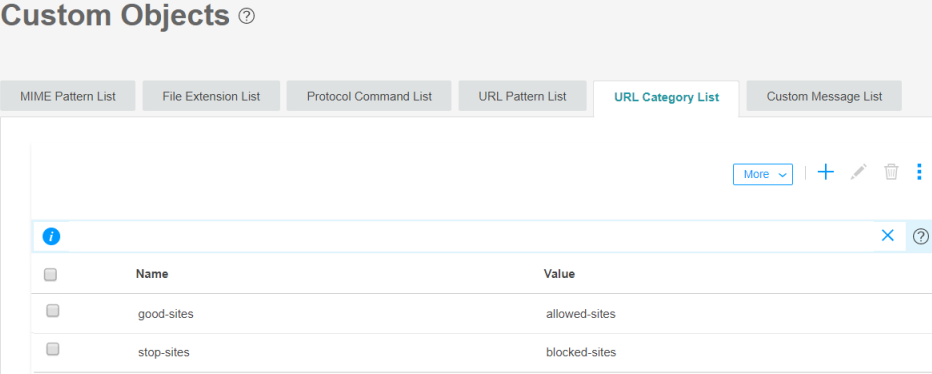
步骤 3:添加 Web 过滤配置文件
现在,让我们将创建的 URL 对象(模式和类别)链接到内容安全 Web 过滤配置文件。通过此映射,可以为过滤行为设置不同的值。
您的位置: 安全服务>内容安全> Web 过滤配置文件。
要创建 Web 过滤配置文件,请执行以下作:
- 完成下表中“作”列中列出的任务:
田
行动
常规 名字
键入 wf-local Web 过滤配置文件。
注意:最大长度为 29 个字符。
超时
键入 30 (以秒为单位)以等待本地引擎的响应。
最大值为 1800 秒。默认值为 15 秒。
发动机类型
选择用于 Web 过滤的 本地 引擎类型。单击 “下一步”。
注意:默认值为 Juniper Enhanced。
URL 类别 +
单击添加图标以打开“选择 URL 类别”窗口。
选择要应用于列表的 URL 类别
选择 良好站点 或 停止站点。
行动
从列表中为良好站点类别选择 “记录并允许” 。
从列表中为停靠点类别选择 阻止 。
图 3:创建 Web 过滤配置文件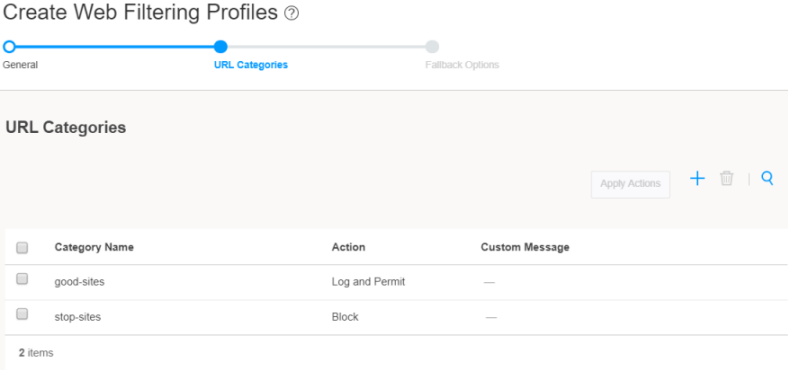
- 单击 Finish。查看配置摘要,然后单击确定保存更改。
干得好!下面是您的配置结果:
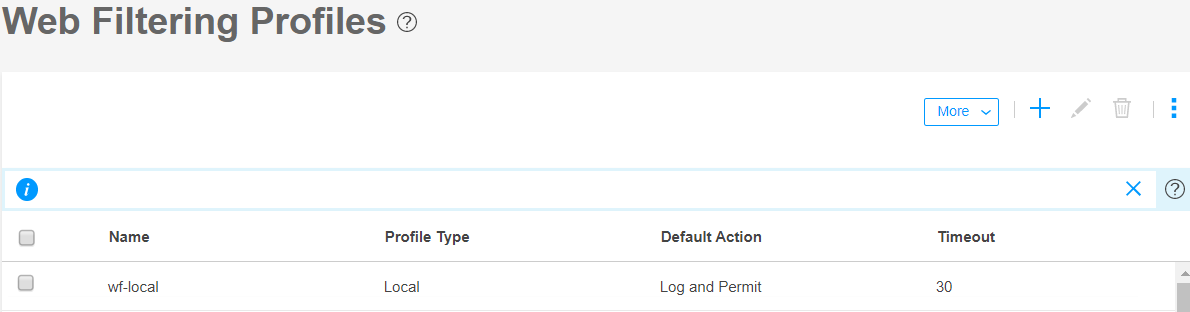
步骤 4:在内容安全策略中引用 Web 过滤配置文件
现在,我们需要将 Web 过滤配置文件 (wf-local) 分配给可应用于安全策略的内容安全策略。
您的关注点: 安全服务 > 内容安全 > 内容安全策略。
要创建内容安全策略,请执行以下作:
- 单击 Finish。查看配置摘要,然后单击确定保存更改。
快到了!下面是您的配置结果:

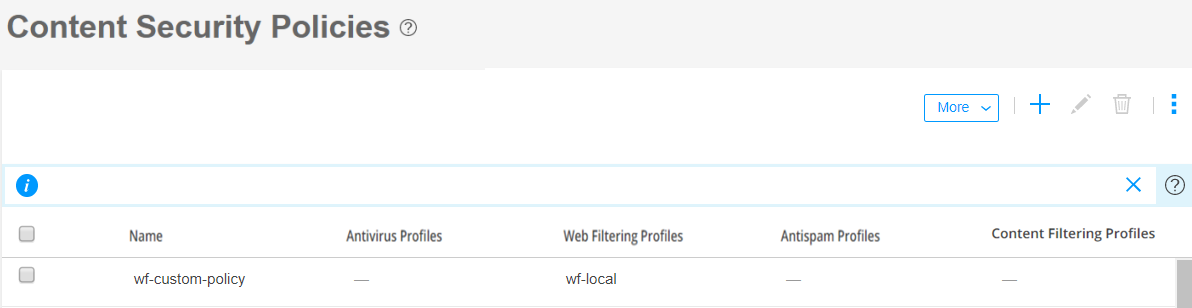
- 单击“确定”保存更改。
快到了!这是内容安全默认 Web 过滤配置的结果。
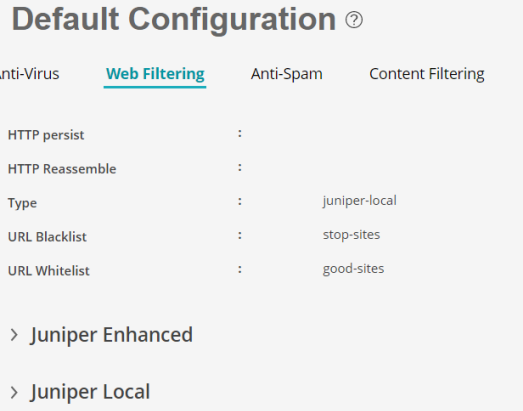
好消息!您已完成内容安全 Web 过滤配置。
步骤 5:将内容安全策略分配给安全策略
您尚未将内容安全配置分配给从 TRUST 区域到 INTERNET 区域的安全策略。只有在将内容安全策略分配给充当匹配标准的安全策略规则后,才会执行过滤作。
当安全策略规则允许时,SRX 系列防火墙:
-
拦截 HTTP/HTTPS 连接并提取每个 URL(在 HTTP/HTTPS 请求中)或 IP 地址。
注意:对于 HTTPS 连接,通过 SSL 转发代理支持 Web 过滤。
-
在“Web 过滤”(安全服务 > “内容安全 ”> 默认配置)下的用户配置的阻止列表或允许列表中搜索 URL。然后,如果 URL 在:
-
用户配置的屏蔽列表,设备会屏蔽 URL。
-
用户配置的允许列表,设备允许 URL。
-
-
检查用户定义的类别,并根据用户指定的类别作阻止或允许 URL。
-
根据 Web 过滤配置文件中配置的默认作,允许或阻止 URL(如果未配置类别)。
你在这里: 安全策略和对象 > 安全策略。
要为内容安全策略创建安全策略规则,请执行以下作:
- 单击勾选图标,然后单击“保存”以保存更改。
注意:
如果在创建新规则时内联勾号和取消图标不可用,请向后滚动水平条。
干得好!下面是您的配置结果:
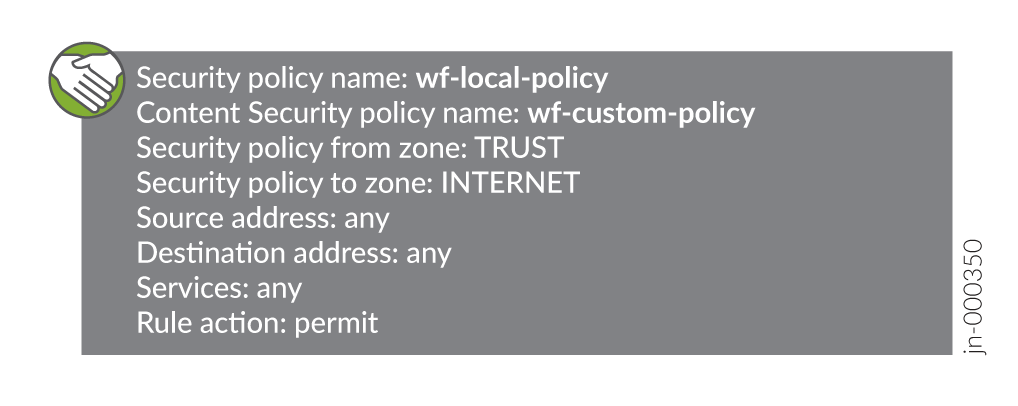

步骤 6:验证是否允许或阻止服务器访问 URL
让我们验证一下,我们的配置和安全策略是否可以很好地与拓扑中定义的 URL 配合使用:
-
如果输入 www.gematsu.com 和 www.game.co.uk,则 SRX 系列 防火墙应阻止 URL 并发送配置的阻止站点消息。
注意:大多数网站使用 HTTPS。被阻止的站点消息仅对 HTTP 站点可见。对于 HTTPS,可能会出现“安全连接失败”错误消息,例如
An error occurred during a connection to <blocked-siteurl> PR_CONNECT_RESET_ERROR。 -
如果输入 www.juniper.net 和 www.google.com,则 SRX 系列 防火墙应允许 URL 显示其主页。
下一步
| 该怎么办? |
哪里? |
|---|---|
| 监控内容安全、Web 过滤信息和统计信息。 |
在 J-Web 中,转至 监控 > Security 服务 > 内容安全 > Web 过滤。 |
| 生成和查看有关允许和阻止的 URL 的报告。 |
在 J-Web 中,转至 报告。通过 Webfilter 日志为威胁评估报告和拦截最多的应用程序生成报告。 |
| 详细了解内容安全功能。 |
配置输出示例
在本节中,我们将提供允许和阻止此示例中定义的网站的配置示例。
您可以在 [edit security utm] 层次结构级别配置以下内容安全配置。
创建自定义对象:
custom-objects {
    url-pattern {
        blocked-sites {
            value [ http://*.gematsu..com http://*.game.co.uk];
        }
        allowed-sites {
            value [ http://*.juniper.net http://*.google.com];
        }
    }
    custom-url-category {
         good-sites {
             value allowed-sites;
         }
         stop-sites {
             value blocked-sites;
         }
     }
 }
创建 Web 过滤配置文件:
default-configuration {
             web-filtering {
                 url-whitelist good-sites;
                 url-blacklist stop-sites;
                 type juniper-local;
                 juniper-local {
                     default block;
                     custom-block-message "Juniper Web Filtering has been set to block this site.";
                     fallback-settings {
                         default log-and-permit;
                         server-connectivity log-and-permit;
                         timeout log-and-permit;
                         too-many-requests log-and-permit;
                      }
                 }
             }
         }
feature-profile {
        web-filtering {
            juniper-local {
                profile wf-local {
                    category {
                    stop-sites {
                        action  block;
                        }
                    good-sites {
                        action log-and-permit;
                    }
                    }
                    timeout 30;
                }
            }
        }
    }
创建内容安全策略:
utm-policy wf-custom-policy {
    web-filtering {
        http-profile wf-local;
    }
}
您可以在 [edit security policies] 层级配置安全策略规则。
为安全策略创建规则:
from-zone trust to-zone internet {
    policy wf-local-policy {
        match {
            source-address any;
            destination-address any;
            application any;
        }
        then {
            permit {
                application-services {
                    utm-policy wf-custom-policy;
                }
            }
        }
    }
}