Help us improve your experience.

Let us know what you think.

Do you have time for a two-minute survey?


探索 J-Web

J-Web:抢先体验

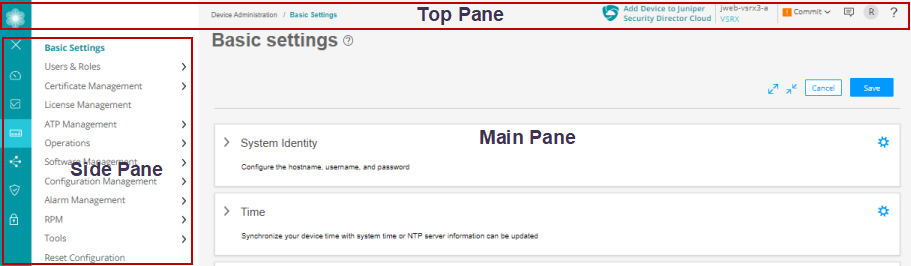
J-Web 界面的每个页面都分为以下窗格(参见 图 1):

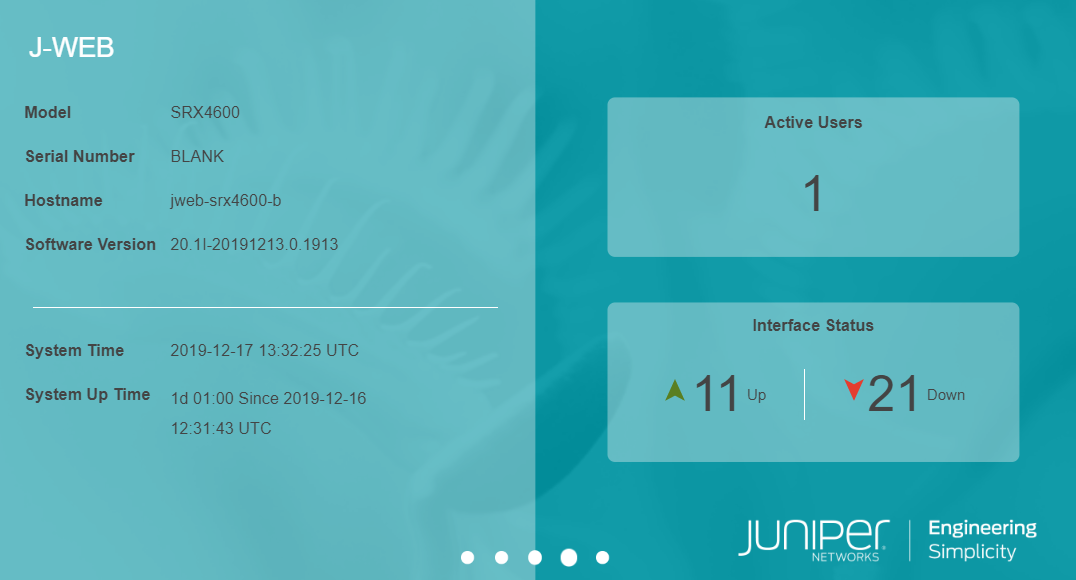
  • 启动平台 — 显示系统标识、活动用户和接口状态的高级详细信息。请参阅 图 2

  • 顶部窗格 - 显示标识信息和链接。

  • 侧窗格 — 显示主窗格中当前显示的“仪表板”、“监视器”、“设备管理”、“网络”、“安全策略和对象”以及“安全服务”任务的子任务。单击一个项目以在主窗格中访问它。

  • 主窗格 - 通过在文本框中输入信息、进行选择和单击按钮,监控、配置、查看或生成报告以及管理瞻博网络设备的位置。

图 1:J-Web 抢先看 Screenshot of Juniper Networks GUI for network management with navigation in top pane, configuration categories in side pane, and Basic Settings in main pane showing System Identity and Time options.

J-Web 启动平台

成功登录 J-Web GUI 后,将显示 J-Web 启动平台。

通过启动平台,您可以快速了解以下内容:

  • 设备信息,例如型号、序列号、主机名、软件版本、系统时间和系统正常运行时间。

  • 使用设备的活动用户数。

  • 设备物理接口的状态:正常或关闭。

在后台加载应用程序后,启动平台会自动关闭。您无法选择手动关闭或刷新启动平台。

注意:
  • 启动台未在出厂默认设置中显示。

  • 为所有用户显示启动台。

图 2 显示了启动平台屏幕及其元素。

图 2:J-Web 启动平台屏幕 J-Web interface for Juniper SRX4600 showing device model SRX4600, hostname jweb-srx4600-b, software version 20.1I-20191213.0.1913, system time 2019-12-17 13:32:25 UTC, uptime 1 day 1 hour, 1 active user, 11 interfaces up, 21 down. Juniper Networks tagline Engineering Simplicity.

J-Web 顶部窗格

为了获得更个性化、更有用的用户体验,瞻博网络在 J-Web GUI 中提供了一些辅助工具。 表 1 提供了 J-Web 顶窗格元素的详细信息。

表 1:J-Web 顶部窗格元素

元素

描述

旗帜

Screenshot of device administration interface showing Basic Settings with gear icon, breadcrumb navigation, link to add device to Juniper Security Director Cloud, device identifier jweb-vsrx3-a VSRX, Commit dropdown, and help icons.

位置 - 屏幕顶部的灰色条。

您可以访问设备详细信息、反馈按钮、提交选项、配置文件管理访问菜单和帮助按钮。

将设备添加到瞻博网络安全云

Juniper Security Director Cloud logo with text Add Device to Juniper Security Director Cloud

位置 - 横幅的右上角。

设备详细信息

jweb-srx300 and SRX300 text reference Juniper Networks SRX300 model for network security and routing

位置 - 添加到设备至瞻博网络 Security Director Cloud 图标右侧。

提供您访问过的设备的详细信息。

提交配置菜单

Commit button with dropdown for version control options.

位置 - 设备详细信息图标右侧。

提供以下选项:

  • 提交配置

  • 查看配置更改

  • 使用自动回滚提交更改

  • 放弃配置

  • 以您喜欢的方式提交更改

反馈按钮

Speech bubble icon indicating comment or message feature.

位置 (Location) - 提交 (Commit) 菜单右侧。

如果您遇到产品问题,可以提供反馈 (mailto:jweb-feedback@juniper.net)。

用户功能菜单

Circular gray icon with letter R in the center, possibly a placeholder or UI icon.

位置 - 在反馈图标的右侧。

一个头肩图标和一个显示已登录用户类型的字段。单击您的用户名或向下箭头按钮,您将退出 J-Web 界面。

“帮助”按钮

Missing or unsupported image symbol indicating image not visible.

位置 (Location) - 在“用户功能”(User Functions) 菜单的右侧。

通过单击横幅上最右侧的图标(形状像一个问号),即可访问在线帮助中心和入门指南。帮助中心包括受支持的 Web 浏览器列表、用户界面帮助以及技术支持和完整 J-Web 文档的链接。

模式

Modes active 1 indicating one active mode in the user interface.

位置 - 在设备详细信息的右侧。

提供设置模式详细信息,说明您的设备是处于标准模式、机箱群集模式 (HA) 模式还是被动模式。

租户 & LSYS

Dropdown menu showing tenant1 with an Exit Tenant option to log out.

位置 - 在设备详细信息的左侧。

注意:

此菜单仅适用于根逻辑系统上下文以及支持租户和逻辑系统的设备。

当 root 用户以租户或逻辑系统身份输入时,显示租户用户或逻辑系统用户的名称。单击用户名,然后选择 “退出” 以返回到 root 用户角色。

J-Web 侧窗格

J-Web 通过选项卡式界面为您提供一个以安全性为中心的管理员。

J-Web GUI 侧窗格中的以下选项卡提供管理员可在其中执行特定任务的工作区:

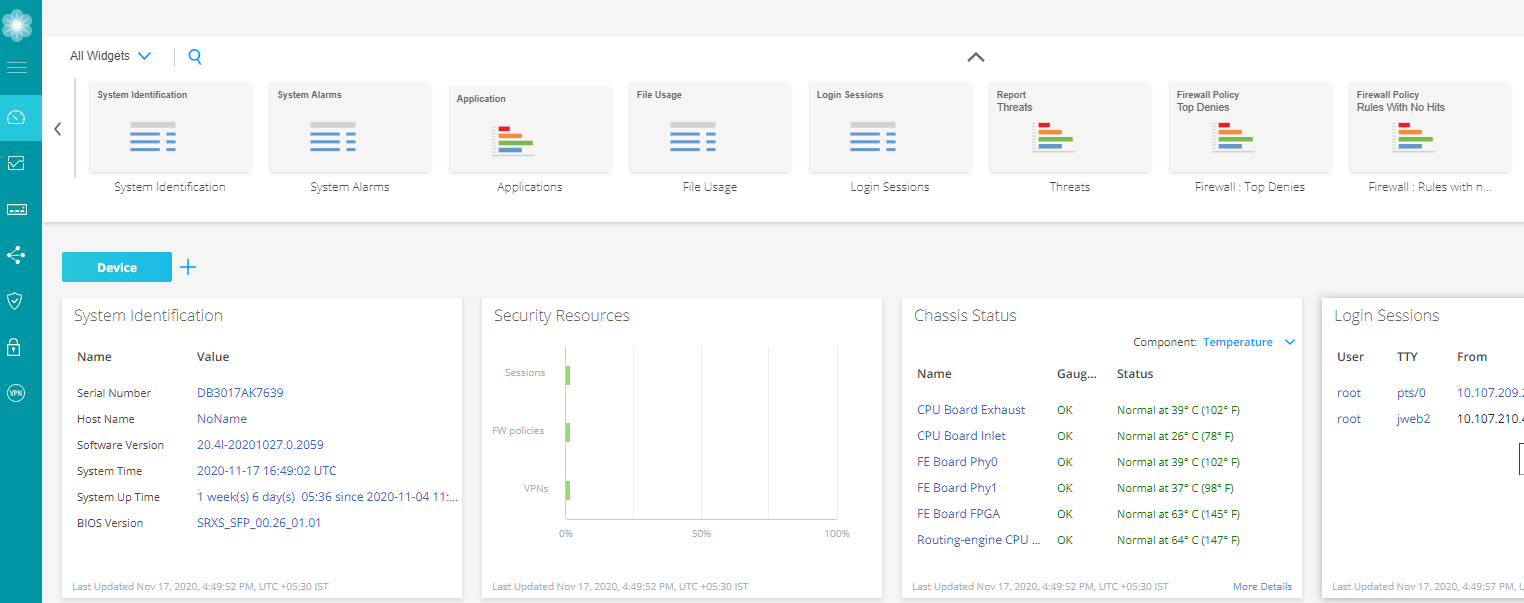
  • 仪表板 - 仪表板是 J-Web 的主页。您可以通过从轮播广告添加小部件来自定义仪表板中的工作区。小组件的位置和设置都会被保存,因此,从设备信息到防火墙事件信息,或从顶部拦截的病毒到实时威胁地图的任何内容,对于每个用户来说都是唯一的。一旦你决定了你想看到的小部件,你就可以最小化轮播来重新获得一些屏幕空间。

    注意:

    默认情况下,每次登录 J-Web 时都会显示所选小部件。

    图 3 显示了 J-Web 仪表板选项卡的示例。

    图 3:J-Web 仪表板选项卡 Network management dashboard showing widgets for system identification, alarms, applications, and threats. Includes system details like serial number and software version, security resources metrics, chassis temperature status, and active login sessions.
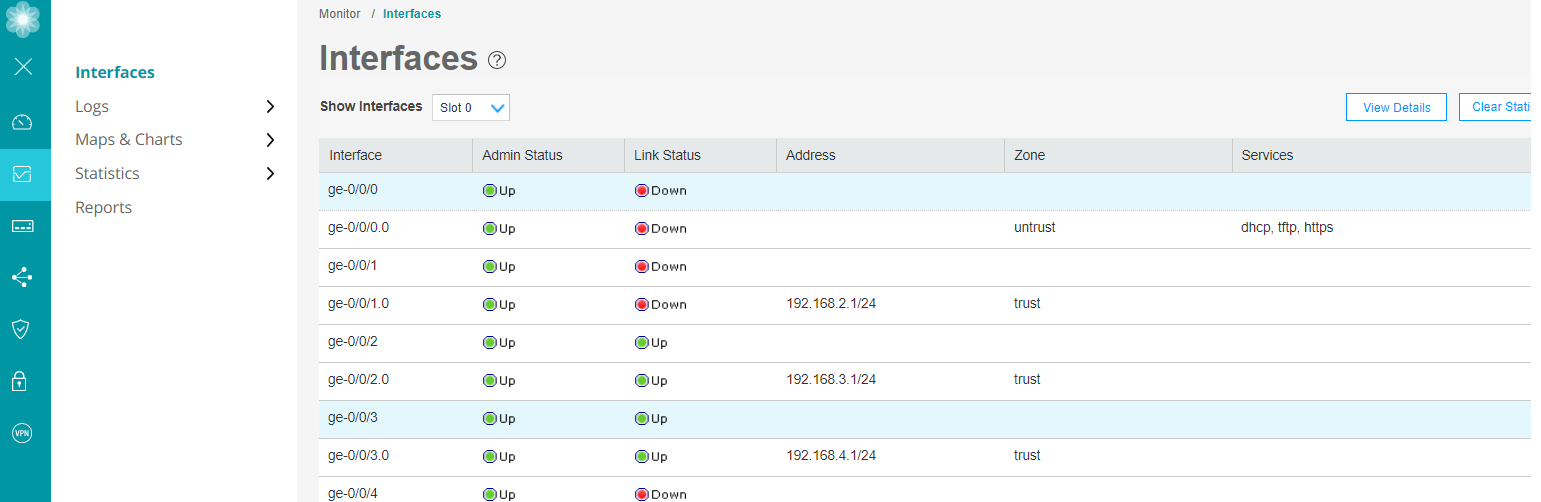
  • 监控 — 监控 (Monitor) 选项卡提供了一个工作区,可在其中以图形方式表示网络流量、防火墙事件、实时威胁和网络用户数据。还有警报和警报信息的详细数据。在此工作区中,您可以查看了解网络中受管安全设备和流量发生的情况所需的详细信息。

    图 4 显示了 J-Web Monitor 选项卡的示例。

    图 4:J-Web 监视器选项卡 Network interface monitoring page with interface list, admin and link status, IP address, security zones, enabled services, navigation panel, and action buttons.
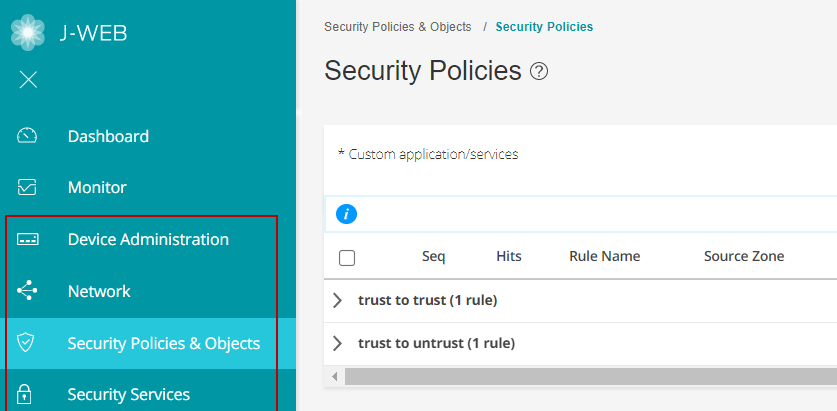
  • 配置 — 图 5 中突出显示的工作区是进行所有 SRX 系列防火墙配置的地方。您可以配置以下功能来管理网络安全:

    • 设备管理 — 例如基本设置、用户管理、证书管理、许可证管理、安全包管理、ATP 管理、作、软件管理、配置管理、告警管理、RPM、工具和重置配置。

    • 网络 — 例如连接、DHCP、防火墙过滤器、NAT、路由、服务等级 (CoS)、应用 QoS、IPsec VPN、手动密钥 VPN 和动态 VPN。

    • 安全策略和对象 — 例如安全策略、区域/屏幕、区域和全局地址、服务、动态应用、应用跟踪、计划和代理配置文件。

    • 安全服务 — 例如内容安全、IPS、ALG、ATP、SSL 配置文件、防火墙身份验证和 ICAP 重定向。

    图 5 显示了 J-Web 配置菜单的示例。

    图 5:J-Web 配置菜单 J-Web interface displaying Security Policies page with rules for trust to trust and trust to untrust traffic.
J-Web 主窗格

J-Web 的主工作区占据了浏览器窗口的其余部分,位于横幅下方和侧窗格旁边。 表 2 显示了 J-Web GUI 主窗格中的导航、自定义和帮助图标示例。

表 2:J-Web 主窗格元素

元素

描述

痕迹

Breadcrumb navigation: Device Administration, Certificate Management, highlighted Device Certificates.

位置 - 主屏幕的左上角。在仪表板上不可见。

在 GUI 中跟踪您的位置。痕迹导航提供了返回到以下五个选项卡之一的路径:“仪表板”、“监视”、“配置”、“报告”和“管理”。

信息提示

Question mark icon indicating missing or unknown content.

位置 - GUI 周围的各个位置。

将鼠标悬停在任何可用的问号图标上,可快速弹出导航。

显示/隐藏列

Vertical ellipsis icon for accessing more options.

位置 - 某些表格显示窗口的右上角,如地址池选项卡、规则选项卡等。

在表格显示中,您可以通过单击图标,然后选中菜单上的复选框来选择可见的列。

表格搜索

Magnifying glass icon representing search function.

位置 - 表格视图的右上角。

您可以在大型表格视图中单击放大镜图标,以在显示屏的任何可见字段中搜索特定文本。

项目选择器搜索

User interface for selecting URL patterns. Left panel lists available patterns with newpattern checked. Right panel empty. Arrows between panels indicate item transfer.

位置 - 在字段内。

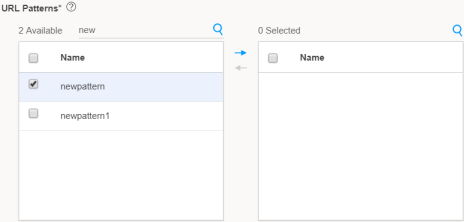
您可以使用搜索文本框来选择要包含在规则或策略中的项。

高级搜索

Screenshot of a network management tool table with columns: Hit Count, Name, Source, Destination, Dynamic Application, and Service. The table is empty.

位置 (Location) - 表格网格上方。

搜索包括作为筛选器字符串一部分的逻辑运算符。在搜索文本框中,当您将鼠标悬停在图标上时,它会显示一个示例筛选条件。当您开始输入搜索字符串时,该图标指示筛选器字符串是否有效。

注意:

按空格键将 AND 运算符或 OR 运算符添加到搜索字符串中。输入搜索条件时,在任何时间点按退格键,只会删除一个字符。

滤波器

Blue funnel icon for filtering data in software interfaces.

位置 - 表格视图的右上角。

您可以单击筛选器图标从类别和子类别列的列表中选择任何值。网格将使用过滤后的类别和子类别重新加载。

成功消息

Green circle with white checkmark indicating confirmation or success.

位置 - 位于主窗格的顶部。

将显示一条带有此图标的消息,表明您的任务已成功。

信息消息

Information icon.

位置 - 位于主窗格的顶部。

此图标将显示一条消息,说明您有一些待处理的作,但您可以继续执行该任务。

警报消息

A fluffy kitten sleeping in a basket with a blue blanket.

位置 - 位于主窗格的顶部。

此图标将显示一条消息,说明您有一些待处理的作,您必须完成这些作才能继续执行所需的任务。

警告消息

Yellow warning triangle with exclamation mark indicating caution or warning.

位置 - 位于主窗格的顶部。

将显示一条带有此图标的消息,说明您有一些待处理的作,您必须完成这些作,否则您将无法继续执行所需的任务。

J-Web 工作流程向导

J-Web 包含辅助性工作流向导,可指导您完成其中的一些安全功能。其中包括安装向导、机箱群集向导、PPPoE 向导和 NAT 向导。这些向导可帮助您进行引导式设置,并帮助您对可安全传递流量的服务网关执行分步配置。

注意:

PPPoE 和 NAT 向导仅适用于 SRX300 系列设备和 SRX550M 设备。

总结

J-Web 是一种 GUI 方法,旨在提供一个图形框架,帮助您更轻松地可视化和管理 SRX 系列防火墙。