
本页内容
配置演练
本部分介绍在 AI JVD 实验室中部署其中一个 AI GPU 后端 IP 交换矩阵的步骤,并以如何使用 Juniper Apstra 部署新交换矩阵为 例 。
这些步骤将涵盖AI GPU 后端 IP 交换矩阵是集群 1,其中包括担任 主干 角色的 QFX5230-64CD 交换机和担任 GPU 后端叶角色的 QFX5230-64CD(条带 1)和 QFX5220-32CD(条带 2)交换机,以及关联的 NVIDIA GPU 服务器和 WEKA 存储设备。
应遵循类似的步骤来设置前端和存储后端交换矩阵,以及 AI GPU 后端 IP 交换矩阵。这些配置包含在下一节中描述的 Terraform 存储库中。
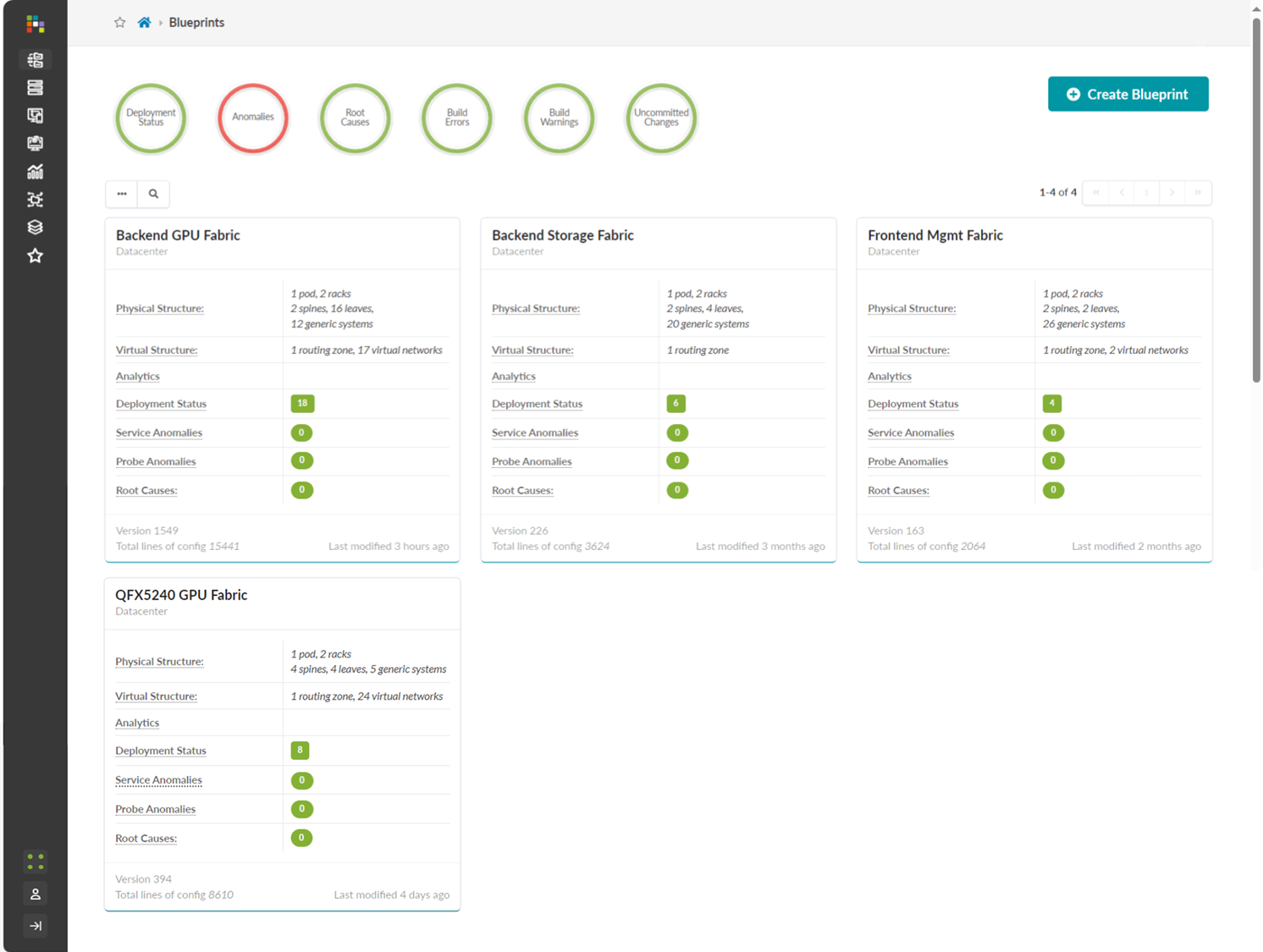
所有交换矩阵的 Apstra 蓝图都是在 JVD AI 实验室中绘制的,如图 18 所示。
图 18:Apstra 中的 AI 交换矩阵蓝图
有关使用 Apstra 安装和分步配置的更多详细信息,请参阅 Juniper Apstra 用户指南。本演练中的其他指导以注释的形式提供。
Apstra:配置 Apstra 服务器和 Apstra ZTP 服务器
首次连接到 Apstra 服务器虚拟机时,配置向导将启动。此时,可以配置 Apstra 服务器、Apstra UI 和网络配置的密码。
Apstra:将设备载入 Apstra
将瞻博网络设备添加到 Apstra 中进行管理有两种方法:手动或使用 ZTP 批量添加。
要手动添加设备(推荐):
- 在 Apstra UI 中,导航到设备>>代理>>创建异机代理:
- 这要求设备预配置 root 密码、管理 IP 和适当的静态路由(如果需要)以及 ssh Netconf,以便 Apstra 可以访问和配置这些设备。
要通过 ZTP 添加设备:
- 在 Apstra ZTP 服务器中,按照 Juniper Apstra 用户指南中所述的 ZTP 步骤进行作。
要将 QFX 交换机添加到 Apstra 中,请先登录到 Apstra Web UI,按照上述方式选择手册添加设备的方法,并提供与设备上预配置的用户名和密码相匹配的相应用户名和密码。确保路由器配置得以相应。
最佳做法是避免在此基准配置中设置环路、接口(管理接口除外)、路由实例(管理实例除外)或任何其他设置。
Apstra 会在设备成功确认后设置协议 LLDP 和 RSTP。
设备上线
1) Apstra Web UI:创建代理配置文件
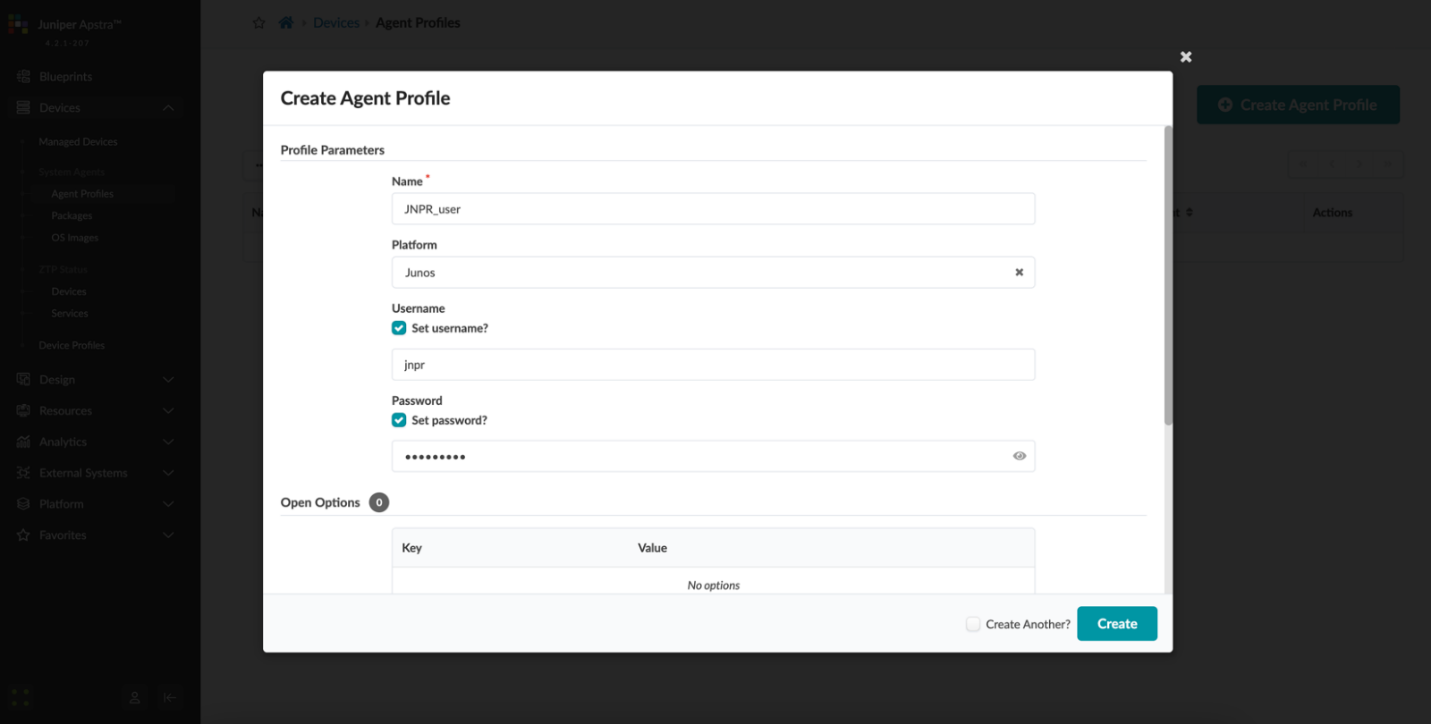
就此 JVD 而言,所有设备使用相同的用户名和密码。因此,只需一个 Apstra 代理配置文件即可载入所有设备,从而提高流程效率。
要创建代理配置文件,请导航到 设备 >> 代理配置文件 ,然后单击创建 代理配置文件。
图 19:在 Apstra 中创建代理配置文件
2) Apstra Web UI:为接入设备添加 IP 地址范围
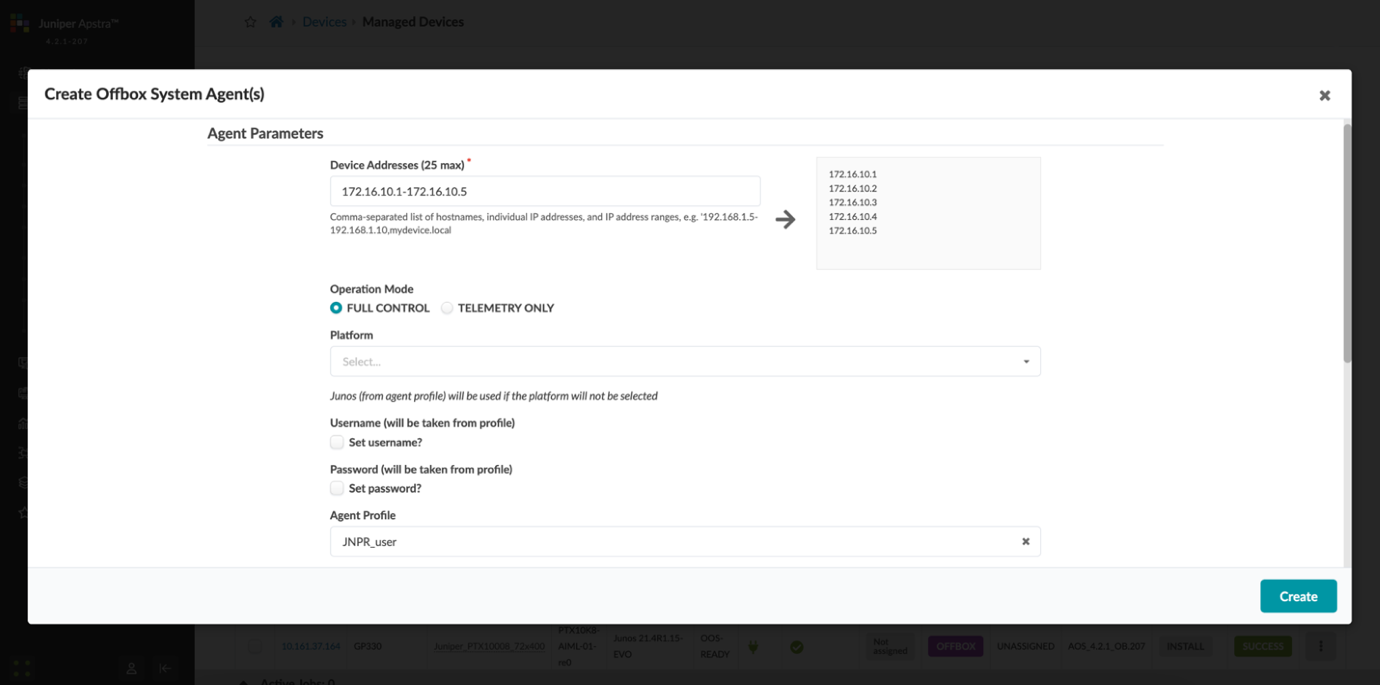
我们可以为 Apstra 中的批量板载设备提供 IP 地址范围。以下示例中显示的范围仅用于演示目的。
要载入设备,请导航到 设备 >> 代理 ,然后单击 创建异机代理。
图 20:在 Apstra 中添加一系列 IP 地址
3) Apstra Web UI:确认在 Apstra 蓝图中使用的托管设备
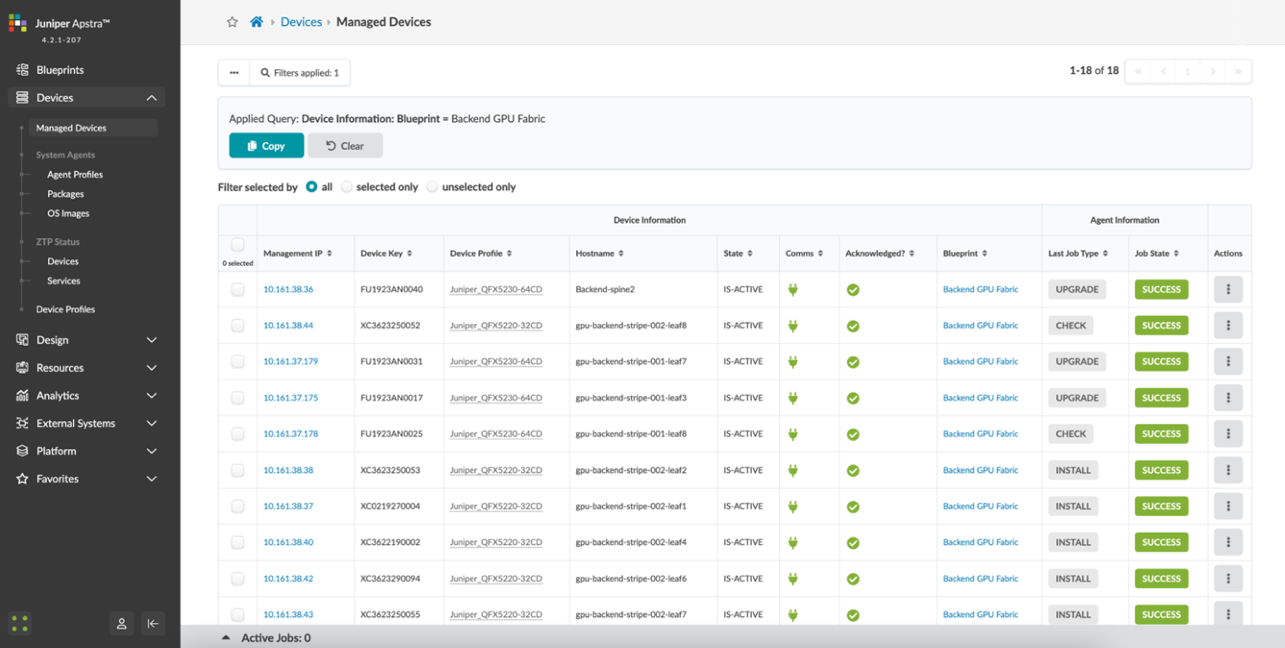
为每台设备成功执行异机代理创建后,用户必须确认这些设备才能完成上线,并使其成为 Apstra 蓝图的一部分。这会将设备状态从 OOS-QUARANTINE 移至 OOS-READY。
图 21:在 Apstra 蓝图中确认托管设备
Apstra:交换矩阵配置
以下步骤概述了使用 Apstra 配置 GPU 后端交换矩阵的方法。
1) Apstra Web UI:使用设备配置文件创建逻辑设备和接口映射
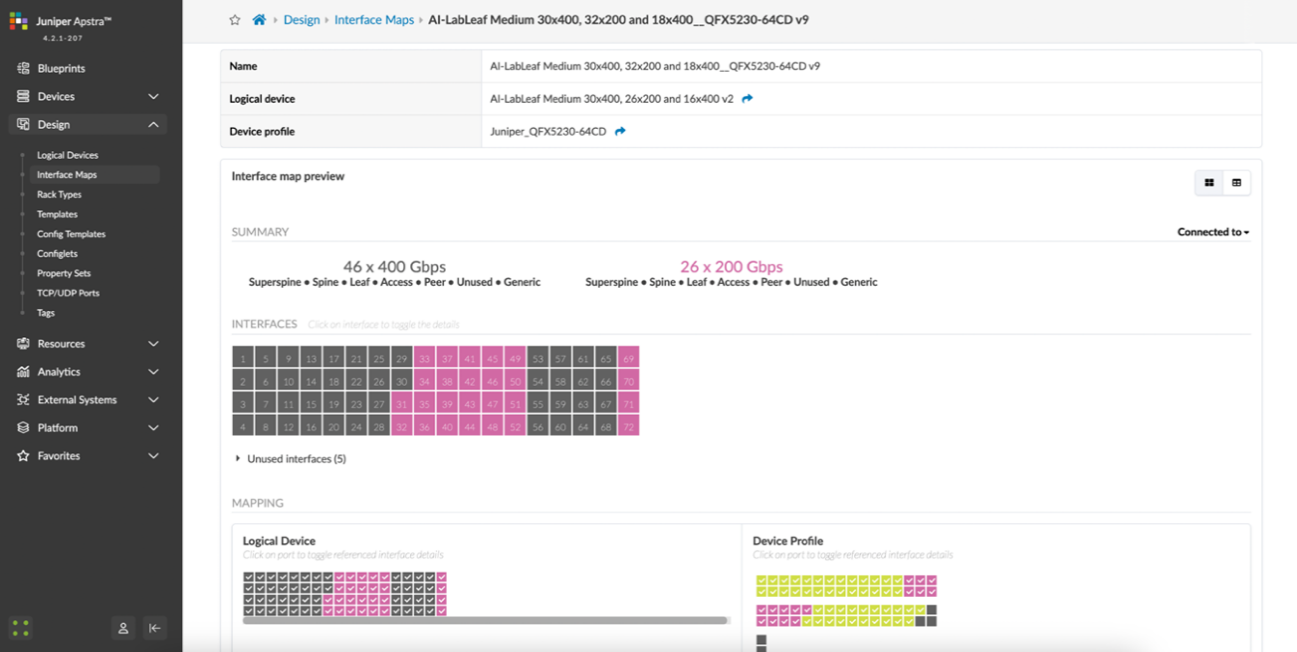
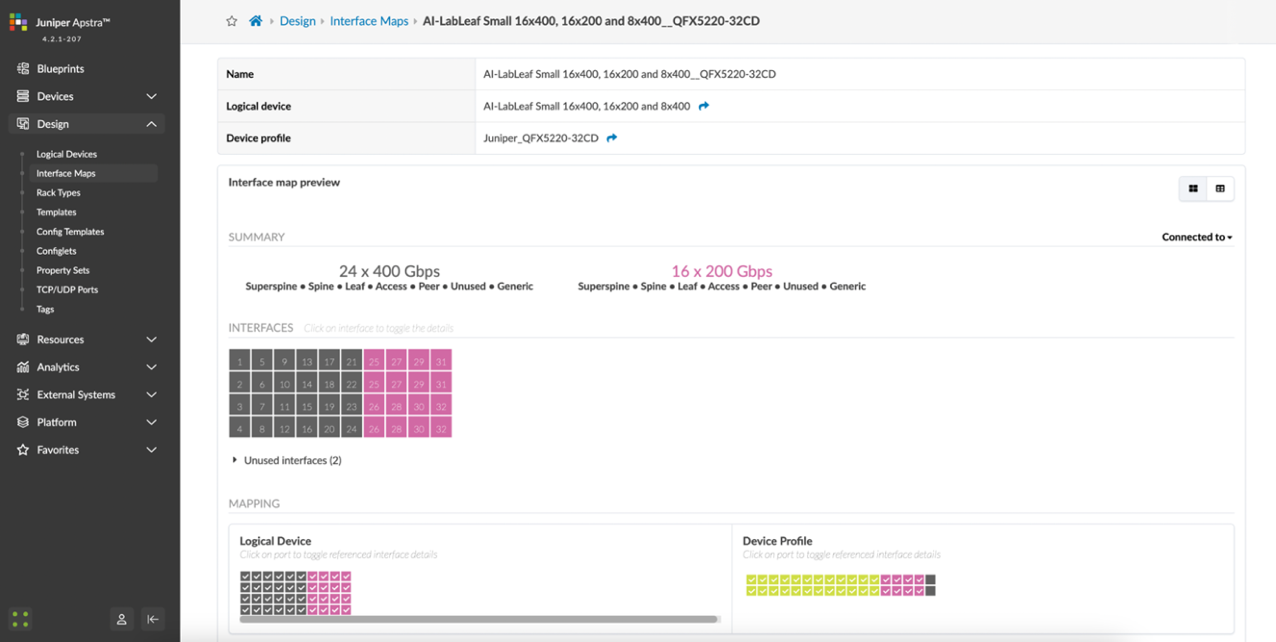
Apstra 中的 GPU 后端交换矩阵结合使用 QFX5230-64CD (stripe-1) 和 QFX5220-32CD (stripe-2) 作为叶节点,将 QFX5230-64CD 用于主干。必须为这两种类型的交换机创建逻辑设备和接口图。
对于 QFX5230-64CD 叶节点,逻辑设备和接口映射如图 22 和 23 所示:
图 22:用于QFX5230叶节点的 Apstra 逻辑设备
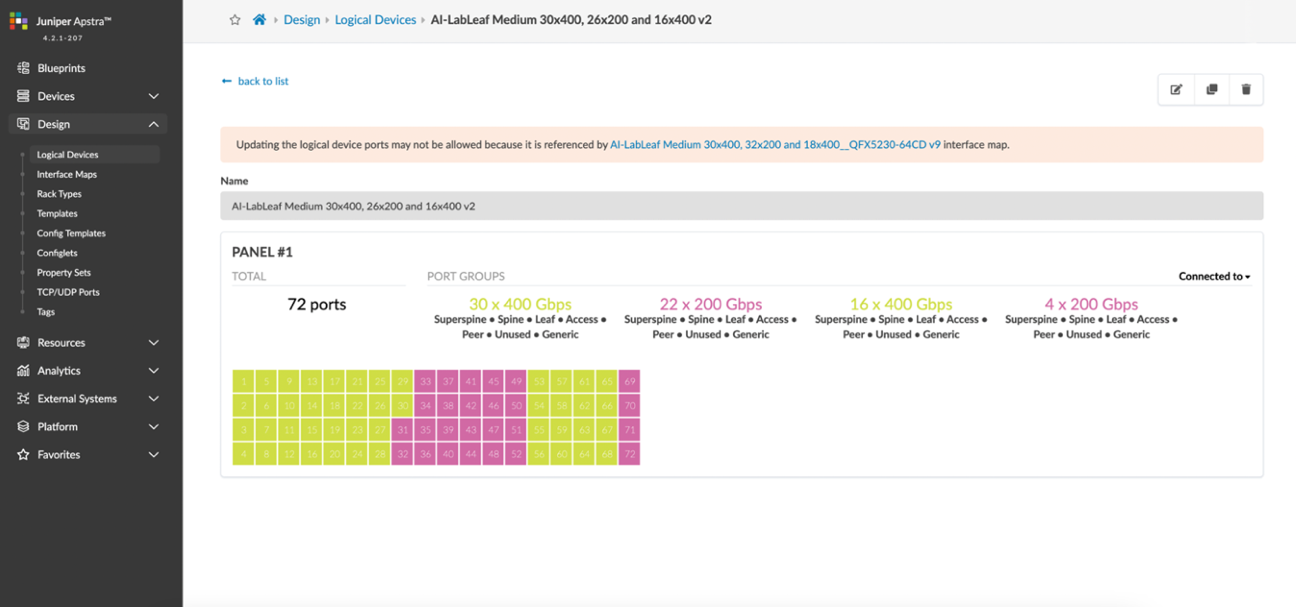
图 23:QFX5230 叶节点的 Apstra 接口图
对于 QFX5220 叶节点,逻辑设备和接口映射如图 24 和 25 所示:
图 24:用于 QFX5220 叶节点的 Apstra 逻辑设备
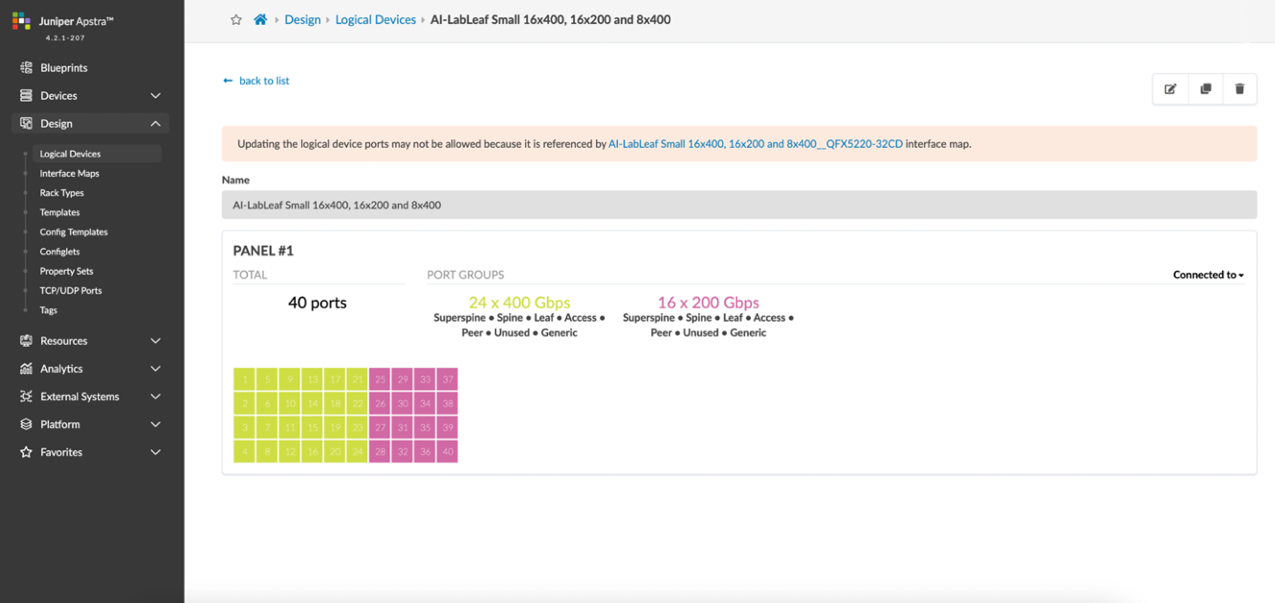
图 25:QFX5220 叶节点的 Apstra 接口图
对于QFX5230叶节点,逻辑设备和接口映射如图 26 和 27 所示:
图 26:用于QFX5230主干节点的 Apstra 逻辑设备
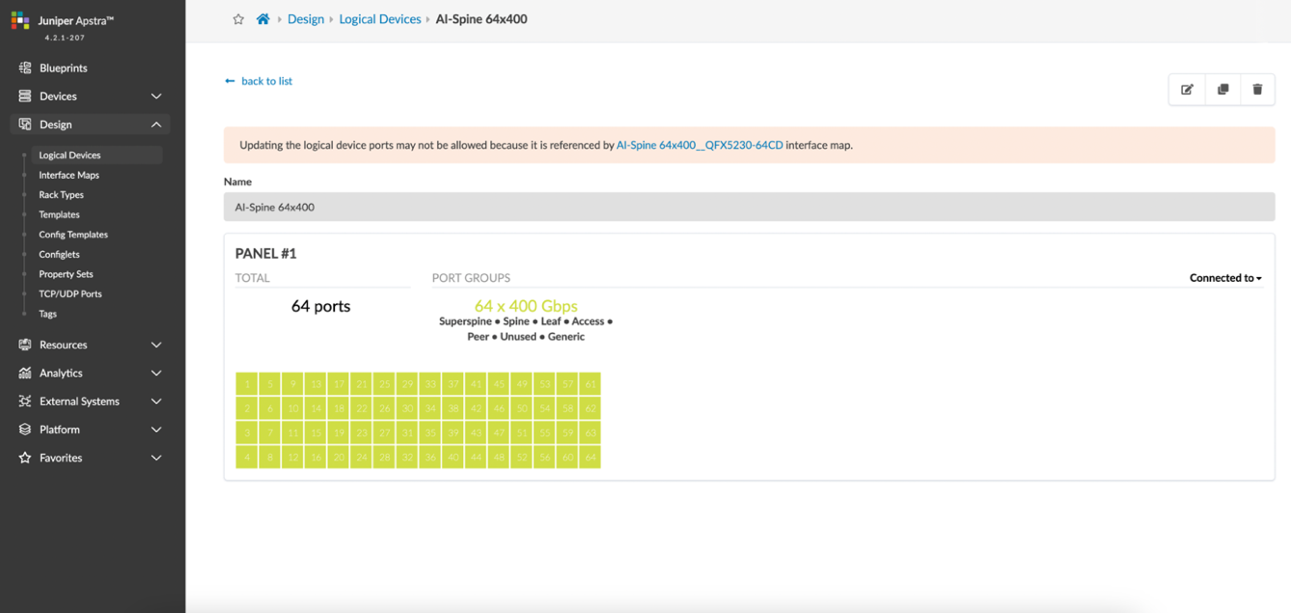
图 27:QFX5230 个主干节点的 Apstra 接口图
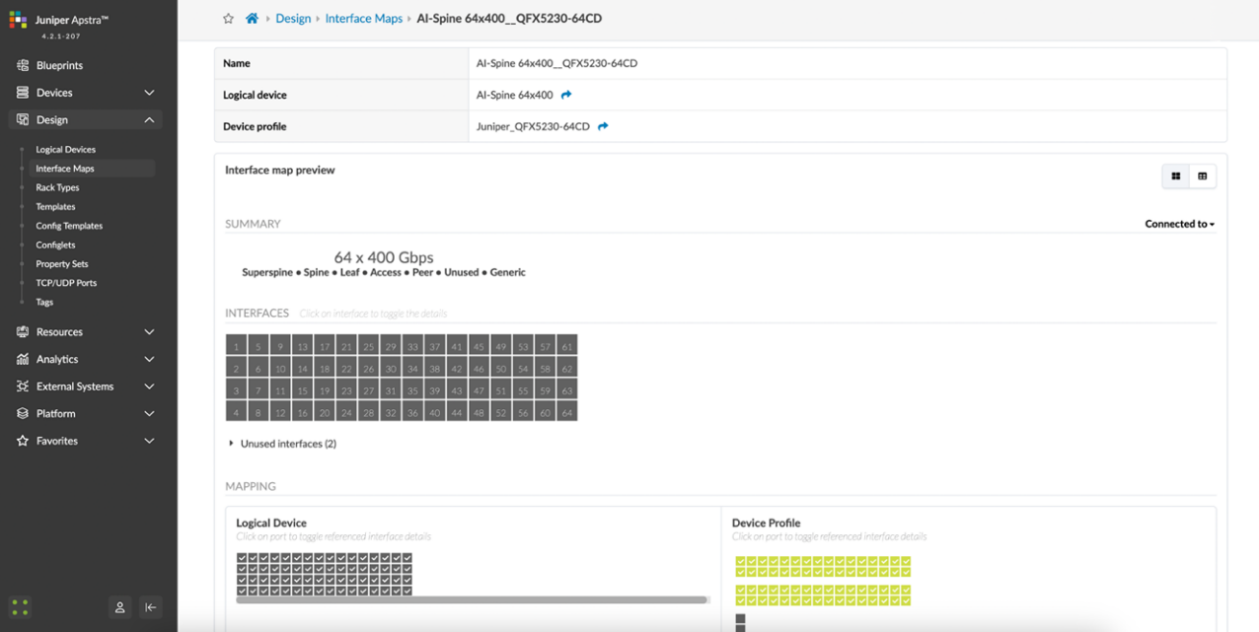
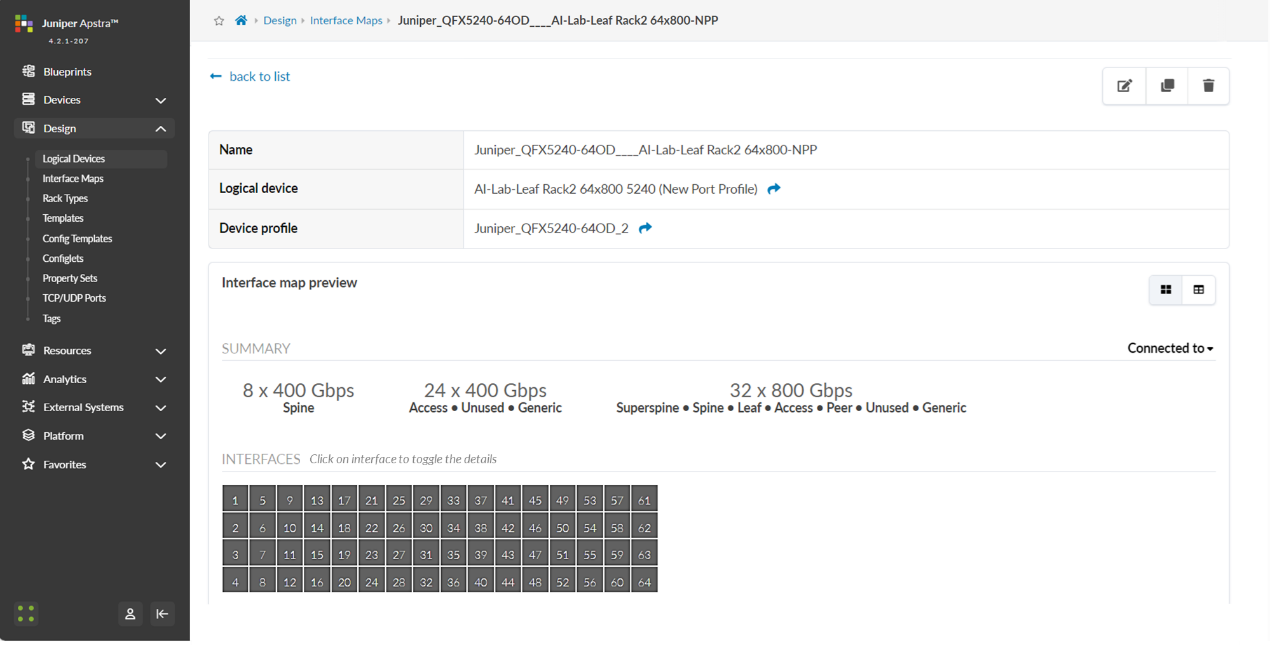
对于QFX5240主干节点和叶节点,逻辑设备和接口映射分别如图 28-29 和 30-31 所示。
下表显示了新旧端口映射之间的差异。
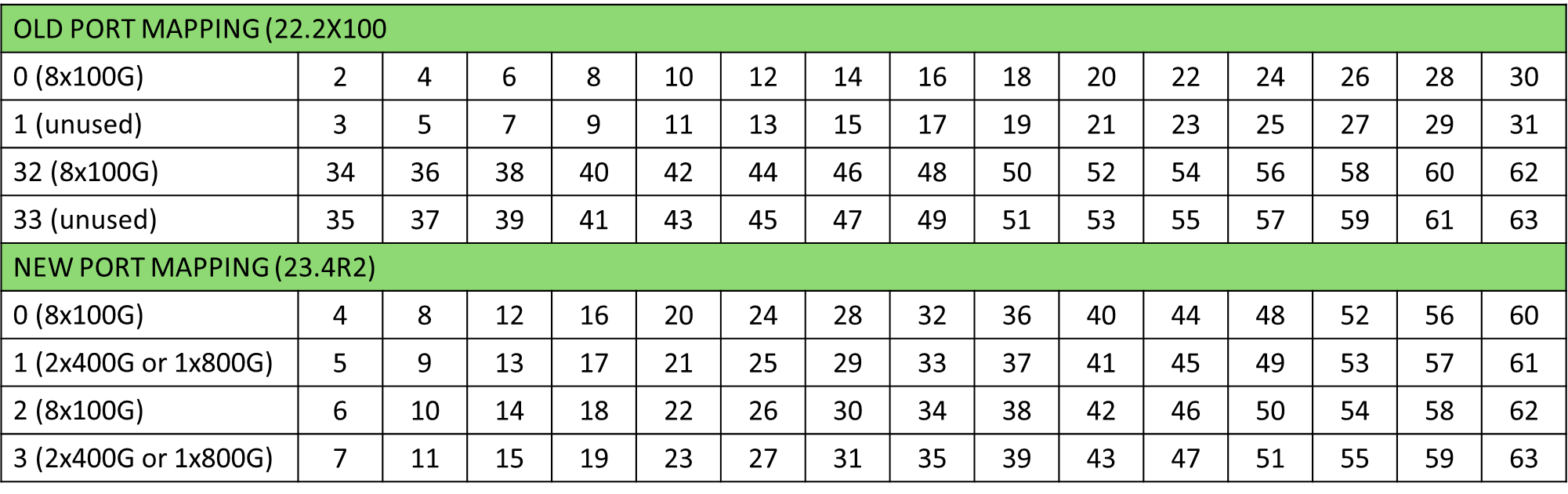
下面包含的逻辑设备和接口映射是根据新的端口映射创建的。
图 28:用于QFX5240主干节点的 Apstra 逻辑设备
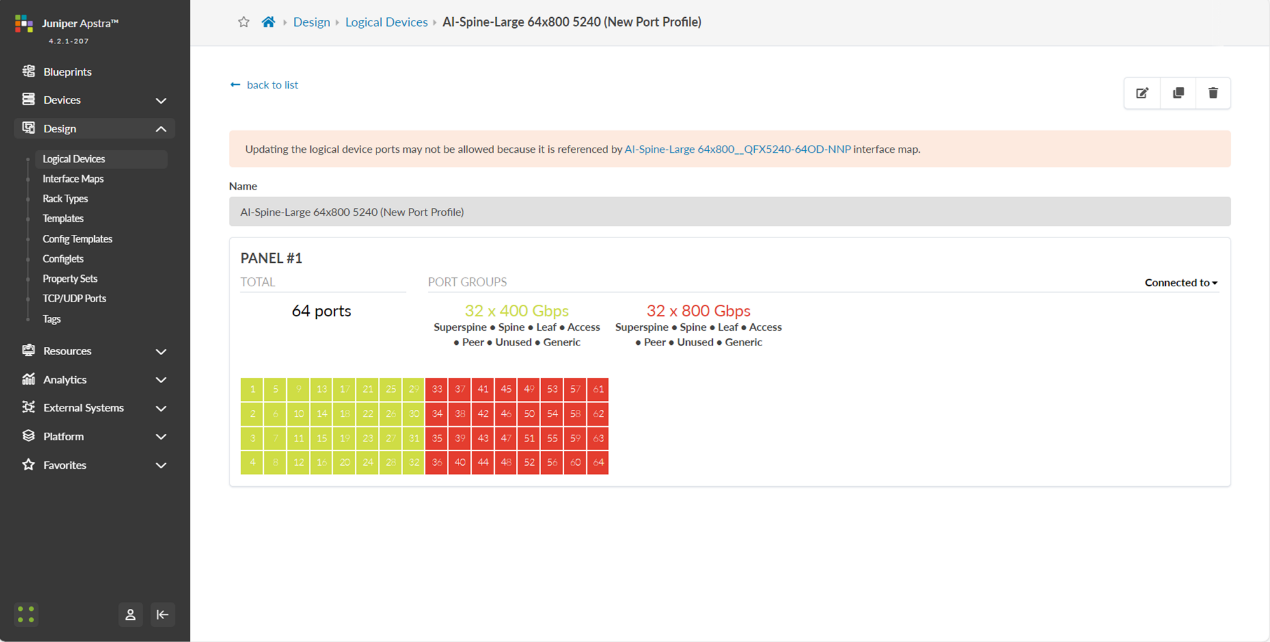
图 29:QFX5240 个主干节点的 Apstra 接口图
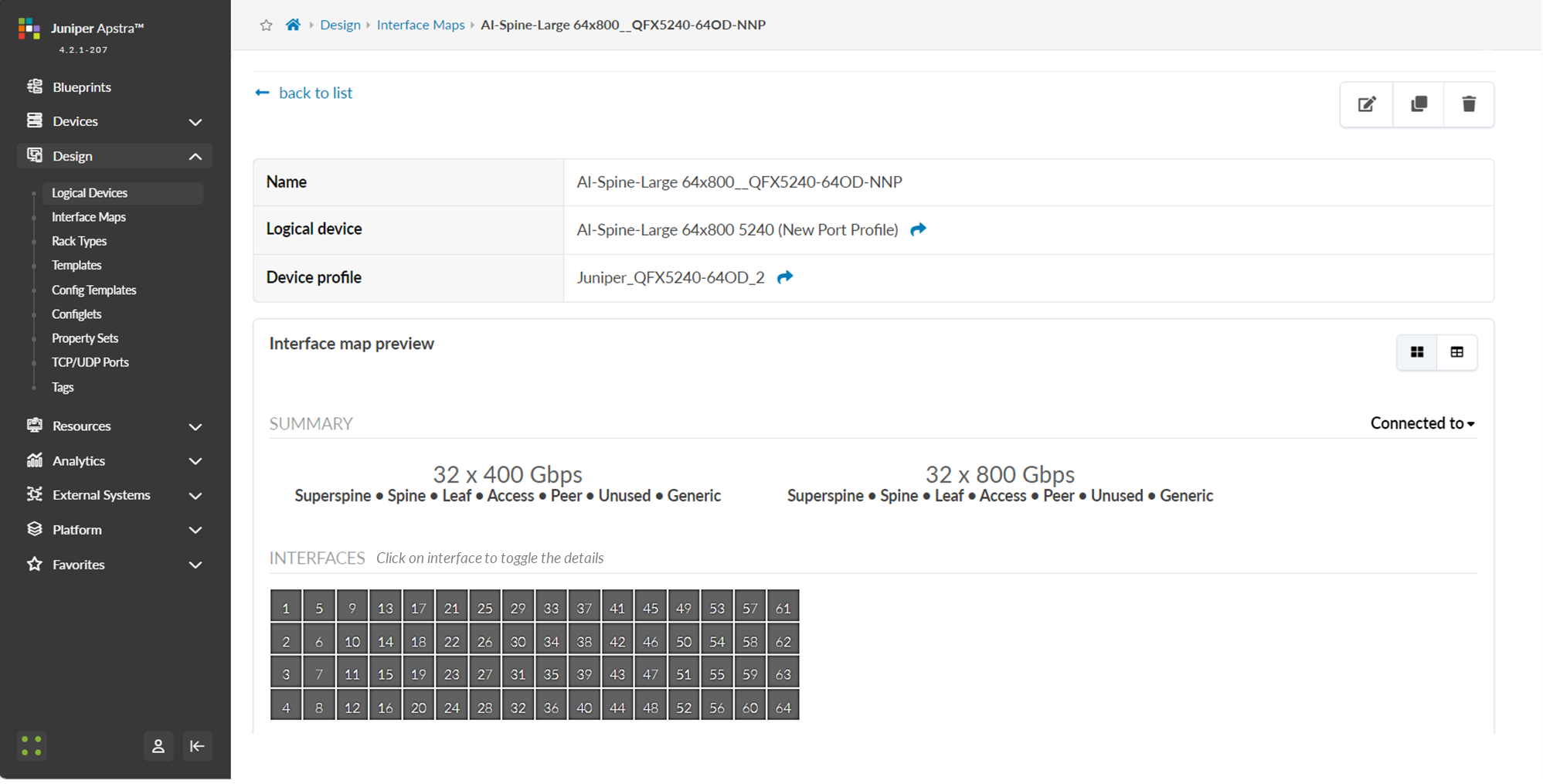
图 30:QFX5240 个叶节点的 Apstra 接口图
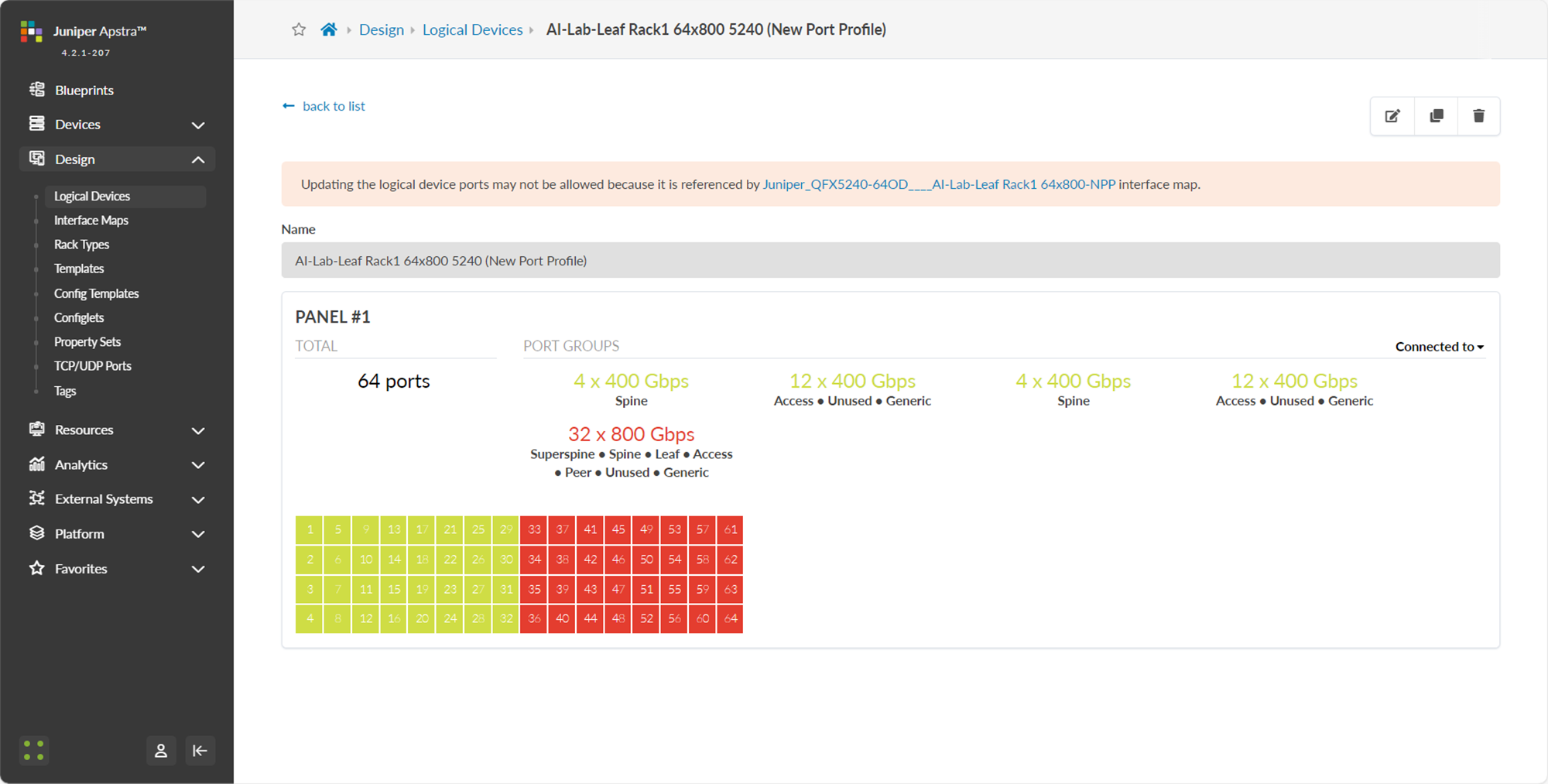
图 31:用于QFX5240叶节点的 Apstra 逻辑设备
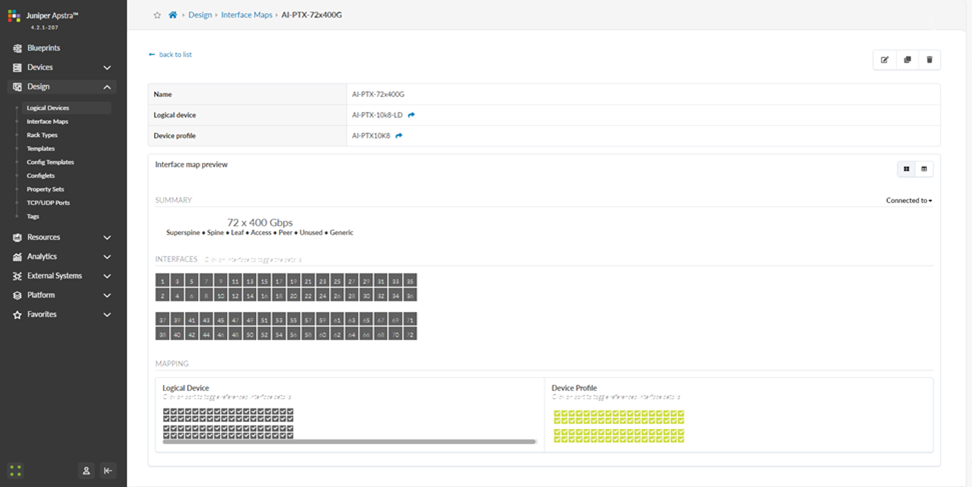
对于同样在群集 1 中测试的 PTX10008 主干节点,逻辑设备和接口映射如图 32-33 所示。
图 32:PTX 主干节点的 Apstra 接口图
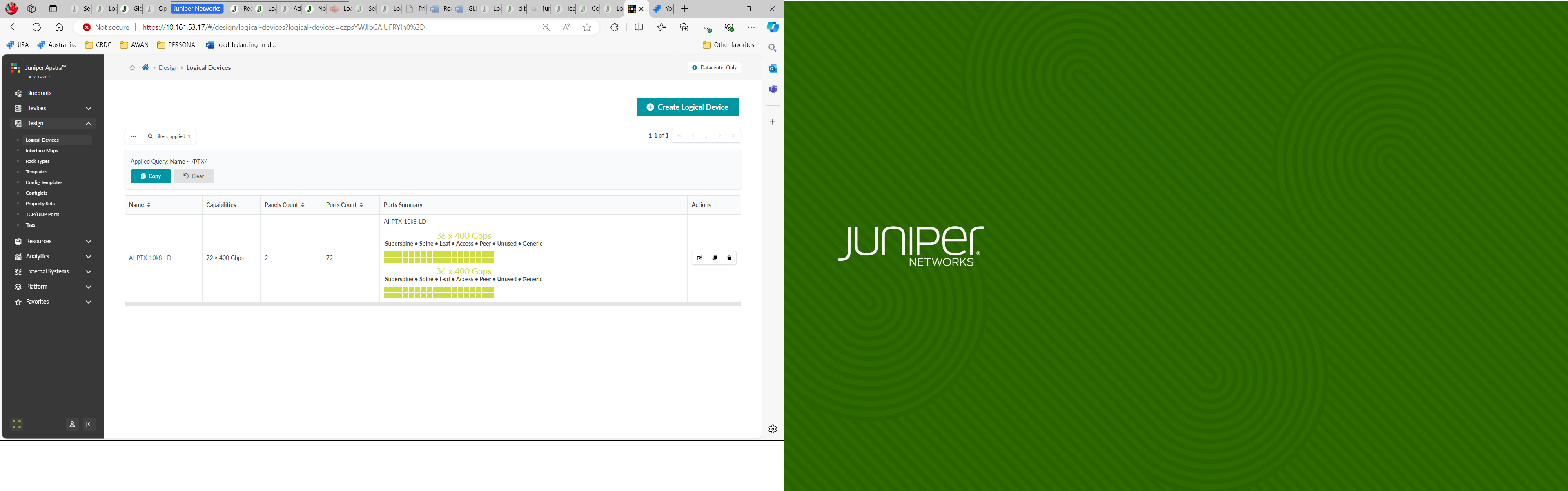
图 33:用于 PTX 主干节点的 Apstra 逻辑设备
2) Apstra Web UI:在 Apstra 中为 GPU 后端交换矩阵创建机架类型和模板
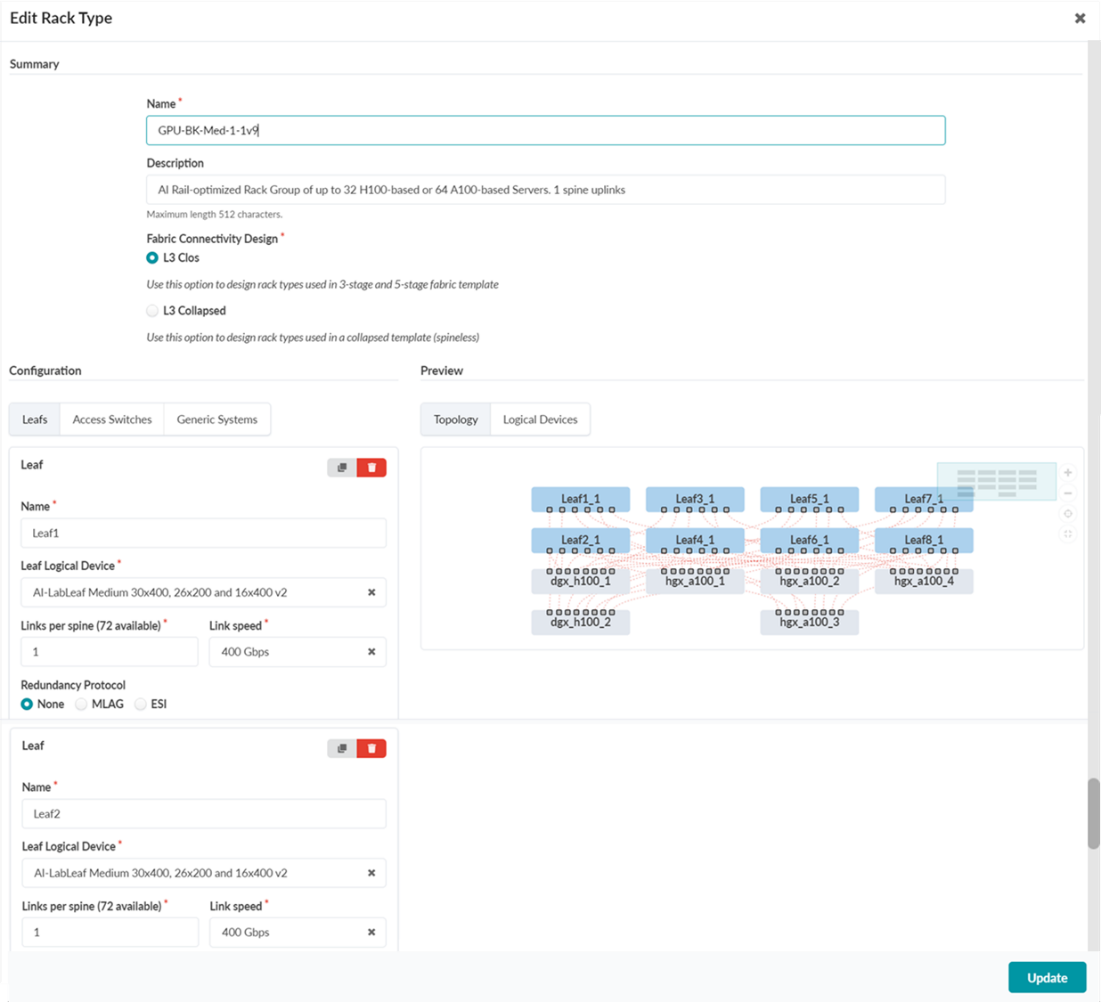
创建逻辑设备和接口映射后,为 GPU 后端交换矩阵创建必要的机架类型。
该设计需要两种机架类型:一种带有 QFX5230 个叶节点(条带 1),另一种带有 QFX5220 个叶节点(条带 2)。
为简洁起见,图 34 仅显示了 QFX5230 机架类型的片段。
图 34:在 Apstra 中创建机架
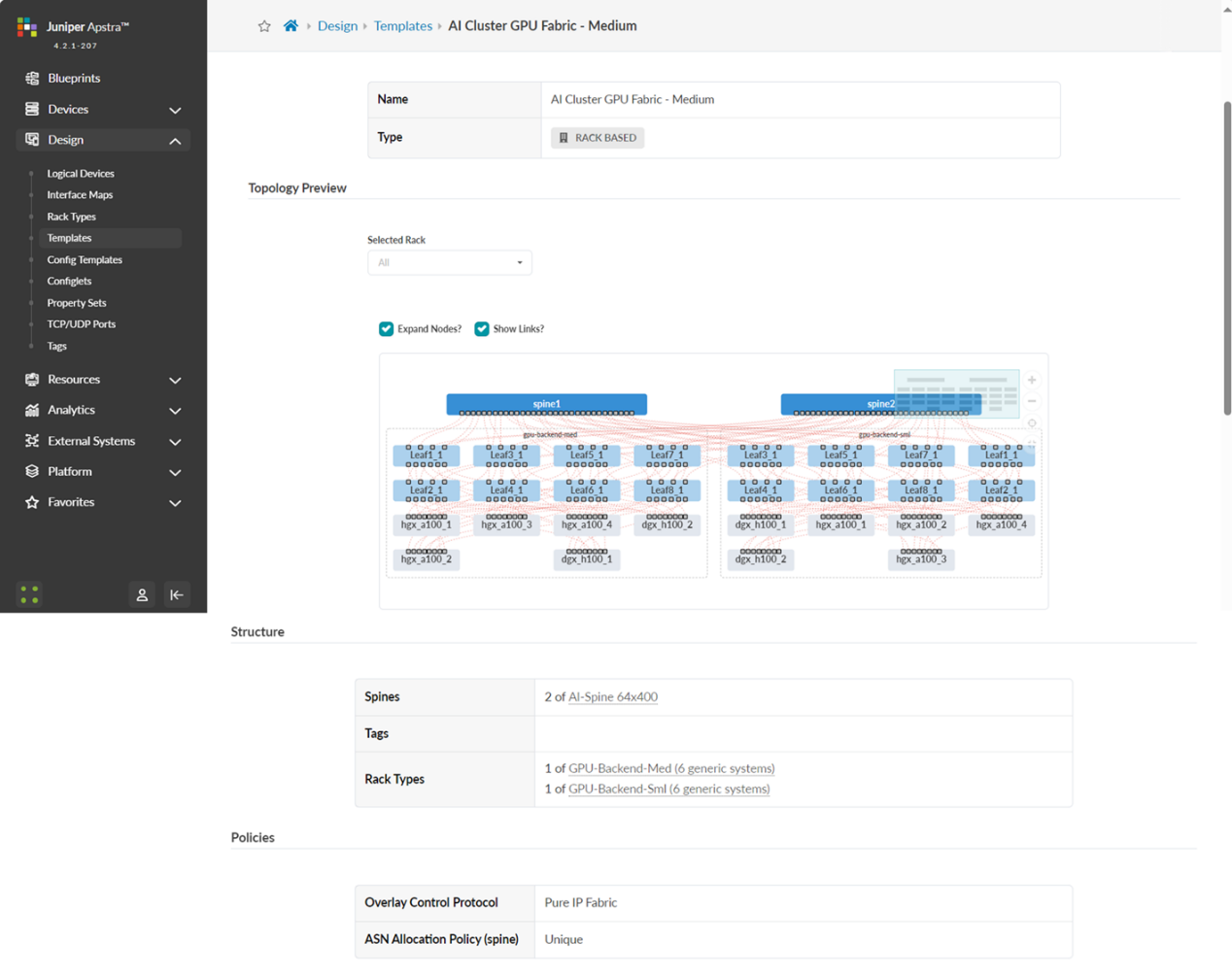
两个机架都准备就绪后,即可在 Apstra 中导航至 设计 -> 模板 -> 创建模板,从而创建一个模板。
新模板引用在上一步中创建的QFX5230和QFX5220机架类型,并部署为纯 IP 交换矩阵,如图 35 所示。
图 35:在 Apstra 中创建模板
3) Apstra Web UI:创建 GPU 后端交换矩阵蓝图
Apstra 模板准备就绪后,请导航到蓝图并点击 Create Blueprint,为 GPU 后端交换矩阵创建蓝图,如图 36 所示。
图 36:在 Apstra 中创建蓝图

为新蓝图提供名称,选择数据中心作为参考设计,然后选择基于机架。然后选择在上一步中创建的模板,其中包括为QFX5230叶节点和QFX5220叶节点创建的两种机架类型。
图 37:Apstra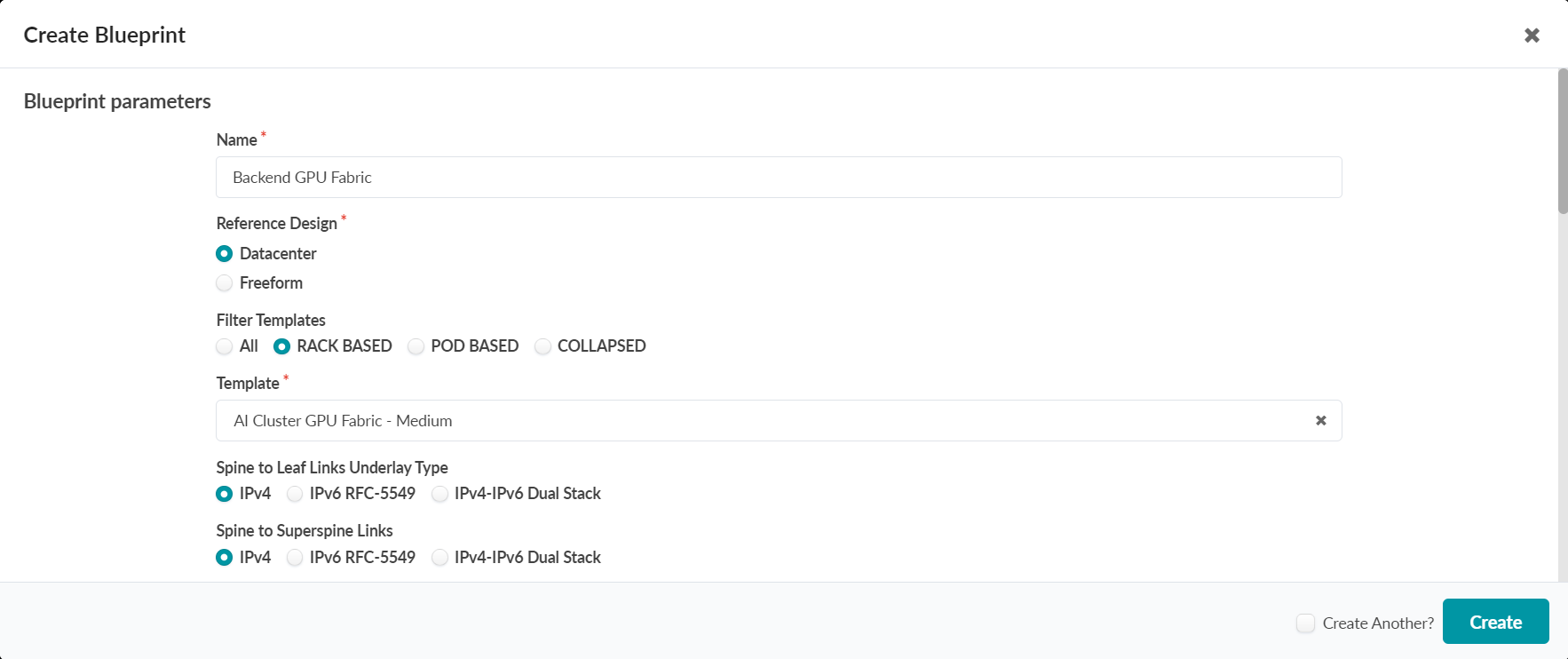 中的新蓝图属性
Apstra 成功启动蓝图后,该蓝图将包含在蓝图仪表板中,如下所示。
图 38:蓝图仪表板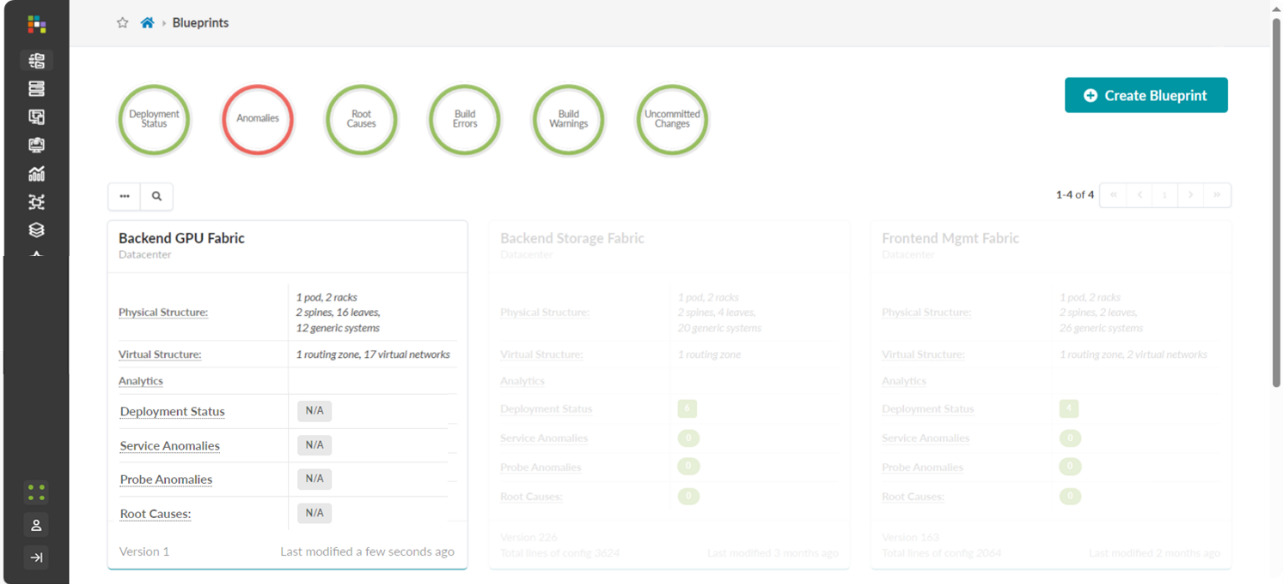 中添加了新蓝图
请注意,部署状态、服务异常、探测异常和根本原因均显示为 N/A。这是因为您需要完成其他步骤,包括将蓝图中的不同角色映射到物理设备、定义将使用哪些接口等。
当您点击蓝图名称并进入蓝图仪表盘时,将表示该蓝图尚未部署。
图 39:新蓝图的仪表板
图 40 所示的分段视图显示拓扑是正确的,但必须由用户提供属性,例如主干和叶节点的强制 ASN 和环路寻址,以及主干到叶链路寻址。
图 40:未部署的蓝图仪表板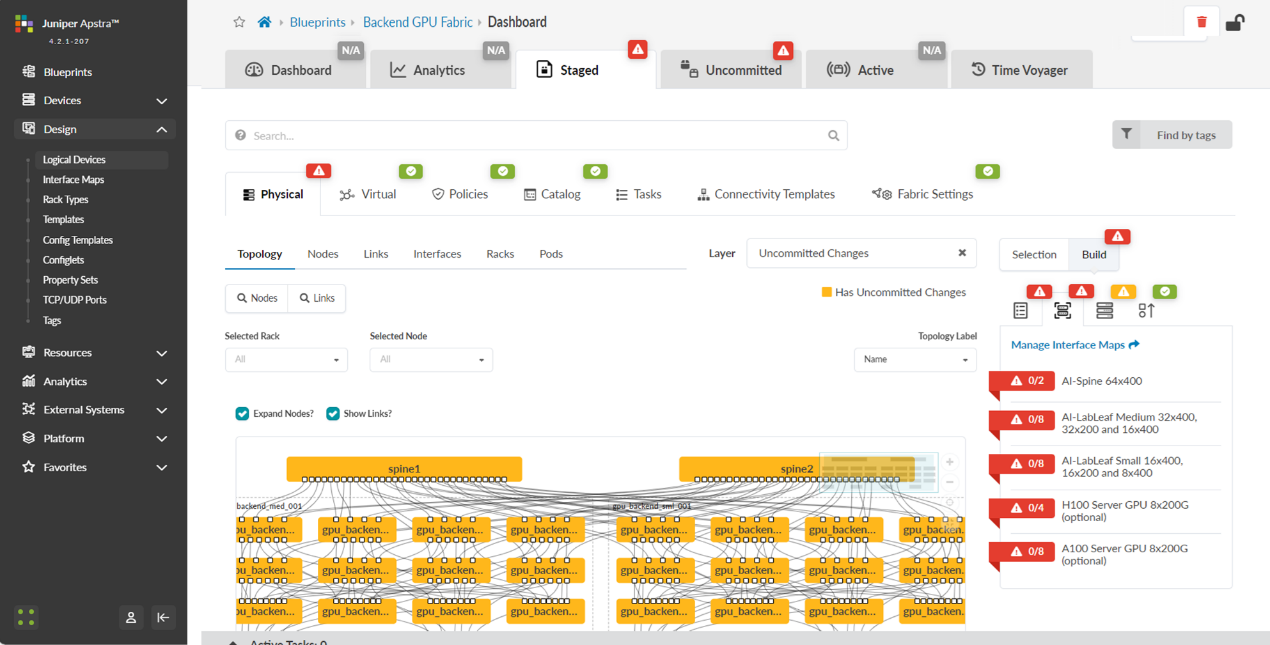
您需要编辑这些属性中的每一个,并从预定义的地址和 ASN 池中进行选择,如图 41 中的示例所示,以解决此问题。
图 41:为主干节点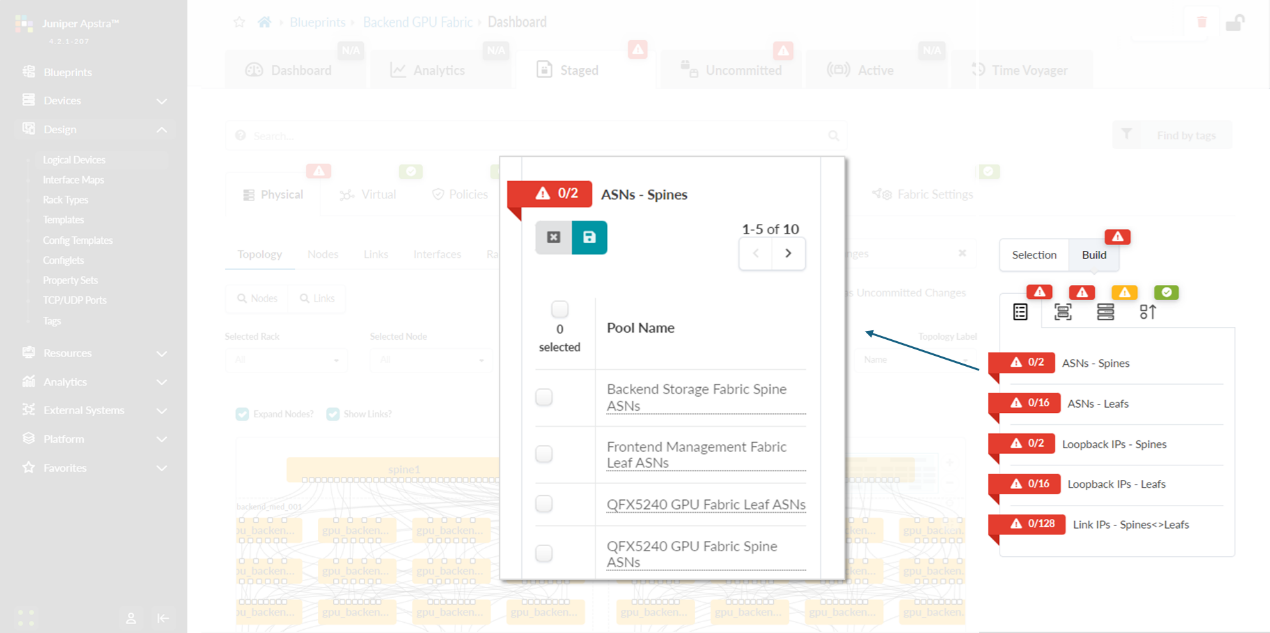 选择 ASN 池
您还需要为每个设备的角色选择接口图,并分配系统 ID,如图 42-43 所示。
图 42:将接口映射映射到主干节点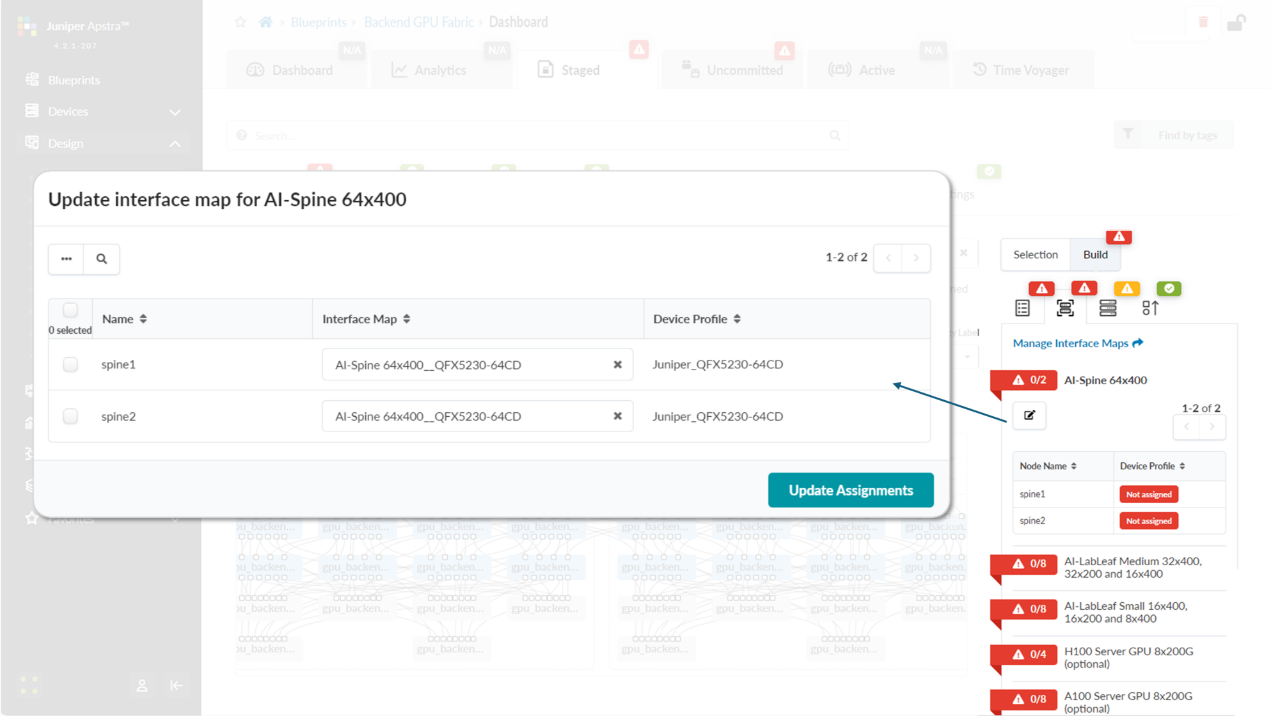
图 43:将主干节点映射到物理设备(系统 ID)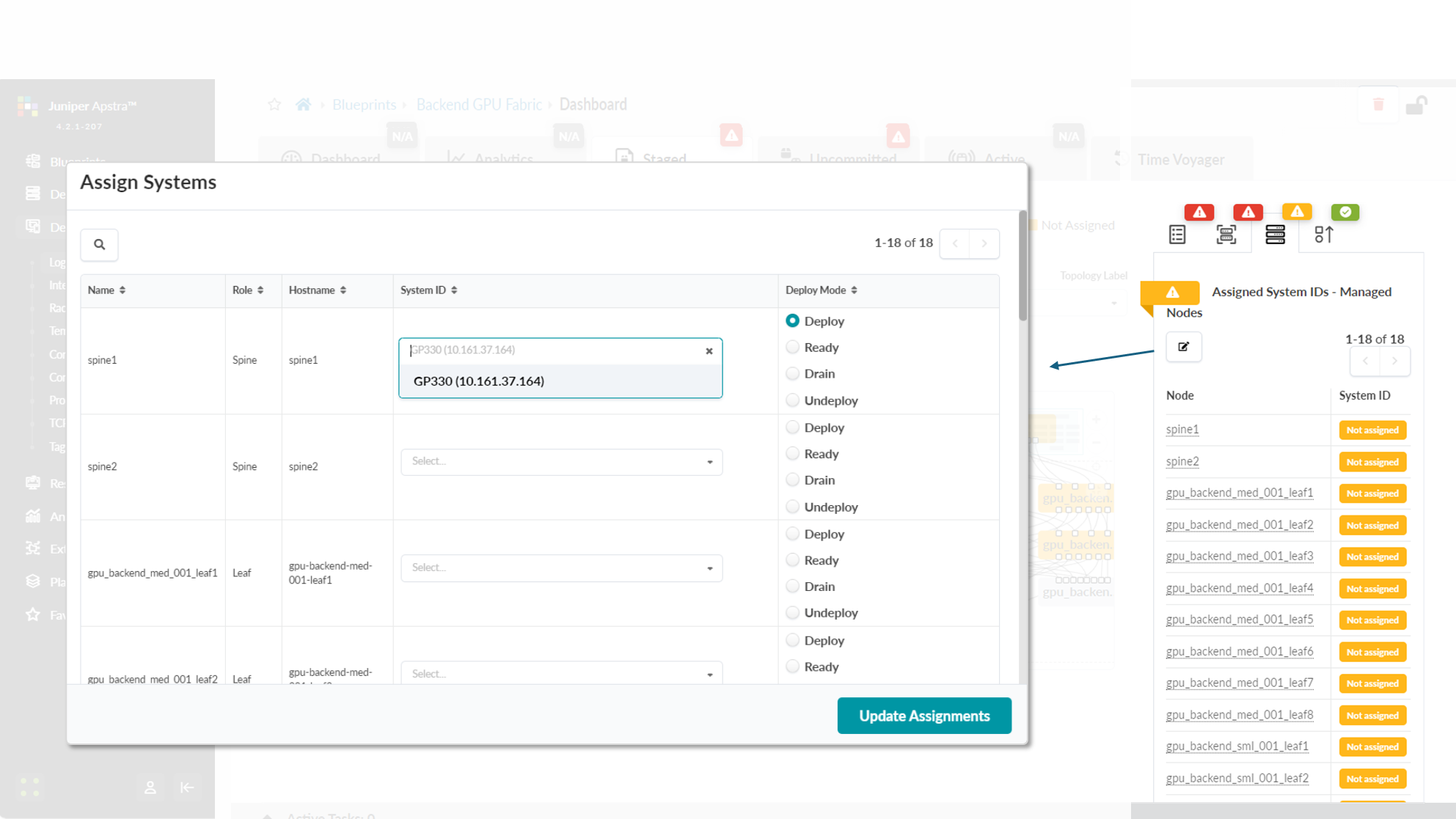
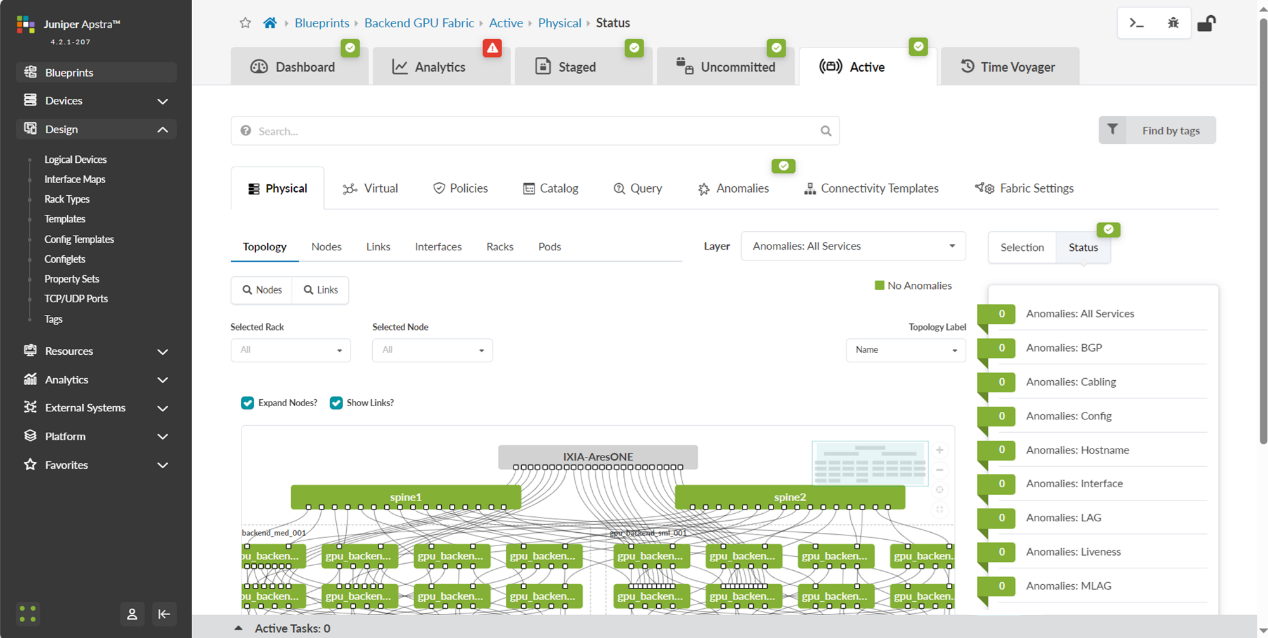
完成所有这些步骤后,您可以提交所有更改,Apstra 将生成所有必要的供应商特定配置,并将其推送到节点。完成此作后,您应该能够查看代表成功部署的交换矩阵的活动蓝图,如图 44 所示。
图 44:将主干节点映射到物理设备 2(系统 ID)
Apstra Web UI:在 Apstra 中为 DCQCN 和 DLB 创建 Configlet
从 Apstra 4.2.1 开始,ECN 和 PFC (DCQCN) 以及 DLB 等功能本身不可用。因此,要部署必要的配置以在交换矩阵设备上启用这些功能,可以使用 Apstra Configlet。
用于 QFX 叶节点上的 DCQCN 和 DLB 功能的 configlet 如下所示:
-
/* DLB configuration */

hash-key {

    family inet {

        layer-3;

        layer-4;

    }

}

enhanced-hash-key {

    ecmp-dlb {

        flowlet {

            inactivity-interval 128;

            flowset-table-size 2048;

        }

        ether-type {

            ipv4;

            ipv6;

        }

        sampling-rate 1000000;

    }

}

protocols {

    bgp {

        global-load-balancing {

            load-balancer-only;

        }

    }

}

/* DCQCN configuration */

class-of-service {

    classifiers {

        dscp mydscp {

            forwarding-class CNP {

                loss-priority low code-points 110000;

            }

            forwarding-class NO-LOSS {

                loss-priority low code-points 011010;

            }

        }

    }

    drop-profiles {

        dp1 {

            interpolate {

                fill-level [ 55 90 ];

                drop-probability [ 0 100 ];

            }

        }

    }

    shared-buffer {

        ingress {

       buffer-partition lossless {

          percent 66;

          dynamic-threshold 10;

       }

       buffer-partition lossless-headroom {

          percent 24;

       }

       buffer-partition lossy {

          percent 10;

       }

      }

      egress {

        buffer-partition lossless {

           percent 66;

        }

        buffer-partition lossy {

           percent 10;

        }

      }

    }

    forwarding-classes {

        class CNP queue-num 3;

        class NO-LOSS queue-num 4 no-loss pfc-priority 3;

    }

    congestion-notification-profile {

        cnp {

            input {

                dscp {

                    code-point 011010 {

                        pfc;

                    }

                }

            }

            output {

                ieee-802.1 {

                    code-point 011 {

                        flow-control-queue 4;

                    }

                }

            }

        }

    }

    interfaces {

        et-* {

            congestion-notification-profile cnp;

            scheduler-map sm1;

            unit * {

                classifiers {

                    dscp mydscp;

                }

            }

        }

    }

    scheduler-maps {

        sm1 {

            forwarding-class CNP scheduler s2-cnp;

            forwarding-class NO-LOSS scheduler s1;

        }

    }

    schedulers {

        s1 {

            drop-profile-map loss-priority any protocol any drop-profile dp1;

            explicit-congestion-notification;

        }

        s2-cnp {

            transmit-rate percent 5;

            priority strict-high;

        }

    }

}
用于 QFX 主干节点上的 DCQCN 和 DLB 功能的 configlet 如下所示:
-
/* DLB configuration */

hash-key {

    family inet {

        layer-3;

        layer-4;

    }

}

enhanced-hash-key {

    ecmp-dlb {

        flowlet {

            inactivity-interval 128;

            flowset-table-size 2048;

        }

        ether-type {

            ipv4;

            ipv6;

        }

        sampling-rate 1000000;

    }

}

protocols {

    bgp {

        global-load-balancing {

            helper-only;

        }

    }

}

/* DCQCN configuration */

class-of-service {

    classifiers {

        dscp mydscp {

            forwarding-class CNP {

                loss-priority low code-points 110000;

            }

            forwarding-class NO-LOSS {

                loss-priority low code-points 011010;

            }

        }

    }

    drop-profiles {

        dp1 {

            interpolate {

                fill-level [ 55 90 ];

                drop-probability [ 0 100 ];

            }

        }

    }

    shared-buffer {

        ingress {

       buffer-partition lossless {

          percent 66;

          dynamic-threshold 10;

       }

       buffer-partition lossless-headroom {

          percent 24;

       }

       buffer-partition lossy {

          percent 10;

       }

      }

      egress {

        buffer-partition lossless {

           percent 66;

        }

        buffer-partition lossy {

           percent 10;

        }

      }

    }

    forwarding-classes {

        class CNP queue-num 3;

        class NO-LOSS queue-num 4 no-loss pfc-priority 3;

    }

    congestion-notification-profile {

        cnp {

            input {

                dscp {

                    code-point 011010 {

                        pfc;

                    }

                }

            }

            output {

                ieee-802.1 {

                    code-point 011 {

                        flow-control-queue 4;

                    }

                }

            }

        }

    }

    interfaces {

        et-* {

            congestion-notification-profile cnp;

            scheduler-map sm1;

            unit * {

                classifiers {

                    dscp mydscp;

                }

            }

        }

    }

    scheduler-maps {

        sm1 {

            forwarding-class CNP scheduler s2-cnp;

            forwarding-class NO-LOSS scheduler s1;

        }

    }

    schedulers {

        s1 {

            drop-profile-map loss-priority any protocol any drop-profile dp1;

            explicit-congestion-notification;

        }

        s2-cnp {

            transmit-rate percent 5;

            priority strict-high;

        }

    }

}
PTX10008 上作为主干设备上用于 DCQCN 功能的配置如下:
注意:使用 PTX10008 作为主干节点时,不允许使用 GLB。
-
/* DCQCN configuration */

class-of-service {

        classifiers {

                dscp mydscp {

                        forwarding-class rdma-cnp {

                                loss-priority low code-points 110000;

                        }

                        forwarding-class rdma-ecn {

                                loss-priority low code-points 011010;

                        }

                }

        }

        drop-profiles {

        dp-ecn {

                fill-level 1 drop-probability 0;

                fill-level 3 drop-probability 100;

                }

        }

        forwarding-classes {

        class network-control queue-num 3;

        class other queue-num 2;

        class rdma-cnp queue-num 0;

        class rdma-ecn queue-num 1 no-loss;

        }

        monitoring-profile {

        mp1 {

                        export-filters filt1 {

                                peak-queue-length {

                                percent 0;

                        }

                        queue [ 0 1 ];

                }

        }

}

interfaces {

    et-* {

        scheduler-map sched-map-aiml;

        monitoring-profile mp1;

        unit * {

            classifiers {

                dscp mydscp;

            }

        }

    }

}

scheduler-maps {

    sched-map-aiml {

        forwarding-class network-control scheduler sched-nc;

        forwarding-class other scheduler sched-other;

        forwarding-class rdma-cnp scheduler sched-cnp;

        forwarding-class rdma-ecn scheduler sched-ecn;

    }

}

schedulers {

    sched-cnp {

        transmit-rate percent 1;

        priority high;

    }

    sched-ecn {

        transmit-rate percent 97;

        buffer-size temporal 4063;

        priority medium-high;

        drop-profile-map loss-priority any protocol any drop-profile dp-ecn;

        explicit-congestion-notification;

    }

    sched-nc {

        transmit-rate percent 1;

        priority medium-high;

    }

    sched-other {

        priority low;

    }

}
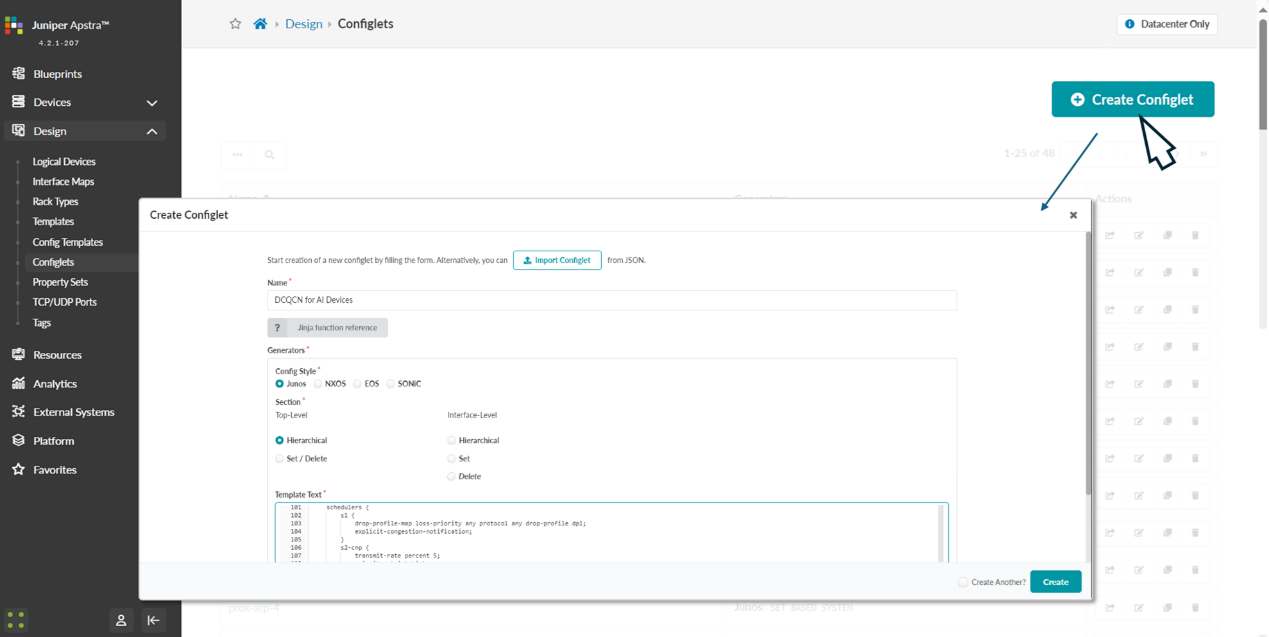
要创建 DCQCN configlet,请导航到 Design -> Configlet -> Create Configlet,然后单击 Create configlet。
提供配置的名称,选择作系统、供应商和配置模式,然后将上面的配置片段粘贴到模板文本框中,如下所示:
图 45:在 Apstra 中创建 DCQCN Configlet
该 configlet 应应用于设备,包括蓝图中的叶角色和主干角色。导航回蓝图仪表板并移至 Staged -> Catalog -> Import。 选择要应用的 configlet 以及要应用它的设备角色。
图 46:将 DCQCN Configlet 应用于 Apstra 中的设备
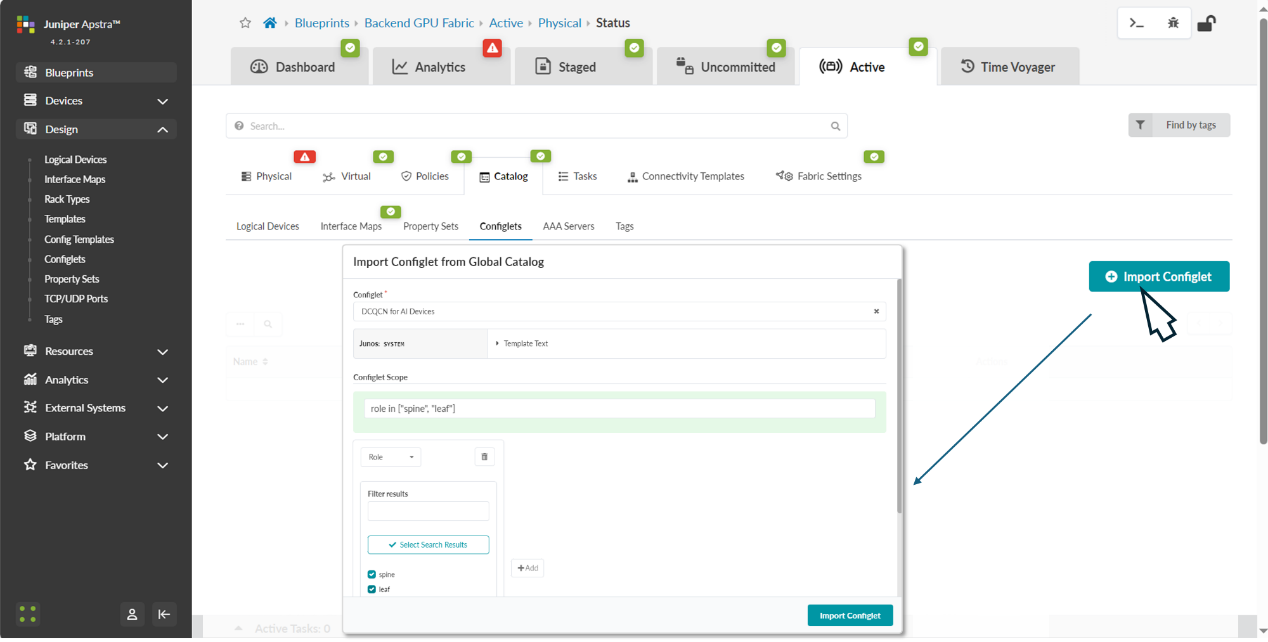
将 configlet 成功导入蓝图后,它应该会列在目录中。您需要提交要部署到设备的配置更改。
图 47:将 DCQCN Configlet 应用于 Apstra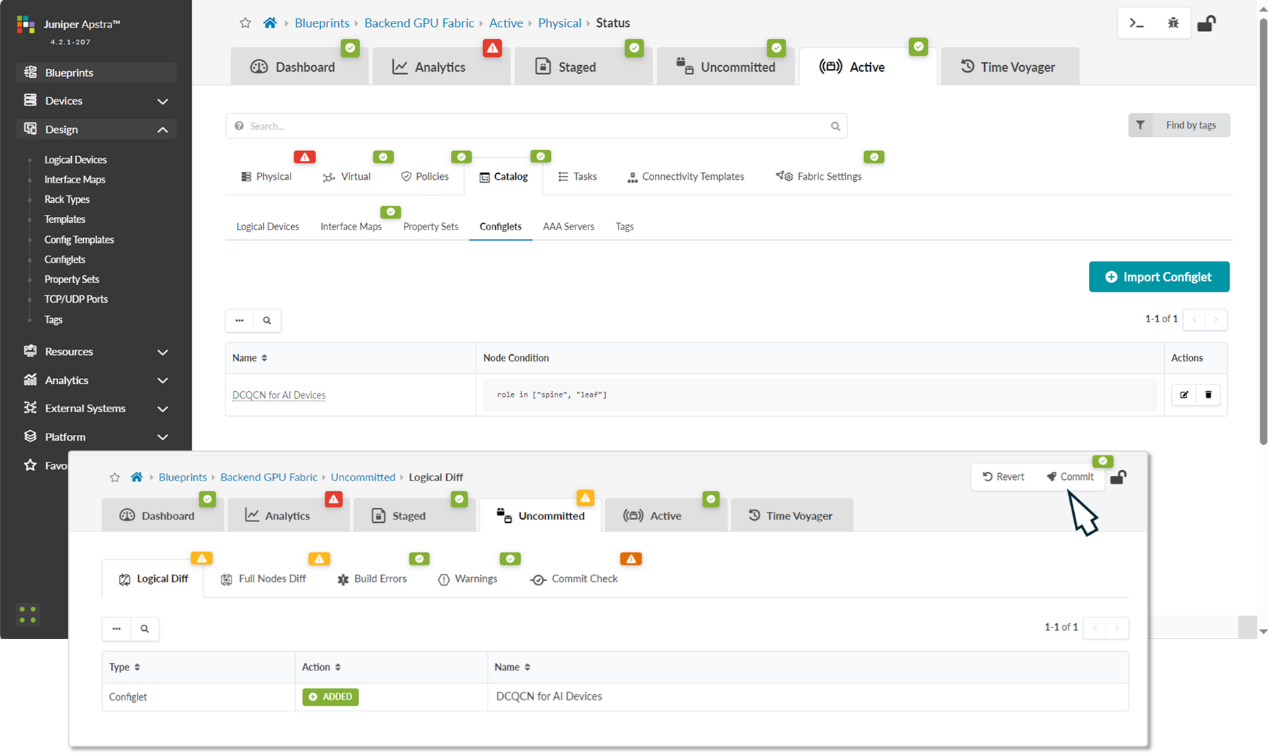 中的设备
中的设备