
存储介质和路由引擎 (Junos OS)
路由引擎和数据包转发引擎 (PFE) 是瞻博网络平台的两个主要组件。Junos OS 软件安装在路由引擎上,并存储在存储介质中。
路由引擎和存储介质 (Junos OS)
瞻博网络路由平台由两个基本路由组件组成:
-
路由引擎 - 路由引擎控制路由更新和系统管理。
-
数据包转发引擎 (PFE) — 数据包转发引擎执行第 2 层和第 3 层数据包交换、路由查找和数据包转发。
从系统管理的角度来看,您可以将软件安装到路由引擎上,并在安装过程中根据需要将相应的软件转发至其他组件。大多数路由引擎都包括一个用于存储 Junos OS 的 CompactFlash 卡。在 M Series 多服务边缘路由器上;MX240、MX480 和 MX960 通用路由平台;T Series 核心路由器;和 TX Matrix 路由器,系统还包括一个充当备份启动驱动器的硬盘或固态驱动器 (SSD)。PTX 系列数据包传输路由器和 TX Matrix Plus 路由器包括一个固态驱动器作为备用启动驱动器。
MX80 路由器是一款单板路由器,具有内置路由引擎和单数据包转发引擎。在 MX80 路由器上,Junos OS 存储在双内部 NAND 闪存设备上。这些设备提供与 CompactFlash 卡和硬盘或固态硬盘 (SSD) 相同的功能。
ACX 系列路由器是一款内置路由引擎和一个数据包转发引擎的单板路由器。ACX 路由器支持双根分区,这意味着主映像和备份Junos OS映像保存在两个独立、可启动的根分区中。如果主分区损坏,系统将通过从位于另一个根分区中的备份 Junos OS 映像启动来保持完全正常运行。
在具有双路由引擎的路由平台上,每个路由引擎在软件升级方面都是独立的。要在两个路由引擎上安装新软件,需要在每个路由引擎上安装新软件。在已配置了双路由引擎以实现高可用性的平台上,可以使用统一的不中断服务软件升级过程来升级软件。有关此过程的详细信息,请参阅路由 设备高可用性用户指南。
重新分区路由引擎系统存储以增加交换分区 (Junos OS)
可以通过在路由引擎上重新分区驱动器(硬盘或固态驱动器 [SSD])来增加交换分区的大小。此功能首先在 Junos OS 10.4R5、11.1R3 和 11.2R1 版中提供;在早期的 Junos OS 版本中,此处所述的方法不会增加交换分区。
此行为仅适用于具有超过 2 GB RAM 的路由引擎。交换分区的新大小取决于驱动器的大小和路由引擎 RAM 的大小。
-
当驱动器为 32 GB 或更少时,交换分区限制为 8 GB。
-
当驱动器大于 32 GB 时,交换分区将与路由引擎 RAM 的大小匹配。
要重新分区驱动器,请执行以下操作之一:
-
在安装 Junos OS 软件包 (jinstall*) 期间,请发出
request system reboot media disk命令以从驱动器启动,而不是发出命令request system reboot。驱动器会自动重新分区。该request system reboot media disk命令仅在软件升级期间重新分区驱动器。 -
通过发出
request system partition hard-disk命令手动对驱动器进行分区,然后在命令完成后重新启动路由器。
重新分区驱动器会在路由器文件系统中重新创建 /config 和 /var 目录。尽管保留了 /config 和 /var/db 的内容,但 /var 的其余内容会丢失。因此,我们建议您在使用此配置的路由器上重新分区 SSD 之前备份 /var 目录。
路由器上的系统内存和存储介质 (Junos OS)
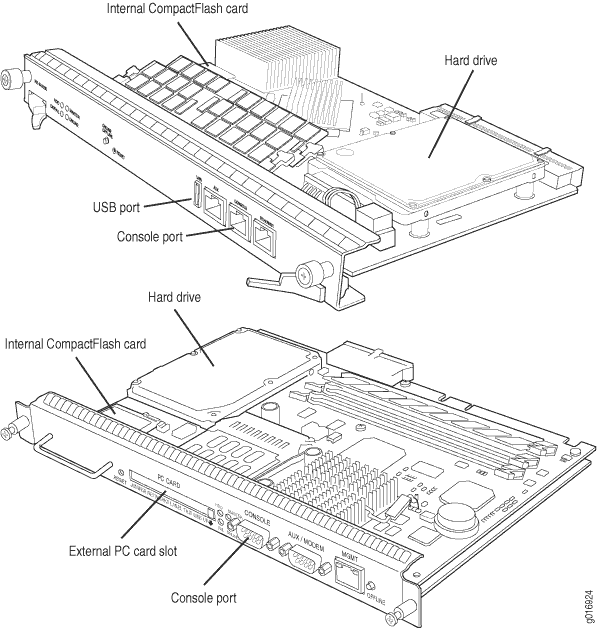
图 1 显示了路由引擎的示例。
系统内存
从 Junos OS 9.0 版开始,所有路由平台都需要每个路由引擎上至少 512 MB 的系统内存。2007 年 12 月 7 日之前交付的所有 M7i 和 M10i 路由器均具有 256 MB 内存。在安装 Junos OS 9.0 或更高版本之前,这些路由器需要升级系统内存。要确定系统上当前安装的内存量,请使用 show chassis routing-engine 命令行界面 (CLI) 中的命令。
有关升级 M7i 或 M10i 路由器的更多信息,请参阅客户支持中心 JTAC 技术通报 PSN-2007-10-001: https://www.juniper.net/alerts/viewalert.jsp?txtAlertNumber=PSN-2007-10-001&actionBtn=Search。
ACX2000 路由器配备 2 GB 内存,ACX1000 路由器配备 1 GB 内存。
存储介质
除 ACX 系列、MX80 路由器和 MX104 路由器外,M Series、MX 系列、PTX 系列、T Series、TX Matrix 和 TX Matrix Plus 路由器使用以下媒体存储设备:
-
CompactFlash 卡 — CompactFlash 卡通常是大多数路由器的主存储设备。
注意:使用 RE-400 的 M7i 和 M10i 路由器出厂时未安装 CompactFlash 卡。在这种情况下,硬盘是主要也是唯一的启动设备。配备 RE-400 的 M7i 和 M10i 路由器可以升级为包含 CompactFlash 卡。
-
硬盘或固态驱动器 — 对于大多数路由器,硬盘或固态驱动器是辅助启动设备。当路由器上未安装 CompactFlash 卡时,硬盘或固态驱动器将成为主启动设备。硬盘或固态驱动器还用于存储系统日志文件和诊断转储文件。
-
紧急启动设备 — 根据路由器的不同,紧急启动设备可以是 PC 卡、USB 存储设备或 LS-120 软盘。
在 MX80 路由器上,内部 NAND 闪存设备(首先是 da0,然后是 da1)充当主启动设备和辅助启动设备。
在 ACX 系列路由器上,内部 NAND 闪存设备(首先是 DA0S1,然后是 DA0S2)充当主启动设备和辅助启动设备。
紧急启动设备可用于恢复 Junos OS 损坏的路由平台。将紧急启动设备连接到路由器时,路由器会先尝试从该设备启动,然后再从 CompactFlash 卡、固态硬盘 (SSD) 或硬盘启动。
在 ACX 系列路由器上,紧急启动设备是 USB 存储设备。
在 MX104 路由器上,安装在内部 eUSB 卡上的内部 NAND 闪存设备 (da0) 充当主启动和存储设备。在 MX104 路由器上,紧急启动设备是插入前板其中一个 USB 端口的 USB 存储设备。
从紧急启动设备启动时,路由器会在控制台界面上请求启动确认。如果输入 yes,紧急启动设备将重新对主启动设备进行分区,并将 Junos OS 重新加载到主启动设备上。加载完成后,路由平台会请求您移除紧急启动设备并重新启动系统。重新启动完成后,您必须先执行路由器的初始配置,然后才能在网络上使用它。
对于配备 RE-MX-X6、RE-MX-X8 和 RE-PTX-X8 路由引擎的路由器,一组两个 64 GB SSD 可用于存储和冗余。有关更多信息,请参阅“ 支持虚拟机主机的路由引擎的显著功能 ”一节中的“存储分区和冗余”主题。
路由引擎和存储介质名称(ACX 系列、M Series、MX 系列、PTX 系列、T Series、TX Matrix、TX Matrix Plus 和 JCS 1200 路由器)
表 1 按路由引擎指定了存储介质名称。路由器启动时显示存储介质设备名称。
|
路由引擎 |
Junos OS 类型 |
CompactFlash 卡 |
硬盘 |
固态驱动器 |
可移动介质紧急启动设备 |
|---|---|---|---|---|---|
|
RE-400-768 (RE5) |
FreeBSD 6.x |
ad0 |
广告1 |
否 |
AD3 |
|
RE-600-2048 (RE3) |
FreeBSD 6.x |
ad0 |
广告1 |
否 |
AD3 |
|
RE-850-1536 (RE-850) |
FreeBSD 6.x |
ad0 |
广告1 |
否 |
AD3 |
|
RE-A-1000-2048 (RE-A-1000) |
FreeBSD 6.x |
ad0 |
广告2 |
否 |
da0 |
|
RE-A-1800x2 (RE-A-1800) |
FreeBSD 6.x |
ad0 |
否 |
是 SSD1:ad1 SSD2:ad2 |
da0 |
|
RE-S-1300-2048 (RE-S-1300) |
FreeBSD 6.x |
ad0 |
广告2 |
否 |
da0 |
|
RE-S-1800x2RE-S-1800x4(RE-S-1800) |
FreeBSD 6.x |
ad0 |
否 |
是 SSD1:ad1 SSD2:ad2 |
da0 |
|
FreeBSD 10.x/11.x |
|||||
|
RE-B-1800X1-4G-S |
FreeBSD 6.x |
ad0 |
否 |
是 SSD1:ad1 |
da0 |
|
RE-1600-2048 (RE4) |
FreeBSD 6.x |
ad0 |
广告1 |
否 |
AD3 和 AD4 |
|
RE-A-2000-4096 (RE-A-2000) |
FreeBSD 6.x |
ad0 |
广告2 |
否 |
da0 |
|
RE-S-2000-4096 (RE-S-2000) |
FreeBSD 6.x |
ad0 |
广告2 |
否 |
da0 |
|
RE-MX-104 |
FreeBSD 6.x |
否 |
da0 |
否 |
DA1 和 DA2 |
|
RE-DUO-C2600-16G (RE-DUO-2600) |
FreeBSD 6.x |
ad0 |
否 |
广告1 |
da0 |
|
RE-DUO-C1800-8G-(RE-DUO-1800) |
FreeBSD 6.x |
ad0 |
否 |
广告1 |
da0 |
|
RE-DUO-C1800-16G |
FreeBSD 6.x |
ad0 |
否 |
广告1 |
da0 |
|
RE-JCS1200-1X2330 |
FreeBSD 6.x |
da0 |
DA1 |
否 |
DA2 |
|
RE-PTX-X8-64G |
FreeBSD 6.x |
否 |
否 |
是 SSD1:SDA SSD2:SDB |
da0 |
|
RE-S-X6-64G |
FreeBSD 6.x |
否 |
否 |
是 SSD1:SDA SSD2:SDB |
da0 |
|
REMX2K-X8-64G |
FreeBSD 6.x |
否 |
否 |
是 SSD1:SDA SSD2:SDB |
da0 |
在 MX80 路由器上,路由引擎是内置设备,没有型号。双内部 NAND 闪存设备是 da0 和 da1。USB存储设备为da2。
在 ACX 系列路由器上,路由引擎是内置设备,没有型号。双内部 NAND 闪存设备是 da0s1 和 da0s2。USB 存储设备为 da0s2a。使用该 show chassis hardware models 命令获取现场可更换部件 (FRU) 型号,例如, ACX2000BASE-DC ACX2000 路由器的型号。
要查看系统上当前可用的存储介质,请使用 CLI show system storage 命令。
也可以看看
用于 SRX 系列防火墙的系统内存和存储介质
SRX 系列防火墙概述
图 2 显示了 SRX345 防火墙的前面板。

图 3 显示了 SRX1500 防火墙的示例。

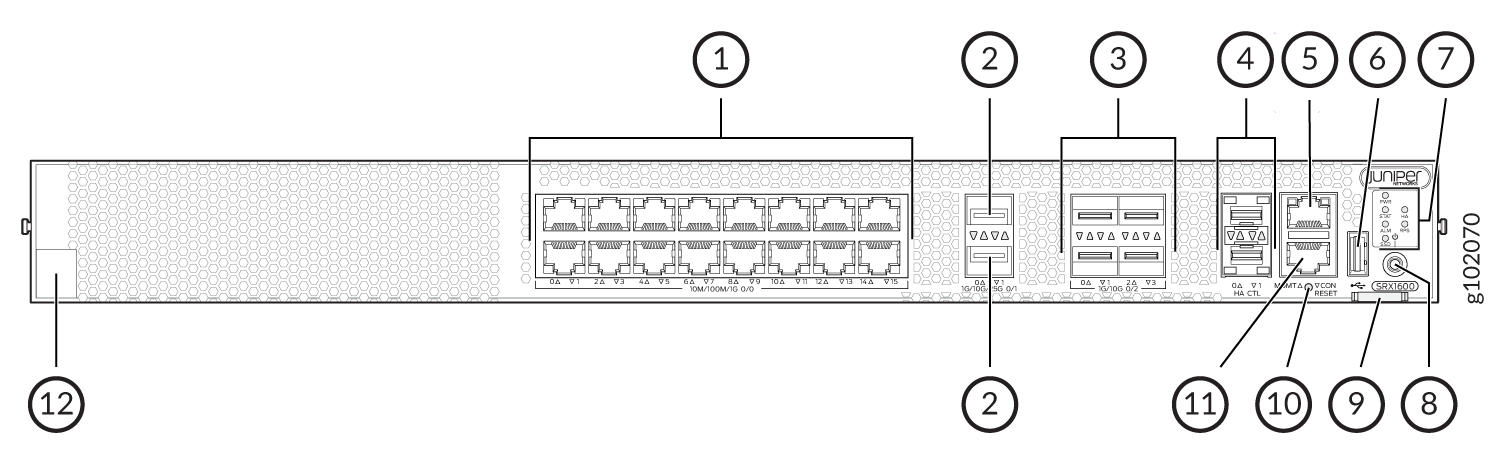
下表列出并说明了防火墙的前面板组件。
|
标注 |
组件(机箱上的标签) |
描述 |
|---|---|---|
| 1 |
以太网端口 |
16 个 10/100/1000 BASE-T 端口(PIC 0 端口) |
| 2 |
SFP28 端口 |
两个用于网络流量的 1/10/25 GbE SFP28 MACsec 端口(PIC 1 端口) |
| 3 |
SFP+ 端口 |
4 个用于网络流量的 1/10 GbE SFP+ MACsec 端口(PIC 2 端口) |
| 4 |
机箱群集端口(高可用性) |
两个支持 MACsec 的 1 GbE SFP 机箱群集控制 CTL 端口 |
| 5 |
管理端口 (MGMT) |
1 个 GbE RJ-45 端口 |
| 6 |
USB 端口 |
一个接受 USB 存储设备的 USB 3.0 Type A 端口 |
| 7 | 机箱 LED 指示灯 |
一目了然地指示组件和系统状态以及故障排除信息。 |
| 8 |
电源按钮 |
电源按钮 |
| 9 | 拉片 | 包含设备的 CLEI 代码和序列号 |
| 10 |
重置 |
重置按钮。要重置系统,请按住 RESET 按钮约 250 毫秒。 |
| 11 |
控制台端口 (CON) |
您可以将笔记本电脑连接到SRX1600来管理CLI。该端口使用 RJ-45 串行连接,并支持 RS-232 (EIA-232) 标准。 |
| 12 |
声明代码 |
您可以使用二维码声明并将您的设备安装到 Juniper Security Director。 |
BASE-T PIC 0 端口(ge-0/0/0 至 ge-0/0/15)支持自动协商。SFP28 PIC 1 端口(et-0/1/0 到 et-0/1/1)不支持 SFP-T 或自动协商。SFP+ PIC 2 端口(xe-0/2/0 至 xe-0/2/3)支持 1 GbE SFP-T,但不支持自动协商。
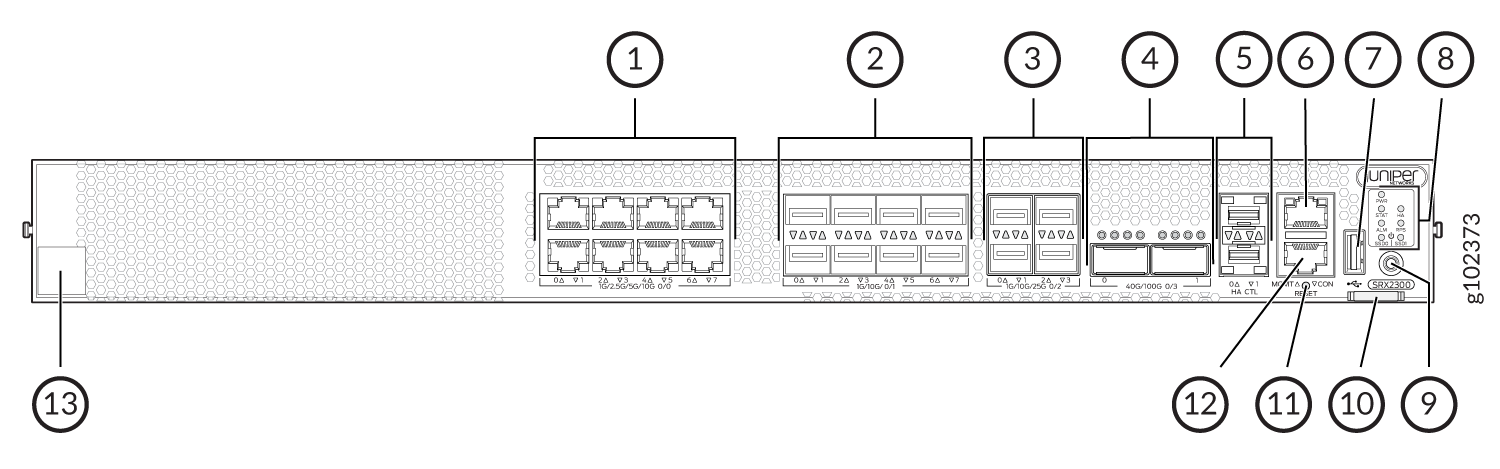
下表列出并说明了防火墙的前面板组件。
|
标注 |
组件(机箱上的标签) |
描述 |
|---|---|---|
| 1 |
以太网端口 |
8 个 1/2.5/5/10 千兆以太网 MACsec 端口,用于网络流量(PIC 0 端口) |
| 2 |
SFP+ 端口 |
8 个用于网络流量的 1/10 千兆以太网 SFP+ MACsec 端口(PIC 1 端口) |
| 3 |
SFP28 端口 |
4 个用于网络流量的 1/10/25 千兆以太网 SFP28 MACsec 端口(PIC 2 端口) |
| 4 |
QSFP28 |
两个用于网络流量的 40/100 千兆以太网 QSFP28 MACsec 端口(PIC 3 端口) |
| 5 |
机箱群集端口(高可用性) |
两个支持 MACsec 的 1 千兆以太网 SFP 机箱群集控制 CTL 端口 |
| 6 |
管理端口 (MGMT) |
1 千兆以太网 RJ-45 端口 |
| 7 |
USB 端口 |
一个接受 USB 存储设备的 USB 3.0 Type A 端口。 |
| 8 | 机箱 LED 指示灯 |
一目了然地指示组件和系统状态以及故障排除信息。 |
| 9 |
电源按钮 |
电源按钮 |
| 10 | 拉片 | 包含设备的 CLEI 代码和序列号。 |
| 11 |
重置 |
重置按钮。要重置系统,请按住 RESET 按钮约 250 毫秒。 |
| 12 |
控制台端口 (CON) |
您可以将笔记本电脑连接到SRX2300,SRX4120进行CLI管理。该端口使用 RJ-45 串行连接,并支持 RS-232 (EIA-232) 标准。 |
| 13 |
声明代码 |
您可以使用二维码声明并将您的设备安装到 Juniper Security Director。 |
BASE-T PIC 0 端口(mge-0/0/0 至 mge-0/0/7)支持自动协商。SFP+ PIC 1 端口(xe-0/1/0 至 xe-0/1/7)支持 1 GbE SFP-T,但不支持自动协商。SFP28 PIC 2 端口(et-0/2/0 至 et-0/2/3)和 QSFP28 PIC 3 端口(et-0/3/0 至 et-0/3/1)不支持 SFP-T 或自动协商。
图 6 显示了 SRX4200 防火墙的示例。
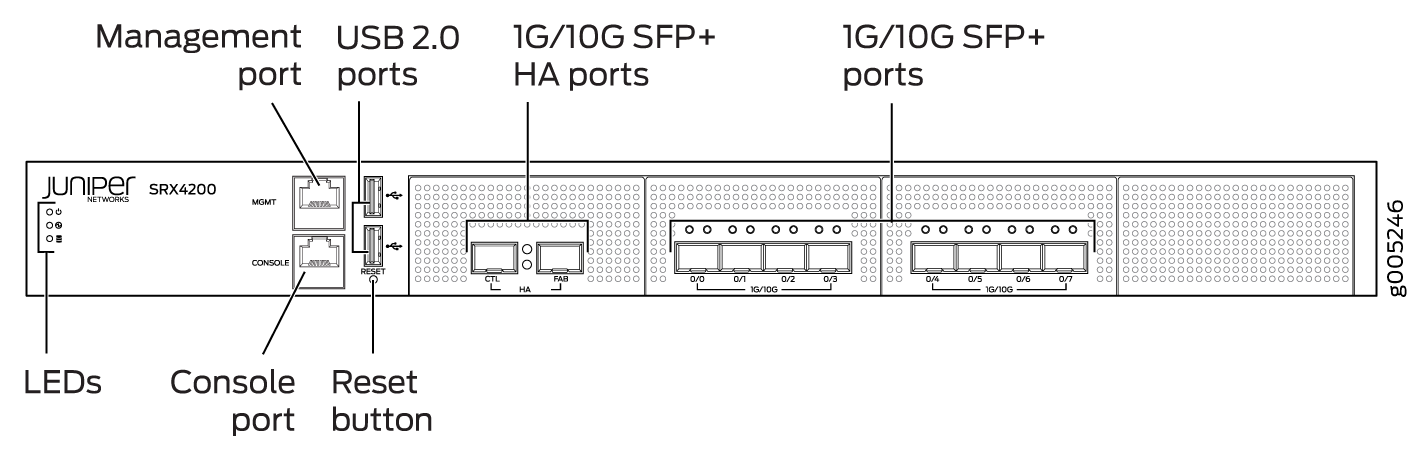
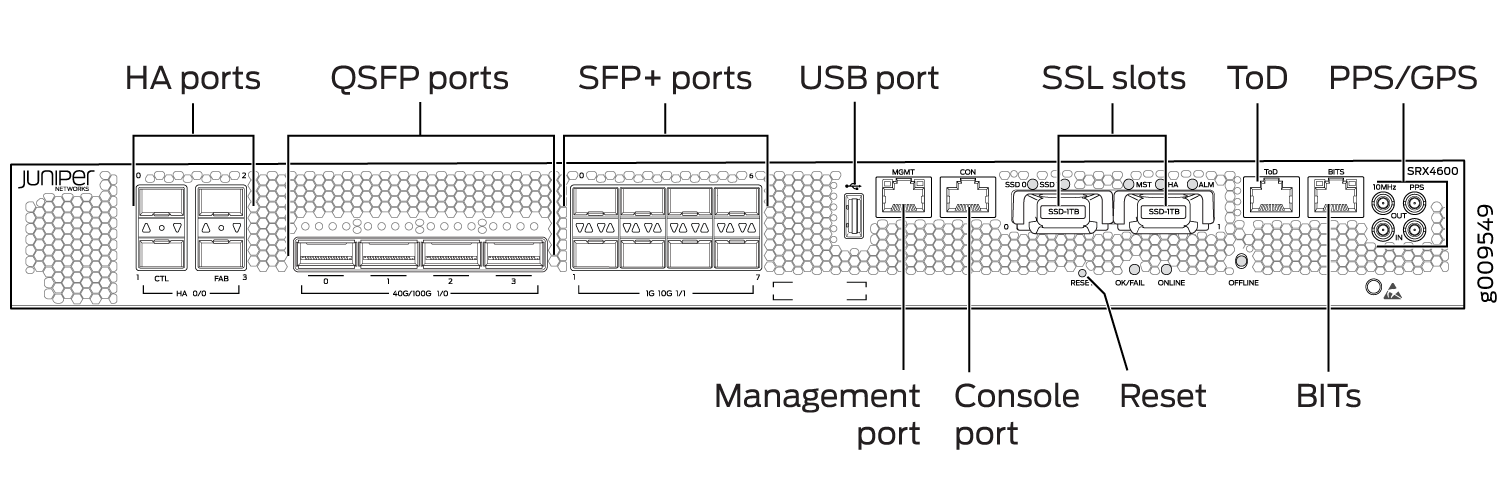
图 8 显示了 SRX4600 防火墙的示例。
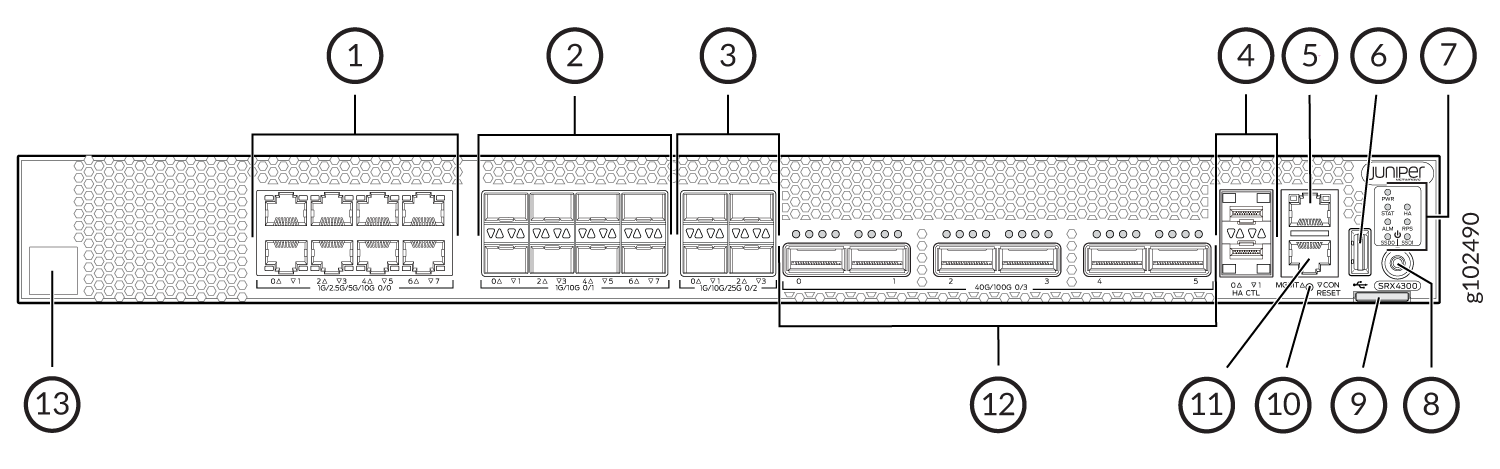
下表列出并说明了防火墙的前面板组件。
|
标注 |
组件(机箱上的标签) |
描述 |
|---|---|---|
| 1 |
以太网端口 |
8 个 1/2.5/5/10 千兆以太网 MACsec 端口,用于网络流量。 |
| 2 |
SFP+ 端口 |
8 个 1/10 千兆以太网 SFP+ MACsec 端口,用于网络流量。 |
| 3 |
SFP28 端口 |
4 个用于网络流量的 1/10/25 千兆以太网 SFP28 MACsec 端口。 |
| 4 |
机箱群集端口(高可用性) |
两个支持 MACsec 的 1 千兆以太网 SFP 机箱群集控制 CTL 端口 |
| 5 |
管理端口 (MGMT) |
1 千兆以太网 RJ-45 端口 |
| 6 |
USB 端口 |
一个接受 USB 存储设备的 USB 3.0 Type A 端口。 |
| 7 | 机箱 LED 指示灯 |
一目了然地指示组件和系统状态以及故障排除信息。 |
| 8 |
电源按钮 |
电源按钮 |
| 9 | 拉片 | 包含设备的 CLEI 代码和序列号。 |
| 10 |
重置 |
重置按钮。要重置系统,请按住 RESET 按钮约 250 毫秒。 |
| 11 |
控制台端口 (CON) |
您可以将笔记本电脑连接到SRX4300进行CLI管理。该端口使用 RJ-45 串行连接,并支持 RS-232 (EIA-232) 标准。 |
| 12 |
QSFP28 端口 |
6 个 4x10/4x25/2x50/40/100 千兆以太网 QSFP28 MACsec 端口,用于网络流量。 |
| 13 |
声明代码 |
您可以使用二维码声明并将您的设备安装到 Juniper Security Director。 |
BASE-T PIC 0 端口(mge-0/0/0 至 mge-0/0/7)支持自动协商。SFP+ PIC 1 端口(xe-0/1/0 至 xe-0/1/7)支持 1 GbE SFP-T,但不支持自动协商。SFP28 PIC 2 端口(et-0/2/0 至 et-0/2/3)和 QSFP28 PIC 3 端口(et-0/3/0 至 et-0/3/5)不支持 SFP-T 或自动协商。
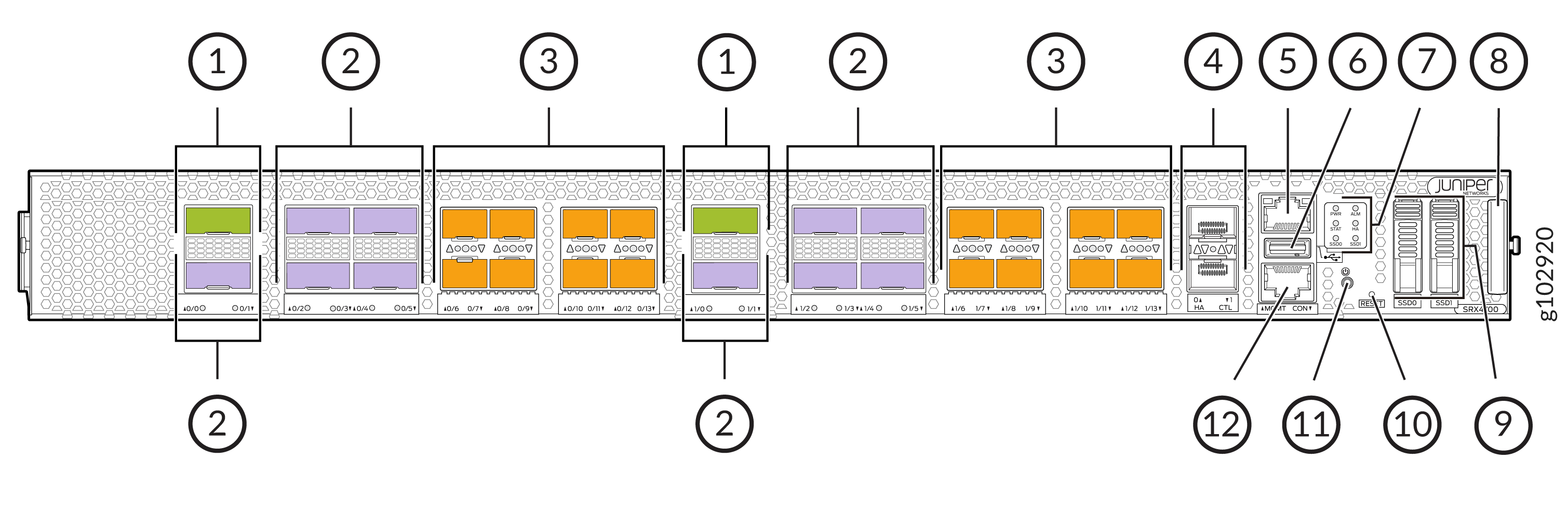 的前面板组件
下表列出并说明了防火墙的前面板组件。
|
标注 |
组件(机箱上的标签) |
描述 |
|---|---|---|
|
1 |
QSFP56-DD 端口 |
两个用于网络流量的 400 千兆以太网 QSFP56-DD MACsec 端口。 |
|
2 |
QSFP28 端口 |
10 个 100 千兆以太网 QSFP28 MACsec 端口,用于网络流量。 |
|
3 |
SFP56 端口 |
16 个用于网络流量的 50 千兆以太网 SFP56 MACsec 端口。 |
|
4 |
机箱群集端口(高可用性) |
两个支持 MACsec 的 1 千兆以太网 SFP 机箱群集控制 CTL 端口 |
|
5 |
管理端口 (MGMT) |
1 千兆以太网 RJ-45 端口 |
|
6 |
USB 端口 |
一个接受 USB 存储设备的 USB 3.0 Type A 端口。 |
|
7 |
机箱 LED 指示灯 |
一目了然地指示组件和系统状态以及故障排除信息。 |
|
8 |
“拉出式信息”选项卡 |
包含序列号。 |
|
9 |
固态硬盘 |
2x1TB M.2 SSD 或 1x1TB M.2 SSD + 1x2TB M.2 SSD |
|
10 |
重置 |
重置按钮。要重置系统,请按住 RESET 按钮约 250 毫秒。 |
|
11 |
电源按钮 |
电源按钮 |
|
12 |
控制台端口 (CON) |
您可以将笔记本电脑连接到SRX4700进行CLI管理。该端口使用 RJ-45 串行连接,并支持 RS-232 (EIA-232) 标准。 |
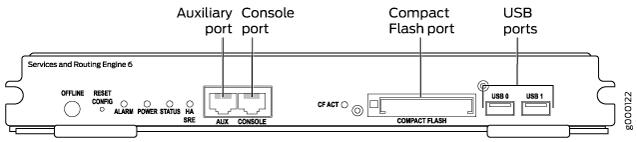
图 10 显示了 SRX5800 防火墙路由引擎的示例。
系统内存
对于不同的 SRX 系列防火墙,将设备升级到新版本的 Junos OS 所需的可用磁盘空间量可能因版本而异。检查要安装的 Junos OS 软件版本,以确定可用磁盘空间要求。
要确定 SRX 系列防火墙上的可用磁盘空间量,请发出命令 show system storage detail 。命令输出显示有关设备文件系统中可用磁盘空间量的统计信息。
存储介质
SRX300、SRX320、SRX340 和 SRX345 防火墙可从以下存储介质启动(按优先级顺序):
-
安装在内部 eUSB 卡上的内部 NAND 闪存设备(默认;始终存在)
-
USB 存储盘(备用)
-
外部 SSD(SRX340 和 SRX345 设备)
SRX380 防火墙可从以下存储介质启动(按优先级顺序):
-
内置 SSD(默认;始终存在)
-
USB 存储盘(备用)
SRX1500 防火墙使用以下媒体存储设备:
-
内部 eSATA 闪存盘(默认;始终存在)
-
固态硬盘
SRX1400、SRX3400、SRX3600、SRX5400、SRX5600 和 SRX5800 防火墙使用以下媒体存储设备:
-
路由引擎中的 CompactFlash 卡
-
路由引擎中的硬盘
注意:您还可以使用存储在 USB 闪存驱动器上的 Junos OS 映像,将其插入路由引擎面板。
SRX4100 和 SRX4200 防火墙包括以下存储介质:
-
内部 eSATA 闪存盘(默认;始终存在)
-
固态硬盘
SRX4600 防火墙包括以下存储介质:
-
内部 eSATA 闪存盘(默认;始终存在)
-
固态硬盘
表 6 指定了 SRX 系列防火墙使用的存储介质名称。防火墙启动时将显示存储介质设备名称。
|
设备 |
内部 CompactFlash 卡 |
USB 存储介质设备 |
|---|---|---|
|
SRX 系列防火墙 |
da0 |
DA1 |
要查看系统上当前可用的存储介质,请使用 CLI show system storage 命令。
也可以看看
访问 PTX1000 路由器上的 USB 存储
在 PTX1000 路由器上,只能使用 CLI 命令 show vmhost hardware 查看 Junos OS 的 USB 存储信息,但无法访问。但是,您可以从 Linux 主机访问 USB 存储信息。从 Linux 主机上,您还可以跨部署 PTX1000 路由器的不同站点发送带有图像的 USB 存储设备信息。
要访问 PTX1000 路由器上的 USB 存储设备信息: