
本页内容
首次使用
test-agent配置语句安装 PAA 测试代理(Junos OS 演化版 23.4R1-S1 及更高版本)使用
test-agent配置语句升级或降级 Junos OS 演化版上的 PAA 测试代理软件(Junos OS 演化版 23.4R1-S1 及更高版本)使用 NETCONF 升级或降级 Junos OS 演化版(Junos OS 演化版 23.4R1-S1 及更高版本)上的 PAA 测试代理软件
使用 CLI 命令升级或降级 Junos OS 演化版上的 PAA 测试代理软件(Junos OS 演化版 23.2R1 及更早版本)
使用 NETCONF 升级或降级 Junos OS 演化版(Junos OS 演化版 23.2R1 及更早版本)上的 PAA 测试代理软件
安装 Paragon Active Assurance (PAA) 测试代理
Paragon Active Assurance (PAA) 是一种可编程的测试和服务保证解决方案,使用基于软件的流量生成测试代理,易于使用并作为 SaaS 解决方案从云端交付,或部署在 NFV 环境中。您可以在 Junos OS 演化版路由器上安装 PAA 测试代理,使网络工程师能够测量网络质量、可用性和性能。
PAA由三部分组成:
-
控制中心 — 用于集中控制和协调测试代理的软件。在通用 Ubuntu 服务器上运行,或作为瞻博网络托管的 SaaS 解决方案提供。
-
测试代理 — 安装在网络设备上的软件,用于生成和接收来自其他测试代理的流量,以及从控制中心接收控制信息。
-
插件 - 适用于每种测试类型的软件,例如 TCP、UDP 等。测试代理从控制中心下载插件可执行文件。
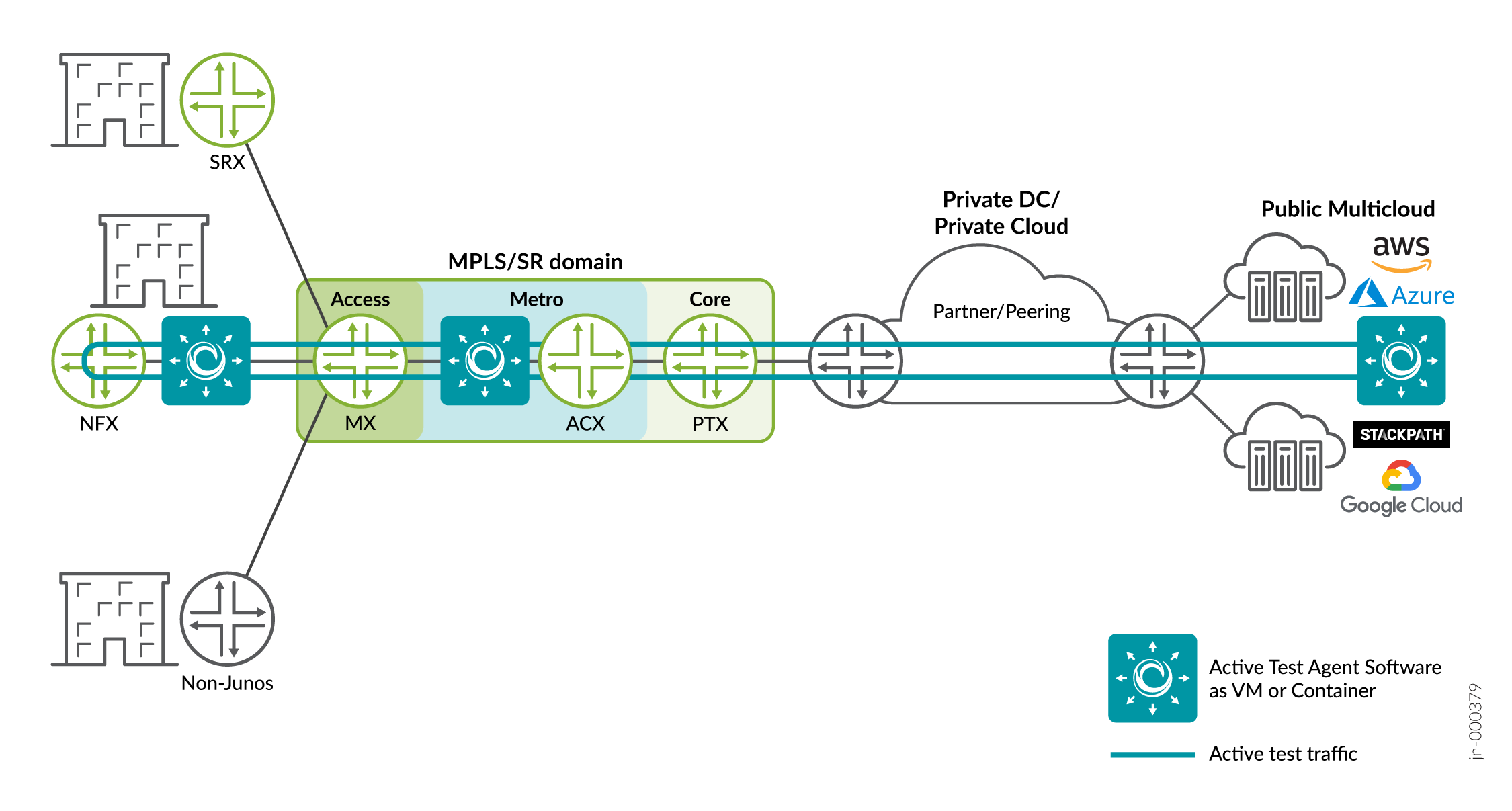
PAA 可以测试您的流量,无论流量流向何处 — 从边缘设备到 MPLS 核心,通过私有数据中心或云网络,再到公共多云网络,然后再返回,如 图 1 所示。
了解 Junos OS 演化版上的 PAA 测试代理
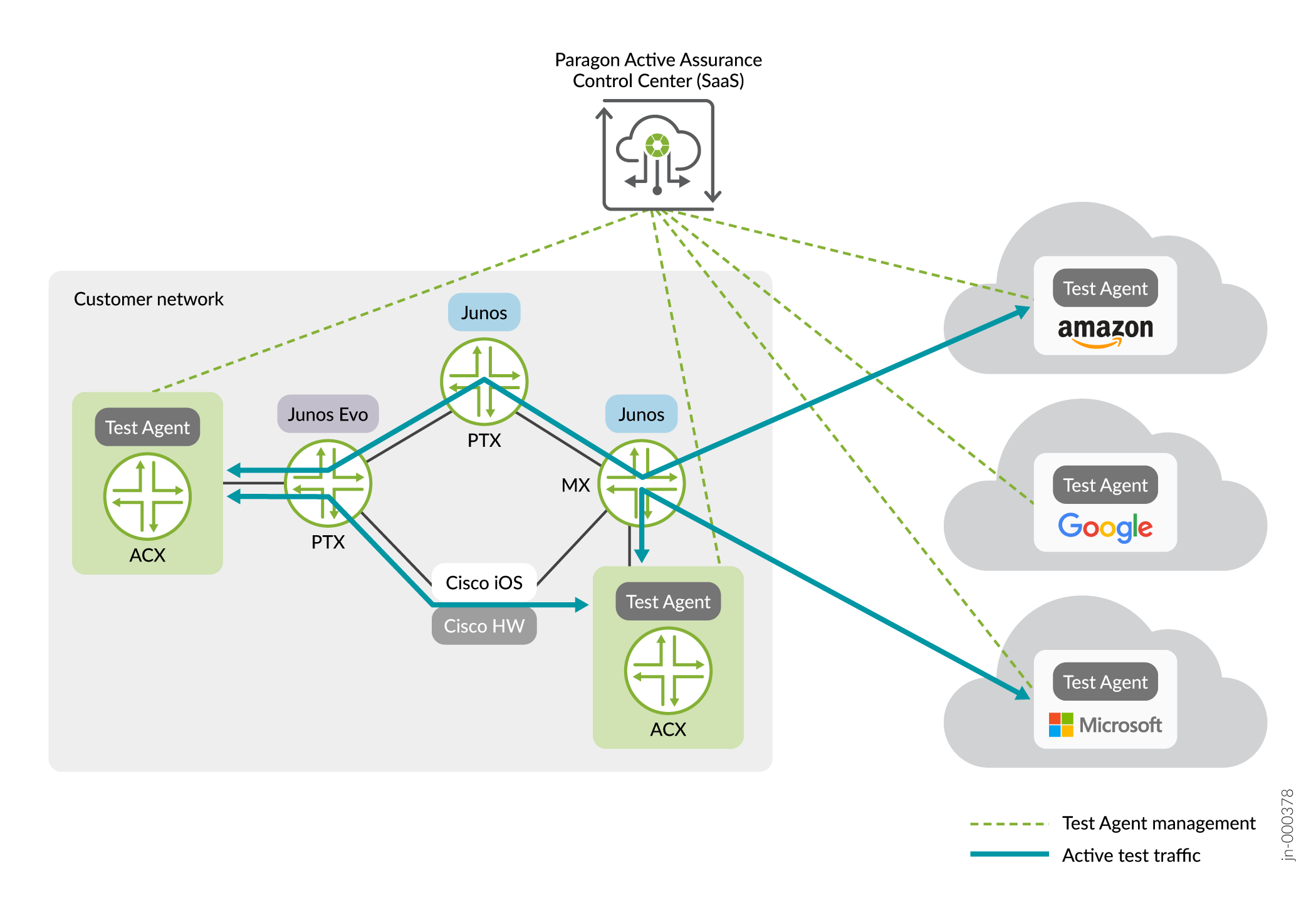
PAA 测试代理是 Junos OS 演化版路由器上基于软件的远程控制主动保证解决方案,可让您轻松测试、监控数据平面并排除故障,从而帮助提高运维效率并减少用户流失。在路由器上运行 PAA 测试代理可以轻松测试和监控内部网络连接和外部服务,包括云平台中的测试代理,如 图 2 所示。
Junos OS 演化版 PAA 测试代理支持以下插件:
-
TCP:使用测试代理之间的 TCP 流测量网络质量。
-
UDP:使用测试代理之间的 UDP 流测量网络质量。
-
PING:衡量网络主机的可用性。
-
DNS:衡量 DNS 服务的可用性和性能。
-
HTTP:衡量 HTTP(S) 服务器的可用性和性能。
-
路径追踪 (ICMP/UDP):测量到目标主机的网络路由和中间节点的响应时间。
-
IPTV:衡量 IPTV 流质量。
-
OTT 视频:衡量 OTT 视频流质量。
PAA 测试代理软件不是作系统的一部分。您可以使用 test-agent configuration statement at the [edit services paa] 层次结构级别来安装软件。此语句会导致设备为您从 PAA 控制中心获取 PAA 测试代理软件映像,并将软件安装到 Docker 容器中。您可以独立于作系统软件的任何更新来更新 PAA 测试代理软件。只要您不降级到 Junos OS 演化版 22.3R1 之后,PAA 测试代理软件和配置就会在作系统的任何升级或降级中保留下来。如果降级到版本 22.3R1 以下,我们建议您卸载测试代理软件,并在可以升级到 22.3R1 或更高版本时重新安装。
将系统软件从 Junos OS 演化版 23.2R1 升级到更高版本之前,必须使用 request services paa uninstall 命令卸载测试代理。升级系统软件后,需要使用 test-agent 配置语句安装测试代理。
为确保绑定到 PAA 测试代理的流量不会使路由器不堪重负,此流量会占用其自己的 DDOS 队列,并且带宽被限制为 ACX7100 和 ACX7509 路由器的 140 Mbits/秒,ACX7332 和 ACX7348 路由器的带宽限制为 60 Mbits/秒,ACX7024 和 ACX7024X 路由器的带宽限制为 40 Mbits/秒。有关 PAA 测试代理的更多技术信息,请参阅 有关测试代理的更多技术信息。
有关 PAA 的更多信息,请参阅 Paragon Active Assurance。
有关可与 PAA 一起使用的 API 的详细信息,请参阅 开发人员指南。
首次使用 test-agent 配置语句安装 PAA 测试代理(Junos OS 演化版 23.4R1-S1 及更高版本)
Paragon Active Assurance (PAA) 既可以作为瞻博网络托管的 SaaS 解决方案,也可以作为您在网络中的通用 Ubuntu 服务器上自行安装和维护的软件包提供。必须先购买服务或在服务器上安装 PAA 软件,然后才能在路由器上安装 PAA 测试代理。那么您必须:
-
请确保您已在 PAA 控制中心创建帐户和用户,因为您需要此信息在路由器上安装和注册新的 PAA 测试代理。
-
建立从 PAA 控制中心到路由器管理界面的连接。您必须与托管 PAA 控制中心的服务器建立 HTTPS 连接(端口 443 处于打开状态),并且端口 6800 或您选择的端口也应打开,以便将测试代理与 PAA 控制中心连接起来。在 PAA 控制中心中,确保您的 SSL 证书在两个端口上都是正确的,并且两个端口都是安全的或自签名的。
-
如果测试代理版本低于 4.2.0,则必须将 127.0.0.1 配置为路由器上的环路地址 (lo0.0)。有关环路地址及其配置方式的详细信息,请参阅 环路接口 (Junos OS 演化版)。如果测试代理版本为 4.2.0 或更高版本,则无需配置环路地址。
要在服务器上安装 PAA 软件而不是使用 SaaS 解决方案,或者有关为 PAA 设置 SSL 证书的更多信息,请参阅: 安装/升级软件。
完成先决条件后,可以在路由器上安装 PAA 测试代理。
使用 test-agent 配置语句升级或降级 Junos OS 演化版上的 PAA 测试代理软件(Junos OS 演化版 23.4R1-S1 及更高版本)
Paragon Active Assurance (PAA) 既可以作为瞻博网络托管的 SaaS 解决方案,也可以作为您在网络中的通用 Ubuntu 服务器上自行安装和维护的软件包提供。如果您使用 SaaS 解决方案,您可以直接继续升级或降级 PAA 测试代理。但是,如果您选择在网络中的服务器上安装和维护 PAA,则需要先检查以确保 PAA 控制中心和插件已升级到相应的版本,然后才能升级 Junos OS 演化版 PAA 测试代理。
有关升级 PAA 控制中心和插件的信息,请参阅: 安装/升级软件。
完成所有先决条件后,可以升级或降级路由器上的 PAA 测试代理。
卸载 PAA 测试代理(Junos OS 演化版 23.4R1-S1 及更高版本)
delete services paa 配置模式命令并提交配置。然后,设备会卸载测试代理。
首次使用 NETCONF 安装 PAA 测试代理(Junos OS 演化版 23.4R1-S1 及更高版本)
Paragon Active Assurance (PAA) 既可以作为瞻博网络托管的 SaaS 解决方案,也可以作为您在网络中的通用 Ubuntu 服务器上自行安装和维护的软件包提供。必须先购买服务或在服务器上安装 PAA 软件,然后才能在路由器上安装 PAA 测试代理。那么您必须:
-
请确保您已在 PAA 控制中心创建帐户和用户,因为您需要此信息在路由器上安装和注册新的 PAA 测试代理。
-
建立从 PAA 控制中心到路由器管理界面的连接。您必须与托管 PAA 控制中心的服务器建立 HTTPS 连接(端口 443 处于打开状态),并且端口 6800 或您选择的端口也应打开,以便将测试代理与 PAA 控制中心连接起来。在 PAA 控制中心中,确保您的 SSL 证书在两个端口上都是正确的,并且两个端口都是安全的或自签名的。
-
如果测试代理版本低于 4.2.0,则必须将 127.0.0.1 配置为路由器上的环路地址 (lo0.0)。有关环路地址及其配置方式的详细信息,请参阅 环路接口 (Junos OS 演化版)。如果测试代理版本为 4.2.0 或更高版本,则无需配置环路地址。
要在服务器上安装 PAA 软件而不是使用 SaaS 解决方案,或者有关为 PAA 设置 SSL 证书的更多信息,请参阅: 安装/升级软件。
您还需要在路由器和 NETCONF 服务器之间建立 NETCONF 会话,并且已初始化该会话。有关 NETCONF 会话示例,请参阅 NETCONF 会话示例。
完成先决条件后,可以在路由器上安装 PAA 测试代理。
使用 NETCONF 升级或降级 Junos OS 演化版(Junos OS 演化版 23.4R1-S1 及更高版本)上的 PAA 测试代理软件
Paragon Active Assurance (PAA) 既可以作为瞻博网络托管的 SaaS 解决方案,也可以作为您在网络中的通用 Ubuntu 服务器上自行安装和维护的软件包提供。如果您使用 SaaS 解决方案,您可以直接继续升级或降级 PAA 测试代理。但是,如果您选择在网络中的服务器上安装和维护 PAA,则需要先检查以确保 PAA 控制中心和插件已升级到相应的版本,然后才能升级 Junos OS 演化版 PAA 测试代理。
有关升级 PAA 控制中心和插件的信息,请参阅: 安装/升级软件。
您还需要在路由器和 NETCONF 服务器之间建立 NETCONF 会话,并且已初始化该会话。有关 NETCONF 会话示例,请参阅 NETCONF 会话示例。
完成所有先决条件后,可以升级或降级路由器上的 PAA 测试代理。
使用 NETCONF 卸载测试代理(Junos OS 演化版 23.4R1-S1 及更高版本)
您需要在路由器和 NETCONF 服务器之间建立 NETCONF 会话,并初始化该会话。有关 NETCONF 会话示例,请参阅 NETCONF 会话示例。
此作请求对应于 delete services paa 配置模式 CLI 命令。
<rpc>
<edit-config>
<target><candidate/></target>
<default-operation>none</default-operation>
<config>
<configuration>
<services><paa operation="delete"/></services>
</configuration>
</config>
</edit-config>
</rpc>
]]>]]>
<rpc>
<commit></commit>
</rpc>
]]>]]>
输出:
<rpc-reply xmlns="urn:ietf:params:xml:ns:netconf:base:1.0" xmlns:junos="http://xml.juniper.net/junos/23.4IR1junos">
<ok/>
</rpc-reply>

]]>]]>
首次使用 CLI 命令安装 PAA 测试代理(Junos OS 演化版 23.2R1 及更早版本)
Paragon Active Assurance (PAA) 既可以作为瞻博网络托管的 SaaS 解决方案,也可以作为您在网络中的通用 Ubuntu 服务器上自行安装和维护的软件包提供。必须先购买服务或在服务器上安装 PAA 软件,然后才能在路由器上安装 PAA 测试代理。那么您必须:
-
请确保您已在 PAA 控制中心创建帐户和用户,因为您需要此信息在路由器上安装和注册新的 PAA 测试代理。
-
建立从 PAA 控制中心到路由器管理界面的连接。您必须与托管 PAA 控制中心的服务器建立 HTTPS 连接(端口 443 处于打开状态),并且端口 6800 或您选择的端口也应打开,以便将测试代理与 PAA 控制中心连接起来。在 PAA 控制中心中,确保您的 SSL 证书在两个端口上都是正确的,并且两个端口都是安全的或自签名的。
-
如果测试代理版本低于 4.2.0,则必须将 127.0.0.1 配置为路由器上的环路地址 (lo0.0)。有关环路地址及其配置方式的详细信息,请参阅 环路接口 (Junos OS 演化版)。如果测试代理版本为 4.2.0 或更高版本,则无需配置环路地址。
要在服务器上安装 PAA 软件而不是使用 SaaS 解决方案,或者有关为 PAA 设置 SSL 证书的更多信息,请参阅: 安装/升级软件。
完成先决条件后,可以在路由器上安装 PAA 测试代理。
使用 CLI 命令升级或降级 Junos OS 演化版上的 PAA 测试代理软件(Junos OS 演化版 23.2R1 及更早版本)
Paragon Active Assurance (PAA) 既可以作为瞻博网络托管的 SaaS 解决方案,也可以作为您在网络中的通用 Ubuntu 服务器上自行安装和维护的软件包提供。如果您使用 SaaS 解决方案,您可以直接继续升级或降级 PAA 测试代理。但是,如果您选择在网络中的服务器上安装和维护 PAA,则需要先检查以确保 PAA 控制中心和插件已升级到相应的版本,然后才能升级 Junos OS 演化版 PAA 测试代理。
有关升级 PAA 控制中心和插件的信息,请参阅: 安装/升级软件。
完成所有先决条件后,可以升级或降级路由器上的 PAA 测试代理。
首次使用 NETCONF 安装 PAA 测试代理(Junos OS 演化版 23.2R1 及更早版本)
Paragon Active Assurance (PAA) 既可以作为瞻博网络托管的 SaaS 解决方案,也可以作为您在网络中的通用 Ubuntu 服务器上自行安装和维护的软件包提供。必须先购买服务或在服务器上安装 PAA 软件,然后才能在路由器上安装 PAA 测试代理。那么您必须:
-
请确保您已在 PAA 控制中心创建帐户和用户,因为您需要此信息在路由器上安装和注册新的 PAA 测试代理。
-
建立从 PAA 控制中心到路由器管理界面的连接。您必须与托管 PAA 控制中心的服务器建立 HTTPS 连接(端口 443 处于打开状态),并且端口 6800 或您选择的端口也应打开,以便将测试代理与 PAA 控制中心连接起来。在 PAA 控制中心中,确保您的 SSL 证书在两个端口上都是正确的,并且两个端口都是安全的或自签名的。
-
如果测试代理版本低于 4.2.0,则必须将 127.0.0.1 配置为路由器上的环路地址 (lo0.0)。有关环路地址及其配置方式的详细信息,请参阅 环路接口 (Junos OS 演化版)。如果测试代理版本为 4.2.0 或更高版本,则无需配置环路地址。
要在服务器上安装 PAA 软件而不是使用 SaaS 解决方案,或者有关为 PAA 设置 SSL 证书的更多信息,请参阅: 安装/升级软件。
您还需要在路由器和 NETCONF 服务器之间建立 NETCONF 会话,并且已初始化该会话。有关 NETCONF 会话示例,请参阅 NETCONF 会话示例。
完成先决条件后,可以在路由器上安装 PAA 测试代理。
使用 NETCONF 升级或降级 Junos OS 演化版(Junos OS 演化版 23.2R1 及更早版本)上的 PAA 测试代理软件
Paragon Active Assurance (PAA) 既可以作为瞻博网络托管的 SaaS 解决方案,也可以作为您在网络中的通用 Ubuntu 服务器上自行安装和维护的软件包提供。如果您使用 SaaS 解决方案,您可以直接继续升级或降级 PAA 测试代理。但是,如果您选择在网络中的服务器上安装和维护 PAA,则需要先检查以确保 PAA 控制中心和插件已升级到相应的版本,然后才能升级 Junos OS 演化版 PAA 测试代理。
有关升级 PAA 控制中心和插件的信息,请参阅: 安装/升级软件。
您还需要在路由器和 NETCONF 服务器之间建立 NETCONF 会话,并且已初始化该会话。有关 NETCONF 会话示例,请参阅 NETCONF 会话示例。
完成所有先决条件后,可以升级或降级路由器上的 PAA 测试代理。
变更历史表
是否支持某项功能取决于您使用的平台和版本。使用 功能浏览器 查看您使用的平台是否支持某项功能。
test-agent 层次
[edit services paa] 结构级别的配置语句(而不是使用已弃用的作模式命令
request services paa install)来安装测试代理。