
本页内容
广告资源登陆页概览
在 Junos Space 网络管理平台 UI 中,通过选择一个应用,展开一个应用工作区,然后选择一个管理任务,导航到清单页面。例如,若要查看“设备管理清单”页,请选择“设备管理” > “ 设备管理”。
清单页面以表格形式显示与特定任务组或任务的托管对象相关的信息。对于不同的清单页面,显示的字段是不同的,具体取决于您选择的任务组。
对于每个托管对象,与其关联的特定数据都存储在 Junos Space Platform 数据库中。例如,对于设备,会存储设备名称、接口、作系统版本、平台、IP 地址、连接、托管状态等。
通过清单页面,您可以单独或集体查看和作托管对象。托管对象包括设备、日志、用户、作业、客户端、软件、许可证等。您可以组织视图,以您希望查看的方式仅显示要查看的对象。
您可以通过选中清单页面上每个对象左侧的复选框来选择一个或多个对象。您可以选择一个、几个或所有对象,并使用快捷菜单或“作”菜单对其执行作。选中列标题行第一列中左侧的复选框将选择或取消选择所有项目。您选择的对象和执行作的对象将保持选中状态。
单个清单页的功能和实现取决于 Junos Space 平台应用设计。
组织您的视图
开始处理各种清单登录页 (ILP) 上显示的数据之前,最好先组织您在 ILP 上的视图,以便 Junos Space 仅为您提供所需的信息。以下各节提供有关如何组织视图的信息。
分页控件
图 1 显示了显示在清单页面底部的分页控件。当清单太大而无法放在一个页面上时,您可以使用这些控件浏览清单。

通过 “页面 ”框,可以跳转到清单的特定页面。在 “页面 ”框中键入页码,然后按 Enter 跳转到该页面。通过“ 显示 ”框可以自定义每页显示的对象数。 表 1 介绍了其他表控件。
| 页面控件 |
操作 |
|---|---|
 |
前进到表格的下一页 |
 |
返回到表格的上一页 |
 |
显示表格的最后一页 |
 |
显示表格的第一页 |
 |
刷新表内容 |
排序方式指示器
排序方式指示器是列名称旁边的小箭头。它显示对象在列中的排序方式。对列进行排序时,列名称将突出显示并显示指示器。
您可以使用列标题下拉菜单上的 升序排序 和 降序排序 命令对库存数据进行排序。单击表格标题上的向下箭头可查看菜单。在 图 2 中,设备清单按 Name 列排序。
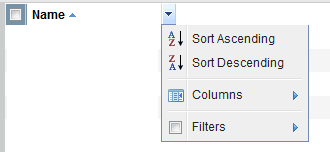
某些列不支持排序。
显示或隐藏列
您可以通过在 Columns 级联菜单上选择或不选择列名称来显示或隐藏清单页面上的列,如 图 3 所示。所有列标题下拉菜单都有此选项。只有被选中的列才会显示在清单表中。
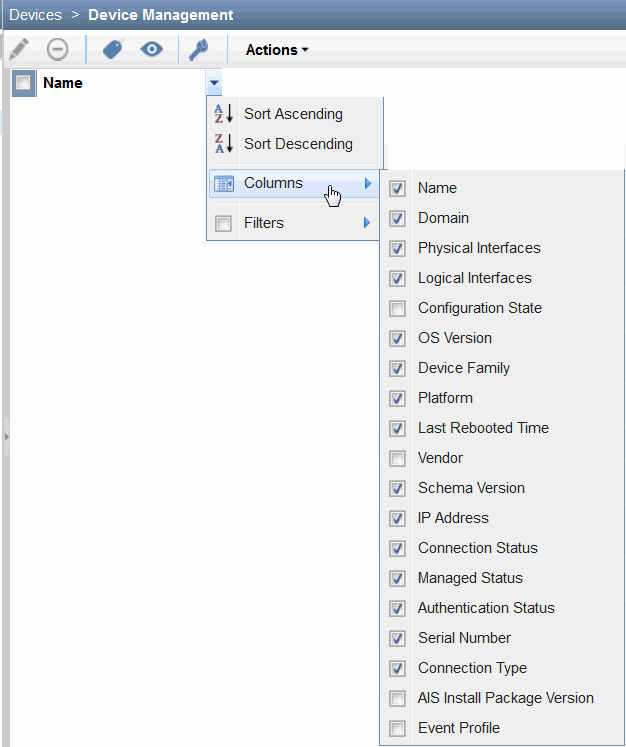 中的列
中的列
过滤器子菜单
有关 Junos Space 平台 17.2R1 版及更高版本中的过滤选项的信息,请参阅 Junos Space Platform 用户界面中的过滤器管理。
在清单页面上处理对象
要对清单页面上可用的对象启动作,您可以使用:
工具栏图标
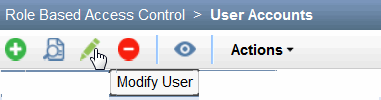
几乎所有的库存着陆页都提供了一个工具栏,其中包含可轻松访问常用任务的图标。虽然有些图标在广告资源着陆页中很常见,例如 显示快速查看 图标(显示一个小窗口,汇总有关所选对象的数据),但大多数图标都特定于广告资源着陆页。例如,在 图 4 中,“修改用户”图标特定于“用户帐户清单”登录页。
作菜单和快捷菜单
您可以使用“作”菜单或右键单击项目以调用快捷菜单,对清单页面上的一个或多个选定项目执行作。要使用“作”菜单,请选择一个或多个对象,从“作”菜单中选择一个作或作子组。(请注意,子组的名称旁边有一个箭头。例如,要查看设备的物理接口,请在 “设备管理 清单”页上选择该设备,打开“作”菜单,展开“ 设备清单 ”子组,然后选择“ 查看物理清单”。
您还可以在库存页面上选择一个或多个项目,然后右键单击。此时将显示快捷菜单,您可以选择一个作或作子组。
如果您使用的是 Mozilla Firefox 早期版本,“高级 JavaScript 设置”可能会禁用快捷菜单。
要确保可以使用快捷菜单,请执行以下作:
-
在 Mozilla Firefox 中,选择 “工具 ”> “选项 ”以显示“选项”对话框。
-
在“选项”对话框中,单击 “内容 ”选项卡。
-
单击 “高级 ”以显示“高级 JavaScript 设置”对话框。
-
选择“ 禁用或替换上下文菜单 ”选项。
-
单击“高级 JavaScript 设置”对话框中的“ 确定 ”。
-
单击“选项”对话框中的“ 确定 ”。
如果您使用的是较新版本的 Mozilla Firefox,则可能没有必要执行上述步骤。默认情况下,您无需更改任何 Firefox 设置。但是,如果您更改了设置或由于某种原因快捷菜单无法正确显示,则需要在最新版本中执行以下步骤:
-
禁用或替换上下文菜单 - 取消选择此选项可防止网页禁用或更改 Firefox 快捷菜单。
-
在 about:config(URL): dom.event.contextmenu.enabled 中,将其设置为 false 以阻止站点。默认值为 true。
导出数据
您可以导出显示在某些清单登录页上的数据,如 MD5 验证结果清单页面(在“图像”工作区中),以及导出与从 Junos Space 平台启动的某些任务相关的作业详细信息。例如,您可以导出与设备发现、设备映像的暂存和部署等相关的作业详细信息。
并非 Junos Space 中的所有作业都支持导出作业详细信息。
数据将作为逗号分隔文件 (CSV) 导出到您的计算机,允许您脱机处理数据。例如,您可以使用此数据来识别映像暂存或部署失败的设备。
要将 MD5 验证结果页面上显示的数据导出为 CSV 文件:
-
在 Junos Space Platform UI 上,选择“ 映像和脚本 ” >“映像”。
“映像”页面显示设备映像列表。
-
选择设备映像。
-
从 Actions 菜单中选择 MD5 Validation Result 。
MD5 验证结果页面显示验证任务的结果。
-
单击“作”菜单中的 “导出为 CSV ”。
系统将提示您保存文件。
-
单击“文件保存”对话框中的“ 确定 ”,将文件保存到本地文件系统。
-
保存文件后,要返回MD5验证结果页面,请单击 导出验证结果 对话框中的[X]图标将其关闭。
导航到保存文件的位置,然后使用 Microsoft Excel 等应用程序打开文件。如果要将此文件作为 Excel 工作簿打开,请在“校验和结果”列中筛选“失败”状态的数据,以识别未完全暂存图像的设备。从过滤后的数据中,请参阅“设备映像名称”列,以获取有关未完全暂存的映像的信息。
要将映像部署作业详细信息导出为 CSV 文件,请执行以下作:
-
在 Junos Space Platform UI 上,选择 “作业 ” >“作业管理”。
-
双击要将其详细信息导出为 CSV 文件的映像部署作业。
-
单击 导出为 CSV。
系统将提示您保存文件。
-
单击“文件保存”对话框中的“ 确定 ”,将文件保存到本地文件系统。
-
若要返回到“作业管理”页,请单击“导出设备映像作业”对话框中的“确定”。
使用 Microsoft Excel 等应用程序打开从计算机下载的文件。如果您使用的是 Microsoft Excel,则可以在 “状态 ”列中筛选数据,以标识映像部署失败的设备。