了解 GUI 控件
以下各节介绍了 Junos Space UI 上可显示的各种控件:
复选框
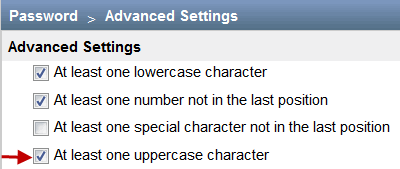
您可以使用复选框选择或取消选择某个选项。例如,若要确保用户创建或修改密码时至少有一个大写字符,管理员可以在“>管理应用程序”>网络管理平台>“修改应用程序设置”(从“作”菜单)>“密码”>高级设置“中选中”至少一个大写字符“复选框(如图 1 所示)页。在页面上,可以选中一个或多个复选框。
选择单个页面上的所有对象
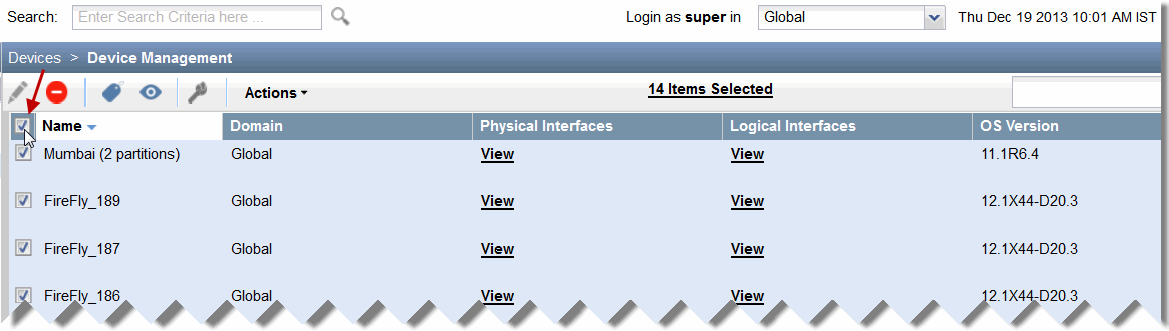
使用 Junos Space,您可以通过选中与第一列标题相邻显示的复选框来选择清单登录页面上的所有对象。例如,您可以选中“设备管理清单”登陆页上“名称”列旁边的复选框(参见图 2),以选择此页面上显示的所有设备。
 相邻的复选框
跨多个页面选择所有对象
对于某些任务,您可以在 Junos Space UI 中选中相应的复选框,以选择分布在多个页面中的所有对象。使用此功能,您无需在多个页面上单独选择每个对象。
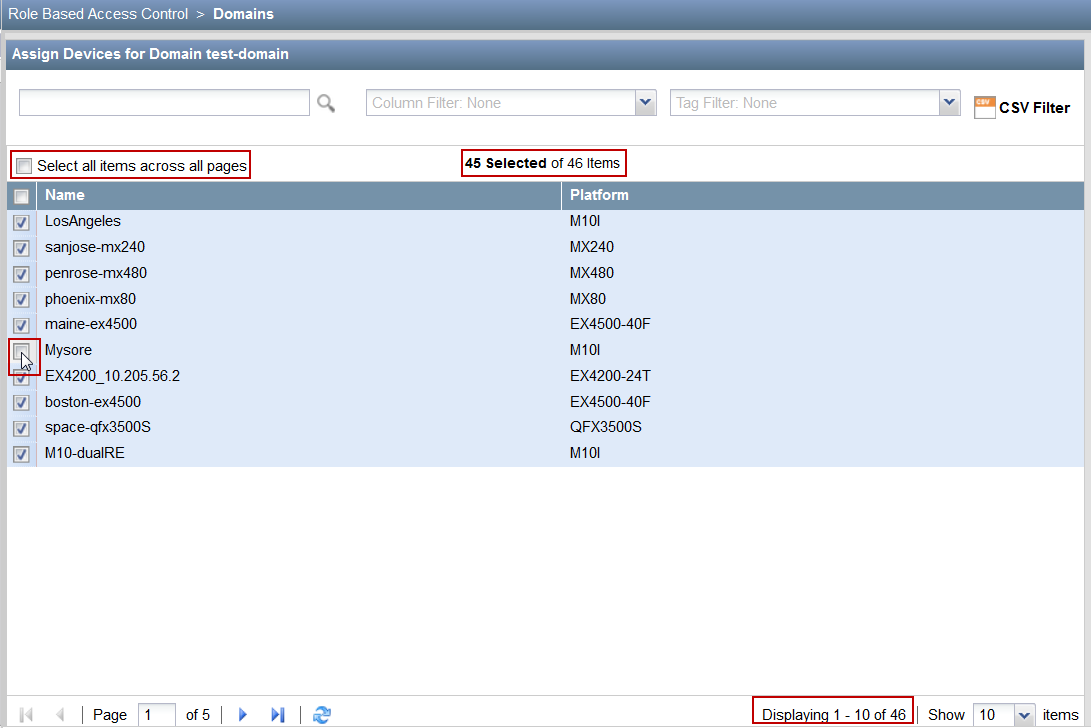
例如,当您想要将所有设备分配给一个域时,您可以在域创建时选中“域”页面上的“ 跨所有页面选择所有项目 ”复选框,这将选择所有设备(由设备旁边的复选标记表示,如 图 3 所示)。但是,选择所有设备后,您可以根据需要取消选择一个或多个设备。
尽管某些页面支持跨多个页面选择所有对象,但在选择后可能无法取消选择其中任何一个对象。例如,在备份配置文件时选中“ 跨页面选择所有” 复选框(在 “配置文件> 配置文件 管理 > 备份配置文件 ”页面上),则无法取消选择任何选定设备(请参阅 图 4)。备份所有设备的配置。
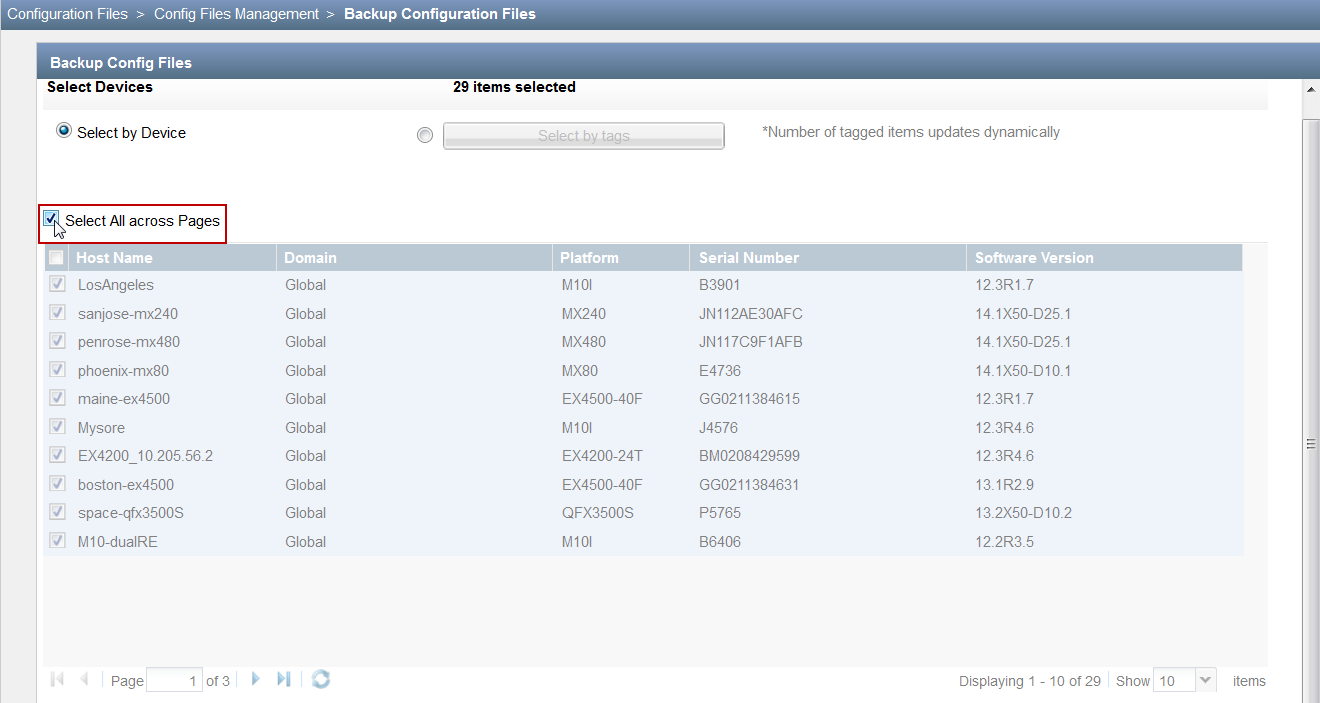
只有 Junos Space UI 中的某些页面支持跨多个页面选择对象。
日期选择器
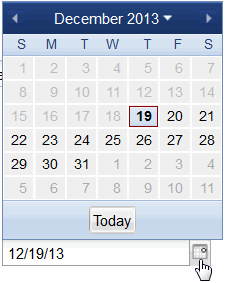
使用日期选取器,可以通过在文本框中键入日期或使用下拉日历控件来选择日期。
在 图 5 中,可以通过在文本框中键入日期来指定日期,也可以从 Calendar 控件中单击文本框旁边的图标来指定日期。若要选择今天的日期,请单击“日历”控件上的“ 今天 ”。
下拉列表
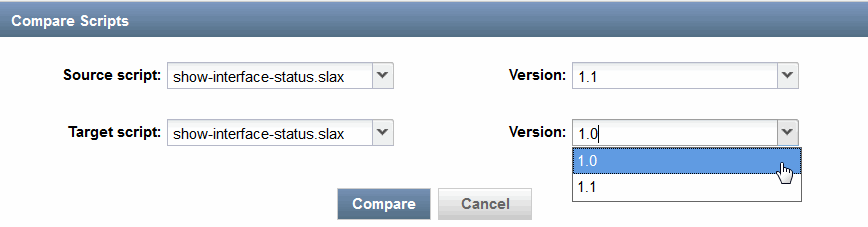
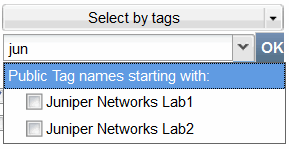
使用下拉列表,您可以从值列表中进行选择(参见 图 6)。单击列表框旁边的箭头将打开列表。Junos Space 还提供了一个可编辑的下拉列表,该列表是下拉列表和可编辑文本框的组合(参见 图 7)。您可以在文本框中输入前几个字母以缩小值列表的范围。

搜索字段
使用产品目录页横幅右侧的搜索文本字段查找要在产品目录着陆页上显示的特定对象。要在此页面上查找对象(在列内),请在“搜索”字段中输入搜索条件(参见 图 9)。此字段支持与全局搜索字段相同的搜索语法(请参阅 使用全局搜索)。例如,输入“os:junos AND down”,在“设备管理清单”登录页上查找已关闭的设备。此功能比列筛选器更强大,因为它允许您使用布尔表达式。
单击搜索字段右侧的放大镜可显示与搜索条件匹配的对象列表。如果在搜索字段中输入搜索条件后按向下箭头,将显示搜索选项列表。当您从列表中选择搜索选项时,页面上仅显示特定于该搜索选项的库存项。
您可以创建标签来对对象进行分类。有关标记对象以选择相似对象的详细信息,请参阅 标记对象 (《 Junos Space 网络管理平台工作 区用户指南》中)。
要再次显示页面上的所有清单对象,请清除“搜索”字段的内容,然后按 Enter。
如果要使用部分关键字进行搜索,则必须附加“*”。否则,搜索可能会返回零匹配项。
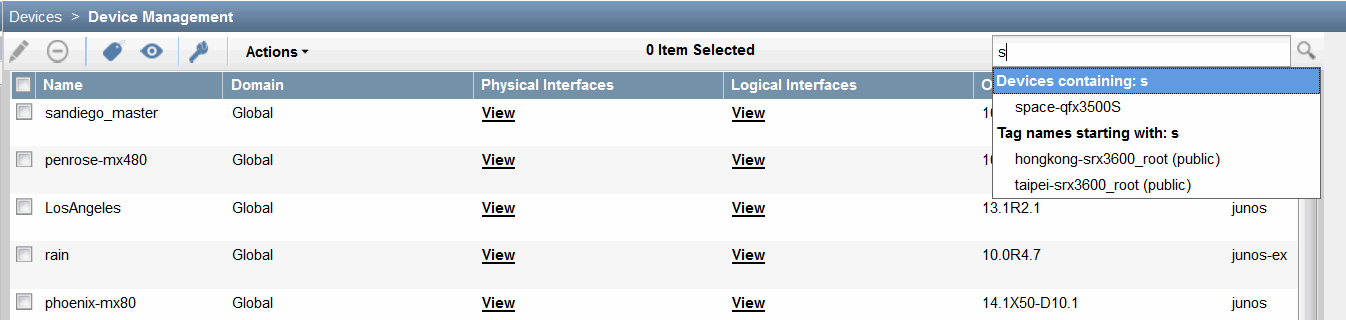
要在整个 Junos Space 网络管理平台中搜索特定对象,请使用清单页面顶部横幅上的搜索字段(参见 图 10)。有关全局搜索的详细信息,请参阅 使用全局搜索。



文本框
通过文本框,您可以:
-
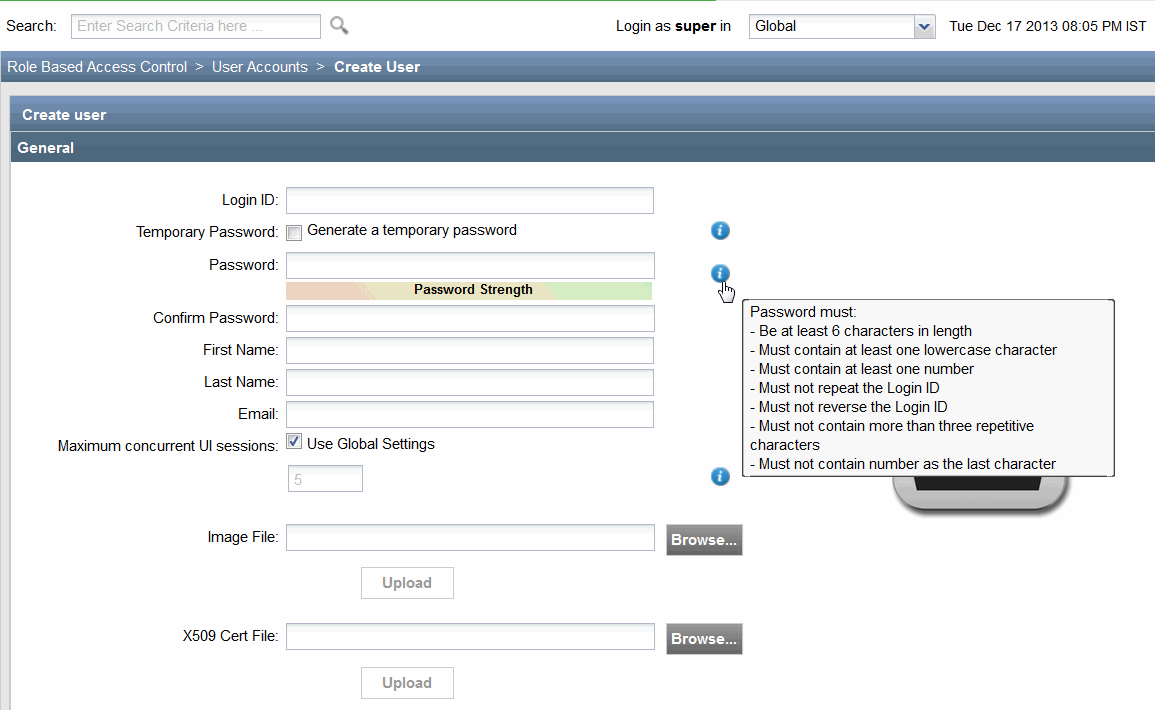
输入或编辑文本(例如,图 13 中的登录 ID 或密码字段)。
-
将文件从计算机上传到 Junos Space 服务器,如图 13 中的“映像文件”或“X509 证书文件”字段。
-
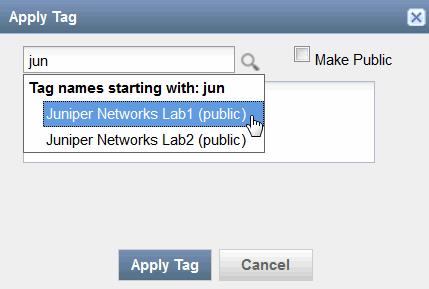
在文本框中输入前几个字母时,从值的下拉列表中选择一个值(参见 图 14)。
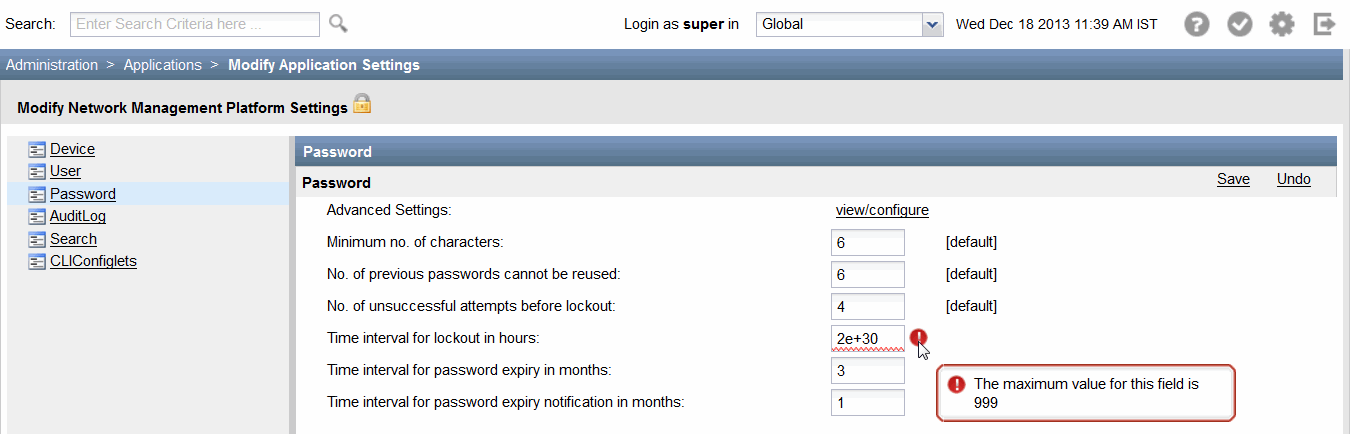
使用与文本框关联的标签来标识文本框的用途。您可以从与文本框 ( ) 关联的信息图标中获取有关某些文本框的其他信息。例如, Temporary Password 和 Password 文本框具有与之关联的信息图标,如 图 13 所示。您必须将鼠标悬停在 Junos Space 的信息图标上,才能显示有关与信息图标关联的文本框的信息。例如,当您将鼠标悬停在与 密码 文本框关联的信息图标上时,将显示输入密码时必须满足的条件。
并非 Junos Space 中的所有文本框都有与之关联的信息图标。
 的文本框
的文本框
树视图
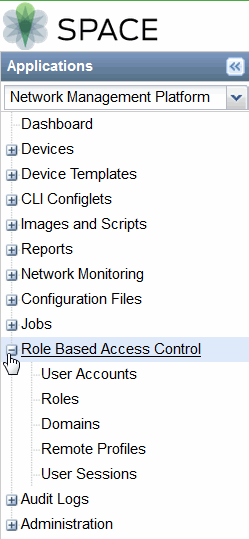
使用树视图,您可以查看按层次结构排列的 Junos Space 对象集合并与之交互。您只能从树视图中显示的对象中选择一个对象。您可以通过分别单击加号和减号展开器按钮来展开和折叠对象(参见 图 17)。
滚动控件
Junos Space 网络管理平台在清单登录页上提供了水平和垂直滚动条,您可以使用这些滚动条通过单击其中一个滚动箭头、单击滚动条中的某个区域或拖动滚动条来滚动页面内容。例如,要查看 Junos Space 页面底部的数据,可以将垂直滚动条拖到页面底部。 图 18 显示了水平滚动条,您可以通过该滚动条水平滚动浏览 Junos Space 页面,从而查看左侧或右侧的数据。

大小控制
您可以使用浏览器窗口的最小化、最大化和关闭按钮分别隐藏 Junos Space 应用程序窗口、放大窗口以填充整个屏幕和关闭窗口。
当您希望暂时打开而不是关闭 Junos Space 应用窗口时,请尽量缩小该窗口。
完成工作后关闭窗口,无需返回。
要调整窗口大小(使其变小或变大),请指向窗口的任何边框或角落。当鼠标指针变为双向箭头时,拖动边框或边角以缩小或放大窗口。您无法调整已最大化的窗口大小。
图 19 显示了最小化、最大化和关闭按钮。