配置 Apstra
这些主题介绍了要在 Apstra Data Center Director 中完成的配置。
Configlet
Configlet 是预构建的配置模板,用于将 sFlow 收集和 SNMP 丰富配置部署到网络设备。必须导入两个 configlet:一个用于启用 sFlow 数据收集,另一个用于启用基于 SNMP 的接口名称扩充。将两者部署到要将数据发送到 DC Assurance 的每个蓝图。
以下部分将引导您部署每个 Configlet,并说明您需要配置的属性集。
部署流数据 Configlet
流数据 Configlet 在您的设备上启用 sFlow 收集。它配置 sFlow 轮询间隔、采样率、收集器 IP 地址(sFlow 数据的发送位置)以及要监控的接口。您必须将收集器 IP 地址配置为指向您的 Apstra Flow 服务器。
- 选择要应用 configlet 的设备,然后单击 Import Configlet。
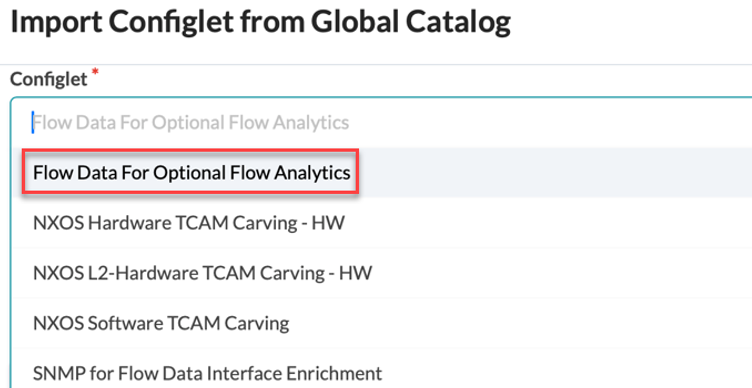
配置流数据属性集
导入 configlet 后,配置属性集以指定 Apstra Flow 服务器的 IP 地址。
- 将 收集器 IP 地址 设置为 Apstra 流数据虚拟机的 IP 地址。
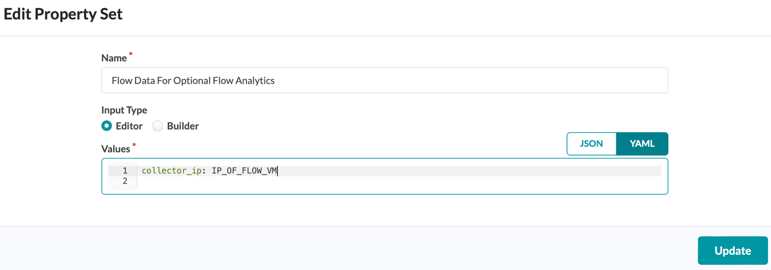
流数据 Configlet 包括以下配置元素,如有必要,您可以进一步自定义这些元素:
- 路由: 静态路由通过管理 Junos RPF 接口定向 sFlow 流量,即使默认路由发生变化,也能确保其到达收集器。
- 轮询时间间隔: 控制收集 sFlow 统计信息的频率。默认设置为 10 秒。
- 采样率: 设置检查的数据包与采样的数据包的比率。较高的值(如 1024)可减少开销;较低的值(如 100)会提高数据保真度。
- 来源IP: 设备上用作 sFlow 数据报源的 IP 地址。
- 收集器: 发送 sFlow 数据的 IP 地址和 UDP 端口(默认为 6343)。
- 接口: 从中收集 sFlow 数据的物理接口。
下面是流数据 Configlet 的示例:
routing-options {
  static {
    route 10.28.36.6/32 next-table mgmt_junos.inet.0;
  }
}
protocols {
  sflow {
    polling-interval 10;
    sample-rate {
      ingress 1024;
      egress 1024;
    }
    source-ip 10.28.36.12;
    collector 10.28.36.6 {
      udp-port 6343;
    }
    interfaces ge-0/0/0;
    interfaces ge-0/0/1;
    interfaces ge-0/0/2;
  }
}
部署 SNMP for Flow Data Enrichment 接口 Configlet
SNMP 丰富 configlet 允许 Apstra Flow 通过 SNMP 从设备检索接口名称,例如 ge-0/0/1,而不是显示原始接口索引号。这使得流数据在仪表板和报表中更具可读性。例如,如果没有此 configlet,接口将显示为 index:522 或 index:524。
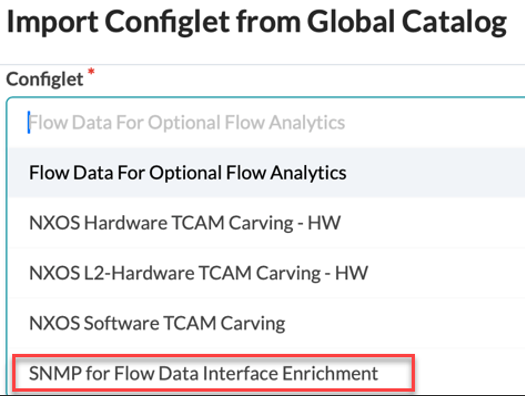
- 从 全局编录中,选择 SNMP 进行流数据接口扩充。
图 1:导入 Configlet
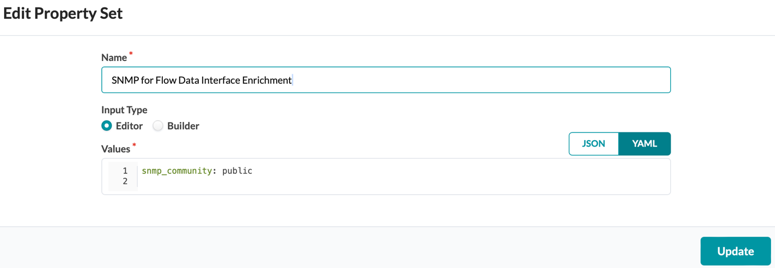
配置 SNMP 属性集
导入 SNMP configlet 后,使用 SNMP 公共组字符串配置属性集。此字符串必须与网络设备上配置的只读社区匹配。
- 将 SNMP 社区字符串 设置为设备上配置的社区值。默认设置为 public,但您的默认值可能有所不同。
启用预定义探针
在登机期间,需要三个探头才能通过飞行前检查。还提供一组可选探头,以提高交换矩阵可见性。
所需探针:
- 设备环境检查
- 清空流量异常
- 接口抖动(交换矩阵接口)
可选探针:
- 接口抖动(特定接口)
- 热/冷接口计数器(特定接口)
- EVPN VXLAN 5 类路由验证
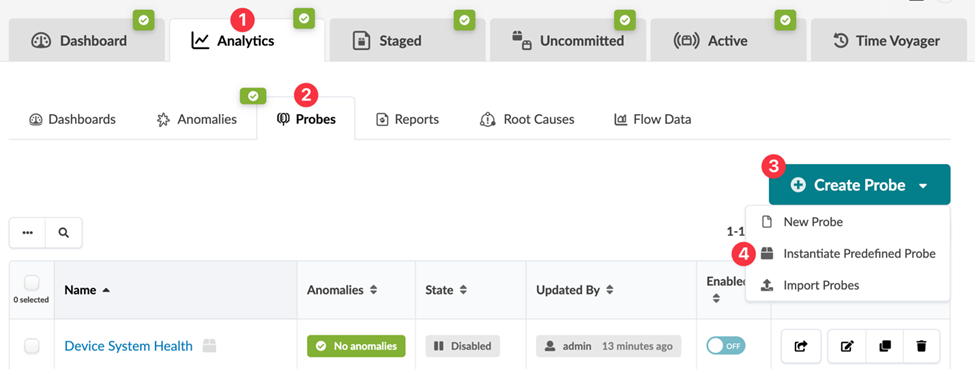
所有这些探针都在 Apstra 中进行了预定义。请按照以下步骤在蓝图中将其实例化。
- 从蓝图中,导航到 “分析 ”> “探针”。
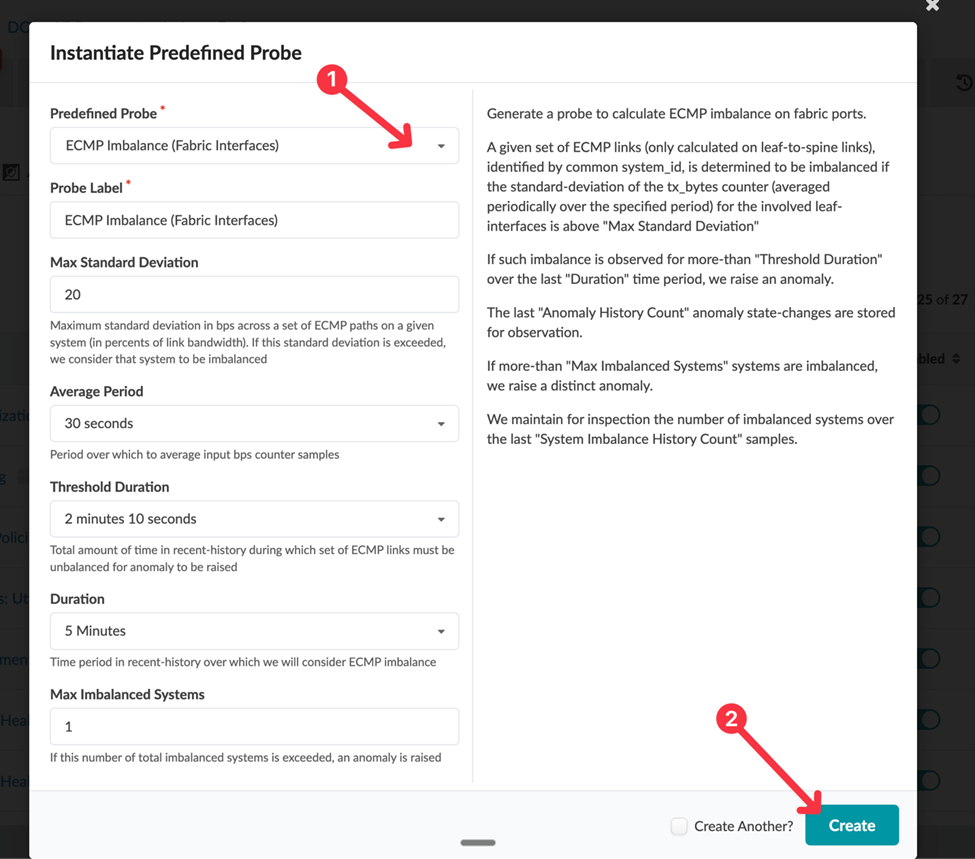
- 在 “实例化预定义探针 ”对话框中,从下拉列表中选择要启用的探针。
在光收发器探针上启用流式传输
默认情况下,光收发器探测未启用流式传输。如果此探针尚未在蓝图中实例化,请导航到 Analytics > Probes > Create Probe > Instantiate Predefined Probe ,然后从列表中选择它。
请按照以下步骤在光收发器探测上启用流式传输:
- 从蓝图中,导航到 “分析 > 探针”。选中光收发器探头旁边的复选框,然后单击 编辑。

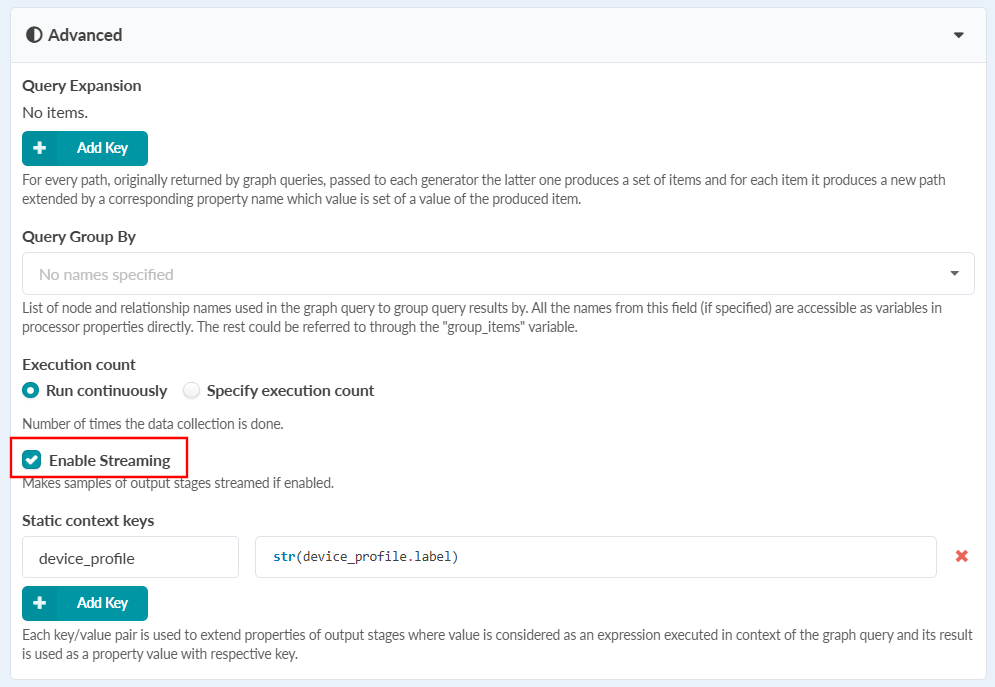
- 单击高级下拉列表,然后选中启用流复选框。
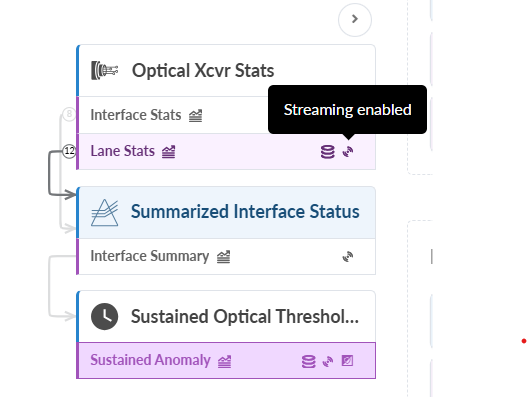
图 2:启用流式传输
- 已启用流式处理图标显示在处理器旁边。
安装直流探头
DC 探测器收集误码率 (BER)、前向纠错 (FEC) 和循环冗余校验 (CRC) 指标,以及 CPU 和内存利用率数据。您可以从 DC Assurance 的 Hub 页面安装 DC 探针。
请按照以下步骤安装直流探头。
- 单击 DC-Probes 磁贴上的查看详细信息。
图 3:集线器
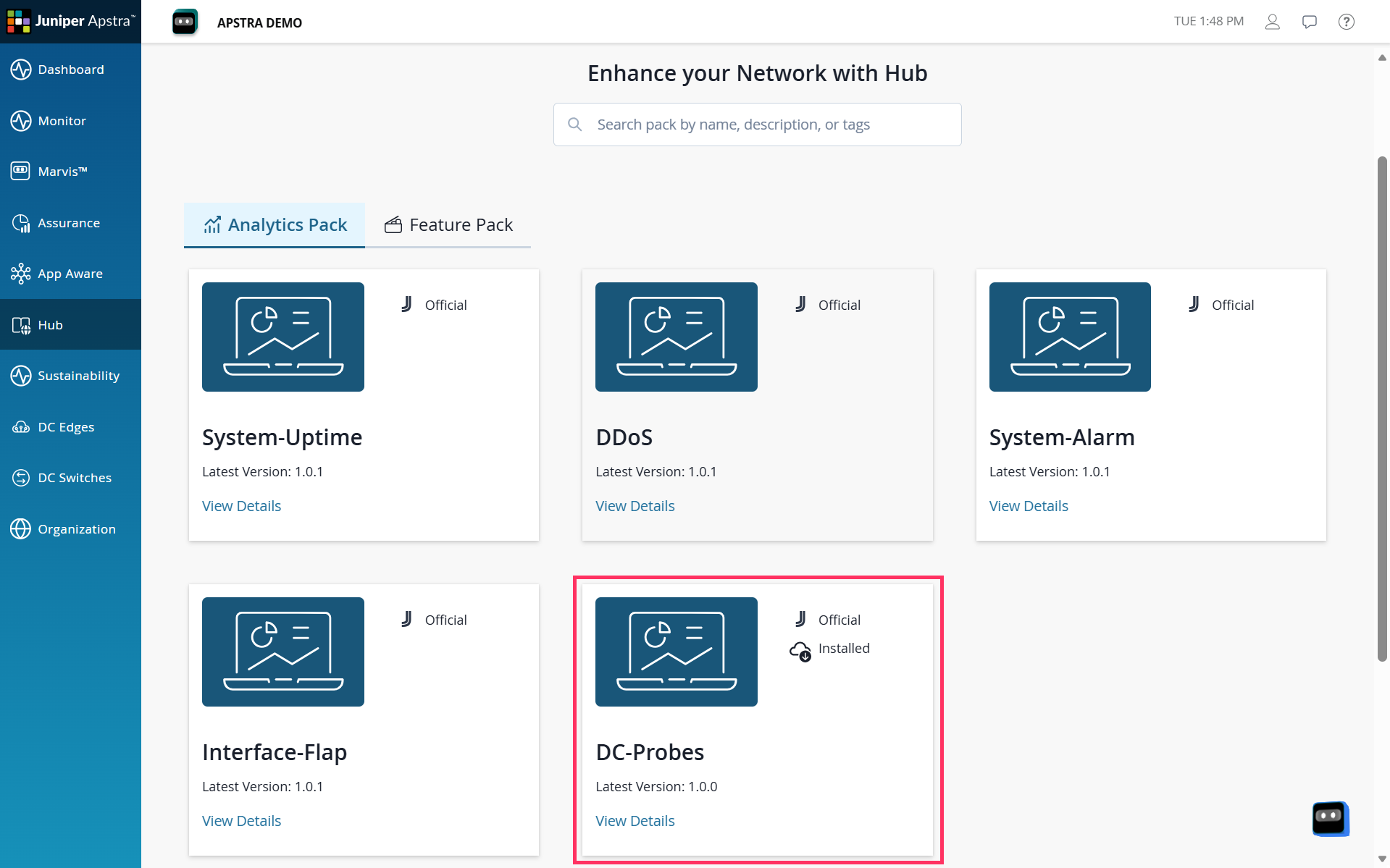
显示的 Apstra 版本、兼容性以及探针使用的收集器等信息。
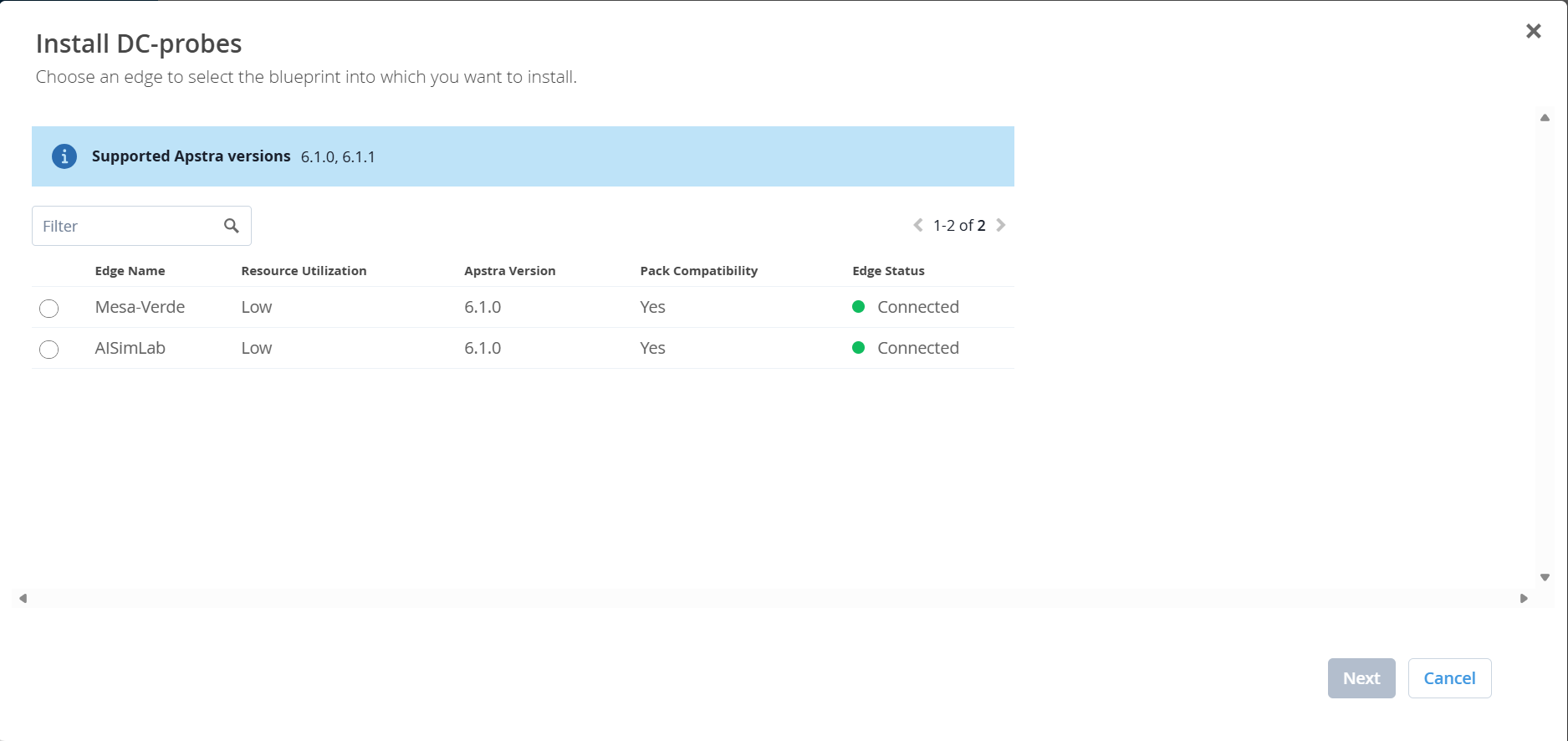
- 在安装数据中心探针页面上,选择要应用探针的 Edge 实例,然后单击 下一步。
图 4:安装直流探头
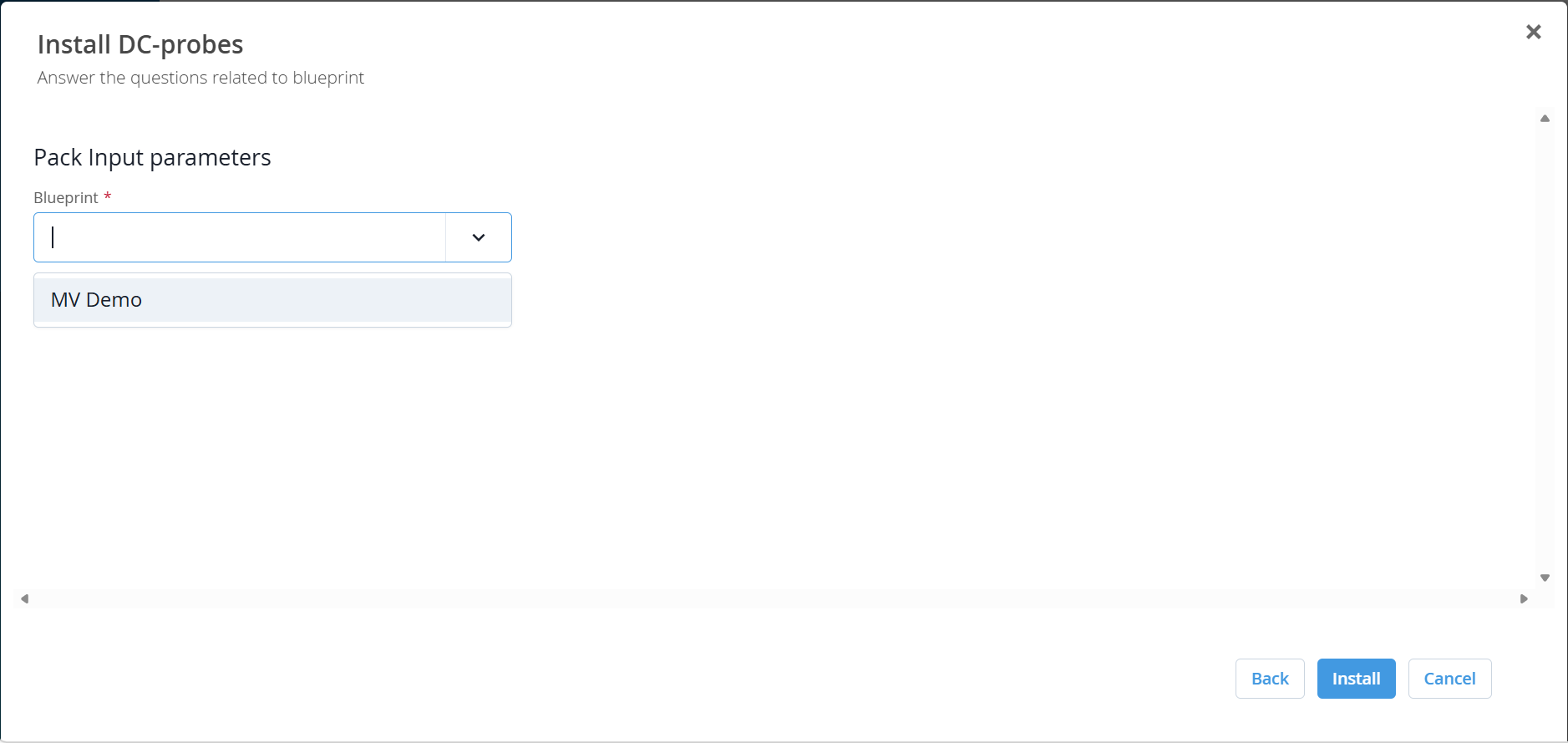
- 从下拉列表中,选择要安装探针的蓝图,然后单击安装。
图 5:选择蓝图