
监控>基础架构>配置节点
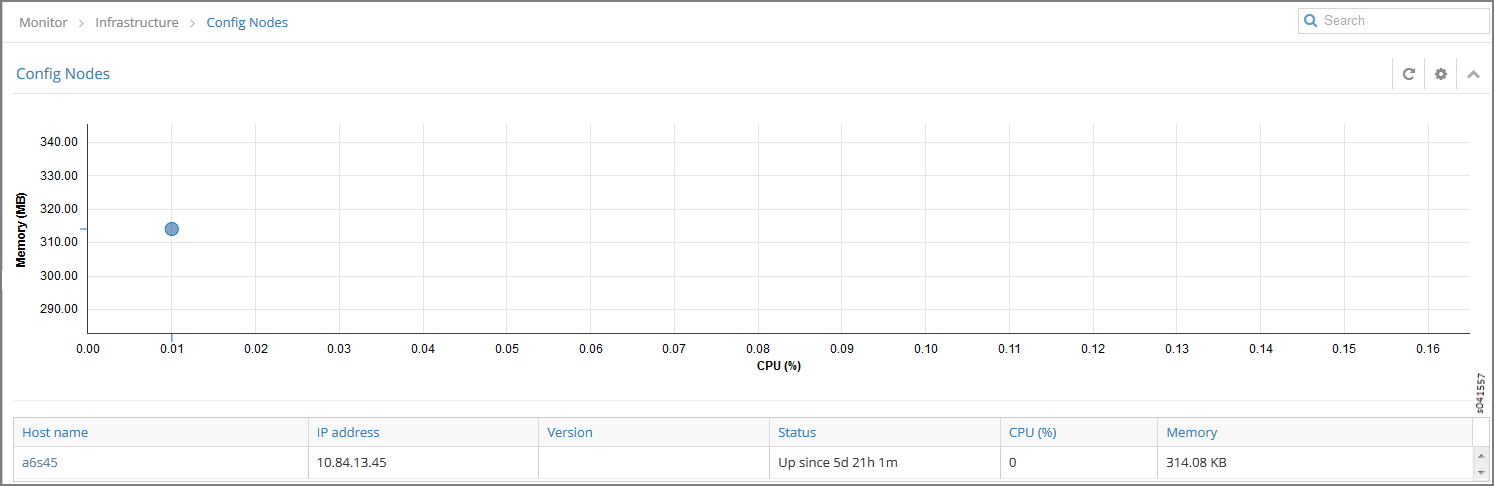
选择 Monitor > Infrastructure > Config Nodes 以查看有关系统配置节点的信息。
监控配置节点
监控单个配置节点详细信息
单击配置节点摘要上显示的任何配置节点的名称,以查看该节点的 详细信息 选项卡;见 图 2。
图 2:单个配置节点 — 详细信息选项卡
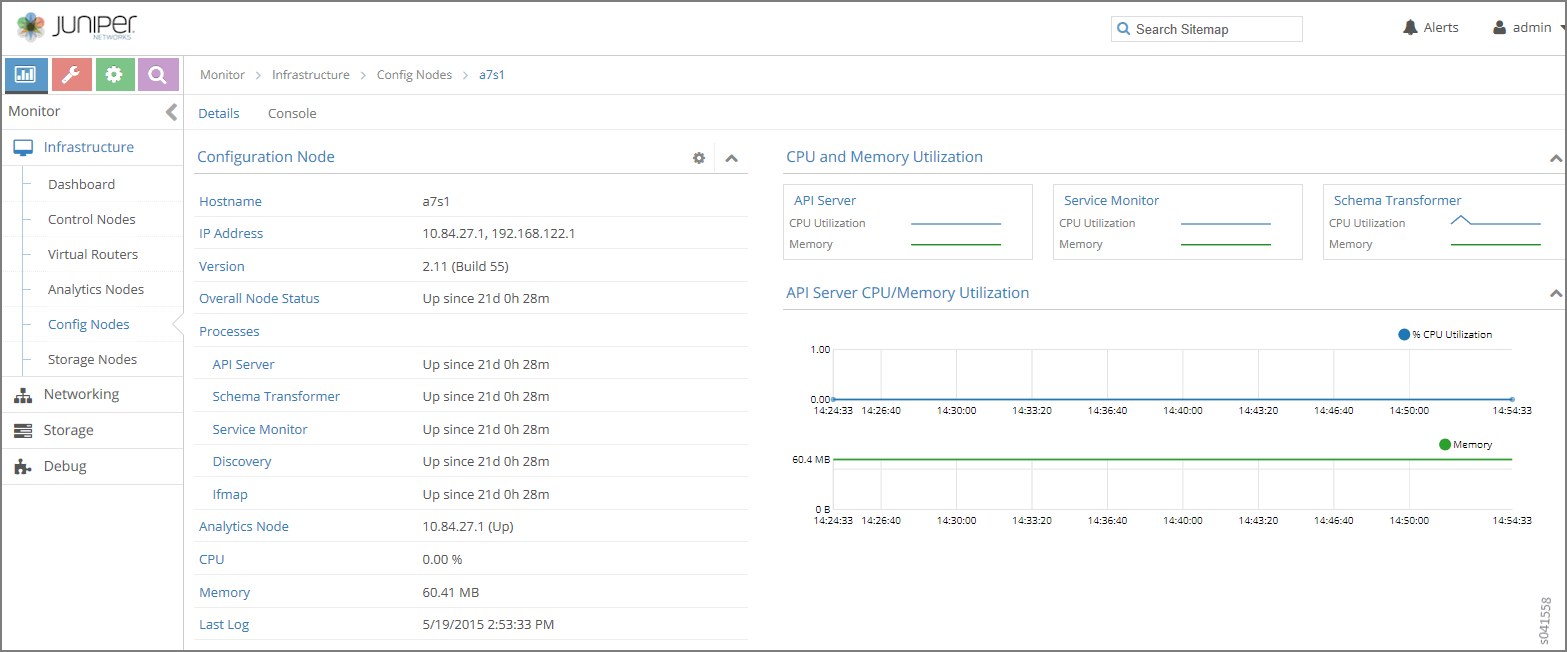
表 2 描述了详细信息屏幕上的字段。
字段 |
描述 |
|---|---|
主机名 |
配置节点的名称。 |
IP 地址 |
此节点的 IP 地址。 |
版本 |
软件的已安装版本。 |
整体节点状态 |
节点的当前运行状态(正常或停止)以及处于此状态的时间长度。 |
流程 |
与配置节点关联的进程的当前操作状态,包括 AI Server、Schema Transformer、Service Monitor 等。 |
分析节点 |
与此节点关联的分析节点。 |
中央处理器 (%) |
此节点的平均 CPU 使用率百分比。 |
内存 |
此节点的平均内存使用情况。 |
监控单个配置节点控制台
单击单个配置节点 的控制台选项卡 ,以显示定义时间段内的系统日志记录信息。参见 图 3。
图 3:单个配置节点 — 控制台选项卡
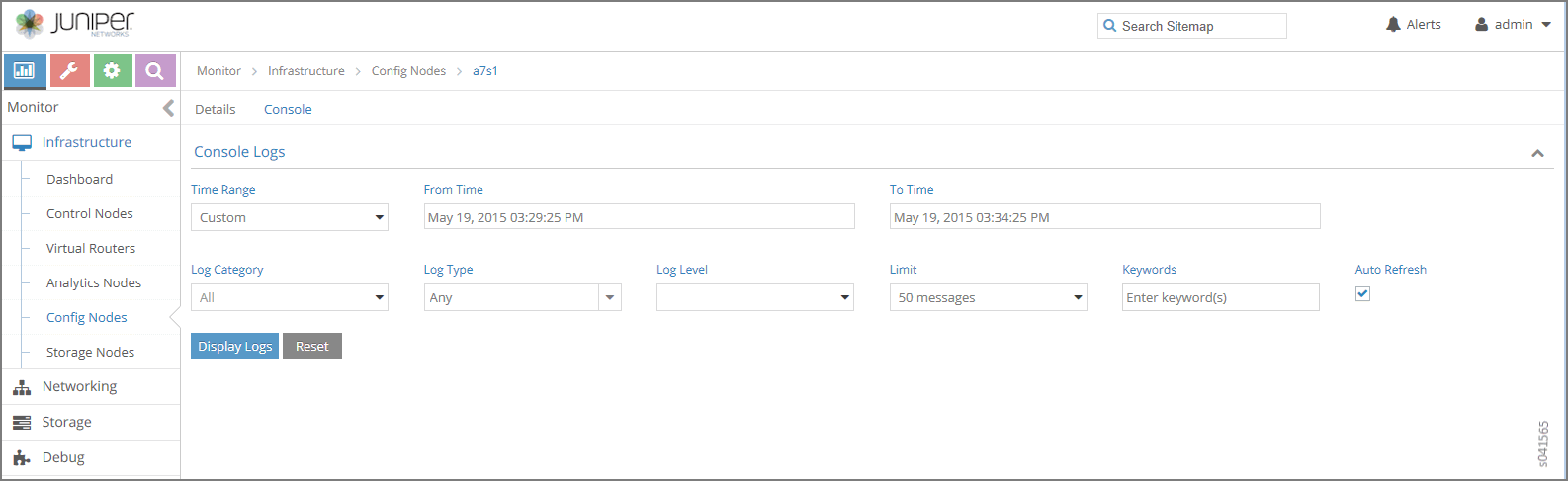
有关 Console 选项卡屏幕上字段的说明,请参阅 表 3。
字段 |
描述 |
|---|---|
时间范围 |
选择要查看发送到控制台的日志记录信息的时间范围。使用从时间和结束时间字段中的下拉日历选择要包含在查看时间范围内的日期和时间。 |
日志类别 |
从下拉菜单中选择要显示的日志类别。查看全部的选项也可用。 |
日志类型 |
选择要显示的日志类型。 |
日志级别 |
选择要显示的日志严重性级别: |
限制 |
从列表中选择一个数量以限制显示的邮件数量:
|
关键词 |
输入用于筛选显示的日志消息的任何关键字。 |
自动刷新 |
单击该复选框可在出现更多消息时自动刷新显示。 |
显示日志 |
如果更改显示条件,单击此按钮可刷新显示。 |
重置 |
单击此按钮可清除任何选定的显示条件,并将所有条件重置为默认设置。 |