要创建机上代理,您需要 完全的管理员/root 权限。建议使用 Apstra、ZTP 或其他方式在设备上创建专用用户。
注意:NVIDIA 计算代理不支持 ZTP。
在安装代理之前,请确保执行以下操作:
- 添加设备的登录凭据。
- 配置设备与 Apstra 服务器之间的管理 IP 连接。必须在安装代理之前执行此操作,以便它是带外 (OOB) 的。不支持在带内(通过交换矩阵)配置管理连接,这可能会导致在对蓝图进行更改时出现连接问题。
- 上传所需的软件包。
- 在设备上配置最低配置,如下所示(如适用):
瞻博网络 Junos OS Evolved 上机代理最低配置
注意:
机上代理上 Junos OS Evolved 交换机的最低版本为 22.4R3。
system {
    login {
        user aosadmin {
            uid 2000;
            class super-user;
            authentication {
                encrypted-password "xxxxx";
            }
        }
    }
    services {
        ssh;
        netconf {
            ssh;
        }
    }
    management-instance;
}
interfaces {
    em0 {
        unit 0 {
            family inet {
                address <address>/<cidr>;
            }
        }
    }
}
routing-instances {
    mgmt_junos {
        routing-options {
            static {
                route 0.0.0.0/0 next-hop <management-default-gateway>;
            }
        }
    }
}
机上代理上 Junos OS Evolved 交换机的最低版本为 22.4R3。
Cisco NX-OS 机载代理最低配置
!
copp profile strict
!
username admin password <admin-password> role network-admin
!
vrf context management
  ip route 0.0.0.0/0 <management-default-gateway>
!
interface mgmt0
  ip address <address>/<cidr>
!
Arista EOS 本机代理最低配置
!
service routing protocols model multi-agent
!
aaa authorization exec default local
!
username admin privilege 15 role network-admin secret <admin-password>
!
interface Management1
   ip address <address>/<cidr>
!
ip route vrf management 0.0.0.0/0 <management-default-gateway>
!
SONiC
除了管理网络和特权用户访问权限外,SONiC 没有特定的配置要求。
NVIDIA 计算代理
注意:
您必须具有 sudo 权限和对 GPU 服务器的无密码访问权限,否则计算代理将失败。
- 从左侧导航菜单中,导航到 设备>托管设备 ,然后单击创建 机箱代理。
此时将打开
Create Onbox System Agent(s) 对话框
注意:如果要创建本机计算代理,则可以使用“仅遥测”单选按钮。选择该选项后,计算代理仅收集遥测数据。
。
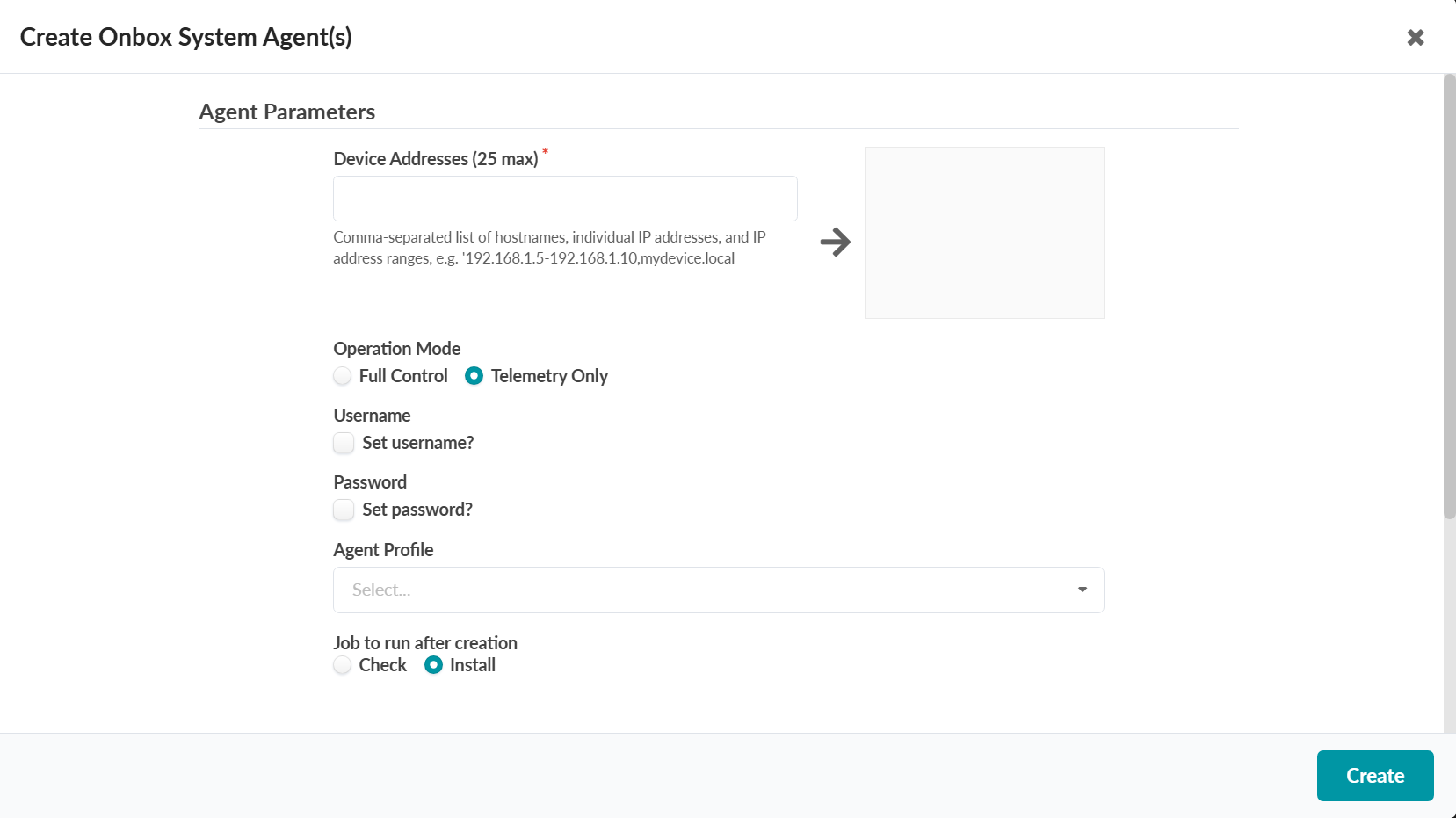
- 在设备地址字段中输入最多 25 个设备 IP 地址。
注意:
如果要为 Junos EVO 创建具有双路由引擎的代理,请使用仅主地址创建代理。否则,当发生路由引擎主切换时,代理可能无法正常工作,或者可能会引入问题。
- 如果您未使用带有凭据的代理配置文件,请选中用户名和密码复选框并添加凭据。
- 如果您使用的是代理配置文件(您之前定义的),请从代理配置文件下拉列表中选择代理配置文件,这样您就不必手动输入凭据和包。
- 选择创建后要运行的作业:
- 安装(默认) - 在设备上安装代理
- 检查 - 创建代理,但不安装代理。它将显示在表格视图中,您可以稍后在其中安装它。
-
注意:安装要求不适用于计算代理。
安装要求适用于服务器。如果服务器没有 Internet 连接,请取消选中该框。
- 您之前安装的包显示在“包”部分中。此处还列出了与选定代理配置文件关联的软件包。根据需要选择软件包。
- 单击 “创建”。
在代理安装过程中,将验证设备配置;如果设备包含可能阻止部署服务配置的配置,则代理安装过程将引发错误。
在这种情况下,请检查设备日志中的错误详细信息(导航到 设备/托管设备,单击设备 操作面板( 右列)中的三个点,然后在 代理 菜单中单击显示 日志 按钮(眼球)。手动移除冲突的配置,然后重新开始代理安装过程。
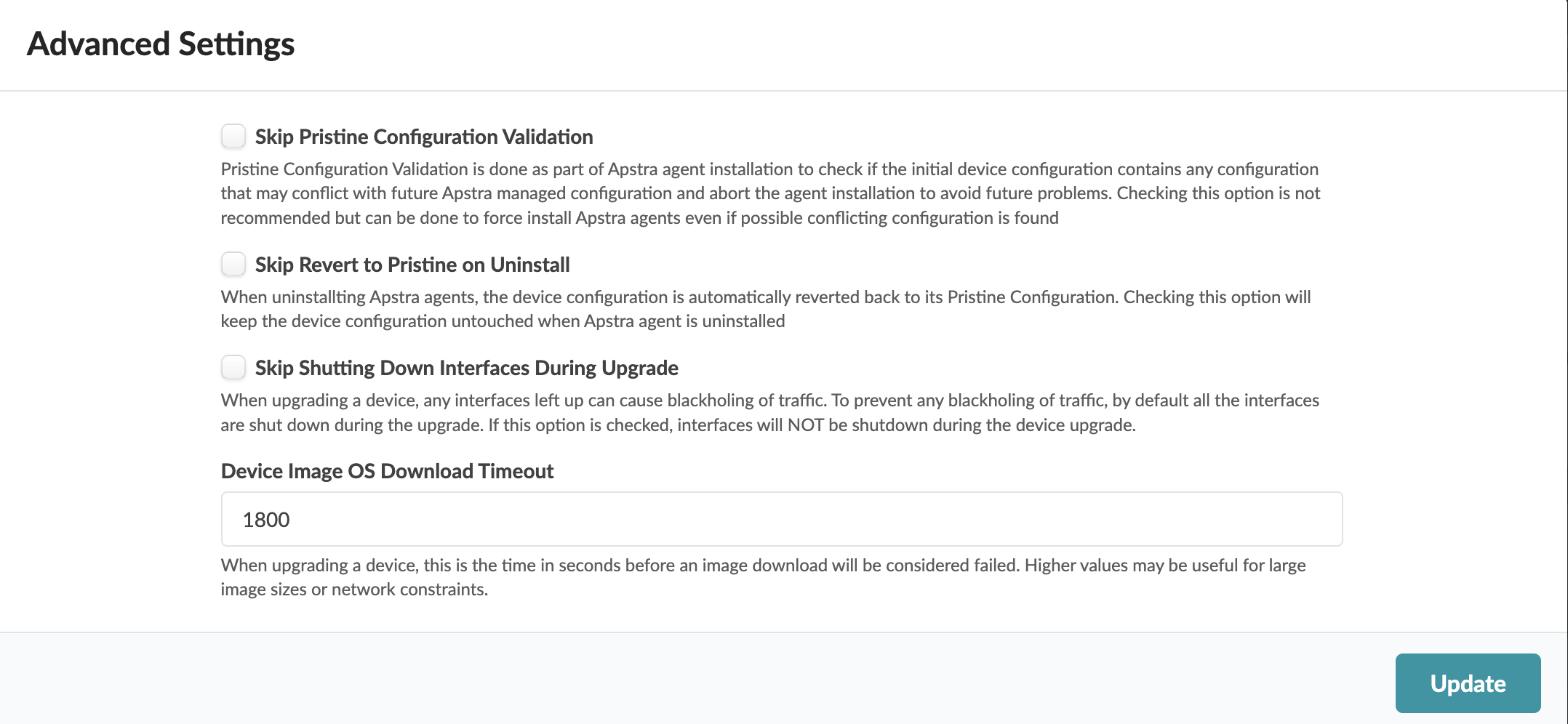
如果必须在出现配置验证错误的情况下完成代理安装,可以禁用原始配置验证。为此,请从设备>托管设备中,单击高级设置(右上角),选择跳过原始配置验证,然后单击更新。
注意:原始配置不适用于计算代理。
如需了解如何在将设备置于 Apstra 管理之下时保留预先存在的配置,请参阅 设备配置生命周期。
注意:
在某些平台(例如 Junos)上,您可以为管理流量(例如 SSH)配置速率限制。当 Apstra 服务器直接与设备交互时,其突发性可能比与用户交互时更大。用于强化安全性的速率限制配置可能会影响设备管理,并导致部署失败和其他与代理相关的问题。
当任务处于活动状态时,您可以在屏幕底部的 “活动作业” 部分查看其进度。作业状态从 “已初始化” 更改为 “正在进行 ”更改为“ 成功”。

 此时将打开 Create Onbox System Agent(s) 对话框注意:如果要创建本机计算代理,则可以使用“仅遥测”单选按钮。选择该选项后,计算代理仅收集遥测数据。。