Time Voyager 简介
当您提交分段蓝图(将更新部署到网络)时,结果可能不如预期。或许您误对蓝图进行了更改,而您想要撤销这些更改。又或者,您决定将网络恢复到多次修订前的状态。根据复杂程度的不同,手动暂存和提交更改以撤销已执行的操作可能很困难,而且容易出错。在这些情况下,您需要使用 Time Voyager 来快速还原蓝图的先前修订。
您可以将蓝图回滚到任何保留的修订版本。默认情况下,会保留 5 个最近的蓝图提交。当您提交第六次时,第一个修订将被丢弃,第六个修订将变为第五个,第二个修订将变为第一个,依此类推,因为将提交其他蓝图更改。您可以将自动保存的修订版本数量更改为最多 100 个修订版本。在 “提交” 对话框中,一条消息告知您,如果您已达到限制并提交另一项更改,则新修订版将替换最旧的自动保存修订版。如果在要提交时已达到限制,并且不希望删除任何修订,则可以关闭提交对话框而不提交,然后增加 Time Voyager 中自动保存的修订的数量。
您可以通过 保留 或手动保存它来无限期地保留特定修订。当您保留修订版本时,它不会包含在循环的 5 个修订版本中。您最多可以保留 25 个修订版本,默认情况下,实际上有 30 个蓝图修订版本可供选择。(如果将自动保存的修订版本数量更改为最多 100 个,则最多可保存 125 个修订版本。请记住,每个版本都需要存储空间。如果您决定不再保留修订,只需将其删除即可。
提交蓝图时,建议添加修订说明,以帮助识别该修订中所做的更改。只要保留该修订,这些描述就会显示在蓝图的修订历史记录部分中。如果您在提交时没有添加描述,则以后可以随时添加描述(但您需要记住更改内容)。跳转到修订版(回滚)时,此描述可帮助您选择正确的修订版。不会显示修订版本之间的具体差异,因此描述是该修订版本唯一可用的更改信息。
跳转到修订版时,任何先前未提交的暂存更改都将被丢弃。如果这是一个问题,请在解决未提交的更改之前不要回滚。
Time Voyager 不仅仅是一个撤消功能。使用 Time Voyager 时,您可以回滚到之前的提交。这意味着在回滚时会重新应用上次提交时删除的任何内容。修订之间可能会有许多更改,包括添加和删除,所有这些都将包含在回滚中。在提交回滚之前,请务必详细查看挂起的更改。与修订控制系统相比,Time Voyager 比 UNDO 功能更好。
不支持的 Time Voyager 方案
- 升级 Apstra 服务器后,无法跳转到旧版本的蓝图,因为蓝图修订历史记录会在升级时被丢弃。如果您需要恢复到升级 Apstra 之前使用的先前 Apstra 版本,请参阅 恢复数据库。从设备配置的角度来看,此方法可能会导致问题。
- 当 Pristine 配置在修订之间发生更改时,不支持它。
- 当版本之间的 NOS 版本不同时,不支持此功能。您可以使用设备管理器将 NOS 版本降级到同一版本,然后回滚到以前的版本。
- 在以前的修订中分配的设备不再可用,会导致生成错误系统 ID 不存在。(相反, 添加 设备并跳转到没有 该设备的先前 版本将成功。添加的设备将被删除。
- 在先前修订中分配的资源已重新分配会导致已 在使用的生成错误资源。若要解决生成错误,请手动将资源分配给该组中的每个成员或重置资源组替代。( 在修改 以前分配的全局资源池后跳转到以前的修订版可能会成功,但可能会导致意图冲突。
- 如果已接受手册设备配置更改,则不支持此功能。
- 在生成的设备配置状态不同的任何其他情况下,不支持此功能。
为什么不使用 Apstra 服务器备份/还原跳转到之前的版本?Time Voyager 尽可能保持 Apstra 服务器和设备之间的配置同步;Apstra 备份/还原不会。从设备配置的角度来看,Apstra 备份/恢复实际上是一种带外更改。如果还原了备份,则需要推送完整配置,以确保设备配置反映从数据库备份还原的内容。这极具破坏性。
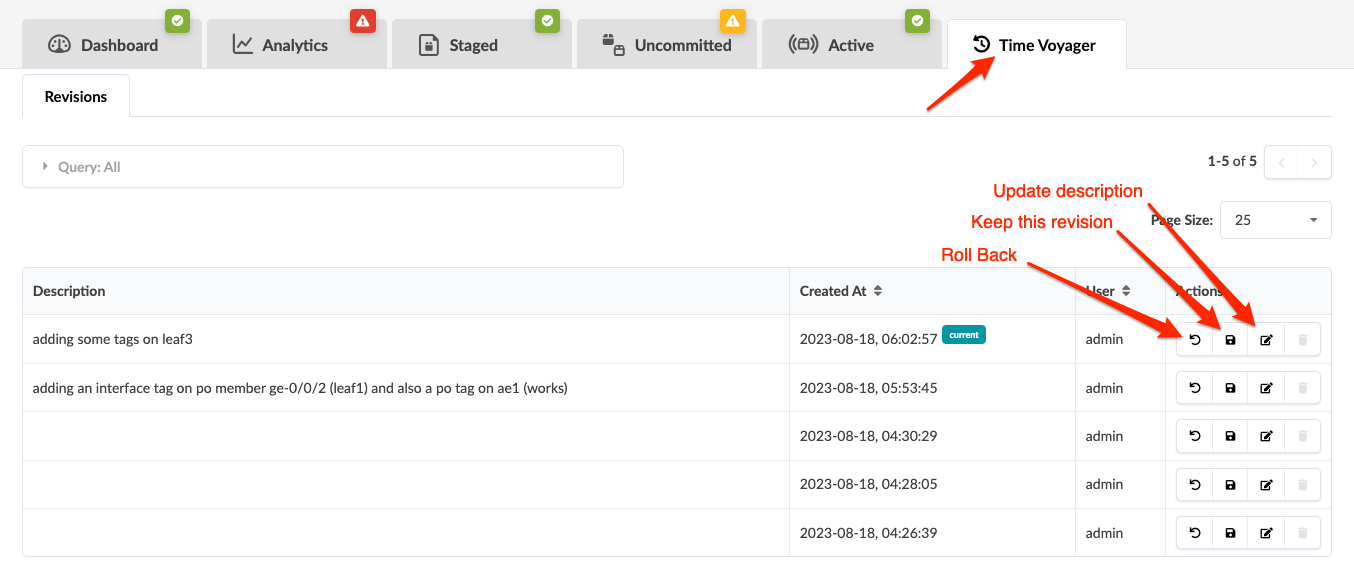
在蓝图中,单击 Time Voyager 以转到保留的蓝图修订。列表中的第一个修订版本是活动修订版本。连续修订按日期从最新到最旧排序。