
Paragon Active Assurance 入门
-
运行以下命令,在“控制中心 ”中创建用户 :
ncc user-create <email> --password
例:
jane.doe@example.com -
在 Paragon Active Assurance 中 创建一个帐户 ,使用刚刚创建的用户作为所有者:
ncc account-create --owner <email> --name "<full name of product account>" <short name of product account>
示例:全名 =
"Example Corporation",短名 =example。全名应用双引号括起来。如果不是,则名称中的任何空格都必须用“\”转义。
在短名称中,只允许使用以下字符:a-z、0-9、“-”和“_”。
注意:帐户名称与所有者或其他用户的个人姓名不同。例如,将在控制中心 URL 中使用短帐户名称,而通常向用户显示的完整帐户名称。
该
ncc account-create命令通常应只运行一次,因为默认情况下,您在 Paragon Active Assurance 中只有一个帐户。指定为所有者的用户会自动获取帐户的管理员权限。 -
激活许可证。
在激活有效许可证之前,控制中心不会完全运行。请按照以下步骤激活许可证:
-
使用命令生成 UUID 字符串
ncc license license-request
稍后您将需要此 UUID。
- 使用您从瞻博网络收到的凭据 登录瞻博 网络 EMS 门户 license.juniper.net/licensemanage/。
- 在 “我的产品许可证 ”视图中,展开 “我的权利”。
-
您通常会拥有一组权利。该套装的内容可能会有所不同,但将包括以下一些内容:
- 控制中心(通用)
- 具有给定功能层(标准、高级或高级)和指定数量的租户 (= 帐户) 的控制中心,也包括测试代理
- 给定数量的 流 ,使您有权使用产品功能
- 为多个测试代理中的每个代理提供一组授权,单独许可。
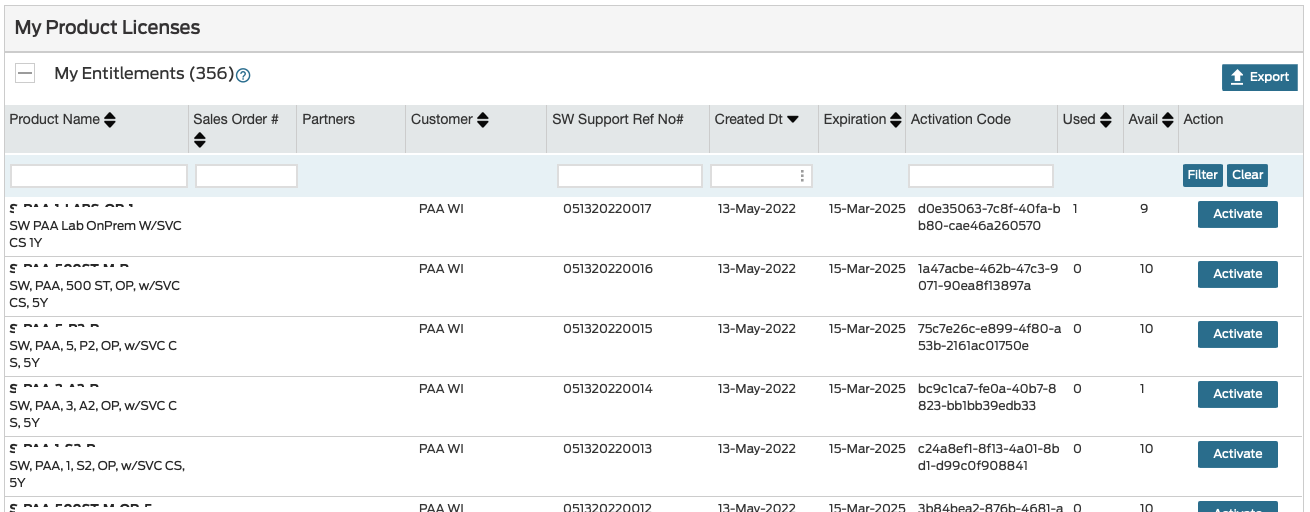
-
对于要激活的每个权利(只能激活一个子集),请执行以下作:
- 单击右侧 的“激活 ”按钮。
- 在显示的对话框中,在 “软件版本”下,选择 “3.0 及更高版本”。
- 将显示 “通用唯一 ID (UUID)” 字段。输入您在“控制中心”中生成的 UUID 字符串。
- 勾选 “我同意条款和条件”框。
- 单击屏幕底部的 “激活 ”按钮。
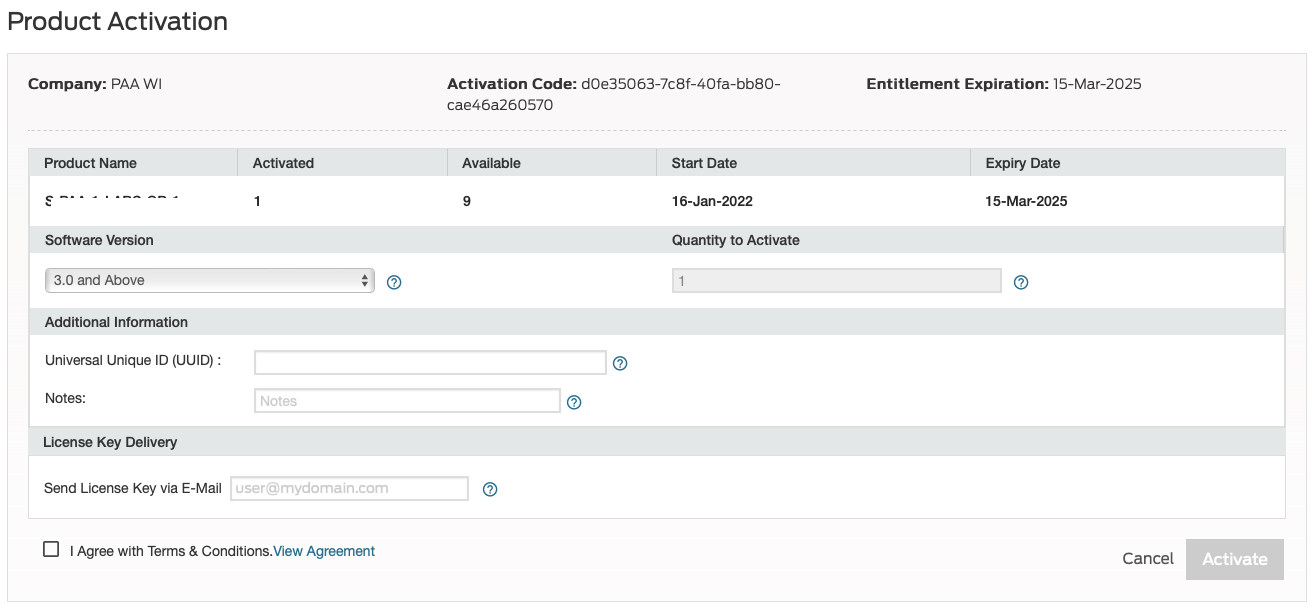
- 现在将生成许可证密钥。下载它并将其保存为带有描述性名称的纯文本文件,例如,
cc_license.txt用于控制中心许可证。
因此,您最终将获得一组纯文本格式的许可证文件。
注意:请务必按照从瞻博网络收到的信息完全输入 UUID,使用标准 UUID 格式(小写)并带连字符:例如,
0a1b2c3d-4e5f-6789-a0b1-c2d3e4f5678.注意:如果许可证激活由于某种原因而失败(例如,由于您键入了错误的 UUID),您可以单击“我的产品许可证”视图(在“我的激活”下)中的“撤销”按钮来吊销许可证。然后,您需要使用
ncc license license-request上述命令重新开始。-
现在在“控制中心”中激活许可证。您可以一次对所有许可证文件执行此作,如下所示:
cat [list license files here] > all-licenses.txt
ncc license activate all-licenses.txt
或者,依次对每个许可证文件运行命令
ncc license activate。此步骤是必要的,以便为您刚刚创建的帐户授予正确的权限。默认情况下,帐户将获得许可证授予的全部权限。
-
(通常不需要:)如果您将代理与控制中心一起使用,则需要在文件中
/etc/environment输入以下附加行:"no_proxy=localhost, 127.0.0.1"
这是许可证管理器正常工作所必需的,以便可以激活产品许可证。
-
-
现在,您已准备好使用已创建的用户和帐户登录控制中心。
- 打开 URL
SITE_URL使用创建用户时指定的凭据登录。
注意:默认情况下,“控制中心”(包括 REST API)使用自签名 SSL 证书。Web 浏览器将发出有关此问题的警告。强烈建议您获取真实证书(由证书颁发机构签名)。另请参阅“服务配置”一章中的“ SSL 证书配置”一节。
- 打开 URL
-
控制中心中的帐户就像多个用户可以访问的租户。可以从命令行或在控制中心 Web GUI 中 创建其他用户 :
-
要从命令行创建新用户,请重复命令
ncc user-create <email> --password
根据需要使用不同的电子邮件地址。
要向用户授予对您的 Paragon Active Assurance 帐户的权限,请使用命令
ncc user-permission <email> <short name of product account> <permission>
其中
<permission>是 “none”、“read”、“write” 或 “admin”之一。 -
要邀请新用户并通过控制中心 Web GUI 授予他们权限,请转到帐户>权限。
有关允许用户在每个权限级别执行的作的详细信息,请参阅“设置帐户”>“管理用户和权限”下的应用内帮助。
-
-
如果您有允许 多个帐户的许可证,则可以使用命令创建其他帐户
ncc account-create --owner <email> --name "<full name of product account>" <short name of product account>
如 上所述。如果此类帐户的管理员与第一个帐户的管理员相同,只需将相同的用户分配为
owner;则无需创建其他用户。 -
如果已安装 ConfD,则需要按如下方式配置用户:
-
在将由 ConfD 管理的 Paragon Active Assurance 帐户中向 ConfD 用户添加权限。这可以在控制中心 Web GUI 中或通过命令行完成。在后一种情况下,请发出以下命令:
ncc user-permission confd@netrounds.com <account> admin
-
要启用来自 NETCONF 的访问,需要设置用户和密码。运行以下命令:
sudo /opt/netrounds-confd/ncc-netconf user create --username=<user name> --password=<password>
此处,
<user name>与<password>您的控制中心用户名和密码无关。一个简单的权宜之计是两者都使用“confd”。
-
-
有关如何下载、安装、注册和配置测试代理的说明,请参阅“测试代理”下的应用内帮助:
-
在各种平台(包括虚拟化平台)上下载和安装:“测试代理”>“安装”
注意:如需在瞻博网络路由器上安装测试代理应用,请参阅 Junos® OS 演化版软件安装和升级指南。该文档位于 TechLibrary 的 “Junos OS Evolved” 下。点击应用内帮助中提供的链接。
- 注册:“测试代理”>“从测试代理本地控制台配置”>“注册”
-
配置:
- 从测试代理本地控制台:“测试代理”>“从测试代理本地控制台配置”
- 从Paragon Active Assurance GUI:“测试代理”>“从 Paragon Active Assurance GUI 配置”
您可以通过单击 Paragon Active Assurance GUI 右上角的问号来访问应用程序内帮助。
-