
将 SSR Conductor 管理的 SSR130 上线至 Mist 云
SSR130 预装了 Session Smart 路由器软件版本 5.4.4。该设备包含一个二维码,扫描该二维码后,会自动将您的设备纳入您的 Mist 组织。使用 Mist AI 应用或二维码扫描仪扫描二维码,然后按照屏幕上的说明采用您的设备。
Mist 应用可从以下位置下载:
-
对于 Apple 设备
-
对于 Android 设备
将 SSR130 设备分配到站点并设置为由 Mist 管理时,系统将提示您升级到与 Mist 兼容的软件版本。在某些初始上线情况下,升级过程可能需要 30 分钟甚至更长时间。
对于要在非 Mist 环境中进行导线管理的设备,请参阅 OTP ISO 快速入门。
上线前验证
入网 Conductor 管理的设备时,可以通过确保为将采用该设备的站点配置管理 Conductor 的 IP 地址来简化流程。这通常在站点配置期间完成。
要验证是否已分配导体 IP 地址:
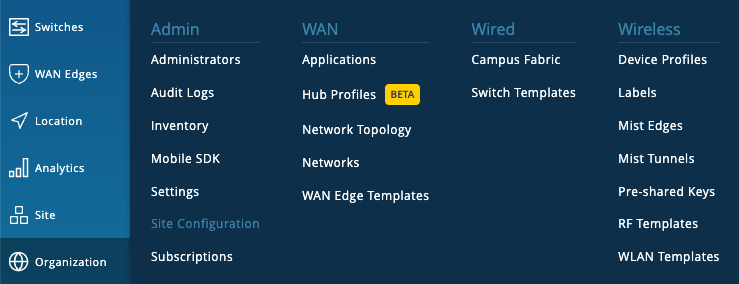
- 从菜单中Organization选择Site Configuration。
- 向下滚动到 Session Smart Conductor 并验证 IP 地址。
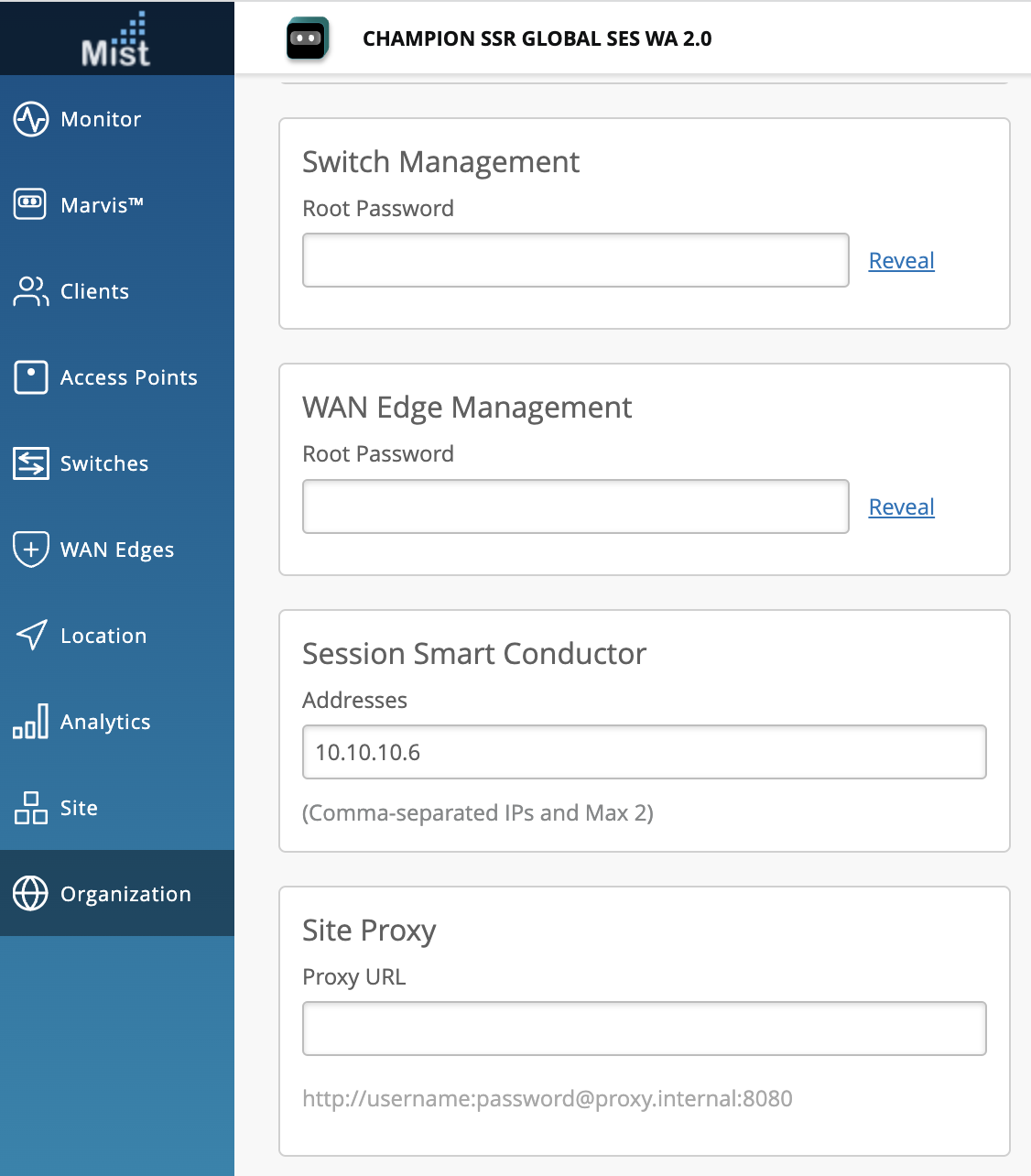
如果不存在 IP 地址,请从 SSR GUI 中复制 IP 地址。
-
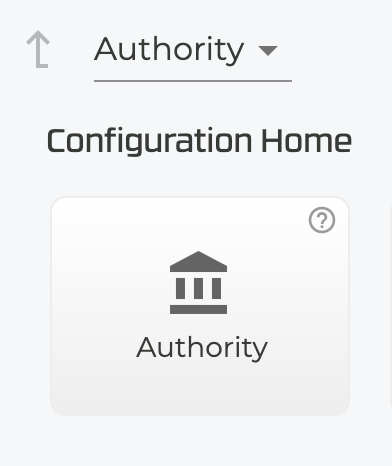
在 SSR GUI 的面板上 Configuration Home ,单击 Authority。
-
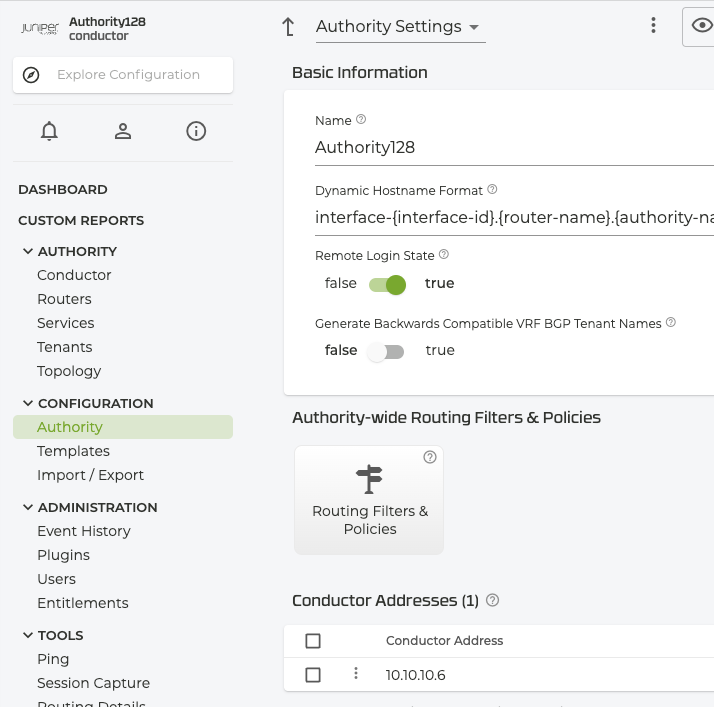
在 下 Authority Settings,向下滚动到 Conductor Addresses 并复制指挥的 IP 地址。
-
- 返回 Mist 站点配置,向下滚动到并 Session Smart Conductor 添加导体 IP 地址。
通过 Mist 门户入网 Conductor 管理的 SSR130
使用以程,使用 Mist UI 和您的声明代码将 Conductor 管理的 Mist 设备载入 Mist 云。
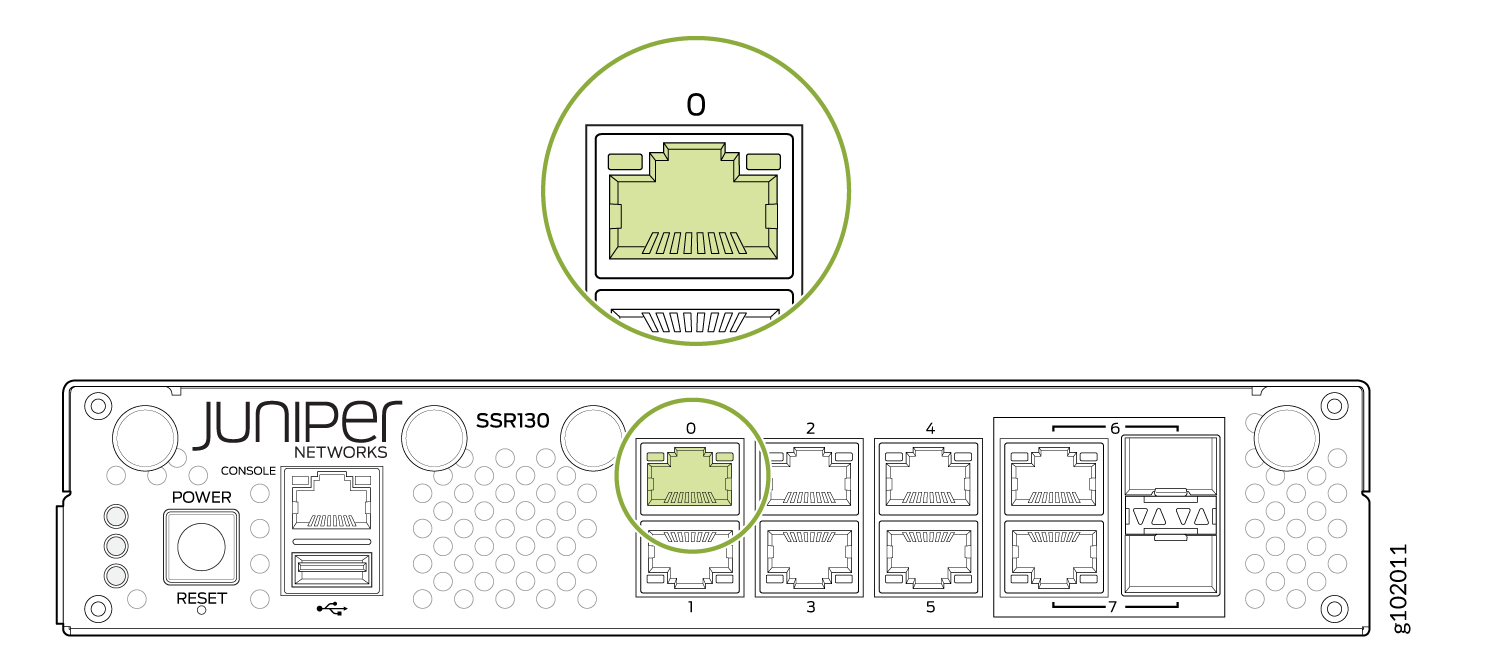
- 连接到 WAN 端口。SSR130 设备前面板上的端口 0 是 WAN 1 网络接口端口。
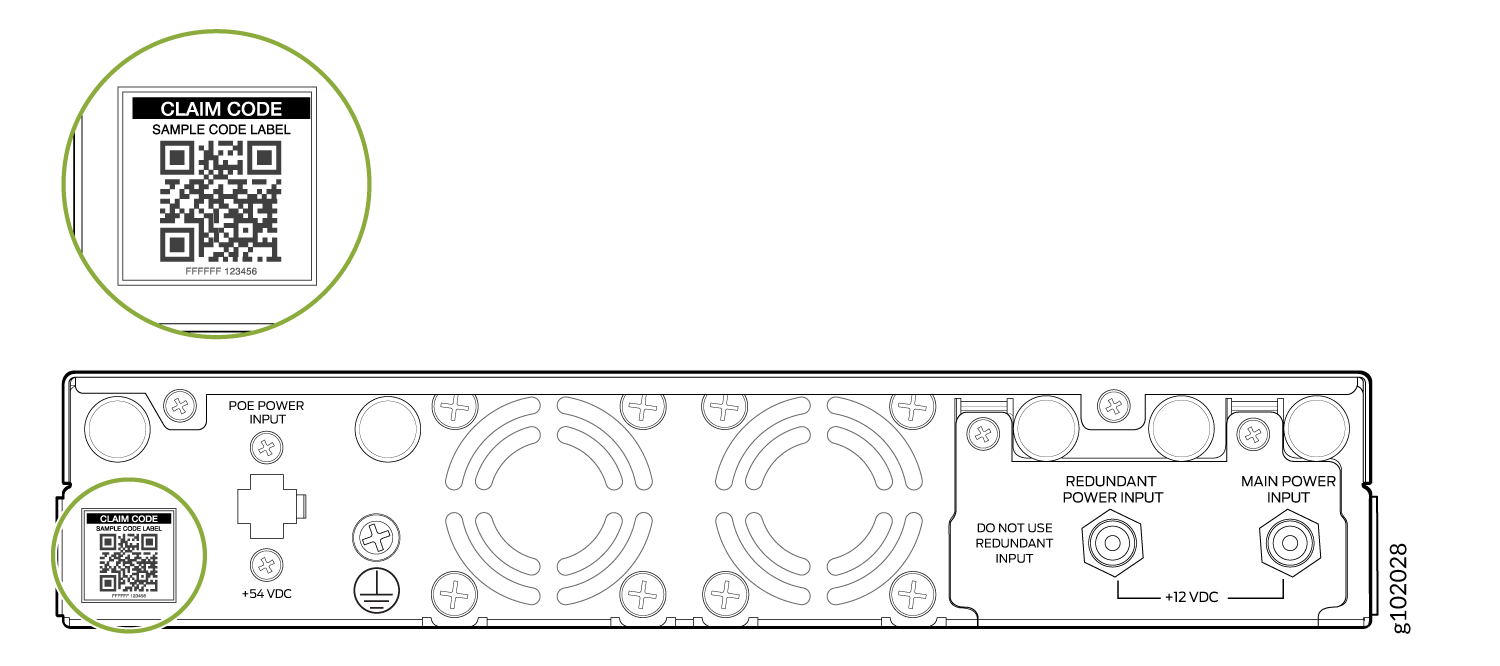
- 复制二维码贴纸上的申请码。顶部列出的数字是索赔代码。例如:在下图中,声明代码为 SAMPLECODELABEL。
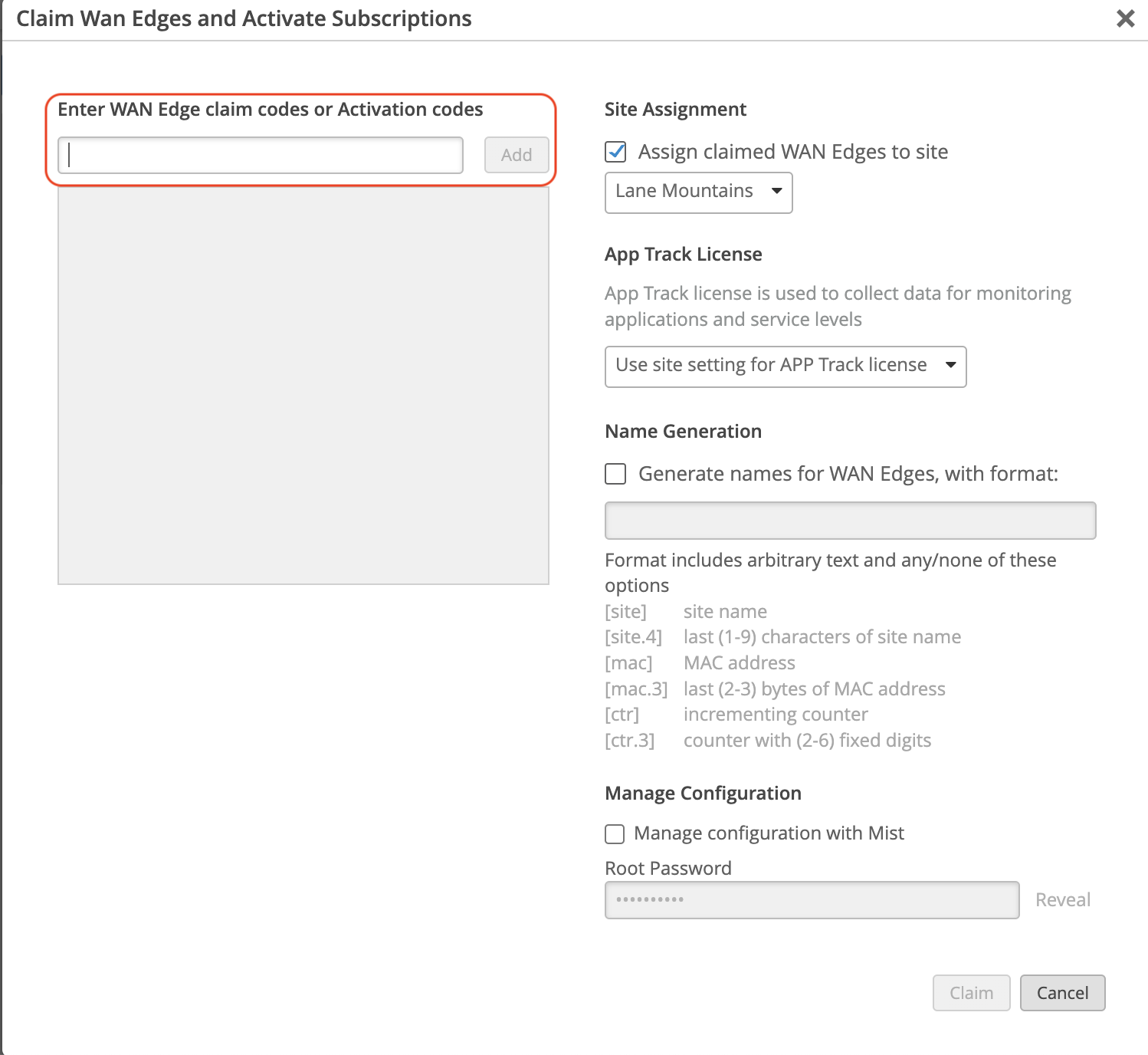
- 转至 WAN Edge 页面,然后单击 Claim WAN Edges。

- 输入声明代码。
注意:
在 Manage Configuration下,不要检查 Manage Configuration with Mist SSR130 是否运行的是 SSR 软件版本 5.4.4。
在上线过程中,Conductor 托管的设备会重新初始化,以使用带有 Conductor IP 地址的出厂默认配置。在初始化过程中,它会伸出导体并下拉相应的配置。
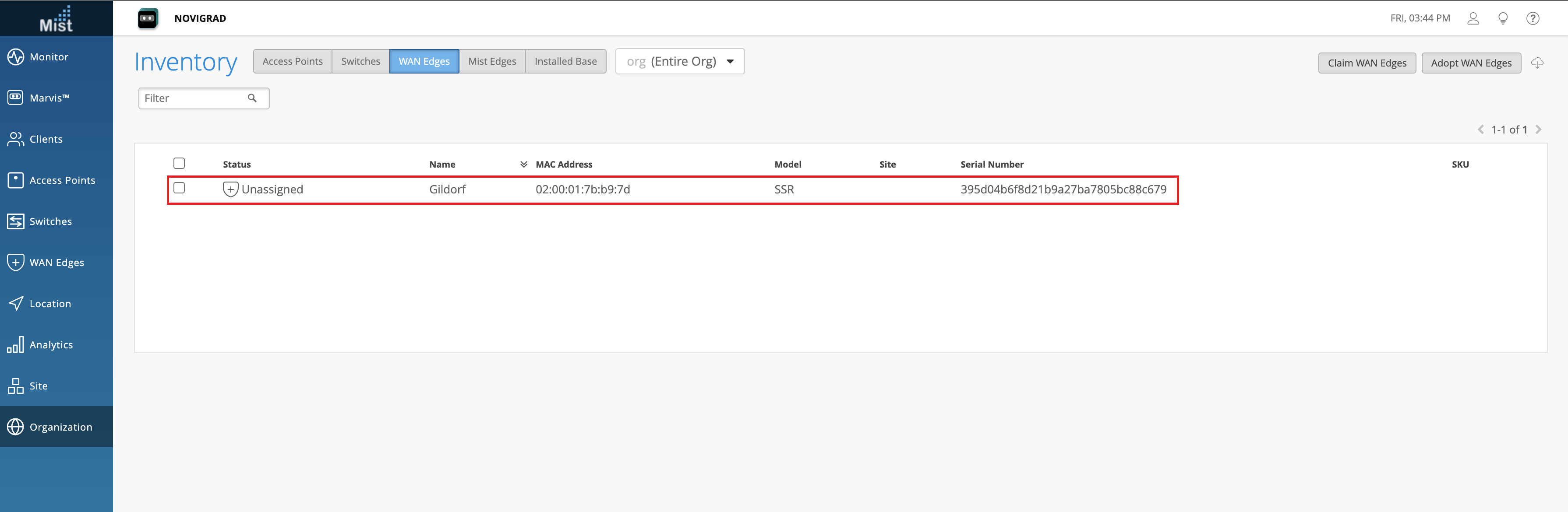
几分钟后,SSR130 出现在清单中,状态为“未分配”。一旦它出现在清单中,就必须将其分配给一个站点。将 SSR130 设备分配到站点以完成 SSR 上线。
将 SSR130 分配给站点
将 SSR 载入 Mist 云后,将其分配到站点,即可开始在 Mist 中管理设备配置和收集数据。
在 Mist Inventory 页面中,新设备显示为 Unassigned。
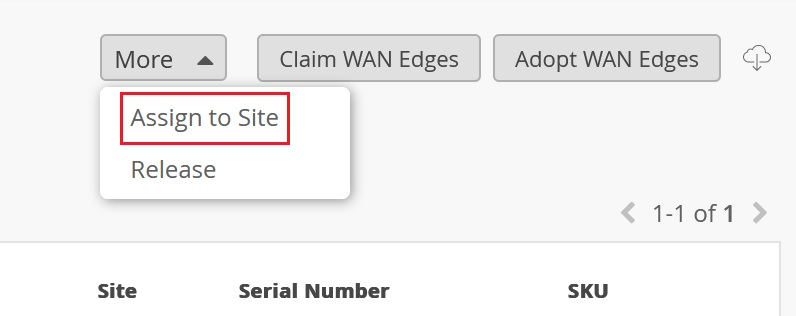
- 选择新设备。从 More 下拉列表中,选择 Assign to Site。
- 从 Site 列表中选择站点。
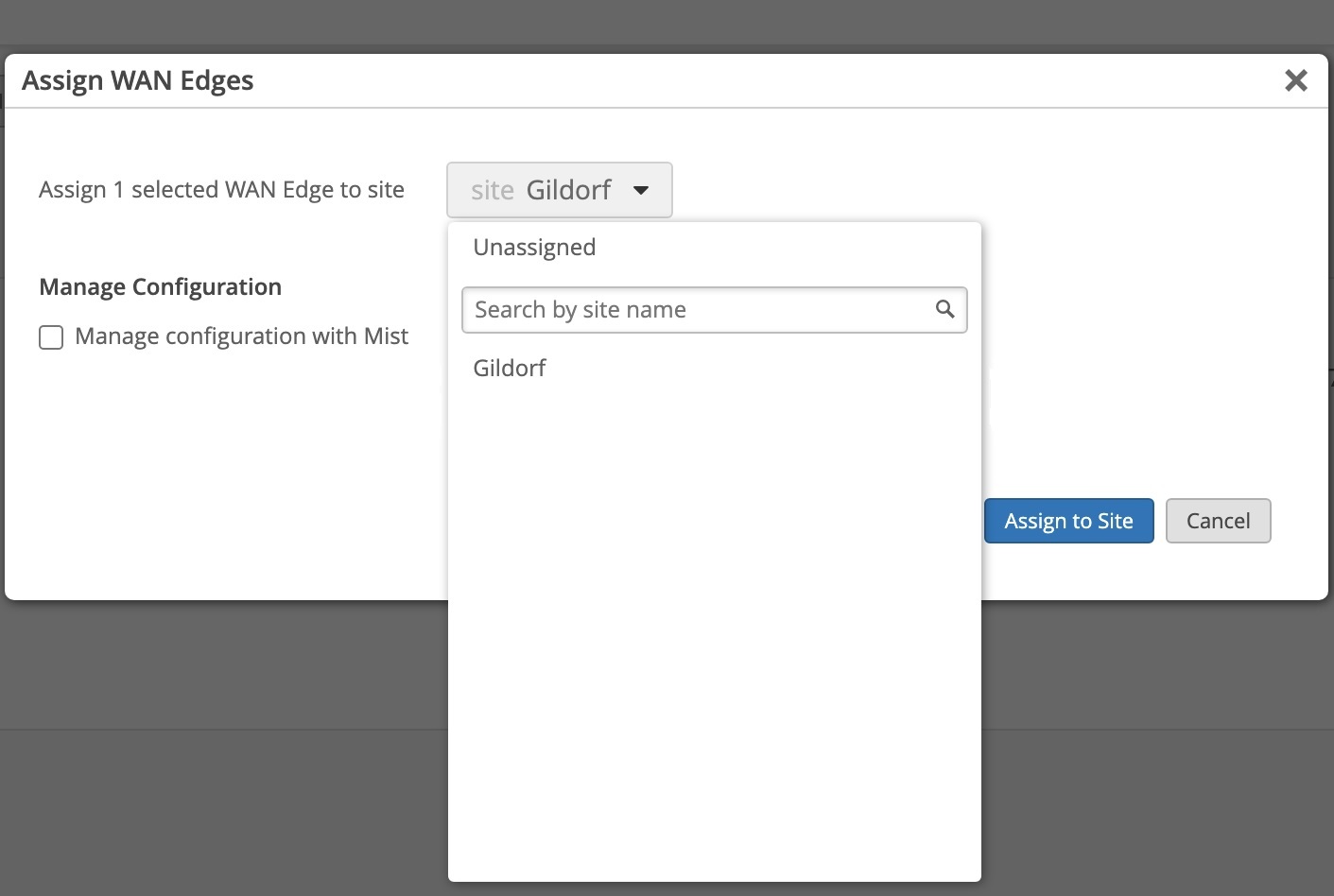
在下 Manage Configuration,不检查 Manage Configuration with Mist SSR Conductor 托管设备。这允许设备访问创建站点时指定的导体 IP 地址,以接收配置信息。
注意:如果要使用 Session Smart 路由器软件版本 6.0 入网 Mist 管理的设备,请选择 Manage Configuration with Mist。如果未选择,则 Manage Configuration with Mist 设备将不会由 Mist 管理。
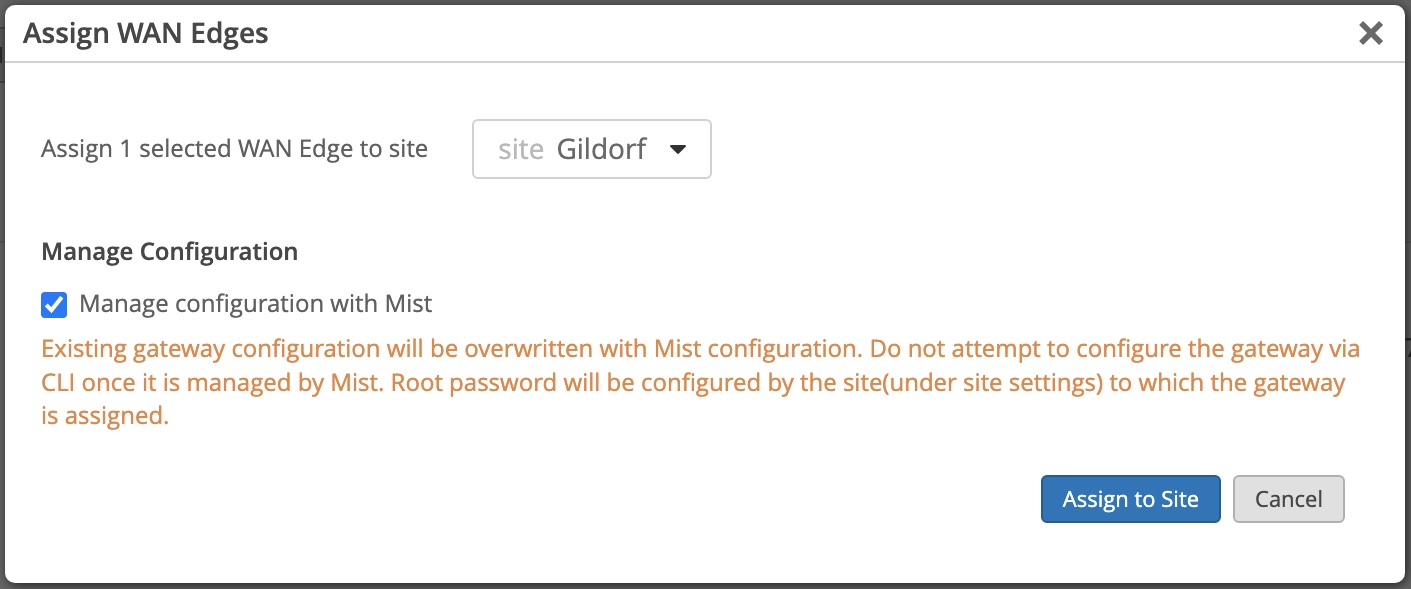
- 单击 Assign to Site。
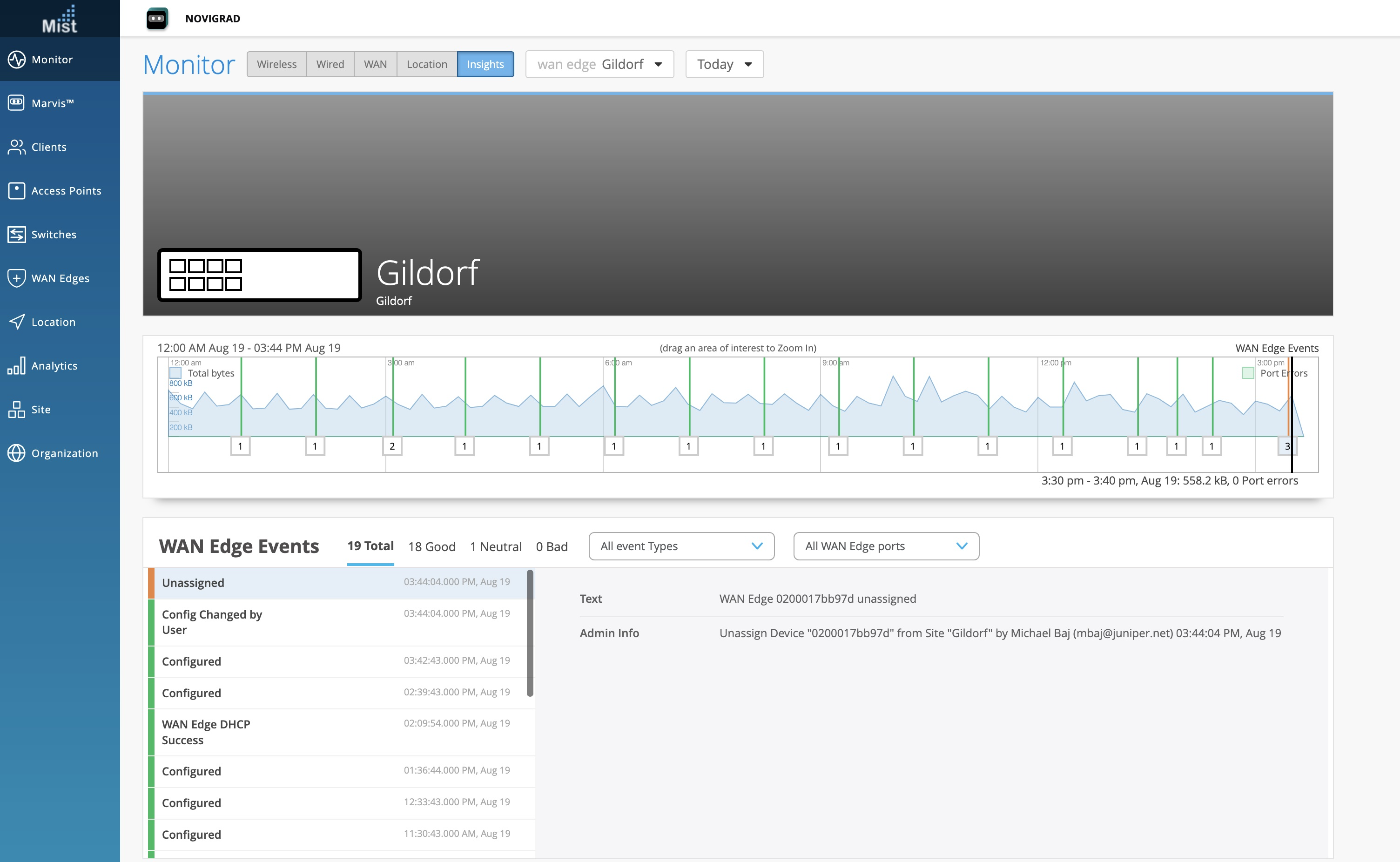
站点分配将需要几分钟时间。站点完全上线后,使用 访问设备,并使用 Mist WAN Edge - Device View 查看 Insights view 事件和活动。