
将 MX301 和 MX301-M 连接到外部设备
本主题将介绍如何将 MX301 和 MX301-M 连接到外部管理或计时设备。
您可以使用专用管理通道监控和管理 MX301 和 MX301-M 。使用管理端口将设备连接到管理设备。
您还可以将 MX301 和 MX301-M 连接到外部时钟和计时设备。
将 MX301 和 MX301-M 连接到网络以进行带外管理
确保以太网电缆两端都有一个 RJ-45 连接器。
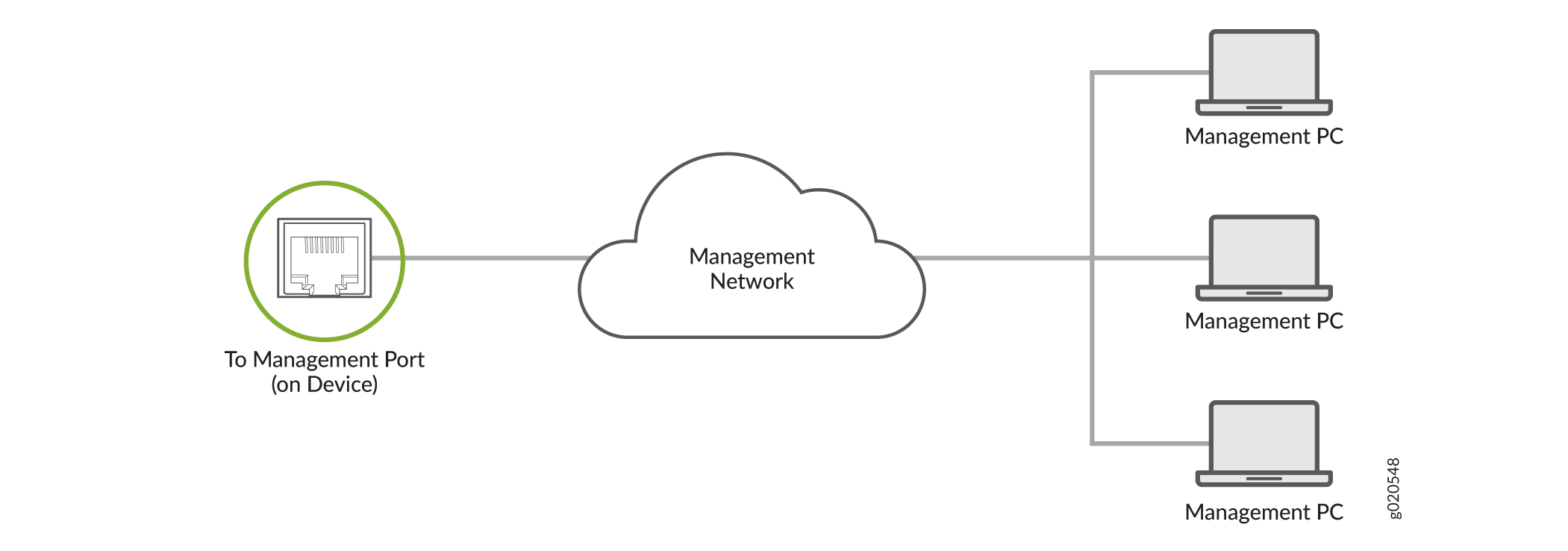
要将设备连接到网络以进行带外管理 (OOBM):
- 将电缆的另一端连接到管理设备。
图 1:将设备连接到网络以进行带外管理
使用 RJ-45 连接器将 MX301 和 MX301-M 连接到管理控制台
确保以太网电缆两端均有 RJ-45 连接器。您还需要适当的适配器(未提供),具体取决于您的控制台服务器或管理控制台。
您可以从瞻博网络单独订购以下适配器:
-
RJ-45 到 DB-9 适配器 (JNP-CBL-RJ45-DB9)
-
RJ-45 转 USB-A 适配器 (JNP-CBL-RJ45-USBA)
-
RJ-45 转 USB-C 适配器 (JNP-CBL-RJ45-USBC)
如果要使用 RJ-45 到 USB-A 或 RJ-45 到 USB-C 适配器,则必须在 PC 上安装 X64(64 位)虚拟 COM 端口 (VCP) 驱动程序。请参阅下载驱动程序 https://ftdichip.com/drivers/vcp-drivers/ 。
要将设备连接到管理控制台,请执行以下操作:
- 将电缆的另一端连接到控制台服务器或 PC。
图 2:通过控制台服务器
 将设备连接到管理控制台
图 3:将设备直接连接到管理控制台
将设备连接到管理控制台
图 3:将设备直接连接到管理控制台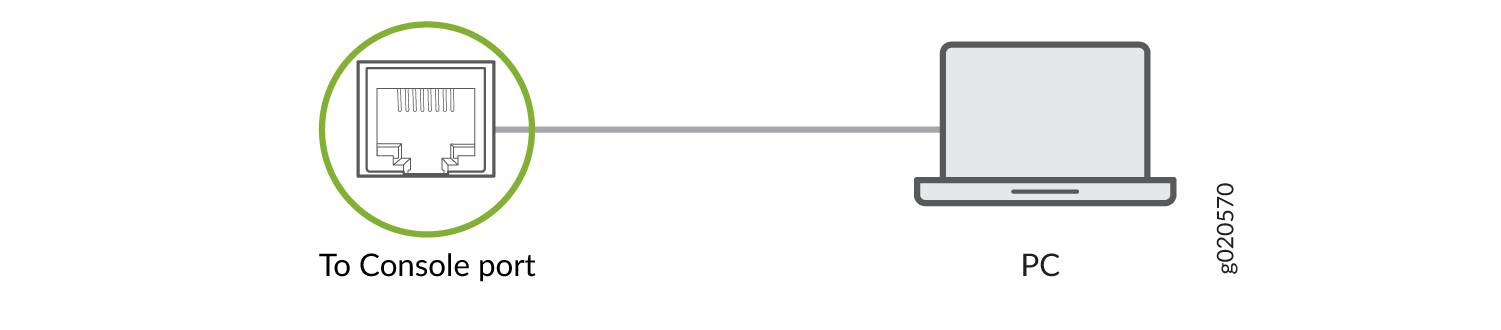
使用迷你 USB-B 连接器将 MX301 和 MX301-M 连接到管理控制台
确保您的 USB 电缆一端带有迷你 USB-B 连接器,另一端带有标准 USB-A 连接器。您还需要适当的适配器(未提供),具体取决于您的控制台服务器或管理控制台。
确保主机上安装了 USB 转串行驱动程序。
默认情况下,RJ-45 端口是活动控制台端口。您必须在使用前配置 mini USB-B 控制台端口。按如下方式设置控制台服务器或管理控制台的超级终端属性:
-
波特率 - 9600
-
流控制 - 无
-
数据—8
-
奇偶校验 - 无
-
停止位 - 1
-
DCD 状态 - 忽略
要将设备连接到管理控制台,请执行以下操作:
- 将电缆的标准 USB-A 连接器连接到控制台服务器或管理控制台。
图 4:通过控制台服务器
 将设备连接到管理控制台
图 5:将设备直接连接到管理控制台
将设备连接到管理控制台
图 5:将设备直接连接到管理控制台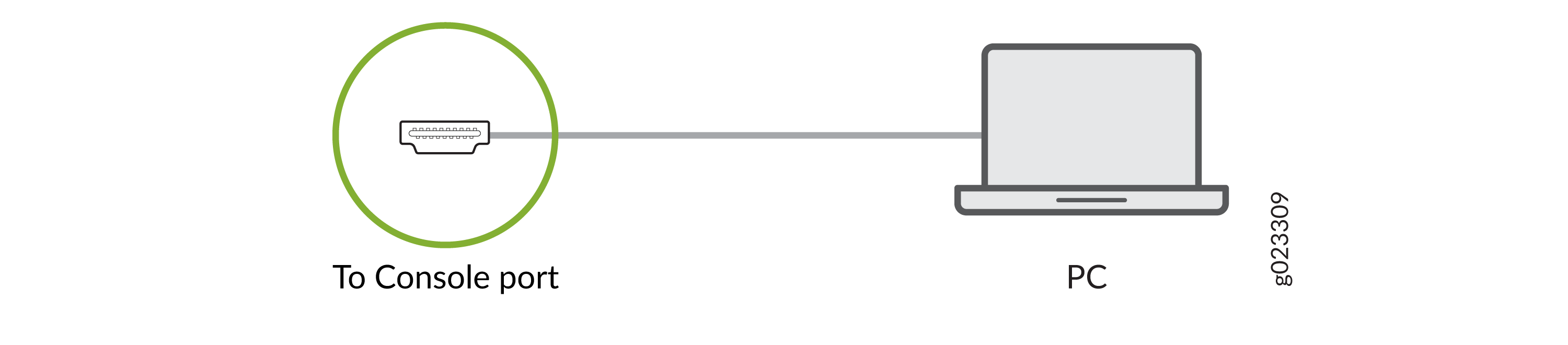
使用 USB-C 连接器将 MX301 和 MX301-M 连接到管理控制台
确保您的 USB 电缆两端均带有 USB-C 连接器。您还需要适当的适配器(未提供),具体取决于您的控制台服务器或管理控制台。
确保主机上安装了 USB 转串行驱动程序。
默认情况下,RJ-45 端口是活动控制台端口。您必须在使用前配置 USB-C 控制台端口。按如下方式设置控制台服务器或管理控制台的超级终端属性:
-
波特率 - 9600
-
流控制 - 无
-
数据—8
-
奇偶校验 - 无
-
停止位 - 1
-
DCD 状态 - 忽略
要将设备连接到管理控制台,请执行以下操作:
- 将电缆的另一端连接到控制台服务器或管理控制台。
图 6:通过控制台服务器
 将设备连接到管理控制台
图 7:将设备直接连接到管理控制台
将设备连接到管理控制台
图 7:将设备直接连接到管理控制台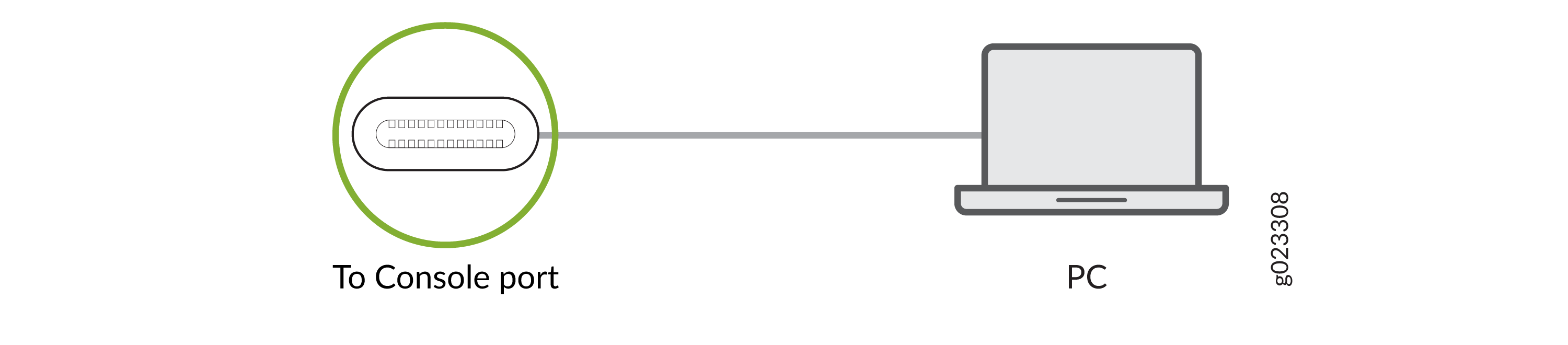
将 MX301 和 MX301-M 连接到外部时钟和计时设备
连接 1-PPS 和 10-MHz 计时设备
您的设备具有 GPS 时钟端口,可用于将其连接到每秒 1 脉冲 (PPS) 和 10 MHz 计时设备。这些端口需要 2x1 DIN 1.0/2.3 闭锁插头连接器。
您可以将设备配置为计时主设备或客户端设备。作为计时主设备,设备通过输入端口接收来自计时设备的输入,并通过输出端口将输出发送到客户端设备。作为计时客户端设备,设备通过输入端口接收来自计时设备的输入。
要将设备连接到 1-PPS 和 10-MHz 计时设备:
将 MX301 和 MX301-M 连接到计时设备
您可以使用设备上的时间 (TOD) 端口将其连接到 TOD 计时设备。
要将设备连接到 TOD 计时设备,请执行以下操作: