
初始配置 MX2008 路由器
MX2008 路由器预装了 Junos OS,可在 MX2008 路由器开机时进行配置。该软件有两个副本:一个在 RCB 的固态驱动器 (SSD) 上,另一个在 USB 闪存驱动器上,可以插入 RCB 面板的插槽中(参见 图 1)。
SSD 位于 RCB 中,无法移除。
2025 年 9 月之后发货的硬件设备包可能不包括可启动的 USB 闪存驱动器。如果您的设备包不包含可启动 USB 闪存驱动器,我们建议您按照从可 启动 USB 升级/降级的最佳实践中提供的说明创建可启动 USB 闪存驱动器。
您可以从任何商业来源获得 USB 闪存驱动器。USB 闪存驱动器必须具有:
-
至少 16 GB 存储空间
-
无安全功能,如带密钥的启动分区
路由器启动时,会首先尝试启动 USB 闪存驱动器上的映像。如果 USB 闪存驱动器未插入 RCB 或尝试以其他方式失败,则路由器接下来会尝试使用 SSD。
您可以通过发出 Junos OS CLI 命令来配置路由器,无论是在连接到路由引擎上 CONSOLE 端口的控制台设备上,还是通过与连接到路由引擎上 MGMT 端口的网络的 Telnet 连接。
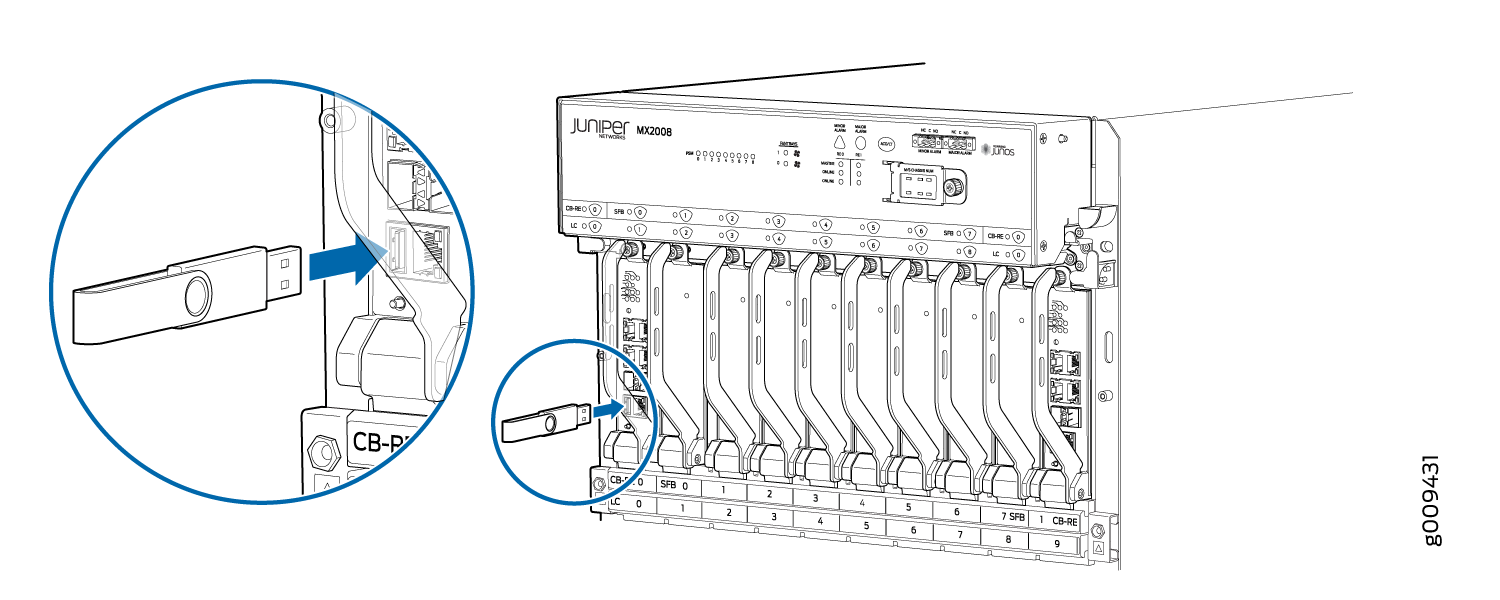 上的 USB 闪存驱动器端口
在配置路由器之前,请收集以下信息:
-
路由器将在网络上使用的名称
-
路由器将使用的域名
-
以太网接口的 IP 地址和前缀长度信息
-
默认路由器的 IP 地址
-
DNS 服务器的 IP 地址
-
root 用户的密码
此过程将路由器连接到网络,但不使其能够转发流量。有关启用路由器转发流量的完整信息(包括示例),请参阅 Junos OS 配置指南。
要配置软件,请执行以下作:
要重新安装 Junos OS,请从可移动介质启动路由器。请勿在正常作期间插入可移动介质。从可移动介质启动时,路由器无法正常运行。
当路由器从存储介质(可移动介质)启动时,它将按以下顺序在路由器的 /config 目录中展开搜索以下文件: juniper.conf (主配置文件)、 rescue.conf (救援配置文件)和 juniper.conf.1 (第一个回滚配置文件)。当搜索找到第一个可以正确加载的配置文件时,文件将加载并结束搜索。如果无法正确加载任何文件,则路由器无法正常工作。如果路由器从备用启动设备启动,则当您登录路由器时,Junos OS 将显示一条消息,指示这一点。