
EX2300 机箱
EX2300 交换机中的机箱状态 LED 指示灯
除 EX2300-24MP 和 EX2300-48MP 型号外,EX2300 交换机的前面板有三个机箱状态 LED,分别标记为 SYS、ALM 和 MST。请参阅图 1 和图 2。
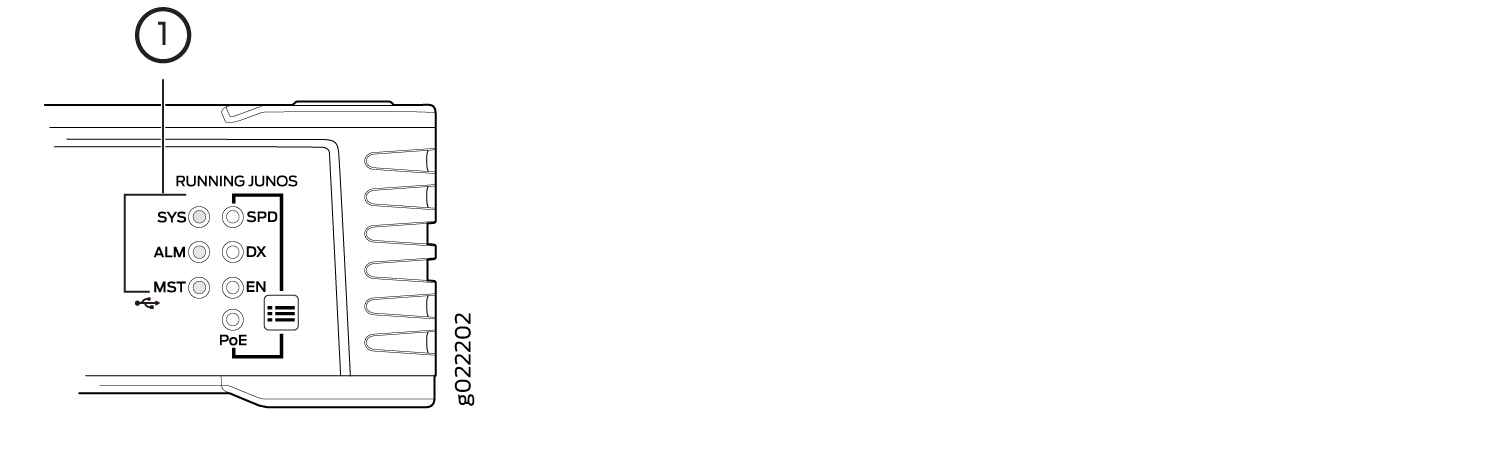 中的机箱状态 LED 指示灯
|
1
—
机箱状态 LED 指示灯 |
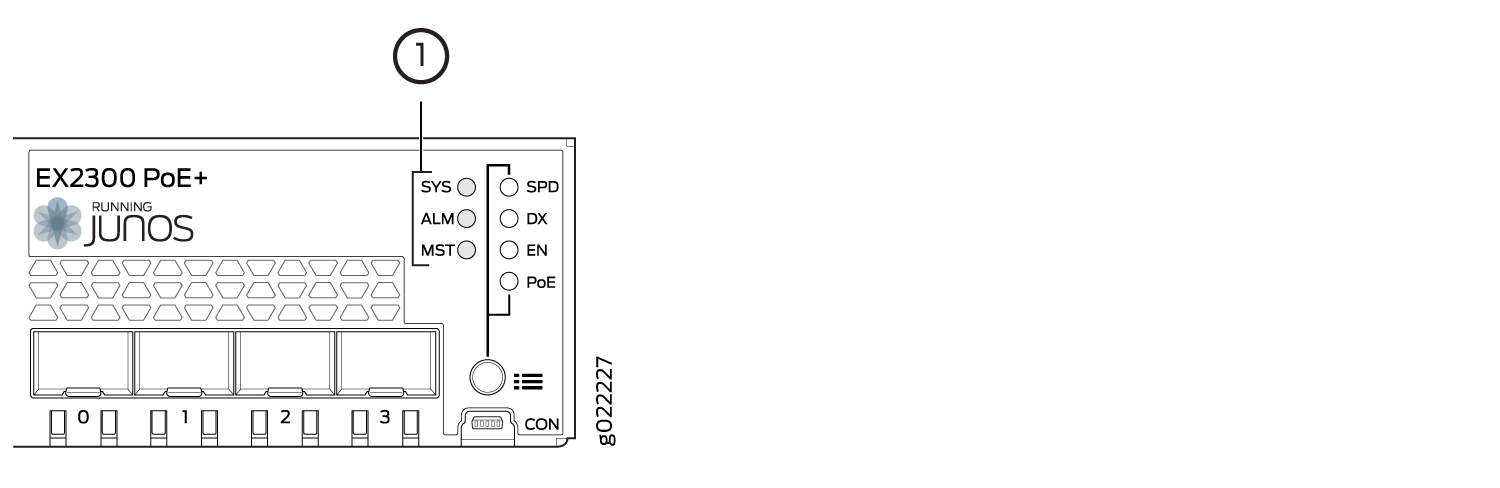 中的机箱状态 LED
|
1
—
机箱状态 LED 指示灯 |
表 1 介绍了 EX2300 交换机(EX2300-24MP 和 EX2300-48MP 型号除外)中的机箱状态 LED、它们的颜色和状态以及它们所指示的状态。
| LED标签 |
颜色 |
状态和描述 |
|---|---|---|
| 系统 |
绿 |
|
| ALM |
红 |
有一个重大警报。
注意:
将电源连接到交换机时,报警 LED (ALM) 呈红色亮起。此行为是正常的。将有活动的以太网电缆插入交换机上的管理端口 (MGMT) 将完成网络链路并关闭 ALM LED。(请参阅 将设备连接到网络以进行带外管理。) 将交换机连接到专用管理控制台(而非网络)不会影响 ALM LED。LED 保持红色,直到交换机连接到网络。 |
| 黄色 |
有一个小警报。
注意:
如果您提交配置以使其在交换机上处于活动状态,而未创建救援配置进行备份, 则 ALM LED 会发出黄色光。要将最近提交的配置另存为挽救配置,请输入作模式命令 |
|
| 未点燃的 |
没有报警或交换机停止。 |
|
| MST |
绿 |
在独立的 EX2300 交换机中:
在虚拟机箱配置中:
|
主要警报(红色)表示需要立即采取行动的严重错误情况。
轻微警报(黄色)表示需要监控或维护的非危急情况。未选中的轻微告警可能会导致服务中断或性能下降。
所有三个 LED 可以同时点亮。
在 EX2300 交换机上(EX2300-24MP 和 EX2300-48MP 型号除外),您可以通过 CLI 发出作模式命令 show chassis led 远程查看两个 LED 的颜色。
EX2300-24MP 和 EX2300-48MP 型号的前面板有三个系统 LED,分别标记为 MGT、 FAN 和 PW。请参阅 图 3 和 图 4。
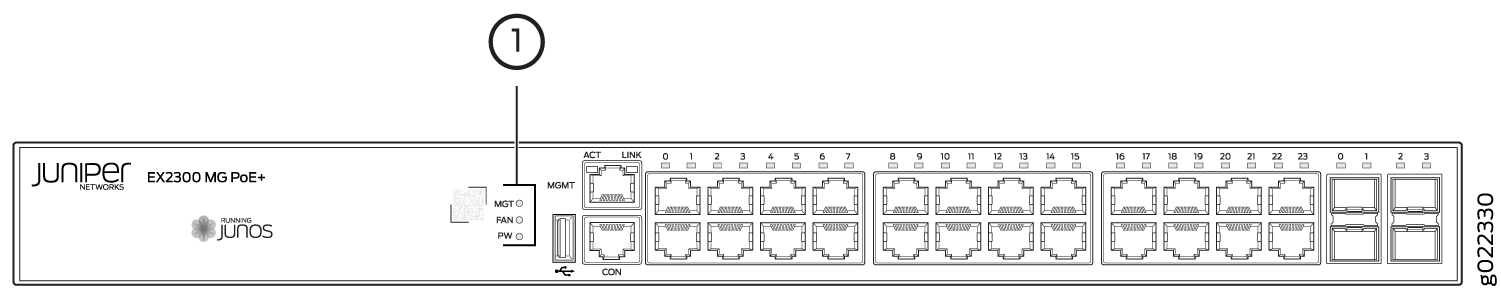 中的系统 LED
|
1
—
系统 LED 指示灯 |
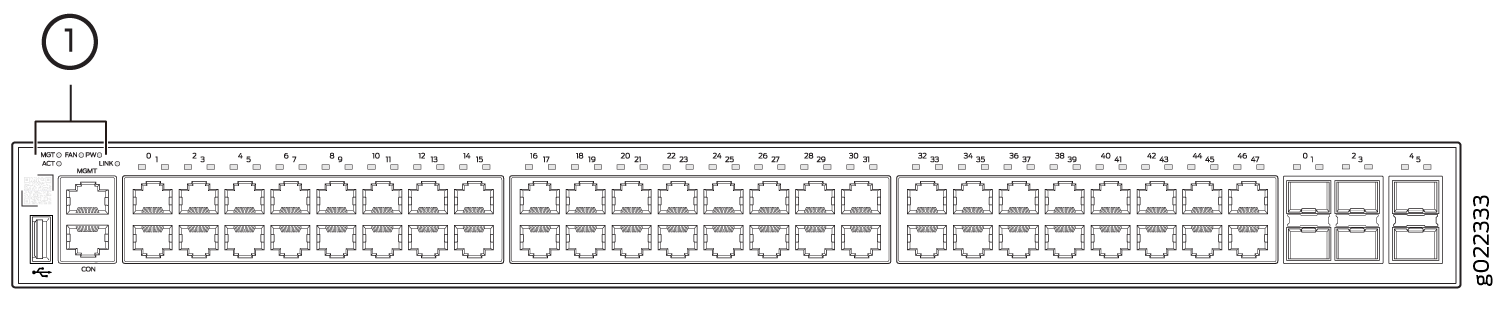 中的系统 LED
|
1
—
系统 LED 指示灯 |
表 2 介绍了 EX2300-24MP 和 EX2300-48MP 型号中的系统 LED、它们的颜色和状态以及它们所指示的状态。
| LED标签 |
颜色 |
状态和描述 |
|---|---|---|
| MGT |
绿 |
|
| 扇 |
琥珀色 - 闪烁 |
至少有一个风扇出现故障。 |
| 绿色 - 常亮 |
风扇工作正常。 |
|
| 未点燃的 |
没有警报或交换机已关闭或停止。 |
|
| 俘虏 |
绿色 - 常亮 |
电源工作正常。 |
| 琥珀色 - 闪烁 |
禁止向 RJ-45 网络端口供电,并禁止向连接到这些端口的设备供电 PoE/PoE+ 电源。 |
|
| 未点燃的 |
交换机已关闭电源。 |
当使用 CLI 命令 request system power-off 或 request system halt交换机停止/断电时,PW LED 呈绿色常亮。
另见
EX2300 交换机中的管理端口 LED
EX2300 交换机上的管理端口有两个 LED,用于指示链路/活动和端口状态。EX2300 交换机(EX2300-C 交换机以及 EX2300-24MP 和 EX2300-48MP 型号除外)的后面板上有管理端口;EX2300-C 交换机以及 EX2300-24MP 和 EX2300-48MP 型号的前面板上有管理端口。请参阅 图 5、 图 6、 图 7 和 图 8。
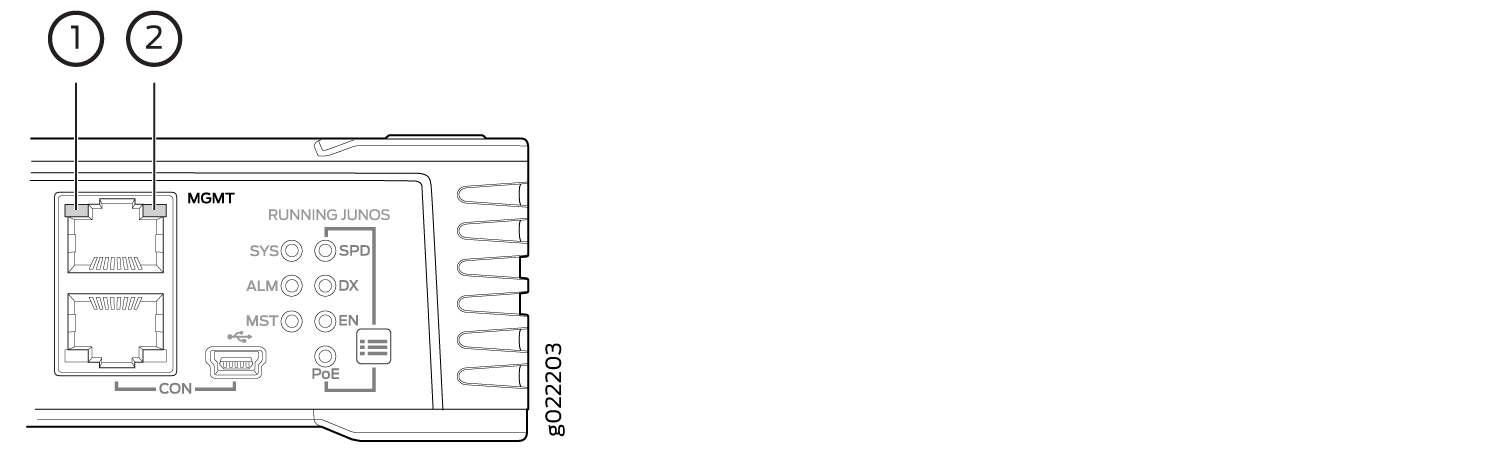
|
1
—
链接/活动 LED 指示灯 |
阿拉伯数字
—
状态 LED 指示灯 |
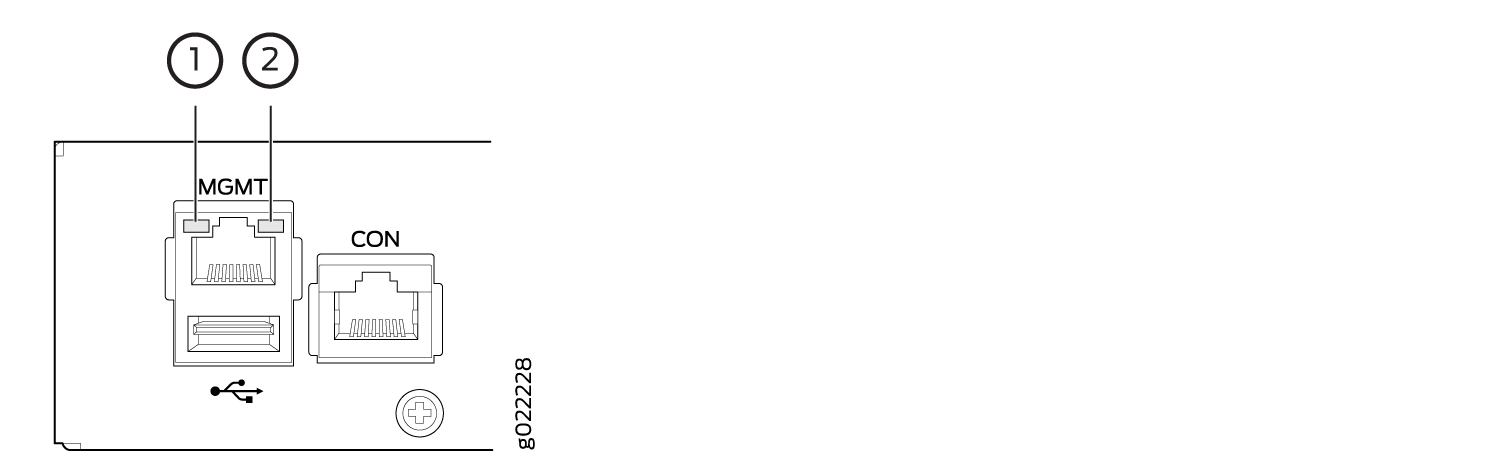 管理端口上的 LED
|
1
—
链接/活动 LED 指示灯 |
阿拉伯数字
—
状态 LED 指示灯 |
表 3 介绍了 EX2300 交换机上管理端口上的链路/活动 LED(EX2300-24MP 和 EX2300-48MP 交换机型号除外)。
| 发光二极管 |
颜色 |
状态和描述 |
|---|---|---|
| 链接/活动 |
绿 |
|
表 4 介绍了 EX2300 交换机上管理端口上的状态 LED(EX2300-24MP 和 EX2300-48MP 交换机型号除外)。
| 发光二极管 |
颜色 |
状态和描述 |
|---|---|---|
| 地位 |
绿 |
指示速度。速度指示器为:
|
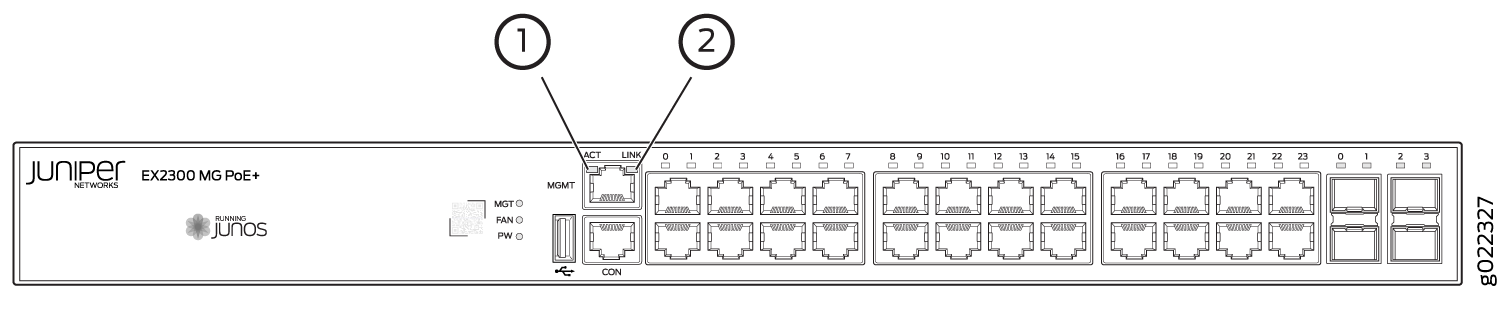
|
1
—
链路 LED |
阿拉伯数字
—
活动 LED |
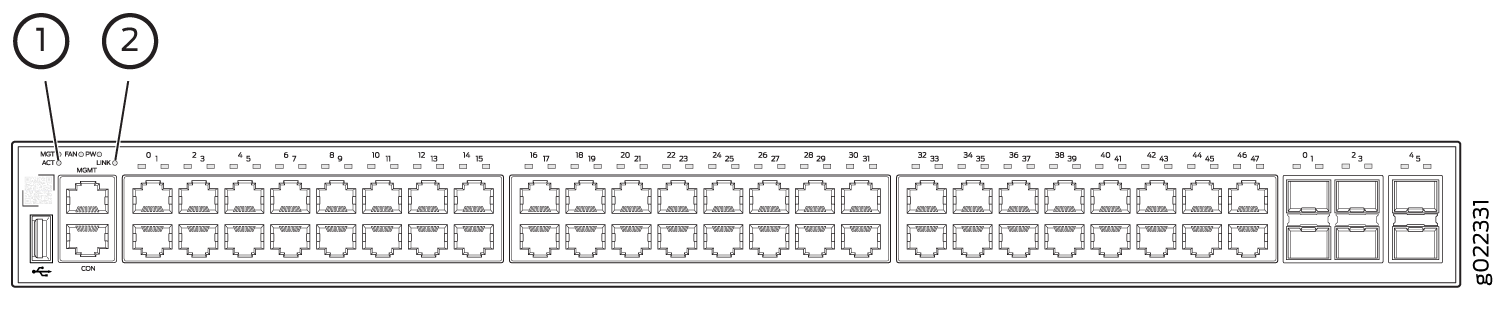
|
1
—
链路 LED |
阿拉伯数字
—
活动 LED |
表 5 介绍了 EX2300-24MP 和 EX2300-48MP 交换机型号上管理端口上的链路 LED。
| 发光二极管 |
颜色 |
状态和描述 |
|---|---|---|
| 链接 |
绿 |
|
表 6 介绍了 EX2300-24MP 和 EX2300-48MP 交换机型号上管理端口上的活动 LED。
| 发光二极管 |
颜色 |
状态和描述 |
|---|---|---|
| 活动 |
绿 |
|
另见
EX2300 交换机中的 RJ-45 网络端口 LED 和上行链路端口 LED
除 EX2300-24MP 和 EX2300-48MP 交换机型号外,EX2300 交换机前面板上的每个 RJ-45 网络端口和上行链路端口都有两个 LED,用于指示链路/活动和端口状态。请参阅 图 9、 图 10 和 图 11。
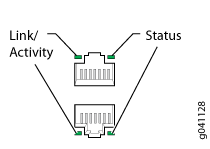 除外)
除外)
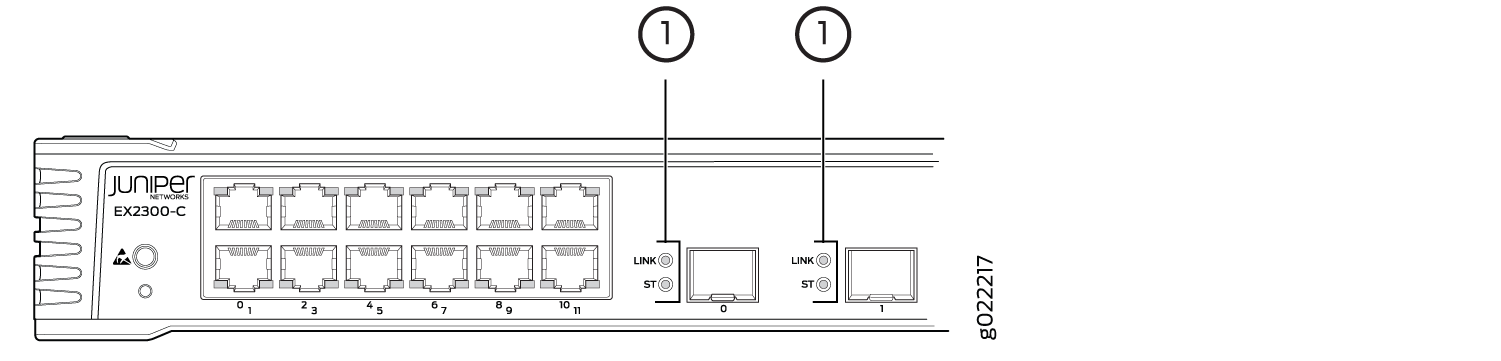 上行链路端口上的 LED
|
1
—
上行链路端口上的 LED 指示灯 |
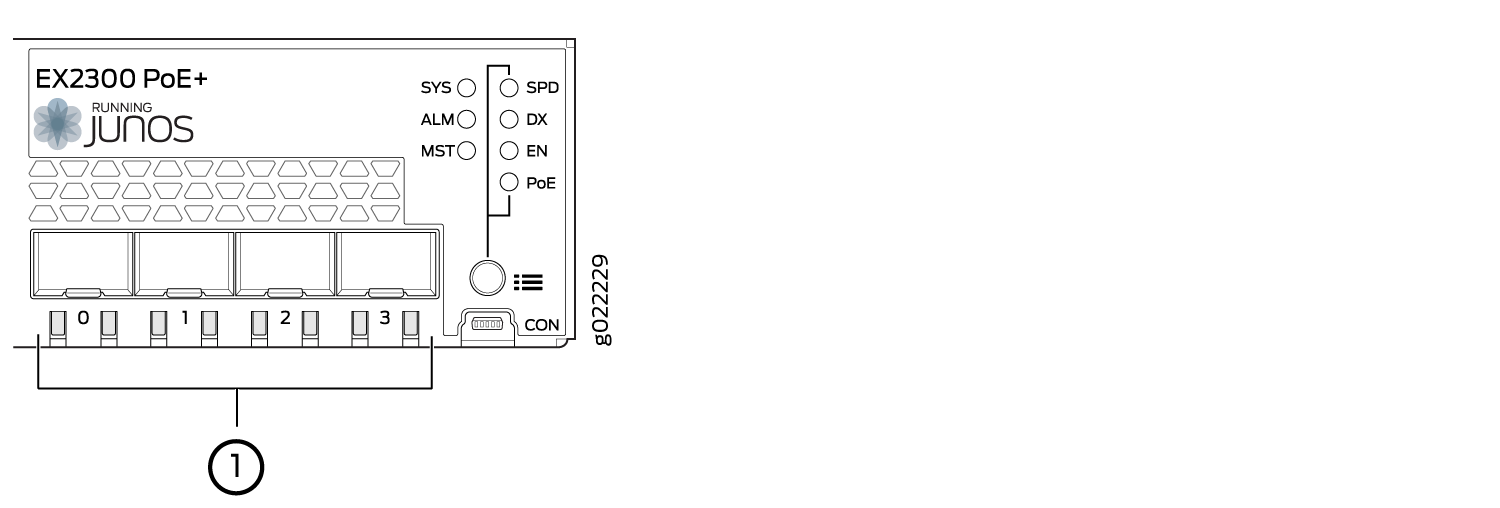
|
1
—
上行链路端口上的 LED 指示灯 |
表 7 介绍了 EX2300 交换机(EX2300-24MP 和 EX2300-48MP 型号除外)上的链路/活动 LED。
| 发光二极管 |
颜色 |
状态和描述 |
|---|---|---|
| 链接/活动 |
绿 |
|
图 12 显示了 EX2300 交换机上的 LED,但 EX2300-24MP 和 EX2300-48MP 型号除外,这些型号指示四个端口参数之一的状态:速度、双工模式、管理状态和以太网供电 (PoE) 状态。使用前面板最右端的出厂重置/模式按钮切换状态 LED 以显示 RJ-45 网络端口的不同端口参数。您可以通过查看哪个端口状态模式 LED(SPD、DX、EN 和 PoE)亮起来判断状态 LED 指示哪个端口参数。标有 PoE 的 LED 不适用于具有不提供 PoE 的 RJ-45 网络端口的交换机型号。
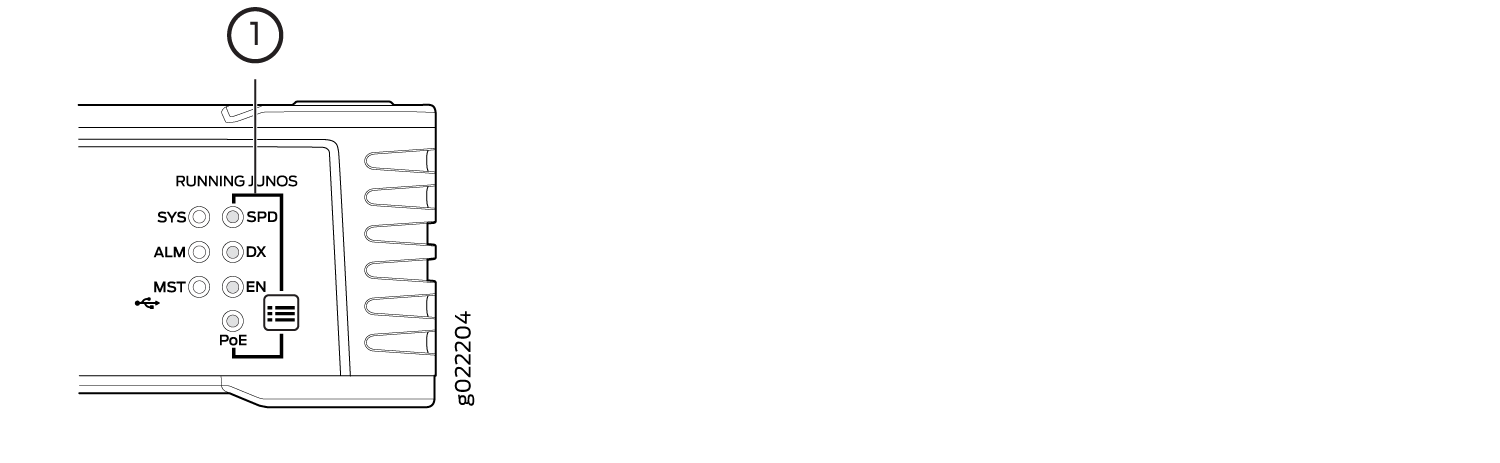
|
1
—
端口模式 LED 指示灯 |
表 8 介绍了 EX2300 交换机(EX2300-24MP 和 EX2300-48MP 交换机型号除外)的 RJ-45 网络端口上的状态 LED。
| 端口参数 |
状态和描述 |
|---|---|
| 速度 (SPD) |
指示速度。速度指示器为:
|
| 双工模式 (DX)
注意:
在 EX2300-24T 交换机上,只有标记为 0/0 到 0/15 的端口支持半双工。在 EX2300-48T 交换机上,只有标记为 0/0 到 0/15 和 0/24 到 0/39 的端口支持半双工。 |
指示双工模式。状态指示灯为:
|
| 管理状态 (EN) |
指示管理状态。状态指示灯为:
|
| PoE 状态 (PoE) |
指示 PoE 状态。状态指示灯为:
注意:
PoE 状态 LED 在以下 EX2300 交换机型号上可用:
|
从 Junos OS 19.4R1 版开始,您可以在 EX2300 交换机(EX2300-24MP 和 EX2300-48MP 交换机型号除外)上使用 request chassis beacon 命令来识别交换机或交换机上的端口。执行命令时,无论端口在何种模式下运行,RJ-45 网络端口上的状态 LED 都会每秒闪烁两次(请参阅 如何使用机箱信标定位设备或端口)。
上行链路端口在全双工模式下运行,PoE 不适用于上行链路端口。上行链路端口上的状态 LED 指示速度 (SPD) 和管理状态 (EN)。表 9 介绍了 EX2300 交换机(EX2300-24MP 和 EX2300-48MP 交换机型号除外)上行链路端口上的状态 LED。
| 发光二极管 |
状态和描述 |
|---|---|
| 状态 LED 指示灯 |
指示速度和管理状态。这些指标是:
|
在 EX2300 交换机上(EX2300-24MP 和 EX2300-48MP 型号除外),您可以通过发出作模式命令 show chassis led 来判断 RJ-45 网络端口和上行链路端口上的状态 LED 指示哪个端口参数。
EX2300-24MP 和 EX2300-48MP 交换机型号前面板上的每个 RJ-45 网络端口和上行链路端口都有一个 LED,用于指示链路/活动。请参阅 图 13、 图 14、 图 15 和 图 16。
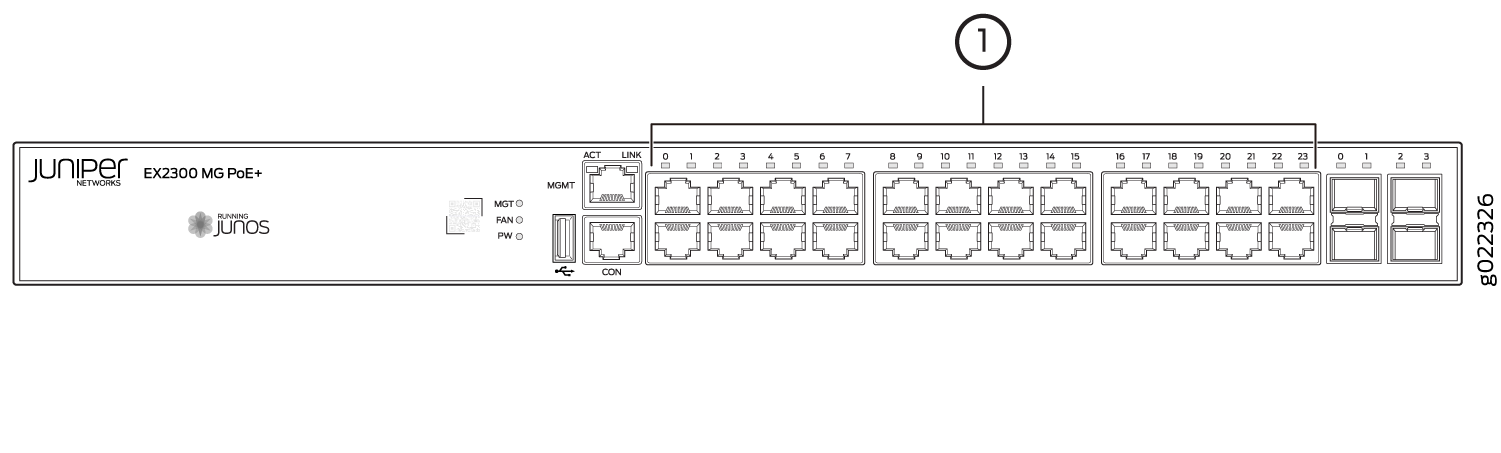
|
1
—
RJ-45 端口上的 LED |
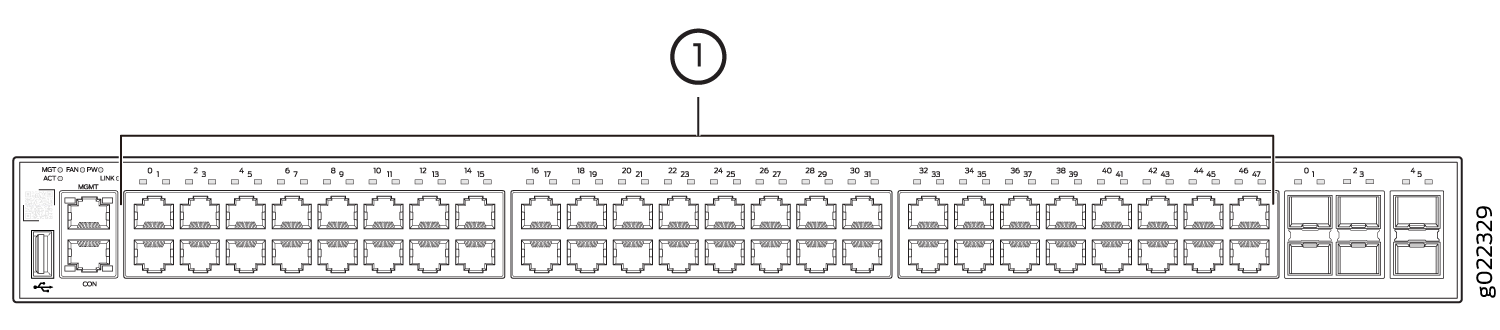
|
1
—
RJ-45 端口上的 LED |
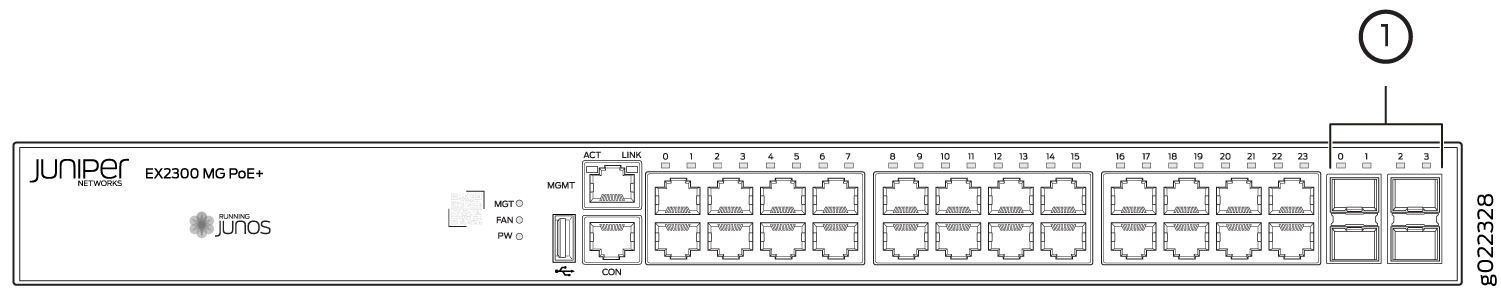 上行链路端口上的 LED
|
1
—
上行链路端口上的 LED 指示灯 |
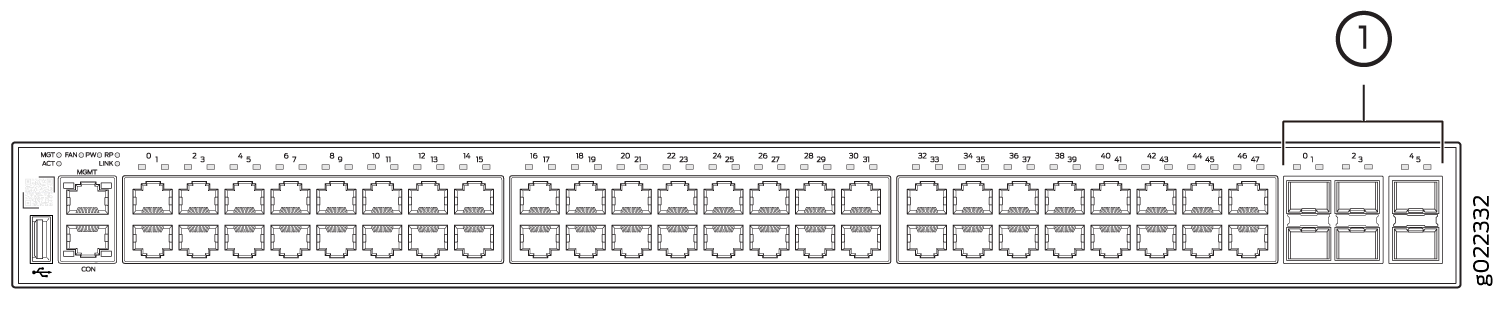 上行链路端口上的 LED
|
1
—
上行链路端口上的 LED 指示灯 |
表 10 介绍了 EX2300-24MP 和 EX2300-48MP 型号中 RJ-45 网络端口和上行链路端口上的链路/活动 LED。
| 发光二极管 |
颜色 |
状态和描述 |
|---|---|---|
| 链接/活动 |
绿 |
|
你可以看出:
-
通过发出命令 show interfaces media,端口运行的速度和双工模式。
-
通过发出命令 show interfaces terse 来查看每个端口上的管理状态。
-
通过发出命令 show poe interface,了解每个端口上的 PoE 状态。