
Como configurar uma rede de campus usando multihoming EVPN
Requerimentos
Este exemplo de configuração usa os seguintes dispositivos:
Dois switches EX4650 ou dois switches QFX5120 como dispositivos de núcleo colapsado. Versão do software: Junos OS versão 20.2R2 ou posterior
Observação:Os switches EX4650 e QFX5120 são semelhantes e podem ser usados de forma intercambiável.
Um switch EX2300, EX3400, EX4300 ou EX4400 como camada de acesso. Em sua rede, pode ser um switch da Juniper Networks ou de terceiros.
Visão geral
Use este exemplo de configuração de rede para implantar uma única malha de campus com uma rede underlay baseada em IP de Camada 3 que usa EVPN como protocolo plano de controle e VXLAN como protocolo plano de dados na rede overlay.
Você pode usar BGP ou OSPF como protocolo de roteamento underlay para trocar rotas de loopback. Neste exemplo, você primeiro configurará o BGP como o protocolo de roteamento underlay. Em seguida, você configurará o IBGP entre o núcleo e os dispositivos de distribuição no overlay para compartilhar informações de alcance sobre endpoints na malha.
Um núcleo colapsado típico para uma topologia de rede de campus é mostrado na Figura 1. Você configura um subconjunto dessa topologia neste exemplo.
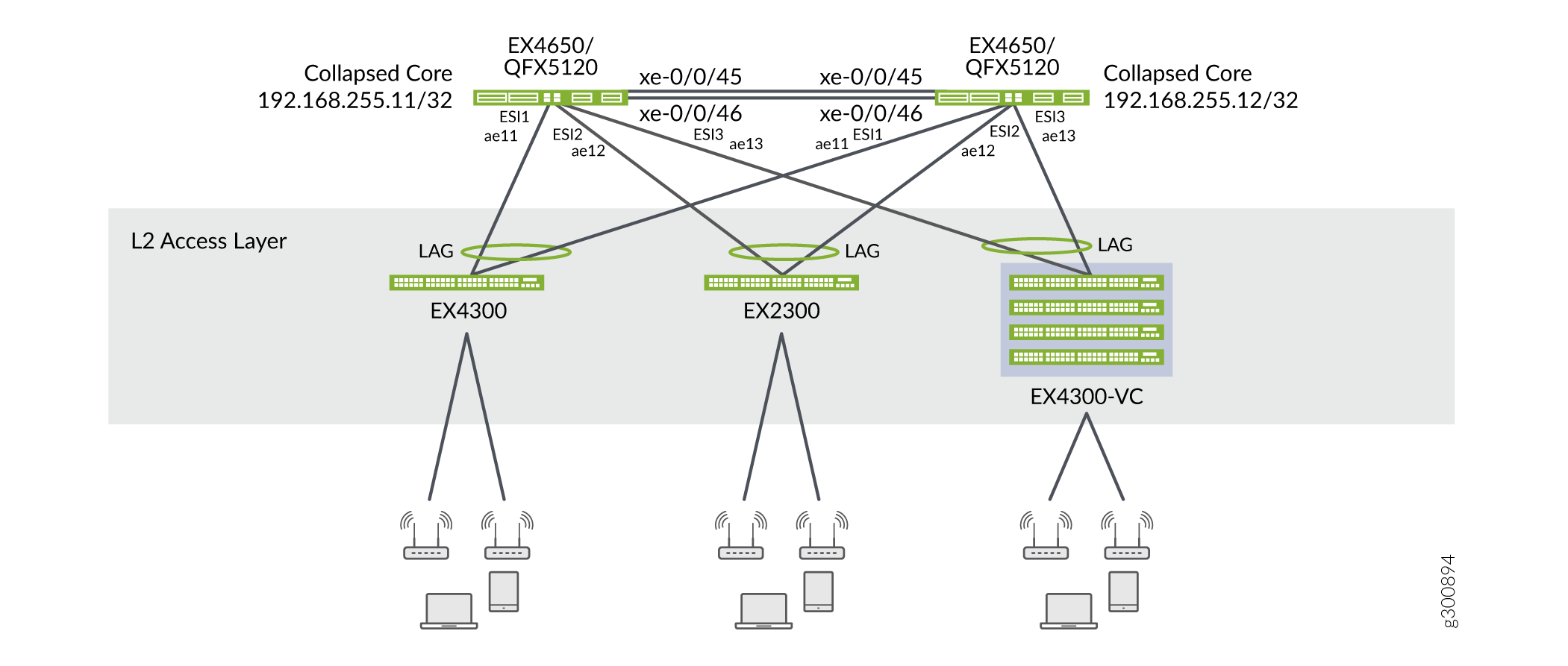
Topologia
O cenário demonstrado neste exemplo envolve a necessidade de rede de três redes virtuais: (uma rede "separada" para funcionários, convidados e IoT). As interfaces IRB para essas redes virtuais estão nos switches principais. Todas as interfaces IRB são colocadas na mesma instância de roteamento. Coloque interfaces IRB em diferentes instâncias de roteamento para segmentação de rede, se necessário, em sua implantação. A Figura 2 mostra a topologia e o esquema de endereçamento IP usados neste exemplo.
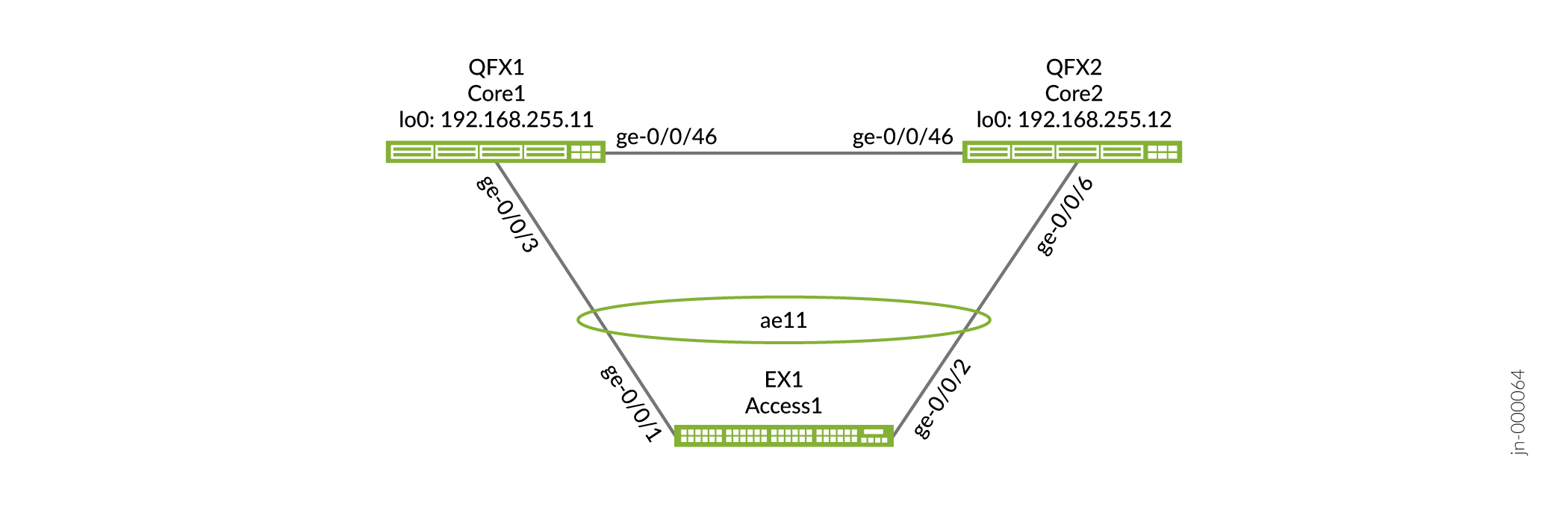
Todos os links na topologia de exemplo são interfaces Ethernet de 1 Gigabit. Em uma implantação de produção, o enlace principal normalmente operaria a 10 Gbps ou mais para garantir que não haja possibilidade de bloqueio.
Detalhes
Neste NCE, projetamos a rede para três tipos diferentes de usuários e dispositivos (funcionários, convidados e dispositivos IoT) que se conectarão à rede por meio de acesso com e sem fio. Funcionários, convidados e dispositivos IoT são mapeados para diferentes redes virtuais e VNIs. A Tabela 1 exibe as informações de configuração para este NCE.
Rede virtual |
Rede com fio |
Rede sem fio |
VRF |
Diferenciador de rota |
|---|---|---|---|---|
Funcionários |
IRB: 101 Sub-rede: 192.168.101.3/24 |
IRB: 102 Sub-rede: 192.168.102.3/24 |
JNPR_2_VRF |
102 |
Convidados |
IRB: 201 Sub-rede: 192.168.201.3/24 |
IRB: 202 Sub-rede: 192.168.202.3/24 |
JNPR_1_VRF |
101 |
Dispositivos de IoT |
IRB: 301 Sub-rede: 192.168.210.3/24 |
IRB: 302 Sub-rede: 192.168.212.3/24 |
JNPR_3_VRF |
103 |
Configurar a malha IP de underlay
Requerimentos
Visão geral
Esta seção ilustra como configurar a subcamada de malha IP nos switches de núcleo colapsado usando o BGP.
Configuração de interface e underlay
Use esta seção para configurar a underlay nos switches de núcleo colapsado.
Esta seção mostra os procedimentos de configuração passo a passo para cada dispositivo.
Configuração do núcleo 1 colapsado
Procedimento passo a passo
Configure as interfaces conectadas aos switches de núcleo colapsado. Para evitar um estado de split-brain na rede, recomendamos configurar pelo menos dois links entre os switches de núcleo colapsado e configurar multihoming dos switches de acesso para os switches de núcleo colapsado.
set interfaces ge-0/0/46 unit 0 description "Connected to campus-tme-ex4650-2"
set interfaces ge-0/0/46 unit 0 family inet address 192.168.100.5/31
set interfaces ge-0/0/46 mtu 9100
Configure a interface de loopback e o ID do roteador e habilite o balanceamento de carga por pacote.
set interfaces lo0 unit 0 family inet address 192.168.255.11/32
set routing-options router-id 192.168.255.11
set routing-options forwarding-table export ecmp_policy
set policy-options policy-statement ecmp_policy then load-balance per-packet
set policy-options policy-statement ecmp_policy then accept
Configure a rede underlay BGP.
set policy-options policy-statement UNDERLAY-EXPORT term LOOPBACK from route-filter 192.168.255.0/24 orlonger
set policy-options policy-statement UNDERLAY-EXPORT term LOOPBACK then accept
set policy-options policy-statement UNDERLAY-EXPORT term DEFAULT then reject
set policy-options policy-statement UNDERLAY-IMPORT term LOOPBACK from route-filter 192.168.255.0/24 orlonger
set policy-options policy-statement UNDERLAY-IMPORT term LOOPBACK then accept
set policy-options policy-statement UNDERLAY-IMPORT term DEFAULT then reject
set protocols bgp bfd-liveness-detection minimum-interval 1000
set protocols bgp group UNDERLAY type external
set protocols bgp group UNDERLAY description "EBGP UNDERLAY"
set protocols bgp group UNDERLAY import UNDERLAY-IMPORT
set protocols bgp group UNDERLAY family inet unicast
set protocols bgp group UNDERLAY authentication-key “SecretKeyPhrase”
set protocols bgp group UNDERLAY export UNDERLAY-EXPORT
set protocols bgp group UNDERLAY local-as 65013
set protocols bgp group UNDERLAY multipath multiple-as
set protocols bgp group UNDERLAY bfd-liveness-detection minimum-interval 350
set protocols bgp group UNDERLAY bfd-liveness-detection multiplier 3
set protocols bgp group UNDERLAY neighbor 192.168.100.4 peer-as 65012
Configuração do núcleo 2 colapsado
Procedimento passo a passo
Configure as interfaces conectadas aos dispositivos de núcleo colapsado. Para evitar um estado de split-brain na rede, recomendamos configurar pelo menos dois links entre os switches de núcleo colapsado e configurar multihoming dos switches de acesso para os switches de núcleo colapsado.
set interfaces ge-0/0/46 unit 0 description "Connected to campus-tme-ex4650-01"
set interfaces ge-0/0/46 unit 0 family inet address 192.168.100.4/31
set interfaces ge-0/0/46 mtu 9100
Configure a interface de loopback e o ID do roteador e habilite o balanceamento de carga por pacote.
set interfaces lo0 unit 0 family inet address 192.168.255.12/32
set routing-options router-id 192.168.255.12
set policy-options policy-statement ecmp_policy then load-balance per-packet
set policy-options policy-statement ecmp_policy then accept
set routing-options forwarding-table export ecmp_policy
Configure a rede underlay BGP.
set policy-options policy-statement UNDERLAY-EXPORT term LOOPBACK from route-filter 192.168.255.0/24 orlonger
set policy-options policy-statement UNDERLAY-EXPORT term LOOPBACK then accept
set policy-options policy-statement UNDERLAY-EXPORT term DEFAULT then reject
set policy-options policy-statement UNDERLAY-IMPORT term LOOPBACK from route-filter 192.168.255.0/24 orlonger
set policy-options policy-statement UNDERLAY-IMPORT term LOOPBACK then accept
set policy-options policy-statement UNDERLAY-IMPORT term DEFAULT then reject
set protocols bgp group UNDERLAY type external
set protocols bgp group UNDERLAY description "Connection to EBGP UNDERLAY"
set protocols bgp group UNDERLAY import UNDERLAY-IMPORT
set protocols bgp group UNDERLAY family inet unicast
set protocols bgp group UNDERLAY authentication-key “SecretKeyPhrase”
set protocols bgp group UNDERLAY export UNDERLAY-EXPORT
set protocols bgp group UNDERLAY local-as 65012
set protocols bgp group UNDERLAY multipath multiple-as
set protocols bgp group UNDERLAY bfd-liveness-detection minimum-interval 350
set protocols bgp group UNDERLAY bfd-liveness-detection multiplier 3
set protocols bgp group UNDERLAY neighbor 192.168.100.5 peer-as 65013
Configurar a sobreposição
Requerimentos
Visão geral
Esta seção mostra como configurar a sobreposição. Ele inclui peerings de IBGP, os mapeamentos de VLAN para VXLAN e as configurações de interface IRB para as redes virtuais.
Configuração de overlay e rede virtual
Use esta seção para configurar a sobreposição e as redes virtuais nos switches da camada de núcleo colapsado.
Esta seção mostra os procedimentos de configuração passo a passo para cada dispositivo.
Configuração do núcleo 1 colapsado
Procedimento passo a passo
Configure os vizinhos do IBGP do switch de núcleo colapsado para os switches de núcleo.
set routing-options autonomous-system 65100
set protocols bgp group EVPN_FABRIC type internal
set protocols bgp group EVPN_FABRIC description "OVERLAY Config"
set protocols bgp group EVPN_FABRIC local-address 192.168.255.11
set protocols bgp group EVPN_FABRIC family evpn signaling
set protocols bgp group EVPN_FABRIC authentication-key “SecretKeyPhrase”
set protocols bgp group EVPN_FABRIC local-as 65100
set protocols bgp group EVPN_FABRIC multipath
set protocols bgp group EVPN_FABRIC neighbor 192.168.255.12
set protocols evpn no-core-isolation
Configure as opções de switch no switch de núcleo colapsado.
set switch-options vtep-source-interface lo0.0
set switch-options route-distinguisher 192.168.255.11:1
set switch-options vrf-target target:999:999
set switch-options vrf-target auto
Habilite o encapsulamento VXLAN.
set protocols evpn encapsulation vxlan
set protocols evpn default-gateway no-gateway-community
set protocols evpn extended-vni-list 5101
set protocols evpn extended-vni-list 5102
set protocols evpn extended-vni-list 5201
set protocols evpn extended-vni-list 5202
set protocols evpn extended-vni-list 5301
set protocols evpn extended-vni-list 5302
Configure VLANs e mapeamentos de VXLAN.
set vlans VLAN-101 description Employee-Wired-VLAN
set vlans VLAN-101 vlan-id 101
set vlans VLAN-101 l3-interface irb.101
set vlans VLAN-101 vxlan vni 5101
set vlans VLAN-102 description Employee-Wireless-VLAN
set vlans VLAN-102 vlan-id 102
set vlans VLAN-102 l3-interface irb.102
set vlans VLAN-102 vxlan vni 5102
set vlans VLAN-201 description Guest-Wired-VLAN
set vlans VLAN-201 vlan-id 201
set vlans VLAN-201 l3-interface irb.201
set vlans VLAN-201 vxlan vni 5201
set vlans VLAN-202 description Guest-Wireless-VLAN
set vlans VLAN-202 vlan-id 202
set vlans VLAN-202 l3-interface irb.202
set vlans VLAN-202 vxlan vni 5202
set vlans VLAN-301 description IOT-Wired-VLAN
set vlans VLAN-301 vlan-id 301
set vlans VLAN-301 l3-interface irb.301
set vlans VLAN-301 vxlan vni 5301
set vlans VLAN-302 description IOT-Wireless-VLAN
set vlans VLAN-302 vlan-id 302
set vlans VLAN-302 l3-interface irb.302
set vlans VLAN-302 vxlan vni 5302
Configure as interfaces IRB para as VLANs de funcionários, convidados e dispositivos IoT.
set interfaces irb unit 101 virtual-gateway-accept-data
set interfaces irb unit 101 description Wired-Employee
set interfaces irb unit 101 family inet address 192.168.101.3/24 virtual-gateway-address 192.168.101.1
set interfaces irb unit 102 virtual-gateway-accept-data
set interfaces irb unit 102 description Wireless-Employee
set interfaces irb unit 102 family inet address 192.168.102.3/24 virtual-gateway-address 192.168.102.1
set interfaces irb unit 201 virtual-gateway-accept-data
set interfaces irb unit 201 description Guest-Wired-Subnet
set interfaces irb unit 201 family inet address 192.168.201.3/24 virtual-gateway-address 192.168.201.1
set interfaces irb unit 202 virtual-gateway-accept-data
set interfaces irb unit 202 description Guest-Wireless-Subnet
set interfaces irb unit 202 family inet address 192.168.202.3/24 virtual-gateway-address 192.168.202.1
set interfaces irb unit 301 virtual-gateway-accept-data
set interfaces irb unit 301 description Wired-IOT
set interfaces irb unit 301 family inet address 192.168.210.3/24 virtual-gateway-address 192.168.210.1
set interfaces irb unit 302 virtual-gateway-accept-data
set interfaces irb unit 302 description Wireless-IOT
set interfaces irb unit 302 family inet address 192.168.212.3/24 virtual-gateway-address 192.168.212.1
Configure as instâncias VRF.
set routing-instances JNPR_1_VRF description "VRF for Guest Access"
set routing-instances JNPR_1_VRF instance-type vrf
set routing-instances JNPR_1_VRF interface irb.201
set routing-instances JNPR_1_VRF interface irb.202
set routing-instances JNPR_1_VRF route-distinguisher 192.168.255.11:101
set routing-instances JNPR_1_VRF vrf-target target:1:65001
set routing-instances JNPR_1_VRF vrf-table-label
set routing-instances JNPR_1_VRF routing-options auto-export
set routing-instances JNPR_2_VRF description "VRF for Employee Access"
set routing-instances JNPR_2_VRF instance-type vrf
set routing-instances JNPR_2_VRF interface irb.101
set routing-instances JNPR_2_VRF interface irb.102
set routing-instances JNPR_2_VRF route-distinguisher 192.168.255.11:102
set routing-instances JNPR_2_VRF vrf-target target:2:65001
set routing-instances JNPR_2_VRF vrf-table-label
set routing-instances JNPR_3_VRF description "VRF for IOT Access"
set routing-instances JNPR_3_VRF instance-type vrf
set routing-instances JNPR_3_VRF interface irb.301
set routing-instances JNPR_3_VRF interface irb.302

set routing-instances JNPR_3_VRF route-distinguisher 192.168.255.11:103
set routing-instances JNPR_3_VRF vrf-target target:3:65001
set routing-instances JNPR_3_VRF vrf-table-label
set routing-instances JNPR_3_VRF routing-options auto-export
set routing-instances JNPR_2_VRF routing-options auto-export
(Opcional) Habilite a espionagem IGMP para restringir a inundação do tráfego multicast IPv4 nas VLANs.
set protocols igmp-snooping vlan VLAN-201 interface ae11.0 multicast-router-interface
set protocols igmp-snooping vlan VLAN-202 interface ae11.0 multicast-router-interface
set protocols igmp-snooping vlan VLAN-101 interface ae11.0 multicast-router-interface
set protocols igmp-snooping vlan VLAN-102 interface ae11.0 multicast-router-interface
set protocols igmp-snooping vlan VLAN-301 interface ae11.0 multicast-router-interface
set protocols igmp-snooping vlan VLAN-301 interface ae11.0 multicast-router-interface
Configuração do núcleo 2 colapsado
Procedimento passo a passo
Configure os vizinhos do IBGP do switch de núcleo colapsado para os switches de núcleo.
set routing-options autonomous-system 65100
set protocols bgp group EVPN_FABRIC type internal
set protocols bgp group EVPN_FABRIC description "OVERLAY Config"
set protocols bgp group EVPN_FABRIC local-address 192.168.255.12
set protocols bgp group EVPN_FABRIC family evpn signaling
set protocols bgp group EVPN_FABRIC authentication-key “SecretKeyPhrase”
set protocols bgp group EVPN_FABRIC local-as 65100
set protocols bgp group EVPN_FABRIC multipath
set protocols bgp group EVPN_FABRIC neighbor 192.168.255.11
set protocols evpn no-core-isolation
Configure as opções de switch no switch de núcleo colapsado.
set switch-options vtep-source-interface lo0.0
set switch-options route-distinguisher 192.168.255.12:1
set switch-options vrf-target target:999:999
set switch-options vrf-target auto
Habilite o encapsulamento VXLAN.
set protocols evpn encapsulation vxlan
set protocols evpn extended-vni-list 5101
set protocols evpn extended-vni-list 5102
set protocols evpn extended-vni-list 5201
set protocols evpn extended-vni-list 5202
set protocols evpn extended-vni-list 5301
set protocols evpn extended-vni-list 5302
Configure VLANs e mapeamentos de VXLAN.
set vlans VLAN-101 description Employee-Wired-VLAN
set vlans VLAN-101 vlan-id 101
set vlans VLAN-101 l3-interface irb.101
set vlans VLAN-101 vxlan vni 5101
set vlans VLAN-102 description Employee-Wireless-VLAN
set vlans VLAN-102 vlan-id 102
set vlans VLAN-102 l3-interface irb.102
set vlans VLAN-102 vxlan vni 5102
set vlans VLAN-201 description "Guest Wired Subnet"
set vlans VLAN-201 vlan-id 201
set vlans VLAN-201 l3-interface irb.201
set vlans VLAN-201 vxlan vni 5201
set vlans VLAN-202 description "Guest Wireless Subnet"
set vlans VLAN-202 vlan-id 202
set vlans VLAN-202 l3-interface irb.202
set vlans VLAN-202 vxlan vni 5202
set vlans VLAN-301 description IOT-Wired-VLAN
set vlans VLAN-301 vlan-id 301
set vlans VLAN-301 l3-interface irb.301
set vlans VLAN-301 vxlan vni 5301
set vlans VLAN-302 description IOT-Wireless-VLAN
set vlans VLAN-302 vlan-id 302
set vlans VLAN-302 l3-interface irb.302
set vlans VLAN-302 vxlan vni 5302
Configure as interfaces IRB para as VLANs de funcionários, convidados e dispositivos IoT.
set interfaces irb unit 101 description "** Employee-Wired-Subnet"
set interfaces irb unit 101 virtual-gateway-accept-data
set interfaces irb unit 101 family inet address 192.168.101.2/24 virtual-gateway-address 192.168.101.1
set interfaces irb unit 102 virtual-gateway-accept-data
set interfaces irb unit 102 family inet address 192.168.102.2/24 virtual-gateway-address 192.168.102.1
set interfaces irb unit 201 virtual-gateway-accept-data
set interfaces irb unit 201 description "** L3 interface for VLAN-201 in jnpr_1"
set interfaces irb unit 201 family inet address 192.168.201.2/24 virtual-gateway-address 192.168.201.1
set interfaces irb unit 202 virtual-gateway-accept-data
set interfaces irb unit 202 description "** L3 interface for VLAN-202 in jnpr_1"
set interfaces irb unit 202 family inet address 192.168.202.2/24 virtual-gateway-address 192.168.202.1
set interfaces irb unit 301 virtual-gateway-accept-data
set interfaces irb unit 301 description Wired-IOT-Subnet
set interfaces irb unit 301 family inet address 192.168.210.2/24 virtual-gateway-address 192.168.210.1
set interfaces irb unit 302 virtual-gateway-accept-data
set interfaces irb unit 302 description Wireless-IOT-subnet
set interfaces irb unit 302 family inet address 192.168.212.2/24 virtual-gateway-address 192.168.212.1
Configure as instâncias VRF.
set routing-instances JNPR_1_VRF description "VRF for Guest Access"
set routing-instances JNPR_1_VRF instance-type vrf
set routing-instances JNPR_1_VRF interface irb.201
set routing-instances JNPR_1_VRF interface irb.202
set routing-instances JNPR_1_VRF route-distinguisher 192.168.255.12:101
set routing-instances JNPR_1_VRF vrf-target target:1:65001
set routing-instances JNPR_1_VRF vrf-table-label
set routing-instances JNPR_1_VRF routing-options auto-export
set routing-instances JNPR_2_VRF description "VRF for Employee Access"
set routing-instances JNPR_2_VRF instance-type vrf
set routing-instances JNPR_2_VRF interface irb.101
set routing-instances JNPR_2_VRF interface irb.102
set routing-instances JNPR_2_VRF route-distinguisher 192.168.255.12:102
set routing-instances JNPR_2_VRF vrf-target target:2:65001
set routing-instances JNPR_2_VRF vrf-table-label
set routing-instances JNPR_2_VRF routing-options auto-export
set routing-instances JNPR_3_VRF description "VRF for IOT Access"
set routing-instances JNPR_3_VRF instance-type vrf
set routing-instances JNPR_3_VRF interface irb.301
set routing-instances JNPR_3_VRF interface irb.302
set routing-instances JNPR_3_VRF route-distinguisher 192.168.255.12:103
set routing-instances JNPR_3_VRF vrf-target target:3:65001
set routing-instances JNPR_3_VRF vrf-table-label
set routing-instances JNPR_3_VRF routing-options auto-export
(Opcional) Habilite a espionagem IGMP para restringir a inundação do tráfego multicast IPv4 nas VLANs.
set protocols igmp-snooping vlan VLAN-201 interface ae11.0 multicast-router-interface
set protocols igmp-snooping vlan VLAN-202 interface ae11.0 multicast-router-interface
set protocols igmp-snooping vlan VLAN-101 interface ae11.0 multicast-router-interface
set protocols igmp-snooping vlan VLAN-102 interface ae11.0 multicast-router-interface
set protocols igmp-snooping vlan VLAN-301 interface ae11.0 multicast-router-interface
set protocols igmp-snooping vlan VLAN-301 interface ae11.0 multicast-router-interface
Configurar multihoming entre o switch de camada de acesso e os Switches de núcleo colapsados
Requerimentos
Visão geral
Esta seção ilustra as configurações necessárias para interfaces de uplink multihome de um switch de camada de acesso para switches de camada de núcleo colapsado. Use este exemplo para configurar as interfaces de uplink da camada de acesso multihome na mesma interface Ethernet agregada para vários switches de núcleo colapsado.
Ao configurar o multihoming EVPN, use o mesmo valor de ESI para configurar um segmento multihomed nas diferentes interfaces de switch de núcleo colapsado que se conectam ao mesmo switch de acesso. Os valores de ESI são codificados como inteiros de 10 bytes e são usados para identificar um segmento multihomed. Recomendamos usar um valor de ESI que use os mesmos valores nos primeiros 8 bytes e altere apenas o 9º e o 10º bytes por EVPN LAG.
Topologia
A camada de acesso suporta a Camada 2 para VLANs. O uplink da camada de acesso é um pacote de enlace Ethernet agregado ou LAG configurado como uma porta de tronco que transporta as VLANs do switch da camada de acesso para os switches da camada de núcleo colapsado.
Consulte a Figura 2 para obter detalhes sobre a topologia física para conectividade entre um switch de camada de acesso e o switch Núcleo 1 recolhido.
Configuração
Use este exemplo para configurar a camada de núcleo colapsado para multihoming EVPN e o switch da camada de acesso.
Esta seção mostra os procedimentos de configuração passo a passo para cada dispositivo.
- Configuração do núcleo 1 colapsado
- Configuração do núcleo 2 colapsado
- Configuração do switch de acesso
Configuração do núcleo 1 colapsado
Procedimento passo a passo
Especifique quais membros incluir no pacote Ethernet agregado.
set interfaces ge-0/0/3 description "Connected to campus-tme-ex4300-01"
set interfaces ge-0/0/3 ether-options 802.3ad ae11
Configure a interface Ethernet agregada, incluindo o identificador de segmento Ethernet (ESI), que atribui a interface multihomed neste switch a um segmento Ethernet. O valor de ESI deve ser o mesmo nas diferentes interfaces multihomed.
set chassis aggregated-devices ethernet device-count 1
set interfaces ae11 description To-Access-1
set interfaces ae11 mtu 9200
set interfaces ae11 esi 00:11:11:11:11:11:11:11:11:01
set interfaces ae11 esi all-active
set interfaces ae11 aggregated-ether-options lacp active
set interfaces ae11 aggregated-ether-options lacp periodic fast
set interfaces ae11 aggregated-ether-options lacp system-id 00:40:00:00:00:01
set interfaces ae11 unit 0 family ethernet-switching interface-mode trunk
set interfaces ae11 unit 0 family ethernet-switching vlan members VLAN-201
set interfaces ae11 unit 0 family ethernet-switching vlan members VLAN-202
set interfaces ae11 unit 0 family ethernet-switching vlan members VLAN-101
set interfaces ae11 unit 0 family ethernet-switching vlan members VLAN-102
set interfaces ae11 unit 0 family ethernet-switching vlan members VLAN-301
set interfaces ae11 unit 0 family ethernet-switching vlan members VLAN-302
Configuração do núcleo 2 colapsado
Procedimento passo a passo
Especifique quais membros incluir no pacote Ethernet agregado.
set interfaces ge-0/0/6 description "Connected to campus-tme-ex2300-01"
set interfaces ge-0/0/6 ether-options 802.3ad ae11
Configure a interface Ethernet agregada, incluindo o identificador de segmento Ethernet (ESI), que atribui a interface multihomed neste switch a um segmento Ethernet. O valor de ESI deve ser o mesmo nas diferentes interfaces multihomed.
set chassis aggregated-devices ethernet device-count 1
set interfaces ae11 description To-Access-1
set interfaces ae11 mtu 9200
set interfaces ae11 esi 00:11:11:11:11:11:11:11:11:01
set interfaces ae11 esi all-active
set interfaces ae11 aggregated-ether-options lacp active
set interfaces ae11 aggregated-ether-options lacp periodic fast
set interfaces ae11 aggregated-ether-options lacp system-id 00:40:00:00:00:01
set interfaces ae11 unit 0 family ethernet-switching interface-mode trunk
set interfaces ae11 unit 0 family ethernet-switching vlan members VLAN-201
set interfaces ae11 unit 0 family ethernet-switching vlan members VLAN-202
set interfaces ae11 unit 0 family ethernet-switching vlan members VLAN-101
set interfaces ae11 unit 0 family ethernet-switching vlan members VLAN-102
set interfaces ae11 unit 0 family ethernet-switching vlan members VLAN-301
set interfaces ae11 unit 0 family ethernet-switching vlan members VLAN-302
Configuração do switch de acesso
Procedimento passo a passo
Especifique quais membros incluir no pacote Ethernet agregado.
set interfaces ge-0/0/1 description "to Campus-tme--ex4650-01"
set interfaces ge-0/0/1 ether-options 802.3ad ae11
set interfaces ge-0/0/2 description "To Campus-tme-ex4650-02"
set interfaces ge-0/0/2 ether-options 802.3ad ae11
Configure a interface Ethernet agregada.
set chassis aggregated-devices ethernet device-count 1
set interfaces ae11 aggregated-ether-options lacp active
set interfaces ae11 aggregated-ether-options lacp periodic fast
set interfaces ae11 unit 0 family ethernet-switching interface-mode trunk
set interfaces ae11 unit 0 family ethernet-switching vlan members 101-102
set interfaces ae11 unit 0 family ethernet-switching vlan members 201-202
set interfaces ae11 unit 0 family ethernet-switching vlan members 301-302
Configure as VLANs.
set vlans VLAN-201 vlan-id 201
set vlans VLAN-101 vlan-id 101
set vlans VLAN-102 vlan-id 102
set vlans VLAN-201 vlan-id 201
set vlans VLAN-202 vlan-id 202
set vlans VLAN-301 vlan-id 301
set vlans VLAN-302 vlan-id 302
Agora você fez multihomed nas interfaces de uplink do switch da camada de acesso para os dispositivos de núcleo colapsado.
Se você tiver vários switches de camada de acesso em sua rede, repita este procedimento de configuração para cada switch.
Para obter mais informações sobre a configuração de portas para PoE, portas de tronco para ponto de acesso e configuração de 802.1X, consulte Como configurar o roteador SRX.
Verificação
Requerimentos
Visão geral
Nesta seção, você verifica o funcionamento adequado do exemplo de EVPN MC LAG. Faça login em cada dispositivo e verifique se a malha EVPN-VXLAN foi configurada.
Verificação
- Núcleo colapsado 1: Verificando sessões de BGP
- Núcleo colapsado 2: Verificando sessões BGP
- Núcleo colapsado 1: Verificando informações do banco de dados EVPN
- Núcleo colapsado 2: Verificando informações do banco de dados EVPN
- Núcleo colapsado 1: Verificando as informações da tabela de comutação local
- Núcleo colapsado 2: Verificando as informações da tabela de comutação local
- Núcleo recolhido1: Verificando o segmento Ethernet multihomed
- Núcleo colapsado 2: Verificando o segmento Ethernet multihomed
Núcleo colapsado 1: Verificando sessões de BGP
Finalidade
Verifique o estado das sessões BGP com os dispositivos principais.
Ação
Verifique se as sessões de IBGP do núcleo 1 colapsado são estabelecidas com os loopbacks dos dispositivos principais, que têm endereços IP 192.168.0.4 e 192.168.0.5.
user@campus-tme-ex4650-01> show bgp summary
Threading mode: BGP I/O
Default eBGP mode: advertise - accept, receive - accept
Groups: 2 Peers: 2 Down peers: 0
Table          Tot Paths  Act Paths Suppressed    History Damp State    Pending
inet.0
                       1          1          0          0          0          0
bgp.evpn.0
                      39         39          0          0          0          0
Peer                     AS      InPkt     OutPkt    OutQ   Flaps Last Up/Dwn State|#Active/Received/Accepted/Damped...
192.168.100.4         65012         54         53       0       0       22:51 Establ
  inet.0: 1/1/1/0
192.168.255.12        65100        177        167       0       0       22:49 Establ
  bgp.evpn.0: 39/39/39/0
  default-switch.evpn.0: 38/38/38/0
  __default_evpn__.evpn.0: 1/1/1/0
Significado
As sessões do IBGP são estabelecidas com os loopbacks dos dispositivos principais usando MP-IBGP com sinalização EVPN na camada overlay para permitir a troca de rotas EVPN.
Núcleo colapsado 2: Verificando sessões BGP
Finalidade
Verifique o estado das sessões de BGP com o núcleo colapsado 2.
Ação
Verifique se as sessões de BGP estão estabelecidas com os dispositivos de núcleo. Os endereços IP dos dispositivos principais são 192.168.0.4 e 192.168.0.5.
user@campus-tme-ex4650-02> show bgp summary
Threading mode: BGP I/O
Default eBGP mode: advertise - accept, receive - accept
Groups: 2 Peers: 2 Down peers: 0
Table          Tot Paths  Act Paths Suppressed    History Damp State    Pending
inet.0
                       1          1          0          0          0          0
bgp.evpn.0
                      39         39          0          0          0          0
Peer                     AS      InPkt     OutPkt    OutQ   Flaps Last Up/Dwn State|#Active/Received/Accepted/Damped...
192.168.100.5         65013         62         61       0       0       26:45 Establ
  inet.0: 1/1/1/0
192.168.255.11        65100        176        185       0       0       26:43 Establ
  bgp.evpn.0: 39/39/39/0
  default-switch.evpn.0: 38/38/38/0
  __default_evpn__.evpn.0: 1/1/1/0
Significado
As sessões do IBGP são estabelecidas com os loopbacks dos dispositivos principais usando MP-IBGP com sinalização EVPN na camada overlay para permitir a troca de rotas EVPN.
Núcleo colapsado 1: Verificando informações do banco de dados EVPN
Finalidade
Verifique se o banco de dados EVPN foi preenchido corretamente.
Ação
Verifique se o banco de dados EVPN está instalando informações de endereço MAC para hosts conectados localmente e recebendo anúncios de outros dispositivos leaf com informações sobre hosts remotos.
user@campus-tme-ex4650-01> show evpn database
Instance: default-switch
VLAN  DomainId  MAC address        Active source                  Timestamp        IP address
     5101       00:00:5e:00:01:01  05:00:00:fe:4c:00:00:13:ed:00  Aug 19 10:21:46  192.168.101.1
     5101       02:05:86:71:5d:00  irb.101                        Aug 19 10:21:46  192.168.101.3
     5101       02:05:86:71:8d:00  192.168.255.12                 Aug 19 10:21:46  192.168.101.2
     5102       00:00:5e:00:01:01  05:00:00:fe:4c:00:00:13:ee:00  Aug 19 10:21:46  192.168.102.1
     5102       02:05:86:71:5d:00  irb.102                        Aug 19 10:21:46  192.168.102.3
     5102       02:05:86:71:8d:00  192.168.255.12                 Aug 19 10:21:46  192.168.102.2
     5201       00:00:5e:00:01:01  05:00:00:fe:4c:00:00:14:51:00  Aug 19 10:21:46  192.168.201.1
     5201       02:05:86:71:5d:00  irb.201                        Aug 19 10:21:46  192.168.201.3
     5201       02:05:86:71:8d:00  192.168.255.12                 Aug 19 10:21:46  192.168.201.2
     5202       00:00:5e:00:01:01  05:00:00:fe:4c:00:00:14:52:00  Aug 19 10:21:46  192.168.202.1
     5202       02:05:86:71:5d:00  irb.202                        Aug 19 10:21:46  192.168.202.3
     5202       02:05:86:71:8d:00  192.168.255.12                 Aug 19 10:21:46  192.168.202.2
     5301       00:00:5e:00:01:01  05:00:00:fe:4c:00:00:14:b5:00  Aug 19 10:22:35  192.168.210.1
     5301       02:05:86:71:5d:00  irb.301                        Aug 19 10:21:46  192.168.210.3
     5301       02:05:86:71:8d:00  192.168.255.12                 Aug 19 10:22:35  192.168.210.2
     5302       00:00:5e:00:01:01  05:00:00:fe:4c:00:00:14:b6:00  Aug 19 10:21:46  192.168.212.1
     5302       02:05:86:71:5d:00  irb.302                        Aug 19 10:21:46  192.168.212.3
     5302       02:05:86:71:8d:00  192.168.255.12                 Aug 19 10:22:35  192.168.212.2
Significado
A saída acima confirma que o banco de dados EVPN está aprendendo e instalando corretamente as rotas MAC para todos os endpoints. Ele também mostra a relação entre os endereços MAC e seus VNIs associados: 5101, 5102, 5201, 5202, 5301 e 5302.
Núcleo colapsado 2: Verificando informações do banco de dados EVPN
Finalidade
Verifique se o banco de dados EVPN foi preenchido corretamente.
Ação
Verifique se o banco de dados EVPN está instalando informações de endereço MAC para hosts conectados localmente e recebendo anúncios dos outros dispositivos leaf com informações sobre hosts remotos.
user@campus-tme-ex4650-02> show evpn database
Instance: default-switch
VLAN  DomainId  MAC address        Active source                  Timestamp        IP address
     5101       00:00:5e:00:01:01  05:00:00:fe:4c:00:00:13:ed:00  Aug 19 10:21:46  192.168.101.1
     5101       02:05:86:71:5d:00  irb.101                        Aug 19 10:21:46  192.168.101.3
     5101       02:05:86:71:8d:00  192.168.255.12                 Aug 19 10:21:46  192.168.101.2
     5102       00:00:5e:00:01:01  05:00:00:fe:4c:00:00:13:ee:00  Aug 19 10:21:46  192.168.102.1
     5102       02:05:86:71:5d:00  irb.102                        Aug 19 10:21:46  192.168.102.3
     5102       02:05:86:71:8d:00  192.168.255.12                 Aug 19 10:21:46  192.168.102.2
     5201       00:00:5e:00:01:01  05:00:00:fe:4c:00:00:14:51:00  Aug 19 10:21:46  192.168.201.1
     5201       02:05:86:71:5d:00  irb.201                        Aug 19 10:21:46  192.168.201.3
     5201       02:05:86:71:8d:00  192.168.255.12                 Aug 19 10:21:46  192.168.201.2
     5202       00:00:5e:00:01:01  05:00:00:fe:4c:00:00:14:52:00  Aug 19 10:21:46  192.168.202.1
     5202       02:05:86:71:5d:00  irb.202                        Aug 19 10:21:46  192.168.202.3
     5202       02:05:86:71:8d:00  192.168.255.12                 Aug 19 10:21:46  192.168.202.2
     5301       00:00:5e:00:01:01  05:00:00:fe:4c:00:00:14:b5:00  Aug 19 10:22:35  192.168.210.1
     5301       02:05:86:71:5d:00  irb.301                        Aug 19 10:21:46  192.168.210.3
     5301       02:05:86:71:8d:00  192.168.255.12                 Aug 19 10:22:35  192.168.210.2
     5302       00:00:5e:00:01:01  05:00:00:fe:4c:00:00:14:b6:00  Aug 19 10:21:46  192.168.212.1
     5302       02:05:86:71:5d:00  irb.302                        Aug 19 10:21:46  192.168.212.3
     5302       02:05:86:71:8d:00  192.168.255.12                 Aug 19 10:22:35  192.168.212.2
Significado
A saída acima confirma que o banco de dados EVPN está aprendendo e instalando corretamente as rotas MAC para todos os endpoints. Ele também mostra a relação entre os endereços MAC e seus VNIs associados: 5101, 5102, 5201, 5202, 5301 e 5302.
Núcleo colapsado 1: Verificando as informações da tabela de comutação local
Finalidade
Verifique se a tabela de comutação local foi preenchida corretamente.
Ação
Verifique se a tabela de comutação local está instalando informações de endereço MAC para hosts conectados localmente e recebendo anúncios dos outros dispositivos leaf com informações sobre hosts remotos.
user@campus-tme-ex4650-01> show ethernet-switching table
MAC flags (S - static MAC, D - dynamic MAC, L - locally learned, P - Persistent static
           SE - statistics enabled, NM - non configured MAC, R - remote PE MAC, O - ovsdb MAC)


Ethernet switching table : 12 entries, 12 learned
Routing instance : default-switch
   Vlan                MAC                 MAC      Logical                SVLBNH/      Active
   name                address             flags    interface              VENH Index   source
   VLAN-101            00:00:5e:00:01:01   DR       esi.1734                            05:00:00:fe:4c:00:00:13:ed:00
   VLAN-101            02:05:86:71:8d:00   D        vtep.32769                          192.168.255.12
   VLAN-102            00:00:5e:00:01:01   DR       esi.1739                            05:00:00:fe:4c:00:00:13:ee:00
   VLAN-102            02:05:86:71:8d:00   D        vtep.32769                          192.168.255.12
   VLAN-201            00:00:5e:00:01:01   DR       esi.1735                            05:00:00:fe:4c:00:00:14:51:00
   VLAN-201            02:05:86:71:8d:00   D        vtep.32769                          192.168.255.12
   VLAN-202            00:00:5e:00:01:01   DR       esi.1736                            05:00:00:fe:4c:00:00:14:52:00
   VLAN-202            02:05:86:71:8d:00   D        vtep.32769                          192.168.255.12
   VLAN-301            00:00:5e:00:01:01   DR       esi.1737                            05:00:00:fe:4c:00:00:14:b5:00
   VLAN-301            02:05:86:71:8d:00   D        vtep.32769                          192.168.255.12
   VLAN-302            00:00:5e:00:01:01   DR       esi.1738                            05:00:00:fe:4c:00:00:14:b6:00
   VLAN-302            02:05:86:71:8d:00   D        vtep.32769                          192.168.255.12
Significado
A saída acima confirma que a tabela de comutação local está aprendendo e instalando corretamente os endereços MAC para todos os endpoints. Ele também mostra a relação entre os endereços MAC, as VLANs às quais estão associados (neste caso, as VLANs 101,102, 201,202, 301 e 302) e sua interface de próximo salto.
Núcleo colapsado 2: Verificando as informações da tabela de comutação local
Finalidade
Verifique se a tabela de comutação local foi preenchida corretamente.
Ação
Verifique se a tabela de comutação local está instalando informações de endereço MAC para hosts conectados localmente e recebendo anúncios dos outros dispositivos leaf com informações sobre hosts remotos.
user@campus-tme-ex4650-02> show ethernet-switching table
MAC flags (S - static MAC, D - dynamic MAC, L - locally learned, P - Persistent static
           SE - statistics enabled, NM - non configured MAC, R - remote PE MAC, O - ovsdb MAC)


Ethernet switching table : 12 entries, 12 learned
Routing instance : default-switch
   Vlan                MAC                 MAC      Logical                SVLBNH/      Active
   name                address             flags    interface              VENH Index   source
   VLAN-101            00:00:5e:00:01:01   DR       esi.1878                            05:00:00:fe:4c:00:00:13:ed:00
   VLAN-101            02:05:86:71:5d:00   D        vtep.32769                          192.168.255.11
   VLAN-102            00:00:5e:00:01:01   DR       esi.1958                            05:00:00:fe:4c:00:00:13:ee:00
   VLAN-102            02:05:86:71:5d:00   D        vtep.32769                          192.168.255.11
   VLAN-201            00:00:5e:00:01:01   DR       esi.1960                            05:00:00:fe:4c:00:00:14:51:00
   VLAN-201            02:05:86:71:5d:00   D        vtep.32769                          192.168.255.11
   VLAN-202            00:00:5e:00:01:01   DR       esi.1959                            05:00:00:fe:4c:00:00:14:52:00
   VLAN-202            02:05:86:71:5d:00   D        vtep.32769                          192.168.255.11
   VLAN-301            00:00:5e:00:01:01   DR       esi.1860                            05:00:00:fe:4c:00:00:14:b5:00
   VLAN-301            02:05:86:71:5d:00   D        vtep.32769                          192.168.255.11
   VLAN-302            00:00:5e:00:01:01   DR       esi.1957                            05:00:00:fe:4c:00:00:14:b6:00
   VLAN-302            02:05:86:71:5d:00   D        vtep.32769                          192.168.255.11
Significado
A saída acima confirma que a tabela de comutação local está aprendendo e instalando corretamente os endereços MAC para todos os endpoints. Ele também mostra a relação entre os endereços MAC, as VLANs às quais estão associados (neste caso, as VLANs 101,102, 201,202, 301 e 302) e sua interface de próximo salto.
Núcleo recolhido1: Verificando o segmento Ethernet multihomed
Finalidade
Verifique a conexão multihomed do Switch de acesso 1 com os dispositivos de núcleo colapsado.
Ação
Verifique as interfaces locais que fazem parte do segmento Ethernet, outros dispositivos de núcleo colapsado que fazem parte do mesmo segmento Ethernet, os domínios de ponte que fazem parte do segmento Ethernet e o encaminhador designado para o segmento Ethernet.
user@campus-tme-ex4650-01> show evpn instance esi 00:11:11:11:11:11:11:11:11:01 extensive
Instance: default-switch
  Route Distinguisher: 192.168.255.11:1
  Encapsulation type: VXLAN
  Duplicate MAC detection threshold: 5
  Duplicate MAC detection window: 180
  MAC database status                     Local  Remote
    MAC advertisements:                       6      12
    MAC+IP advertisements:                   12      12
    Default gateway MAC advertisements:      12       6
  Number of local interfaces: 2 (2 up)
    Interface name  ESI                            Mode             Status     AC-Role
    .local..3       00:00:00:00:00:00:00:00:00:00  single-homed     Up         Root
    ae11.0          00:11:11:11:11:11:11:11:11:01  all-active       Up         Root
  Number of IRB interfaces: 6 (6 up)
    Interface name  VLAN   VNI    Status  L3 context
    irb.101                5101    Up     JNPR_2_VRF
    irb.102                5102    Up     JNPR_2_VRF
    irb.201                5201    Up     JNPR_1_VRF
    irb.202                5202    Up     JNPR_1_VRF
    irb.301                5301    Up     JNPR_3_VRF
    irb.302                5302    Up     JNPR_3_VRF
  Number of protect interfaces: 0
  Number of bridge domains: 6
    VLAN  Domain-ID Intfs/up   IRB-intf  Mode            MAC-sync IM-label  v4-SG-sync IM-core-NH v6-SG-sync IM-core-NH Trans-ID
    101   5101         1  1    irb.101   Extended        Enabled  5101      Enabled    131134     Disabled              5101
    102   5102         1  1    irb.102   Extended        Enabled  5102      Enabled    131130     Disabled              5102
    201   5201         1  1    irb.201   Extended        Enabled  5201      Enabled    131142     Disabled              5201
    202   5202         1  1    irb.202   Extended        Enabled  5202      Enabled    131138     Disabled              5202
    301   5301         1  1    irb.301   Extended        Enabled  5301      Enabled    131126     Disabled              5301
    302   5302         1  1    irb.302   Extended        Enabled  5302      Enabled    131122     Disabled              5302
  Number of neighbors: 1
    Address               MAC    MAC+IP        AD        IM        ES Leaf-label Remote-DCI-Peer
    192.168.255.12         12        12         8         6         0
  Number of ethernet segments: 7
    ESI: 00:11:11:11:11:11:11:11:11:01
      Status: Resolved by IFL ae11.0
      Local interface: ae11.0, Status: Up/Forwarding
      Number of remote PEs connected: 1
        Remote-PE        MAC-label  Aliasing-label  Mode
        192.168.255.12   0          0               all-active
      DF Election Algorithm: MOD based
      Designated forwarder: 192.168.255.12
      Backup forwarder: 192.168.255.11
      Last designated forwarder update: Aug 19 10:21:50
  Router-ID: 192.168.255.11
  SMET Forwarding: Enabled: Nexthop Limit: 10000 Nexthop Usage: 1
Significado
A interface ae11.0 faz parte deste segmento Ethernet. As redes virtuais (Funcionários, Convidados e IoT) fazem parte desse segmento Ethernet. O PE remoto ou dispositivo de núcleo colapsado que participa desse segmento Ethernet é 192.168.255.12.
Núcleo colapsado 2: Verificando o segmento Ethernet multihomed
Finalidade
Verifique a conexão multihomed do Access Switch 1 com o núcleo colapsado.
Ação
Verifique se as interfaces locais que fazem parte do segmento Ethernet, outros dispositivos de núcleo colapsado que fazem parte do mesmo segmento Ethernet, os domínios de ponte que fazem parte do segmento Ethernet e o encaminhador designado para o segmento Ethernet.
user@campus-tme-ex4650-02> show evpn instance esi 00:11:11:11:11:11:11:11:11:01 extensive
Instance: default-switch
  Route Distinguisher: 192.168.255.12:1
  Encapsulation type: VXLAN
  Duplicate MAC detection threshold: 5
  Duplicate MAC detection window: 180
  MAC database status                     Local  Remote
    MAC advertisements:                       6      12
    MAC+IP advertisements:                   12      12
    Default gateway MAC advertisements:      12       0
  Number of local interfaces: 2 (2 up)
    Interface name  ESI                            Mode             Status     AC-Role
    .local..3       00:00:00:00:00:00:00:00:00:00  single-homed     Up         Root
    ae11.0          00:11:11:11:11:11:11:11:11:01  all-active       Up         Root
  Number of IRB interfaces: 6 (6 up)
    Interface name  VLAN   VNI    Status  L3 context
    irb.101                5101    Up     JNPR_2_VRF
    irb.102                5102    Up     JNPR_2_VRF
    irb.201                5201    Up     JNPR_1_VRF
    irb.202                5202    Up     JNPR_1_VRF
    irb.301                5301    Up     JNPR_3_VRF
    irb.302                5302    Up     JNPR_3_VRF
  Number of protect interfaces: 0
  Number of bridge domains: 6
    VLAN  Domain-ID Intfs/up   IRB-intf  Mode            MAC-sync IM-label  v4-SG-sync IM-core-NH v6-SG-sync IM-core-NH Trans-ID
    101   5101         1  1    irb.101   Extended        Enabled  5101      Enabled    131088     Disabled              5101
    102   5102         1  1    irb.102   Extended        Enabled  5102      Enabled    131084     Disabled              5102
    201   5201         1  1    irb.201   Extended        Enabled  5201      Enabled    131076     Disabled              5201
    202   5202         1  1    irb.202   Extended        Enabled  5202      Enabled    131072     Disabled              5202
    301   5301         1  1    irb.301   Extended        Enabled  5301      Enabled    131080     Disabled              5301
    302   5302         1  1    irb.302   Extended        Enabled  5302      Enabled    131093     Disabled              5302
  Number of neighbors: 1
    Address               MAC    MAC+IP        AD        IM        ES Leaf-label Remote-DCI-Peer
    192.168.255.11         12        12         8         6         0
  Number of ethernet segments: 7
    ESI: 00:11:11:11:11:11:11:11:11:01
      Status: Resolved by IFL ae11.0
      Local interface: ae11.0, Status: Up/Forwarding
      Number of remote PEs connected: 1
        Remote-PE        MAC-label  Aliasing-label  Mode
        192.168.255.11   0          0               all-active
      DF Election Algorithm: MOD based
      Designated forwarder: 192.168.255.12
      Backup forwarder: 192.168.255.11
      Last designated forwarder update: Aug 19 10:21:50
  Router-ID: 192.168.255.12
  SMET Forwarding: Enabled: Nexthop Limit: 10000 Nexthop Usage: 1
Significado
A interface ae11.0 faz parte deste segmento Ethernet. As redes virtuais 1, 2 e 3 fazem parte desse segmento Ethernet. O PE remoto, ou dispositivo de núcleo colapsado, que participa desse segmento Ethernet é 192.168.255.11.