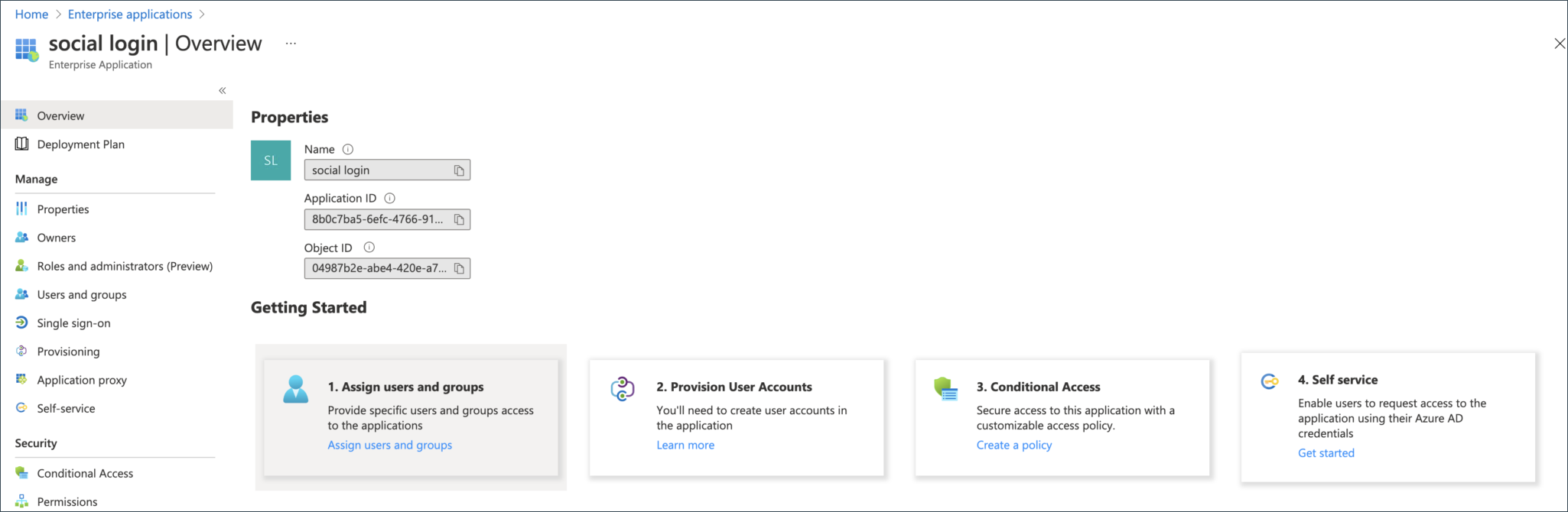
Habilitar o logon social do portal de convidados com o Microsoft® Azure
Use essas informações se você habilitou um portal de convidado e deseja integrar com o Microsoft Azure® para autorização do usuário.
O recurso de login social do portal do convidado permite que os convidados façam login na rede sem fio usando seus logins de redes sociais, como contas do Google, Facebook e Amazon.
Para habilitar o Login Social do Portal do Convidado com o Microsoft® Azure:
Criar registro no Microsoft® Azure
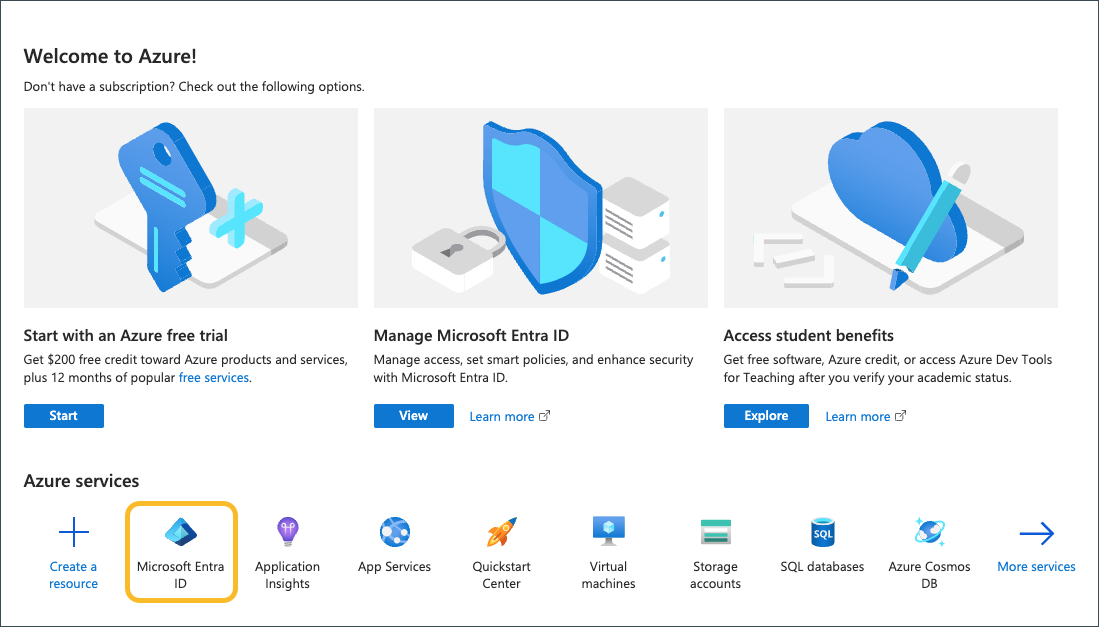
- No portal do Azure, selecione ID do Microsoft Entra.
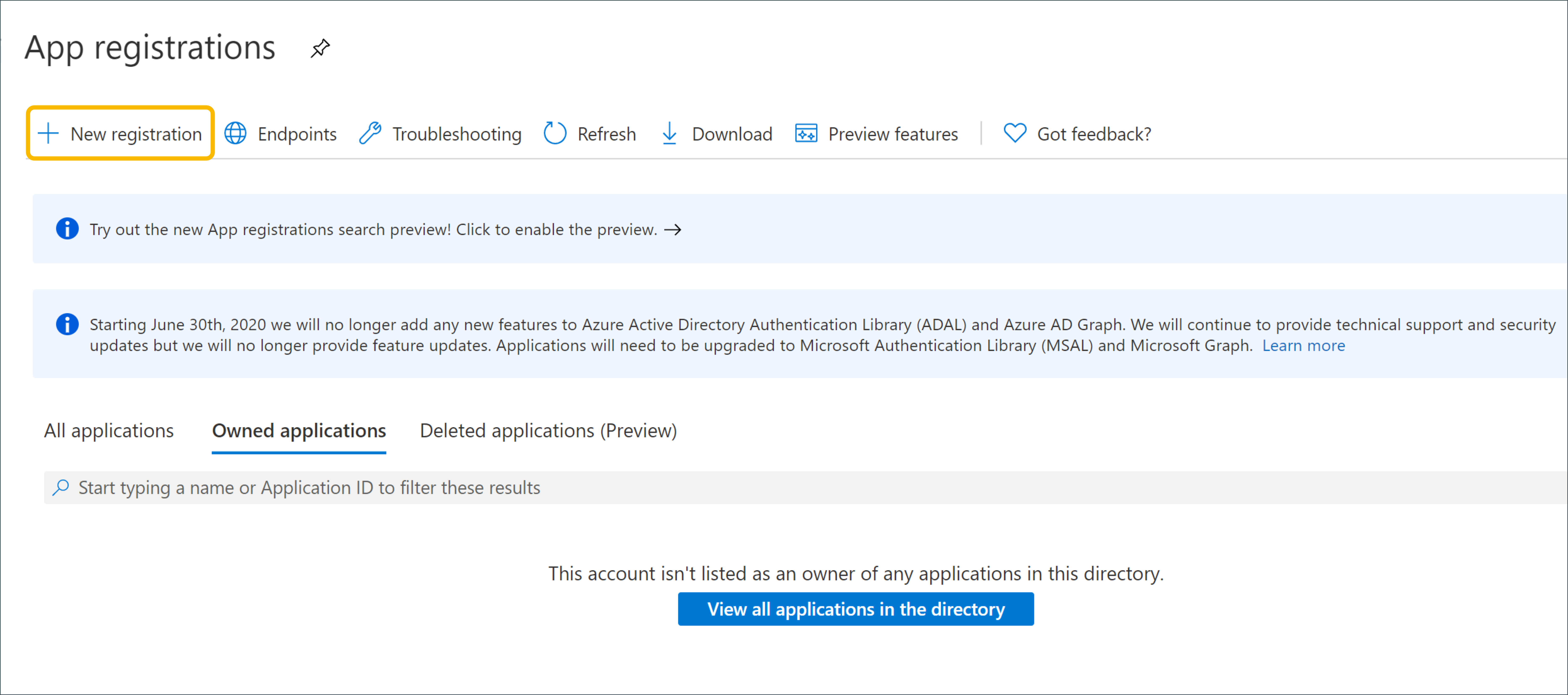
- Selecione Novo registro. Consulte Registrar um aplicativo.
- Em Redirecionamento de URI, selecione Web. O endereço da Web inserido deve ser o endereço da Web listado na linha Portal de Wi-Fi para convidados da sua região global em Juniper Portas Mist de firewall e endereços IP para configuração de firewall, seguido por /social_redirect.
Observação: A imagem a seguir lista https://portal.mist.com/social_redirect como exemplo, que inclui o endereço do portal de Wi-Fi para convidados para a região Global 01.
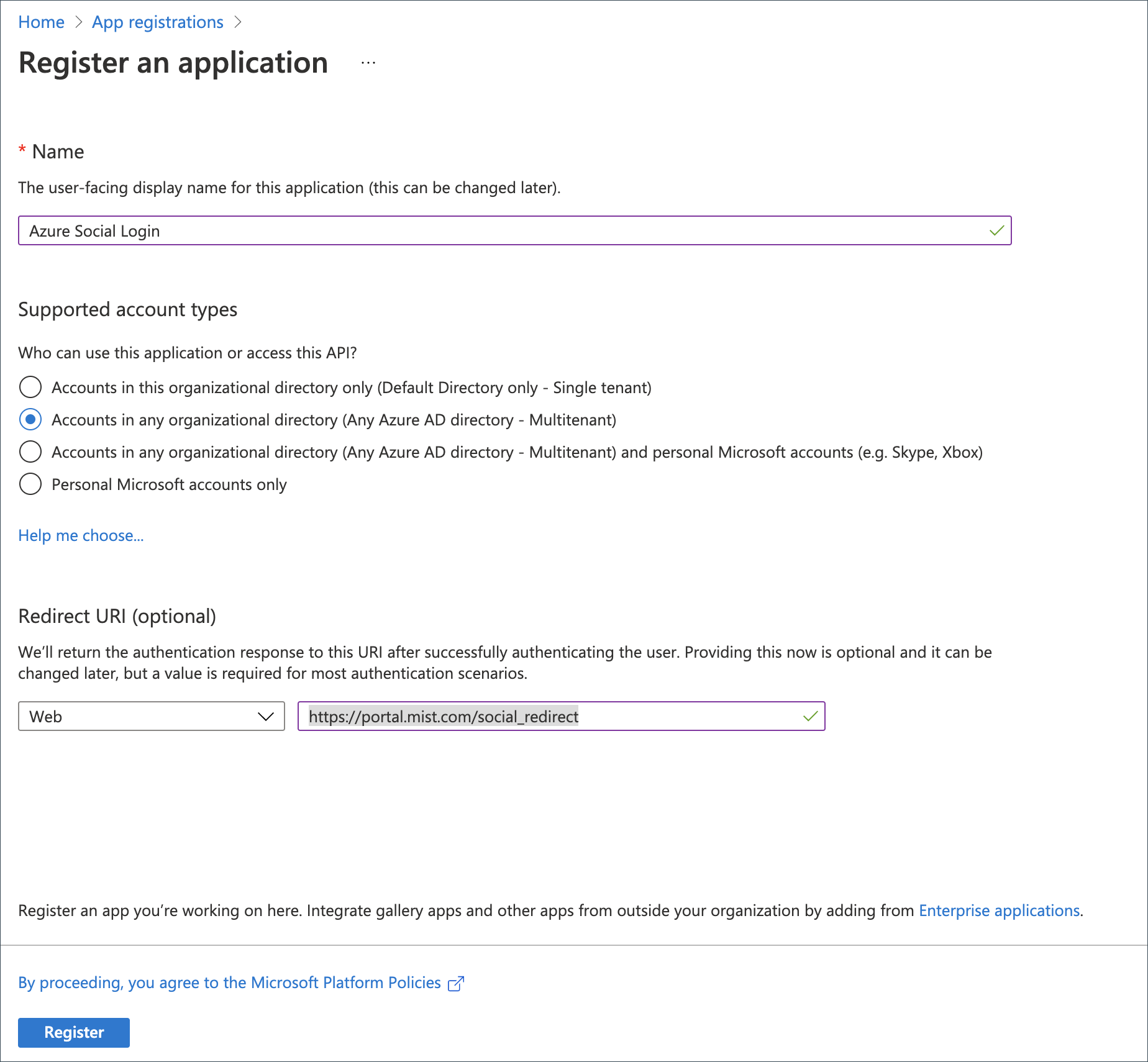
- Clique em Registrar.
Quando o registro for concluído, a seguinte página será exibida:
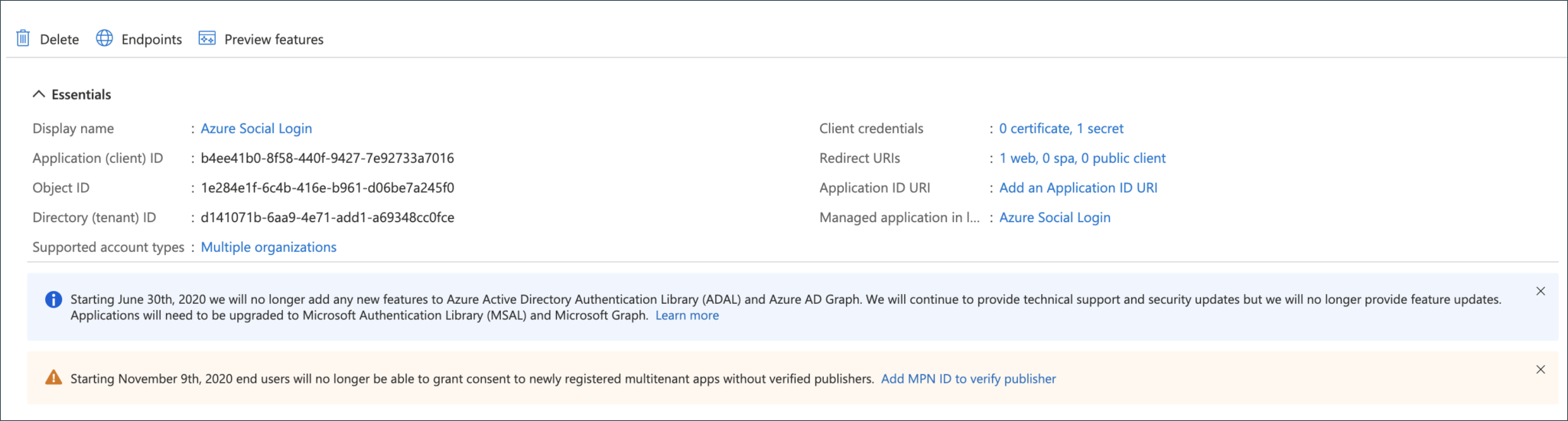
Exemplos:
-
ID do aplicativo (cliente) — b4ee41b0-8f58-440f-9427-7e92733a7016
-
ID do diretório (locatário) — d141071b-6aa9-4e71-add1-a69348cc0fce
Copie e salve a ID do aplicativo (cliente) e a ID do diretório (locatário). Eles serão inseridos na janela Opções do portal do convidado do portal Juniper Mist em alguns instantes.
-
Insira informações sobre o portal Mist
- Em seguida, para gerar o ID secreto, clique em Certificados e segredos.
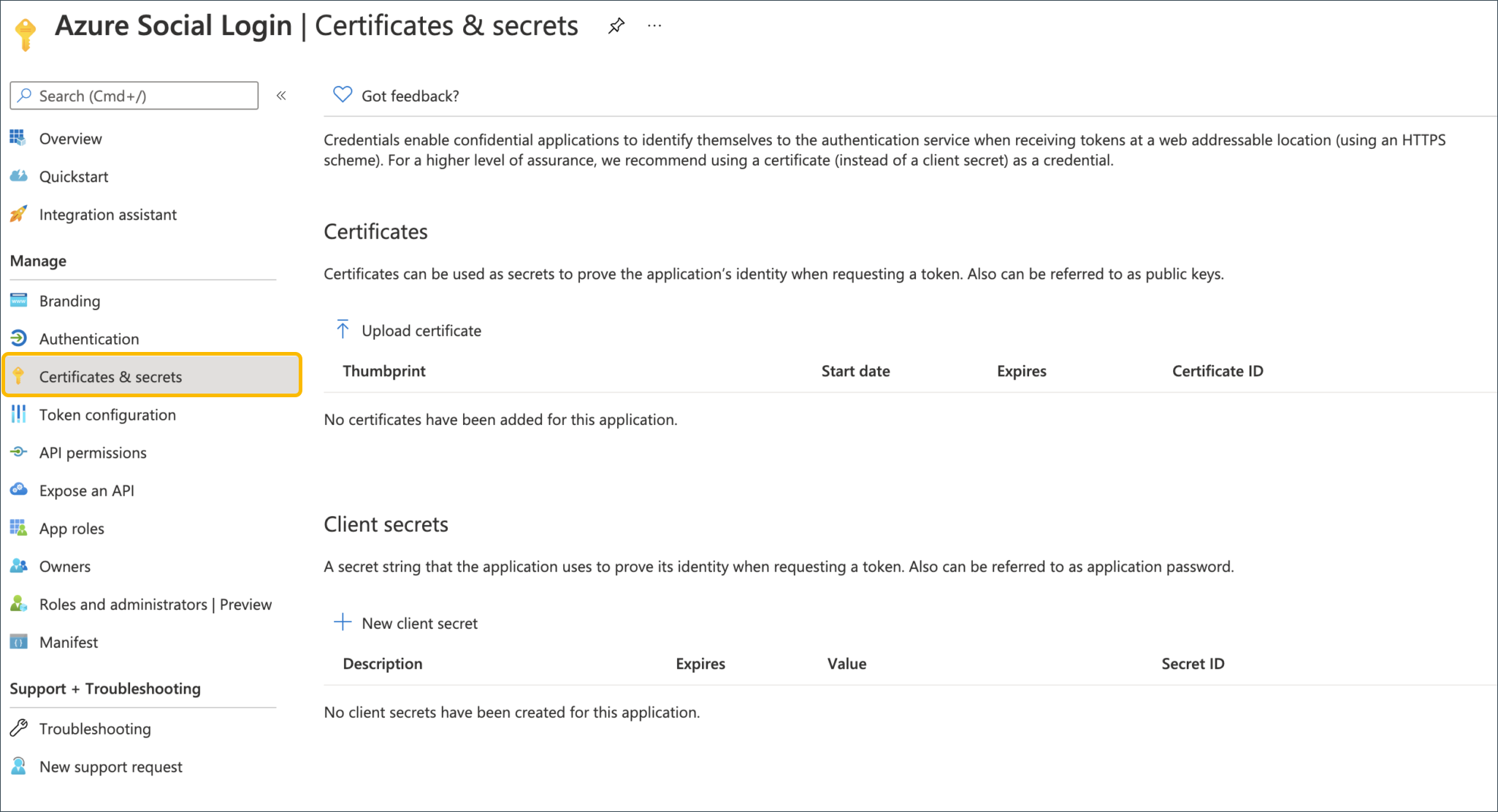
- Clique em Novo segredo do cliente e insira a Descrição e a Hora de expiração.
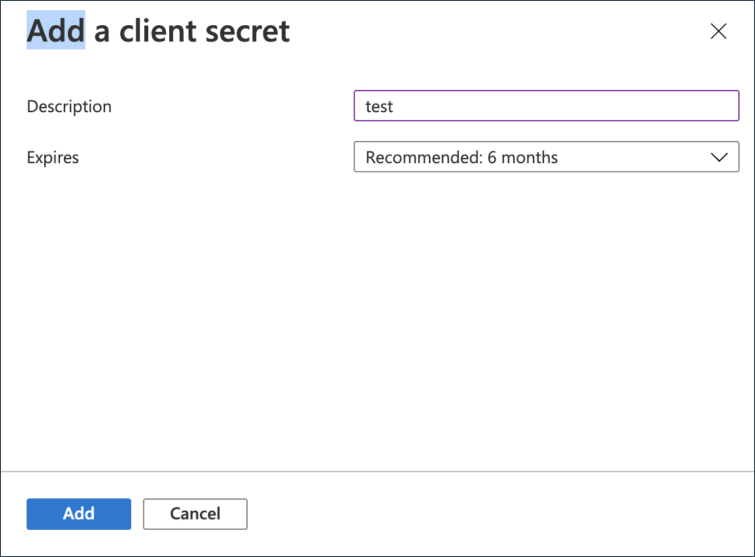
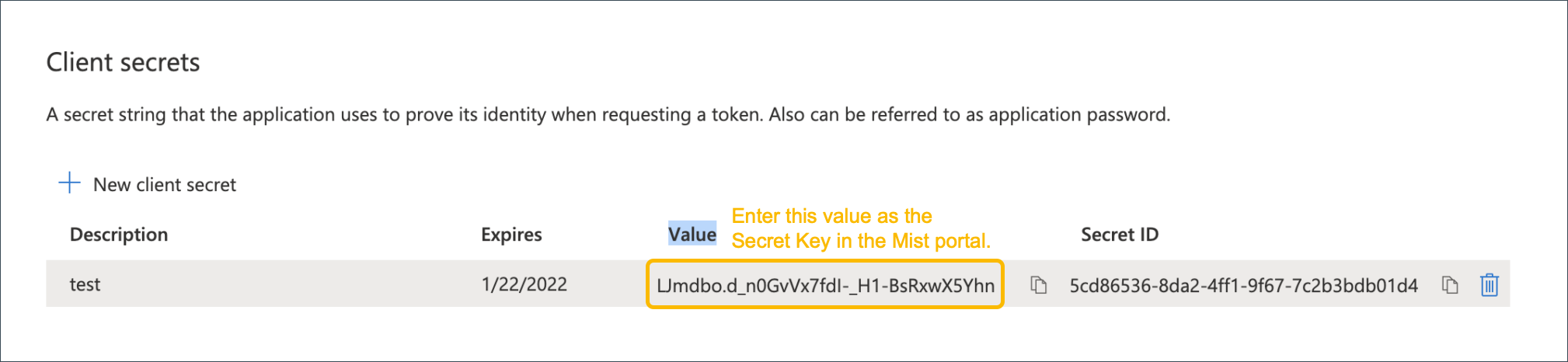
- Clique em Adicionar e uma chave secreta será gerada.
Observação:
Você deve copiar o conteúdo do campo Valor e usá-lo como o ID secreto para a configuração do Portal do Mist. Não use o ID secreto.
- Para o URL da página inicial, insira https://portal.mist.com e para o URL dos Termos de serviço, insira https://portal.mist.com/tos.
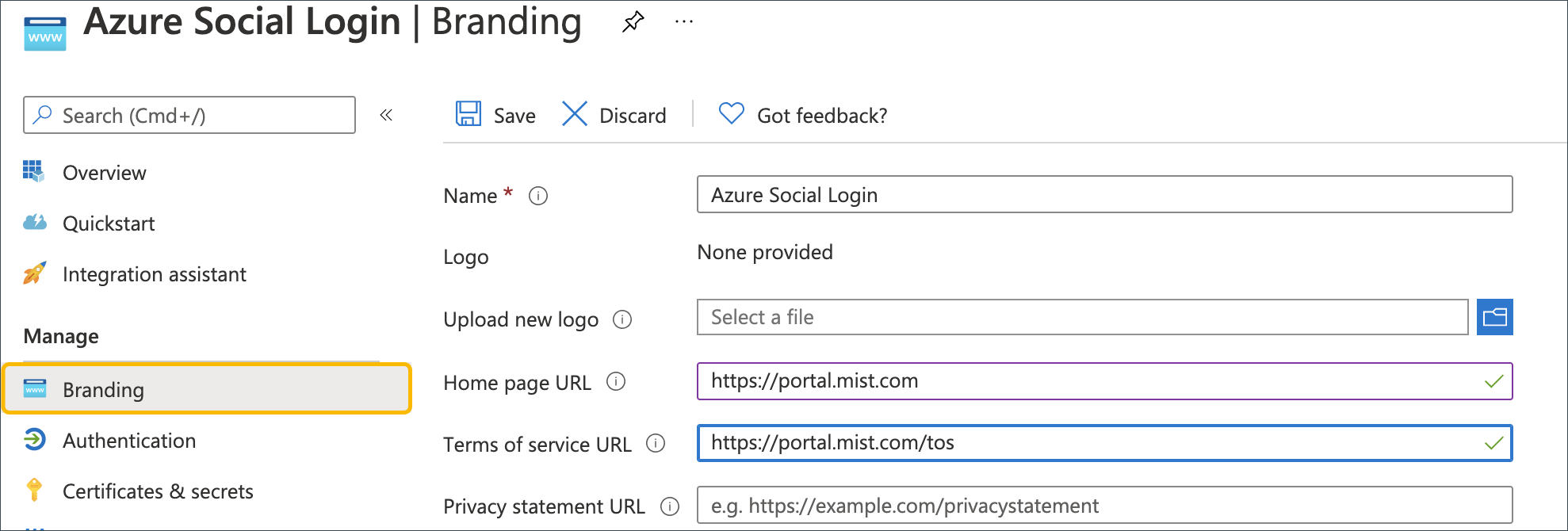 Observação:
portal.mist.com é a URL para organizações na região Global 01. Para encontrar a URL correta do portal de Wi-Fi para convidados para a instância de nuvem usada pelo seu portal, consulte Portas e endereços IP do firewall Juniper Mist para configuração de firewall.
Navegue até o portal da Mist para configurar o login social para sua WLAN
Em seguida, navegue até o portal do Mist, onde você colará a ID do aplicativo (cliente), a ID secreta (valor) e a ID do diretório (locatário) obtidas anteriormente. Você precisa desses valores para configurar o login social para sua WLAN.
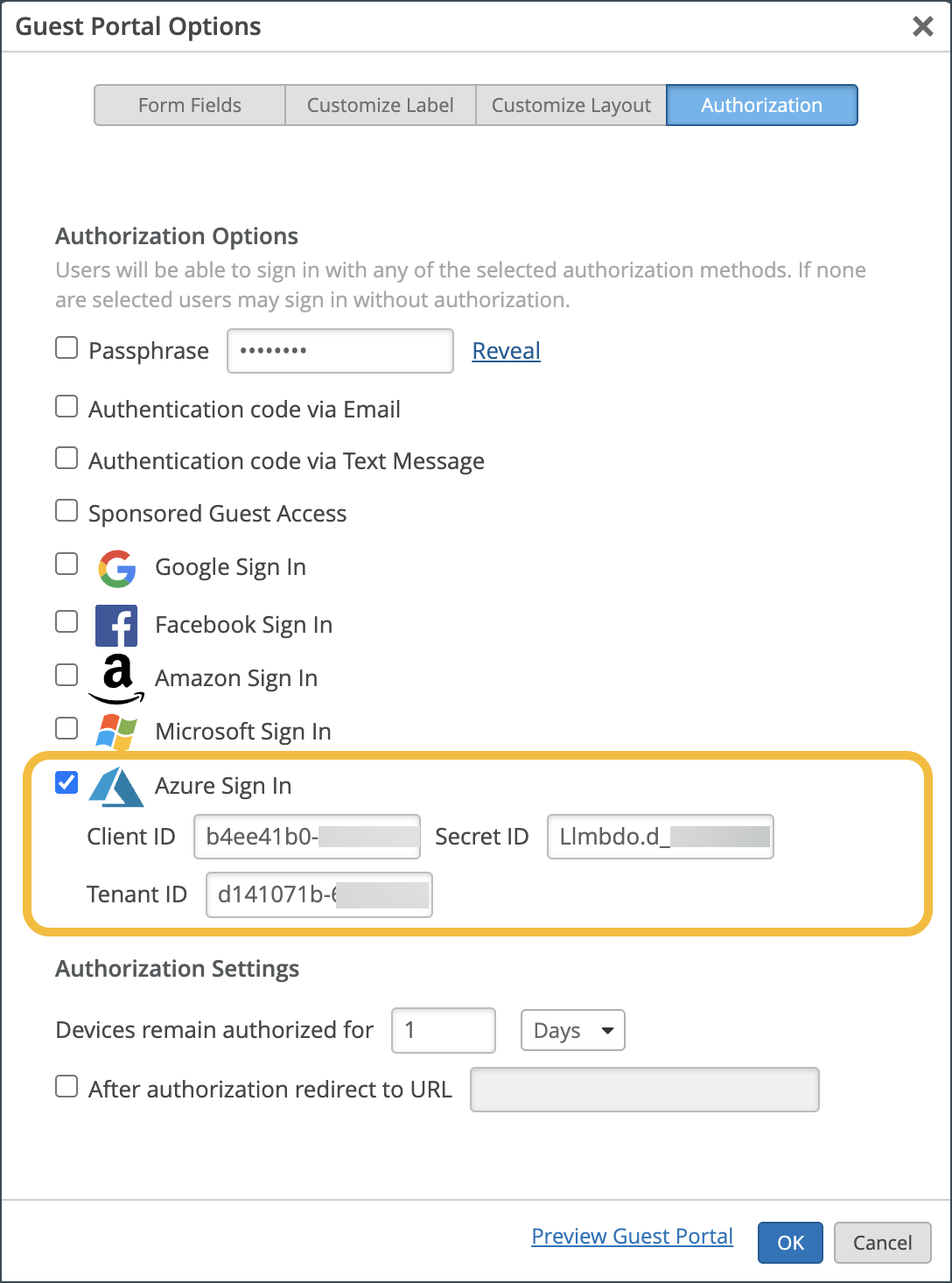
- Selecione Entrada do Azure e insira a ID do Cliente, a ID Secreta (copiada do campo Valor no Azure) e a ID do Locatário que você obteve do portal do Azure.
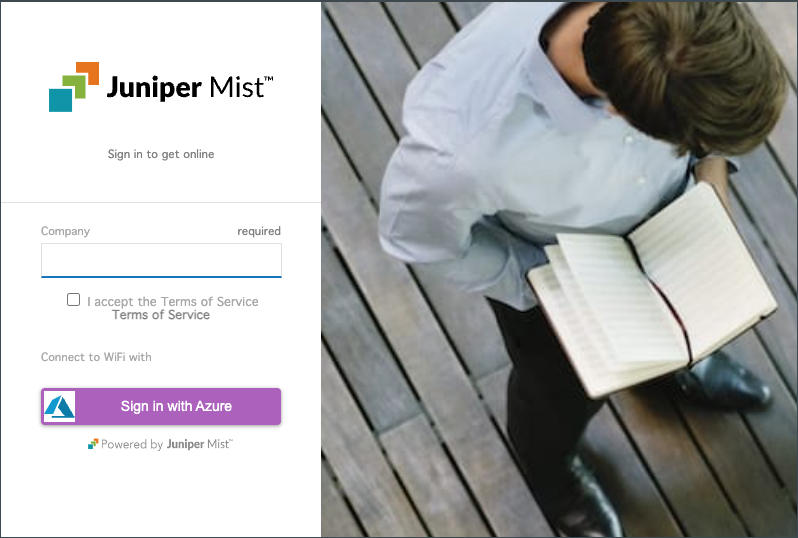
- Você verá esse pop-up ao se conectar à rede sem fio. Insira o nome da sua empresa para ajudar na autenticação, aceite os termos e condições e selecione Entrar com o Azure.Depois que as credenciais forem validadas, clique em Concluído.
Adicionar um novo usuário convidado no Azure
Se você receber um erro semelhante a "Conta de usuário 'abc@mist.com' do provedor de identidade não existe no locatário 'Microsoft services'", isso significa que você precisará adicionar o usuário em seu portal do Azure. Esta seção explica como conseguir isso. A seção a seguir explica como atribuir um aplicativo ao usuário convidado.
- Clique em Novo usuário.

Atribuir um aplicativo ao usuário convidado
Em seguida, atribua um aplicativo ao usuário convidado. Por exemplo, você pode adicionar o aplicativo Salesforce ao seu locatário de teste e atribuir o usuário convidado de teste ao aplicativo.
- Selecione o aplicativo e, em seguida, na seção Adicionar da galeria, pesquise Login social e selecione-o.