
Atualize manualmente o firmware em um AP
Para maior eficiência e para acompanhar os novos lançamentos, você normalmente usará atualizações automáticas. Mas, quando necessário, você pode atualizar o firmware manualmente.
Você pode selecionar um único AP ou vários APs para atualizações de firmware.
Com o processo de atualização manual, você pode atualizar ou fazer downgrade do firmware em seu AP. Com o processo de atualização automática, você só pode atualizar o firmware; Você não pode fazer downgrade do firmware.
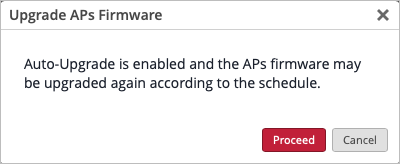
Se o seu AP fizer parte de um site que tenha as atualizações automáticas ativadas:
- Você pode atualizar ou fazer downgrade da versão do firmware manualmente, independentemente da versão configurada para atualização automática.
- Se você atualizar manualmente o firmware para uma versão superior à versão configurada para atualização automática, a Mist não executará uma atualização automática no AP (pois isso faria o downgrade da versão do firmware no AP).
- Se você fizer upgrade ou downgrade manual do firmware para uma versão inferior à versão configurada para atualização automática, a Mist executará o processo de atualização automática e atualizará a versão do firmware no AP.
Para atualizar manualmente o firmware do AP:
- Clique em Continuar.
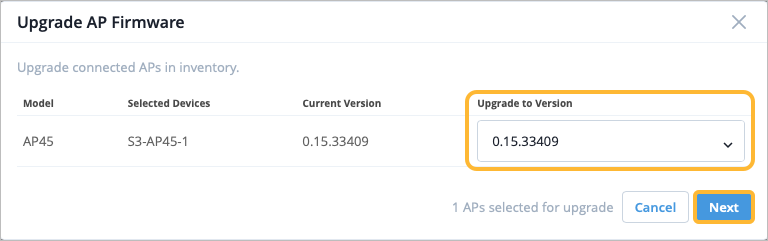
- Selecione a versão do firmware para a qual deseja atualizar e clique em Avançar.
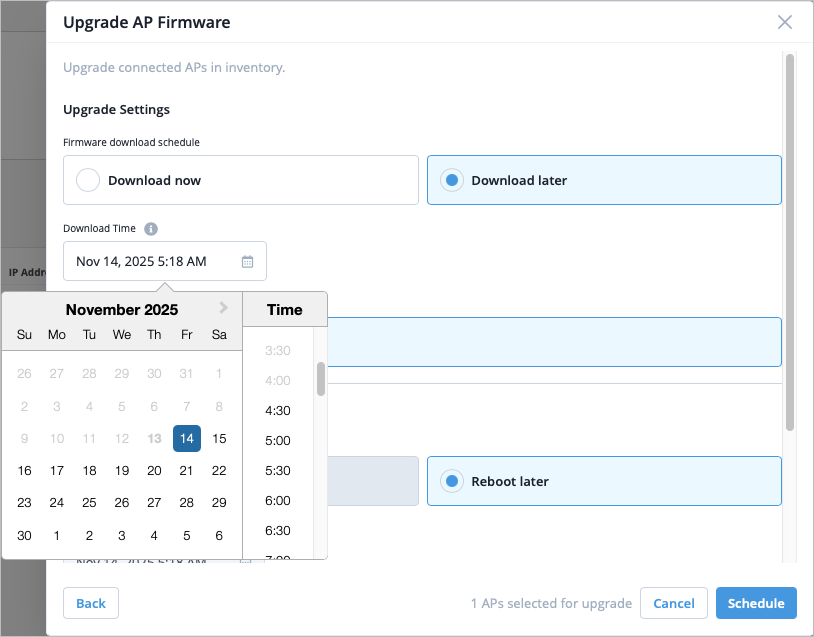
- Na seção Configurações de atualização da janela, selecione o método de download.
-
Baixar agora— Com essa opção, o agendamento de reinicialização será definido como Reinicializar agora, mas você pode, opcionalmente, escolher Reiniciar mais tarde.
Baixar mais tarde — Escolha esta opção se quiser agendar o download para uma data e hora futuras. Em seguida, na opção Reinicializar mais tarde , insira o agendamento.
-
Se você tentar atualizar manualmente um AP desconectado, o processo de atualização começará somente quando o AP se reconectar à nuvem da Juniper Mist.