
Resolução de problemas do Juniper Mist Edge
Perguntas frequentes
Como faço para recuperar um túnel ou reiniciar um serviço?
Você pode ver o status do serviço de terminação de túnel e proxy RadSec na seção de status da página de detalhes do Mist Edge. Clique em Mais quedas no topo da página de inventário de borda da Mist (Organization > Mist Edges) para parar ou reiniciar um serviço.

Da mesma forma, você pode reiniciar ou liberar o Mist Edge, ou saltar portas de terminal de túnel ou túneis AP a partir da queda de Utilities no topo da página de detalhes do Mist Edge. Salte túneis AP, por exemplo, se você precisar reequilibrar seus túneis de AP em várias bordas da Mist.

O que posso fazer quando vejo a mensagem correctable memory error rate exceeded for DIMM_A2 de erro aparecer na tela de LED do seu dispositivo Juniper Mist Edge?
A mensagem de erro indica que o módulo de memória em dimm_a2 tem um problema. Para resolver este problema:
-
Certifique-se de que o BIOS e o iDRAC estejam executando a versão mais recente recomendada.
-
- Desativar o dispositivo, incluindo todos os periféricos vinculados.
- Desconecte o dispositivo da tomada elétrica. Então desconecte os periféricos.
- Localize o soquete apropriado do módulo de memória. Puxe os refrestores em ambas as extremidades do soquete do módulo de memória para liberar o módulo de memória do soquete. Levante e remova o módulo de memória do dispositivo.
-
Reinsira o módulo de memória no dispositivo. Em seguida, reinicialize o dispositivo.
-
Se o erro persistir e se você tiver um contrato de suporte ativo para o Juniper Mist Edge, entre em contato com o suporte da Mist para iniciar uma Autorização de Material de Retorno (RMA).
Onde encontrar as últimas atualizações de versão para dispositivos Juniper Mist Edge?
Para conferir as últimas atualizações de versão do Juniper Mist Edges:
-
Faça login no portal Juniper Mist usando suas credenciais.
-
Clique no ícone ? no canto superior direito da página.
Da lista que aparece quando você clica em ? ícone:
-
Selecione as atualizações do Mist Edge para verificar as atualizações de versão da versão do Mist Edge Tunterm.
-
Selecione atualizações de recursos para verificar as atualizações de recursos publicadas nas notas de versão quinzenal ou mensal.

-
Como posso substituir um dispositivo Juniper Mist Edge?
Agora, você pode substituir um dispositivo Mist Edge por um novo dispositivo Mist Edge usando o portal Juniper Mist.
Dependendo do modelo do dispositivo, certas configurações do dispositivo Mist Edge existente podem não ser copiadas para o novo dispositivo Mist Edge.
Antes de começar, certifique-se de que o novo Mist Edge seja reivindicado e no estado não assinado . Você deve reivindicar o dispositivo Mist Edge em sua organização, mas não deve atribuí-lo a nenhum site.
Para substituir uma Mist Edge pelo portal Juniper Mist:
-
No menu à esquerda do portal Juniper Mist, selecione Mist Edges.
-
Clique no dispositivo Mist Edge que você deseja substituir.
A página de configurações do Mist Edge aparece.
-
Selecione Substitua o Mist Edge da lista de quedas de utilitários no canto superior direito da página.

-
Selecione o endereço MAC do dispositivo Mis Edge não assinado com o qual você deseja substituir o dispositivo Mist Edge existente da lista de quedas.
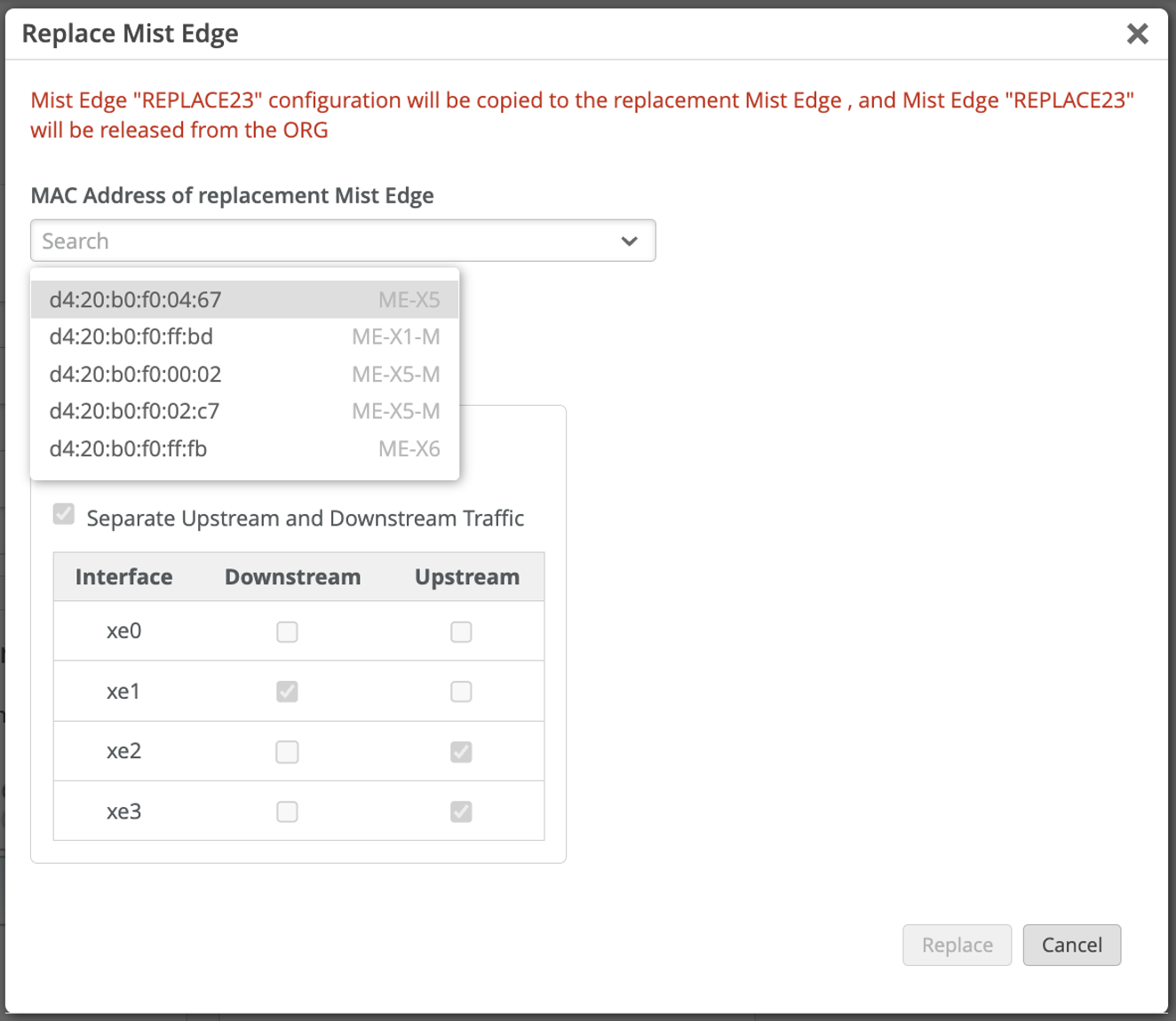
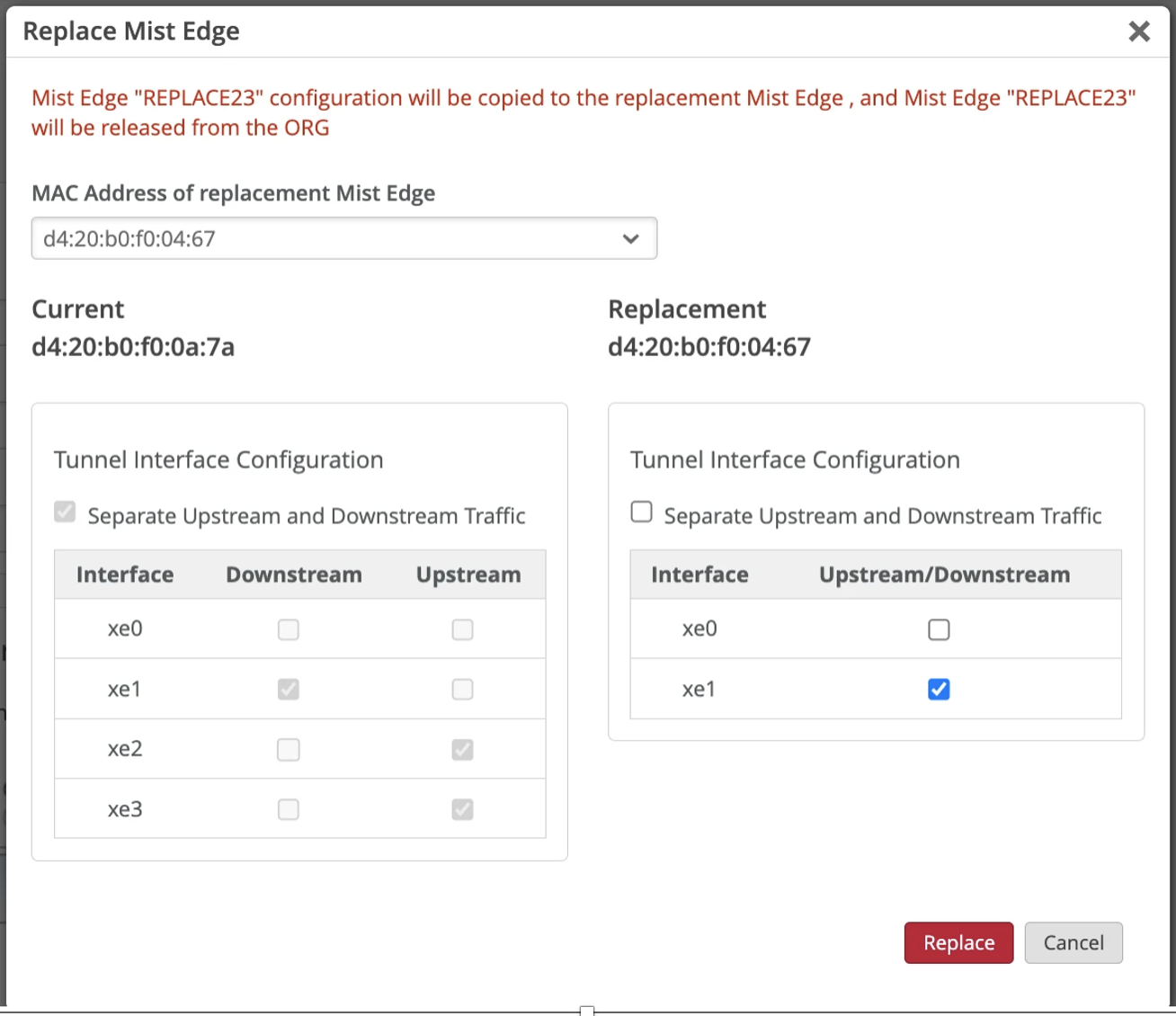
Você pode reter a configuração da interface de túnel do dispositivo Replacement Mist Edge como está, ou modificar a configuração da interface do túnel conforme necessário.
-
Clique em Substituir.
O dispositivo De substituição mist edge substitui o Mist Edge atual , que não é atribuído do site se atribuído anteriormente. Toda a configuração é redefinida para a fábrica, exceto o registro.
Embora a configuração da porta seja copiada para a nova substituição do Mist Edge, você pode modificar o modo de braço e as configurações da porta. No novo Mist Edge, você pode optar por usar portas separadas de upstream e downstream (modo de braço duplo) ou uma única porta para lidar com o tráfego upstream e downstream (modo de braço único).
Nota: Após substituir um dispositivo Mist Edge, os dispositivos mist edge não ZTP (ou virtuais) são removidos do inventário.
O que posso fazer se o dispositivo Mist Edge não estiver on-line?
Para ativar o dispositivo Mist Edge:
-
Verifique se o dispositivo Mist Edge está ligado e se o dispositivo está funcionando. Certifique-se de que o botão de alimentação esteja verde.
-
Verifique se a porta OOBM tem um endereço IP. Use teclado, monitore e mouse para fazer login diretamente na Mist Edge CLI ou usar a interface iDRAC para visualizar o endereço OOBM.
-
Verifique se o servidor DNS está respondendo. Confirme se você pode pingar no servidor DNS.
-
Verifique se você tem um proxy configurado manualmente ou configurado dinamicamente usando DHCP. Além disso, verifique se o proxy está respondendo.
-
Verifique se um firewall está bloqueando o tráfego do dispositivo Mist Edge para a mist cloud.
Certifique-se de que a porta 443 esteja aberta e que o tráfego possa ep-terminator.mistsys.net. Veja a configuração do firewall.
-
Execute o
mxagent infocomando do console Mist Edge para verificar a situação do dispositivo Mist Edge. - Execute o
pingcomando para verificar a conexão com a Mist Cloud.
Suporte para UDLD
O Mist Edge não oferece suporte à Detecção de enlaces unidirecionais (UDLD), um protocolo da Cisco usado para obter o status de enlace físico de conexões ponto a ponto. Recomendamos que você não o use com o Mist Edge. O UDLD exige que os dispositivos em cada extremidade da conexão o ofereçam suporte, e dado que o Mist Edge não o faz, o uso de UDLD provavelmente evitará a detecção de enlaces unidirecionais. Além disso, observaram-se os seguintes problemas:
-
Falsos positivos e desativação de porta — conhecido por ocorrer se o UDLD não estiver configurado de forma idêntica em ambas as extremidades de um link, por exemplo, normal em uma extremidade e agressiva na outra. Da mesma forma, cabeamento defeituoso e congestionamento de rede podem acionar o UDLD para detectar incorretamente um enlace unidirecional, causando desativação da porta.
-
Interrupções de rede — resultados da detecção de enlaces unidirecionais; quando detectado, o UDLD desativará a porta, interrompendo assim a conexão de rede que o problema é resolvido.