
Nesta página
Exemplo: Tunelamento de LDP sobre SR-TE na rede IS-IS
Use este exemplo para aprender a tunelar LSPs LDP em SR-TE em sua rede principal.
Nossa equipe de testes de conteúdo validou e atualizou este exemplo.
Requisitos
Este exemplo usa os seguintes componentes de hardware e software:
Roteadores da Série MX como roteadores CE, PE e núcleo.
-
Junos OS Release 20.3R1 ou posterior em todos os dispositivos.
-
Atualizado e revalidado usando o vMX no Junos OS Release 21.1R1.
-
Você tem interesse em ter uma experiência prática nesse recurso?
Visite o Juniper vLabs para reservar seu vLab Sandbox pré-configurado : Roteamento por segmentos — Básico e experimente gratuitamente!
Visão geral
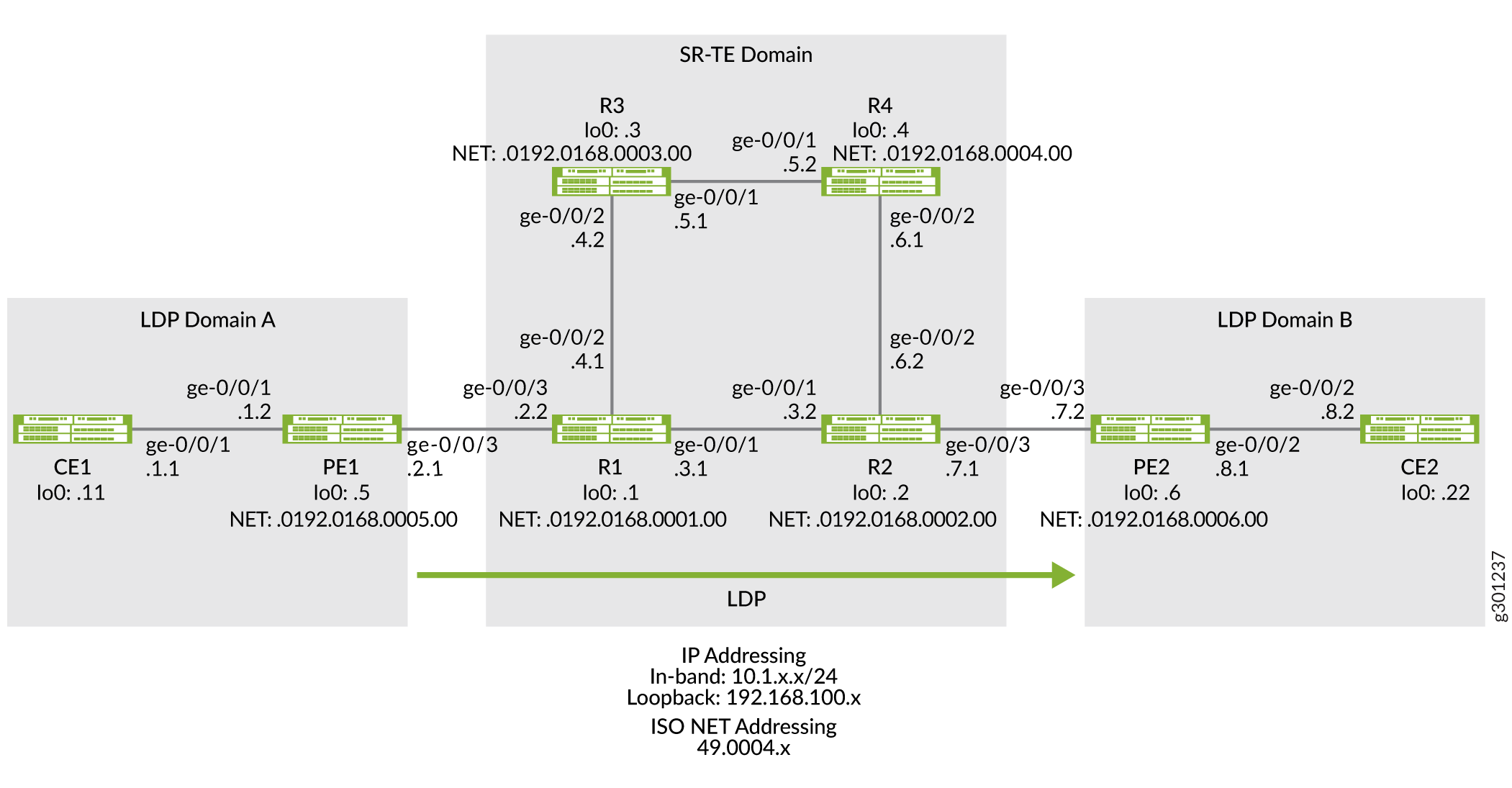
A topologia a seguir (Figura 1) mostra dois domínios LDP (LDP Domain A e LDP Domain B) conectados à rede núcleo SR-TE, que estende a sessão de LSP sobre o núcleo, tunelando-os em SR-TE.
Topologia
Configuração
Para tunelar o LSP LDP sobre SR-TE em sua rede principal, execute essas tarefas:
Configuração rápida da CLI
Para configurar rapidamente este exemplo, copie os seguintes comandos, cole-os em um arquivo de texto, remova quaisquer quebras de linha, altere todos os detalhes necessários para combinar com a configuração da sua rede, copiar e colar os comandos na CLI no nível de [edit] hierarquia e, em seguida, entrar no commit modo de configuração.
Dispositivo CE1
set chassis network-services enhanced-ip
set interfaces ge-0/0/1 description CE1-to-PE1
set interfaces ge-0/0/1 unit 0 family inet address 10.1.1.1/24
set interfaces lo0 unit 0 family inet address 192.168.100.11/32
set protocols ospf area 0.0.0.0 interface ge-0/0/1.0
set protocols ospf area 0.0.0.0 interface lo0.0 passive
set routing-options router-id 192.168.100.11
Pe1 do dispositivo
set chassis network-services enhanced-ip
set interfaces ge-0/0/1 description PE1-to-CE1
set interfaces ge-0/0/1 unit 0 family inet address 10.1.1.2/24
set interfaces ge-0/0/1 unit 0 family iso
set interfaces ge-0/0/3 description PE1-to-R1
set interfaces ge-0/0/3 unit 0 family inet address 10.1.2.1/24
set interfaces ge-0/0/3 unit 0 family iso
set interfaces ge-0/0/3 unit 0 family mpls
set interfaces lo0 unit 0 family inet address 192.168.100.5/32
set interfaces lo0 unit 0 family iso address 49.0004.0192.0168.0005.00
set interfaces lo0 unit 0 family mpls
set policy-options policy-statement export_bgp term a from protocol bgp
set policy-options policy-statement export_bgp term a from protocol direct
set policy-options policy-statement export_bgp term a then accept
set routing-instances CE1_vpn1 instance-type vrf
set routing-instances CE1_vpn1 protocols ospf area 0.0.0.0 interface ge-0/0/1.0
set routing-instances CE1_vpn1 protocols ospf export export_bgp
set routing-instances CE1_vpn1 interface ge-0/0/1.0
set routing-instances CE1_vpn1 route-distinguisher 192.168.100.5:1
set routing-instances CE1_vpn1 vrf-target target:100:4
set routing-instances CE1_vpn1 vrf-table-label
set protocols bgp group ibgp1 type internal
set protocols bgp group ibgp1 local-address 192.168.100.5
set protocols bgp group ibgp1 family inet unicast
set protocols bgp group ibgp1 family inet-vpn unicast
set protocols bgp group ibgp1 neighbor 192.168.100.6
set protocols isis interface ge-0/0/3.0 point-to-point
set protocols isis interface lo0.0 passive
set protocols ldp interface ge-0/0/3.0
set protocols ldp interface lo0.0
set protocols mpls interface ge-0/0/3.0
set protocols mpls interface lo0.0
set routing-options router-id 192.168.100.5
set routing-options autonomous-system 65410
Dispositivo R1
set chassis network-services enhanced-ip
set interfaces ge-0/0/1 description R1-to-R2
set interfaces ge-0/0/1 unit 0 family inet address 10.1.3.1/24
set interfaces ge-0/0/1 unit 0 family iso
set interfaces ge-0/0/1 unit 0 family mpls maximum-labels 8
set interfaces ge-0/0/2 description R1-to-R3
set interfaces ge-0/0/2 unit 0 family inet address 10.1.4.1/24
set interfaces ge-0/0/2 unit 0 family iso
set interfaces ge-0/0/2 unit 0 family mpls maximum-labels 8
set interfaces ge-0/0/3 description R1-to-PE1
set interfaces ge-0/0/3 unit 0 family inet address 10.1.2.2/24
set interfaces ge-0/0/3 unit 0 family iso
set interfaces ge-0/0/3 unit 0 family mpls maximum-labels 8
set interfaces lo0 unit 0 family inet address 192.168.100.1/32
set interfaces lo0 unit 0 family iso address 49.0004.0192.0168.0001.00
set interfaces lo0 unit 0 family mpls
set protocols isis interface ge-0/0/1.0 level 2 ipv4-adjacency-segment protected index 108
set protocols isis interface ge-0/0/1.0 level 2 ipv4-adjacency-segment unprotected index 110
set protocols isis interface ge-0/0/1.0 level 2 ipv6-adjacency-segment protected index 109
set protocols isis interface ge-0/0/1.0 level 2 ipv6-adjacency-segment unprotected index 111
set protocols isis interface ge-0/0/1.0 level 2 post-convergence-lfa
set protocols isis interface ge-0/0/1.0 point-to-point
set protocols isis interface ge-0/0/2.0 level 2 ipv4-adjacency-segment protected index 104
set protocols isis interface ge-0/0/2.0 level 2 ipv4-adjacency-segment unprotected index 106
set protocols isis interface ge-0/0/2.0 level 2 ipv6-adjacency-segment protected index 105
set protocols isis interface ge-0/0/2.0 level 2 ipv6-adjacency-segment unprotected index 107
set protocols isis interface ge-0/0/2.0 level 2 post-convergence-lfa
set protocols isis interface ge-0/0/2.0 point-to-point
set protocols isis interface ge-0/0/3.0 level 2 ipv4-adjacency-segment protected index 100
set protocols isis interface ge-0/0/3.0 level 2 ipv4-adjacency-segment unprotected index 102
set protocols isis interface ge-0/0/3.0 level 2 ipv6-adjacency-segment protected index 101
set protocols isis interface ge-0/0/3.0 level 2 ipv6-adjacency-segment unprotected index 103
set protocols isis interface ge-0/0/3.0 level 2 post-convergence-lfa
set protocols isis interface ge-0/0/3.0 point-to-point
set protocols isis interface lo0.0 passive
set protocols isis source-packet-routing srgb start-label 80000
set protocols isis source-packet-routing srgb index-range 50000
set protocols isis source-packet-routing node-segment ipv4-index 5001
set protocols isis source-packet-routing node-segment ipv6-index 5501
set protocols isis level 1 disable
set protocols isis backup-spf-options use-post-convergence-lfa
set protocols isis backup-spf-options use-source-packet-routing
set protocols isis traffic-engineering l3-unicast-topology
set protocols isis traffic-engineering credibility-protocol-preference
set protocols isis traffic-engineering tunnel-source-protocol spring-te
set protocols ldp auto-targeted-session
set protocols ldp preference 1
set protocols ldp interface ge-0/0/1.0
set protocols ldp interface ge-0/0/3.0
set protocols ldp interface lo0.0
set protocols mpls interface ge-0/0/1.0
set protocols mpls interface ge-0/0/2.0
set protocols mpls interface ge-0/0/3.0
set protocols mpls interface lo0.0
set protocols source-packet-routing segment-list seg1 inherit-label-nexthops
set protocols source-packet-routing segment-list seg1 auto-translate
set protocols source-packet-routing segment-list seg1 hop1 ip-address 10.1.4.2
set protocols source-packet-routing segment-list seg1 hop2 ip-address 10.1.5.2
set protocols source-packet-routing segment-list seg1 hop3 ip-address 10.1.6.2
set protocols source-packet-routing source-routing-path sr_static_r5 ldp-tunneling
set protocols source-packet-routing source-routing-path sr_static_r5 to 192.168.100.2
set protocols source-packet-routing source-routing-path sr_static_r5 binding-sid 1003001
set protocols source-packet-routing source-routing-path sr_static_r5 primary seg1
set routing-options router-id 192.168.100.1
Dispositivo R2
set chassis network-services enhanced-ip
set interfaces ge-0/0/1 description R2-to-R1
set interfaces ge-0/0/1 unit 0 family inet address 10.1.3.2/24
set interfaces ge-0/0/1 unit 0 family iso
set interfaces ge-0/0/1 unit 0 family mpls maximum-labels 8
set interfaces ge-0/0/2 description R2-to-R4
set interfaces ge-0/0/2 unit 0 family inet address 10.1.6.2/24
set interfaces ge-0/0/2 unit 0 family iso
set interfaces ge-0/0/2 unit 0 family mpls maximum-labels 8
set interfaces ge-0/0/3 description R2-to-PE2
set interfaces ge-0/0/3 unit 0 family inet address 10.1.7.1/24
set interfaces ge-0/0/3 unit 0 family iso
set interfaces ge-0/0/3 unit 0 family mpls maximum-labels 8
set interfaces lo0 unit 0 family inet address 192.168.100.2/32
set interfaces lo0 unit 0 family iso address 49.0004.0192.0168.0002.00
set interfaces lo0 unit 0 family mpls
set protocols isis interface ge-0/0/1.0 level 2 ipv4-adjacency-segment protected index 500
set protocols isis interface ge-0/0/1.0 level 2 ipv4-adjacency-segment unprotected index 502
set protocols isis interface ge-0/0/1.0 level 2 ipv6-adjacency-segment protected index 501
set protocols isis interface ge-0/0/1.0 level 2 ipv6-adjacency-segment unprotected index 503
set protocols isis interface ge-0/0/1.0 level 2 post-convergence-lfa
set protocols isis interface ge-0/0/1.0 point-to-point
set protocols isis interface ge-0/0/2.0 level 2 ipv4-adjacency-segment protected index 504
set protocols isis interface ge-0/0/2.0 level 2 ipv4-adjacency-segment unprotected index 506
set protocols isis interface ge-0/0/2.0 level 2 ipv6-adjacency-segment protected index 505
set protocols isis interface ge-0/0/2.0 level 2 ipv6-adjacency-segment unprotected index 507
set protocols isis interface ge-0/0/2.0 level 2 post-convergence-lfa
set protocols isis interface ge-0/0/2.0 point-to-point
set protocols isis interface ge-0/0/3.0 level 2 ipv4-adjacency-segment protected index 508
set protocols isis interface ge-0/0/3.0 level 2 ipv4-adjacency-segment unprotected index 510
set protocols isis interface ge-0/0/3.0 level 2 ipv6-adjacency-segment protected index 509
set protocols isis interface ge-0/0/3.0 level 2 ipv6-adjacency-segment unprotected index 511
set protocols isis interface ge-0/0/3.0 level 2 post-convergence-lfa
set protocols isis interface ge-0/0/3.0 point-to-point
set protocols isis interface lo0.0 passive
set protocols isis source-packet-routing srgb start-label 80000
set protocols isis source-packet-routing srgb index-range 50000
set protocols isis source-packet-routing node-segment ipv4-index 5005
set protocols isis source-packet-routing node-segment ipv6-index 5505
set protocols isis source-packet-routing traffic-statistics statistics-granularity per-interface
set protocols isis level 1 disable
set protocols isis backup-spf-options use-post-convergence-lfa
set protocols isis backup-spf-options use-source-packet-routing
set protocols isis traffic-engineering l3-unicast-topology
set protocols isis traffic-engineering credibility-protocol-preference
set protocols isis traffic-engineering tunnel-source-protocol spring-te
set protocols ldp interface ge-0/0/1.0
set protocols ldp interface ge-0/0/3.0
set protocols ldp interface lo0.0
set protocols mpls interface ge-0/0/1.0
set protocols mpls interface ge-0/0/2.0
set protocols mpls interface ge-0/0/3.0
set protocols mpls interface lo0.0
set protocols source-packet-routing segment-list seg1 inherit-label-nexthops
set protocols source-packet-routing segment-list seg1 auto-translate
set protocols source-packet-routing segment-list seg1 hop1 ip-address 10.1.6.1
set protocols source-packet-routing segment-list seg1 hop2 ip-address 10.1.5.1
set protocols source-packet-routing segment-list seg1 hop3 ip-address 10.1.4.1
set protocols source-packet-routing source-routing-path sr_static_r1 ldp-tunneling
set protocols source-packet-routing source-routing-path sr_static_r1 to 192.168.100.1
set protocols source-packet-routing source-routing-path sr_static_r1 binding-sid 1003001
set protocols source-packet-routing source-routing-path sr_static_r1 primary seg1
set routing-options router-id 192.168.100.2
Dispositivo R3
set chassis network-services enhanced-ip
set interfaces ge-0/0/1 description R3-to-R4
set interfaces ge-0/0/1 unit 0 family inet address 10.1.5.1/24
set interfaces ge-0/0/1 unit 0 family iso
set interfaces ge-0/0/1 unit 0 family mpls
set interfaces ge-0/0/2 description R3-to-R1
set interfaces ge-0/0/2 unit 0 family inet address 10.1.4.2/24
set interfaces ge-0/0/2 unit 0 family iso
set interfaces ge-0/0/2 unit 0 family mpls
set interfaces lo0 unit 0 family inet address 192.168.100.3/32
set interfaces lo0 unit 0 family iso address 49.0004.0192.0168.0003.00
set interfaces lo0 unit 0 family mpls
set protocols isis interface ge-0/0/1.0 level 2 ipv4-adjacency-segment protected index 204
set protocols isis interface ge-0/0/1.0 level 2 ipv4-adjacency-segment unprotected index 206
set protocols isis interface ge-0/0/1.0 level 2 ipv6-adjacency-segment protected index 205
set protocols isis interface ge-0/0/1.0 level 2 ipv6-adjacency-segment unprotected index 207
set protocols isis interface ge-0/0/1.0 level 2 post-convergence-lfa
set protocols isis interface ge-0/0/1.0 point-to-point
set protocols isis interface ge-0/0/2.0 level 2 ipv4-adjacency-segment protected index 200
set protocols isis interface ge-0/0/2.0 level 2 ipv4-adjacency-segment unprotected index 202
set protocols isis interface ge-0/0/2.0 level 2 ipv6-adjacency-segment protected index 201
set protocols isis interface ge-0/0/2.0 level 2 ipv6-adjacency-segment unprotected index 203
set protocols isis interface ge-0/0/2.0 level 2 post-convergence-lfa
set protocols isis interface ge-0/0/2.0 point-to-point
set protocols isis interface lo0.0 passive
set protocols isis source-packet-routing srgb start-label 80000
set protocols isis source-packet-routing srgb index-range 50000
set protocols isis source-packet-routing node-segment ipv4-index 5003
set protocols isis source-packet-routing node-segment ipv6-index 5503
set protocols isis level 1 disable
set protocols isis backup-spf-options use-post-convergence-lfa
set protocols isis backup-spf-options use-source-packet-routing
set protocols isis traffic-engineering l3-unicast-topology
set protocols isis traffic-engineering credibility-protocol-preference
set protocols mpls interface ge-0/0/1.0
set protocols mpls interface ge-0/0/2.0
set protocols mpls interface lo0.0
set routing-options router-id 192.168.100.3
Dispositivo R4
set chassis network-services enhanced-ip
set interfaces ge-0/0/1 description R4-to-R3
set interfaces ge-0/0/1 unit 0 family inet address 10.1.5.2/24
set interfaces ge-0/0/1 unit 0 family iso
set interfaces ge-0/0/1 unit 0 family mpls
set interfaces ge-0/0/2 description R4-to-R2
set interfaces ge-0/0/2 unit 0 family inet address 10.1.6.1/24
set interfaces ge-0/0/2 unit 0 family iso
set interfaces ge-0/0/2 unit 0 family mpls
set interfaces lo0 unit 0 family inet address 192.168.100.4/32
set interfaces lo0 unit 0 family iso address 49.0004.0192.0168.0004.00
set interfaces lo0 unit 0 family mpls
set protocols isis interface ge-0/0/1.0 level 2 ipv4-adjacency-segment protected index 300
set protocols isis interface ge-0/0/1.0 level 2 ipv4-adjacency-segment unprotected index 302
set protocols isis interface ge-0/0/1.0 level 2 ipv6-adjacency-segment protected index 301
set protocols isis interface ge-0/0/1.0 level 2 ipv6-adjacency-segment unprotected index 303
set protocols isis interface ge-0/0/1.0 level 2 post-convergence-lfa
set protocols isis interface ge-0/0/1.0 point-to-point
set protocols isis interface ge-0/0/2.0 level 2 ipv4-adjacency-segment protected index 304
set protocols isis interface ge-0/0/2.0 level 2 ipv4-adjacency-segment unprotected index 306
set protocols isis interface ge-0/0/2.0 level 2 ipv6-adjacency-segment protected index 305
set protocols isis interface ge-0/0/2.0 level 2 ipv6-adjacency-segment unprotected index 307
set protocols isis interface ge-0/0/2.0 level 2 post-convergence-lfa
set protocols isis interface ge-0/0/2.0 point-to-point
set protocols isis interface lo0.0 passive
set protocols isis source-packet-routing srgb start-label 80000
set protocols isis source-packet-routing srgb index-range 50000
set protocols isis source-packet-routing node-segment ipv4-index 5004
set protocols isis source-packet-routing node-segment ipv6-index 5504
set protocols isis source-packet-routing traffic-statistics statistics-granularity per-interface
set protocols isis level 1 disable
set protocols isis backup-spf-options use-post-convergence-lfa
set protocols isis backup-spf-options use-source-packet-routing
set protocols isis traffic-engineering l3-unicast-topology
set protocols isis traffic-engineering credibility-protocol-preference
set protocols mpls interface ge-0/0/1.0
set protocols mpls interface ge-0/0/2.0
set protocols mpls interface lo0.0
set routing-options router-id 192.168.100.4
PE2 do dispositivo
set chassis network-services enhanced-ip
set interfaces ge-0/0/2 description PE2-to-CE2
set interfaces ge-0/0/2 unit 0 family inet address 10.1.8.1/24
set interfaces ge-0/0/2 unit 0 family iso
set interfaces ge-0/0/2 unit 0 family mpls maximum-labels 8
set interfaces ge-0/0/3 description PE2-to-R2
set interfaces ge-0/0/3 unit 0 family inet address 10.1.7.2/24
set interfaces ge-0/0/3 unit 0 family iso
set interfaces ge-0/0/3 unit 0 family mpls maximum-labels 8
set interfaces lo0 unit 0 family inet address 192.168.100.6/32
set interfaces lo0 unit 0 family iso address 49.0004.0192.0168.0006.00
set interfaces lo0 unit 0 family mpls
set policy-options policy-statement export_bgp term a from protocol bgp
set policy-options policy-statement export_bgp term a from protocol direct
set policy-options policy-statement export_bgp term a then accept
set routing-instances CE2_vpn1 instance-type vrf
set routing-instances CE2_vpn1 protocols ospf area 0.0.0.0 interface ge-0/0/2.0
set routing-instances CE2_vpn1 protocols ospf export export_bgp
set routing-instances CE2_vpn1 interface ge-0/0/2.0
set routing-instances CE2_vpn1 route-distinguisher 192.168.100.6:1
set routing-instances CE2_vpn1 vrf-target target:100:4
set routing-instances CE2_vpn1 vrf-table-label
set protocols bgp group ibgp1 type internal
set protocols bgp group ibgp1 local-address 192.168.100.6
set protocols bgp group ibgp1 family inet unicast
set protocols bgp group ibgp1 family inet-vpn unicast
set protocols bgp group ibgp1 neighbor 192.168.100.5
set protocols isis interface ge-0/0/3.0 point-to-point
set protocols isis interface lo0.0 passive
set protocols ldp interface ge-0/0/3.0
set protocols ldp interface lo0.0
set protocols mpls interface ge-0/0/3.0
set protocols mpls interface lo0.0
set routing-options router-id 192.168.100.6
set routing-options autonomous-system 65410
Dispositivo CE2
set chassis network-services enhanced-ip
set interfaces ge-0/0/1 description CE2-to-PE2
set interfaces ge-0/0/2 unit 0 family inet address 10.1.8.2/24
set interfaces lo0 unit 0 family inet address 192.168.100.22/32
set protocols ospf area 0.0.0.0 interface ge-0/0/2.0
set protocols ospf area 0.0.0.0 interface lo0.0 passive
set routing-options router-id 192.168.100.22
Configuração do PE1
Procedimento passo a passo
O exemplo a seguir exige que você navegue por vários níveis na hierarquia de configuração. Para obter informações sobre como navegar na CLI, consulte Usando o Editor de CLI no modo de configuração no Guia do usuário da CLI.
Para configurar o pe1 do dispositivo:
Configure o modo de serviços de rede como IP aprimorado. O IP aprimorado define os serviços de rede do roteador para um protocolo de Internet aprimorado e usa recursos aprimorados de modo.
[edit chassis]
user@PE1#set network-services enhanced-ip
Depois de configurar a
enhanced-ipdeclaração e confirmar a configuração, a seguinte mensagem de aviso aparece solicitando que você reinicialize o roteador:'chassis' WARNING: Chassis configuration for network services has been changed. A system reboot is mandatory. Please reboot the system NOW. Continuing without a reboot might result in unexpected system behavior. commit complete
A reinicialização traz os FPCs no roteador.
-
Configure as interfaces do dispositivo.
[edit interfaces]
user@PE1#set ge-0/0/1 description PE1-to-CE1
user@PE1#set ge-0/0/1 unit 0 family inet address 10.1.1.2/24
user@PE1#set ge-0/0/1 unit 0 family iso

user@PE1#set ge-0/0/3 description PE1-to-R1
user@PE1#set ge-0/0/3 unit 0 family inet address 10.1.2.1/24
user@PE1#set ge-0/0/3 unit 0 family iso
user@PE1#set ge-0/0/3 unit 0 family mpls

user@PE1#set lo0 unit 0 family inet address 192.168.100.5/32
user@PE1#set lo0 unit 0 family iso address 49.0004.0192.0168.0005.00
user@PE1#set lo0 unit 0 family mpls
-
Configure opções de políticas para exportar rotas BGP para o roteador CE, que executa o protocolo OSPF neste exemplo.
[edit policy-options]
user@PE1#set policy-statement export_bgp term a from protocol bgp
user@PE1#set policy-statement export_bgp term a from protocol direct
user@PE1#set policy-statement export_bgp term a then accept
-
Configure uma instância de roteamento VPN de Camada 3 para oferecer suporte ao dispositivo CE1 baseado em OSPF.
[edit routing-instances]
user@PE1#set CE1_vpn1 instance-type vrf
user@PE1#set CE1_vpn1 protocols ospf area 0.0.0.0 interface ge-0/0/1.0
user@PE1#set CE1_vpn1 protocols ospf export export_bgp
user@PE1#set CE1_vpn1 interface ge-0/0/1.0
user@PE1#set CE1_vpn1 route-distinguisher 192.168.100.5:1
user@PE1#set CE1_vpn1 vrf-target target:100:4
user@PE1#set CE1_vpn1 vrf-table-label
-
Configure a ID do roteador e o número do sistema autônomo para o Dispositivo PE1.
[edit routing-options]
user@PE1#set router-id 192.168.100.5
userPE1# set autonomous-system 65410
-
Configure ISIS, LDP e MPLS nas interfaces conectadas à rede central.
[edit protocols]
user@PE1#set isis interface ge-0/0/3.0 point-to-point
user@PE1#set isis interface lo0.0 passive

user@PE1#set ldp interface ge-0/0/3.0
user@PE1#set ldp interface lo0.0

user@PE1#set mpls interface ge-0/0/3.0
user@PE1#set mpls interface lo0.0
-
Configure o BGP entre os dispositivos PE.
[edit protocols]
user@PE1#set bgp group ibgp1 type internal
user@PE1#set bgp group ibgp1 local-address 192.168.100.5
user@PE1#set bgp group ibgp1 family inet unicast
user@PE1#set bgp group ibgp1 family inet-vpn unicast
user@PE1#set bgp group ibgp1 neighbor 192.168.100.6
Resultados
A partir do modo de configuração, confirme sua configuração inserindo os show chassisshow interfacesshow routing-instancesshow policy-optionsshow routing-optionscomandos e show protocols comandos. Se a saída não exibir a configuração pretendida, repita as instruções neste exemplo para corrigir a configuração.
user@PE1#show chassis
network-services enhanced-ip;
user@PE1#show interfaces
ge-0/0/1 {
    description PE1-to-CE1;
    unit 0 {
        family inet {
            address 10.1.1.2/24;
        }
        family iso;
    }
}
ge-0/0/3 {
    description PE1-to-R1;
    unit 0 {
        family inet {
            address 10.1.2.1/24;
        }
        family iso;
        family mpls;
    }
}
lo0 {
    unit 0 {
        family inet {
            address 192.168.100.5/32;
        }
        family iso {
            address 49.0004.0192.0168.0005.00;
        }
        family mpls;
    }
}
user@PE1#show policy-options
policy-statement export_bgp {
    term a {
        from protocol [ bgp direct ];
        then accept;
    }
}
user@PE1#show routing-instances
CE1_vpn1 {
    instance-type vrf;
    protocols {
        ospf {
            area 0.0.0.0 {
                interface ge-0/0/1.0;
            }
            export export_bgp;
        }
    }
    interface ge-0/0/1.0;
    route-distinguisher 192.168.100.5:1;
    vrf-target target:100:4;
    vrf-table-label;
}user@PE1#show routing-options router-id 192.168.100.5; autonomous-system 65410;
user@PE1#show protocols
bgp {
    group ibgp1 {
        type internal;
        local-address 192.168.100.5;
        family inet {
            unicast;
        }
        family inet-vpn {
            unicast;
        }
        neighbor 192.168.100.6;
    }
}
isis {
    interface ge-0/0/3.0 {
        point-to-point;
    }
    interface lo0.0 {
        passive;
    }
}
ldp {
    interface ge-0/0/3.0;
    interface lo0.0;
}
mpls {
    interface ge-0/0/3.0;
    interface lo0.0;
}
Configuração do dispositivo R1
Procedimento passo a passo
O exemplo a seguir exige que você navegue por vários níveis na hierarquia de configuração. Para obter informações sobre como navegar na CLI, consulte Usando o Editor de CLI no modo de configuração no Guia do usuário da CLI.
Para configurar o dispositivo R1:
Configure o modo de serviços de rede como IP aprimorado. O IP aprimorado define os serviços de rede do roteador para um protocolo de Internet aprimorado e usa recursos aprimorados de modo.
[edit chassis]
user@R1#set network-services enhanced-ip
Depois de configurar a
enhanced-ipdeclaração e confirmar a configuração, a seguinte mensagem de aviso aparece solicitando que você reinicialize o roteador:'chassis' WARNING: Chassis configuration for network services has been changed. A system reboot is mandatory. Please reboot the system NOW. Continuing without a reboot might result in unexpected system behavior. commit complete
A reinicialização traz os FPCs no roteador.
-
Configure as interfaces do dispositivo.
[edit interfaces]
user@R1#set ge-0/0/1 description R1-to-R2
user@R1#set ge-0/0/1 unit 0 family inet address 10.1.3.1/24
user@R1#set ge-0/0/1 unit 0 family iso
user@R1#set ge-0/0/1 unit 0 family mpls maximum-labels 8

user@R1#set ge-0/0/2 description R1-to-R3
user@R1#set ge-0/0/2 unit 0 family inet address 10.1.4.1/24
user@R1#set ge-0/0/2 unit 0 family iso
user@R1#set ge-0/0/2 unit 0 family mpls maximum-labels 8

user@R1#set ge-0/0/3 description R1-to-PE1
user@R1#set ge-0/0/3 unit 0 family inet address 10.1.2.2/24
user@R1#set ge-0/0/3 unit 0 family iso
user@R1#set ge-0/0/3 unit 0 family mpls maximum-labels 8

user@R1#set lo0 unit 0 family inet address 192.168.100.1/32
user@R1#set lo0 unit 0 family iso address 49.0004.0192.0168.0001.00
user@R1#set lo0 unit 0 family mpls
Configure opções de roteamento para identificar o roteador no domínio.
[edit routing-options]
user@R1#set router-id 192.168.100.1
-
Configure SIDs de adjacência do ISIS nas interfaces e aloce rótulos SRGB para permitir o roteamento por segmentos. As etiquetas em todo o SRGB estão disponíveis para ISIS. OS SIDs de prefixo (e SIDs de nós) são indexados pelo SRGB.
[edit protocols]
user@R1#set isis interface ge-0/0/1.0 level 2 ipv4-adjacency-segment protected index 108
user@R1#set isis interface ge-0/0/1.0 level 2 ipv4-adjacency-segment unprotected index 110
user@R1#set isis interface ge-0/0/1.0 level 2 ipv6-adjacency-segment protected index 109
user@R1#set isis interface ge-0/0/1.0 level 2 ipv6-adjacency-segment unprotected index 111
user@R1#set isis interface ge-0/0/1.0 level 2 post-convergence-lfa
user@R1#set isis interface ge-0/0/1.0 point-to-point

user@R1#set isis interface ge-0/0/2.0 level 2 ipv4-adjacency-segment protected index 104
user@R1#set isis interface ge-0/0/2.0 level 2 ipv4-adjacency-segment unprotected index 106
user@R1#set isis interface ge-0/0/2.0 level 2 ipv6-adjacency-segment protected index 105
user@R1#set isis interface ge-0/0/2.0 level 2 ipv6-adjacency-segment unprotected index 107
user@R1#set isis interface ge-0/0/2.0 level 2 post-convergence-lfa
user@R1#set isis interface ge-0/0/2.0 point-to-point

user@R1#set isis interface ge-0/0/3.0 level 2 ipv4-adjacency-segment protected index 100
user@R1#set isis interface ge-0/0/3.0 level 2 ipv4-adjacency-segment unprotected index 102
user@R1#set isis interface ge-0/0/3.0 level 2 ipv6-adjacency-segment protected index 101
user@R1#set isis interface ge-0/0/3.0 level 2 ipv6-adjacency-segment unprotected index 103
user@R1#set isis interface ge-0/0/3.0 level 2 post-convergence-lfa
user@R1#set isis interface ge-0/0/3.0 point-to-point

user@R1#set isis interface lo0.0 passive

user@R1#set isis source-packet-routing srgb start-label 80000
user@R1#set isis source-packet-routing srgb index-range 50000
user@R1#set isis source-packet-routing node-segment ipv4-index 5001
user@R1#set isis source-packet-routing node-segment ipv6-index 5501
user@R1#set isis level 1 disable
Configure a TI-LFA para permitir a proteção contra falhas de link e nó. O SR usando TI-LFA oferece uma restauração mais rápida da conectividade de rede roteando o tráfego instantaneamente para um backup ou um caminho alternativo se o caminho primário falhar ou ficar indisponível.
[edit protocols]
user@R1#set isis backup-spf-options use-post-convergence-lfa
user@R1#set isis backup-spf-options use-source-packet-routing
Configure parâmetros de engenharia de tráfego do ISIS.
[edit protocols]
user@R1#set isis traffic-engineering l3-unicast-topology
user@R1#set isis traffic-engineering credibility-protocol-preference
Habilite o tunelamento de LDP pelo SR-TE.
[edit protocols]
user@R1#set isis traffic-engineering tunnel-source-protocol spring-te
Configure protocolos MPLS e LDP nas interfaces do domínio LDP para trocar rótulos no domínio LDP.
[edit protocols]
user@R1#set ldp preference 1
user@R1#set ldp interface ge-0/0/3.0
user@R1#set ldp interface lo0.0

user@R1#set mpls interface ge-0/0/1.0
user@R1#set mpls interface ge-0/0/2.0
user@R1#set mpls interface ge-0/0/3.0
user@R1#set mpls interface lo0.0
Habilite a sessão de LDP direcionada entre os roteadores de borda no domínio LDP.
[edit protocols]
user@R1#set ldp auto-targeted-session
Configure uma lista de segmentos para encaminhar o tráfego para um caminho específico.
[edit protocols]
user@R1#set source-packet-routing segment-list seg1 inherit-label-nexthops
user@R1#set source-packet-routing segment-list seg1 auto-translate
user@R1#set source-packet-routing segment-list seg1 hop1 ip-address 192.168.4.2
user@R1#set source-packet-routing segment-list seg1 hop2 ip-address 192.168.5.2
user@R1#set source-packet-routing segment-list seg1 hop3 ip-address 192.168.6.2
Configure o SR-TE LSP para os roteadores de borda remota para permitir o tunelamento de LDP em SR-TE.
[edit protocols]
user@R1#set source-packet-routing source-routing-path sr_static_r5 ldp-tunneling
user@R1#set source-packet-routing source-routing-path sr_static_r5 to 192.168.66.66
user@R1#set source-packet-routing source-routing-path sr_static_r5 binding-sid 1003001
user@R1#set source-packet-routing source-routing-path sr_static_r5 primary seg1
Resultados
A partir do modo de configuração, confirme sua configuração entrando noshow chassis, show interfacesshow routing-optionse show protocols comandos. Se a saída não exibir a configuração pretendida, repita as instruções neste exemplo para corrigir a configuração.
user@R1#show chassis
network-services enhanced-ip;
user@R1#show interfaces
ge-0/0/1 {
    description R1-to-R2;
    unit 0 {
        family inet {
            address 10.1.3.1/24;
        }
        family iso;
        family mpls {
            maximum-labels 8;
        }
    }
}
ge-0/0/2 {
    description R1-to-R3;
    unit 0 {
        family inet {
            address 10.1.4.1/24;
        }
        family iso;
        family mpls {
            maximum-labels 8;
        }
    }
}
ge-0/0/3 {
    description R1-to-PE1;
    unit 0 {
        family inet {
            address 10.1.2.2/24;
        }
        family iso;
        family mpls {
            maximum-labels 8;
        }
    }
}
lo0 {
    unit 0 {
        family inet {
            address 192.168.100.1/32;
        }
        family iso {
            address 49.0004.0192.0168.0001.00;
        }
        family mpls;
    }
}user@R1#show protocols
isis {
interface ge-0/0/1.0 {
level 2 {
ipv4-adjacency-segment {
protected index 108;
unprotected index 110;
}
ipv6-adjacency-segment {
protected index 109;
unprotected index 111;
}
post-convergence-lfa;
}
point-to-point;
}
interface ge-0/0/2.0 {
level 2 {
ipv4-adjacency-segment {
protected index 104;
unprotected index 106;
}
ipv6-adjacency-segment {
protected index 105;
unprotected index 107;
}
post-convergence-lfa;
}
point-to-point;
}
interface ge-0/0/3.0 {
level 2 {
ipv4-adjacency-segment {
protected index 100;
unprotected index 102;
}
ipv6-adjacency-segment {
protected index 101;
unprotected index 103;
}
post-convergence-lfa;
}
point-to-point;
}
interface lo0.0 {
passive;
}
source-packet-routing {
srgb start-label 80000 index-range 50000;
node-segment {
ipv4-index 5001;
ipv6-index 5501;
}
}
level 1 disable;
backup-spf-options {
use-post-convergence-lfa;
use-source-packet-routing;
}
traffic-engineering {
l3-unicast-topology;
credibility-protocol-preference;
tunnel-source-protocol {
spring-te;
}
}
}
ldp {
auto-targeted-session;
preference 1;
interface ge-0/0/3.0;
interface lo0.0;
}
mpls {
interface ge-0/0/1.0;
interface ge-0/0/2.0;
interface ge-0/0/3.0;
interface lo0.0;
}
source-packet-routing {
segment-list seg1 {
inherit-label-nexthops;
auto-translate;
hop1 ip-address 10.1.4.2;
hop2 ip-address 10.1.5.2;
hop3 ip-address 10.1.6.2;
}
source-routing-path sr_static_r5 {
ldp-tunneling;
to 192.168.100.4;
binding-sid 1003001;
primary {
seg1;
}
}
}user@R1#show routing-options router-id 192.168.100.1;
Verificação
Para confirmar que a configuração está funcionando corretamente, execute as seguintes tarefas:
- Verificação do tunelamento de LDP no SR-TE
- Verifique o encaminhamento do LDP para o dispositivo PE remoto
- Verificando o rótulo anunciado
Verificação do tunelamento de LDP no SR-TE
Propósito
Verifique se o LDP sobre o túnel SR-TE está habilitado e o túnel LDP para o roteador de borda remota está tomando o caminho certo.
Ação
A partir do modo operacional, execute o show spring-traffic-engineering lsp detail comando.
No R1
user@R1>show spring-traffic-engineering lsp detail
Name: sr_static_r5
  Tunnel-source: Static configuration
  To: 192.168.100.2
  State: Up
  LDP-tunneling enabled
    Path: seg1
    Outgoing interface: NA
    Auto-translate status: Enabled Auto-translate result: Success
    Compute Status:Disabled , Compute Result:N/A , Compute-Profile Name:N/A
    BFD status: N/A BFD name: N/A
    ERO Valid: true
      SR-ERO hop count: 3
        Hop 1 (Strict):
          NAI: IPv4 Adjacency ID, 0.0.0.0 -> 10.1.4.2
          SID type: 20-bit label, Value: 80104
        Hop 2 (Strict):
          NAI: IPv4 Adjacency ID, 0.0.0.0 -> 10.1.5.2
          SID type: 20-bit label, Value: 80204
        Hop 3 (Strict):
          NAI: IPv4 Adjacency ID, 0.0.0.0 -> 10.1.6.2
          SID type: 20-bit label, Value: 80304


Total displayed LSPs: 1 (Up: 1, Down: 0)
No R2
user@R2>show spring-traffic-engineering lsp detail

Name: sr_static_r1
  Tunnel-source: Static configuration
  To: 192.168.100.1
  State: Up
  LDP-tunneling enabled
    Path: seg1
    Outgoing interface: NA
    Auto-translate status: Enabled Auto-translate result: Success
    Compute Status:Disabled , Compute Result:N/A , Compute-Profile Name:N/A
    BFD status: N/A BFD name: N/A
    ERO Valid: true
      SR-ERO hop count: 3
        Hop 1 (Strict):
          NAI: IPv4 Adjacency ID, 0.0.0.0 -> 10.1.6.1
          SID type: 20-bit label, Value: 80504
        Hop 2 (Strict):
          NAI: IPv4 Adjacency ID, 0.0.0.0 -> 10.1.5.1
          SID type: 20-bit label, Value: 80300
        Hop 3 (Strict):
          NAI: IPv4 Adjacency ID, 0.0.0.0 -> 10.1.4.1
          SID type: 20-bit label, Value: 80200


Total displayed LSPs: 1 (Up: 1, Down: 0)
Significado
No R1, o túnel LDP é estabelecido com o roteador 192.168.100.2 de borda remoto na rede núcleo SR-TE. Você também pode ver os valores 80104, 80204, 80304 do rótulo SID na saída.
No R2, o túnel LDP é estabelecido com o roteador 192.168.100.1 de borda remoto na rede núcleo SR-TE. Você também pode ver os valores 80504, 80300, 80200 do rótulo SID na saída.
Verifique o encaminhamento do LDP para o dispositivo PE remoto
Propósito
Verifique se a rota para o roteador PE remoto usa o encaminhamento de LDP e é tunelada pelo SR-TE.
Ação
A partir do modo operacional, execute o show route destination-prefix comando.
No R1
Verifique se a rota para o roteador PE remoto (PE2) é pelo LDP pelo túnel SR-TE.
user@R1>show route 192.168.100.6

inet.0: 24 destinations, 24 routes (24 active, 0 holddown, 0 hidden)
+ = Active Route, - = Last Active, * = Both

192.168.100.6/32   *[IS-IS/18] 5d 13:10:09, metric 20
                    >  to 10.1.3.2 via ge-0/0/1.0

inet.3: 8 destinations, 13 routes (5 active, 0 holddown, 6 hidden)
+ = Active Route, - = Last Active, * = Both

192.168.100.6/32   *[LDP/1] 5d 13:10:09, metric 1
                    >  to 10.1.4.2 via ge-0/0/2.0, Push 16, Push 80304, Push 80204(top)
                       to 10.1.3.2 via ge-0/0/1.0, Push 16, Push 80304, Push 80204, Push 85003, Push 85004(top)
No R2
Verifique se a rota para o roteador PE remoto (PE1) é pelo LDP pelo túnel SR-TE.
user@R2>show route 192.168.100.5

inet.0: 24 destinations, 24 routes (24 active, 0 holddown, 0 hidden)
+ = Active Route, - = Last Active, * = Both

192.168.100.5/32   *[IS-IS/18] 5d 13:20:15, metric 20
                    >  to 10.1.3.1 via ge-0/0/1.0

inet.3: 8 destinations, 13 routes (5 active, 0 holddown, 6 hidden)
+ = Active Route, - = Last Active, * = Both

192.168.100.5/32   *[LDP/9] 5d 13:20:15, metric 1
                    >  to 10.1.6.1 via ge-0/0/2.0, Push 16, Push 80200, Push 80300(top)
                       to 10.1.3.1 via ge-0/0/1.0, Push 16, Push 80200, Push 80300, Push 85004, Push 85003(top)
No PE1
Verifique se a rota para o roteador PE remoto (PE2) é por meio de uma sessão LDP direcionada para o PE remoto.
user@PE1>show route 192.168.100.6

inet.0: 22 destinations, 22 routes (22 active, 0 holddown, 0 hidden)
+ = Active Route, - = Last Active, * = Both

192.168.100.6/32   *[IS-IS/18] 1w3d 15:58:20, metric 30
                    >  to 10.1.2.2 via ge-0/0/3.0

inet.3: 3 destinations, 3 routes (3 active, 0 holddown, 0 hidden)
+ = Active Route, - = Last Active, * = Both

192.168.100.6/32   *[LDP/9] 1w0d 16:00:05, metric 1
                    >  to 10.1.2.2 via ge-0/0/3.0, Push 18
No PE2
Verifique se a rota para o roteador PE remoto (PE1) é por meio de uma sessão LDP direcionada para o PE remoto.
user@PE2>show route 192.168.100.5

inet.0: 22 destinations, 22 routes (22 active, 0 holddown, 0 hidden)
+ = Active Route, - = Last Active, * = Both

192.168.100.5/32   *[IS-IS/18] 1w3d 15:59:19, metric 30
                    >  to 10.1.7.1 via ge-0/0/3.0

inet.3: 3 destinations, 3 routes (3 active, 0 holddown, 0 hidden)
+ = Active Route, - = Last Active, * = Both

192.168.100.5/32   *[LDP/9] 1w0d 16:01:14, metric 1
                    >  to 10.1.7.1 via ge-0/0/3.0, Push 18
Significado
No R1, você pode ver o rótulo LDP e 16 as pilhas de rótulo SR-TE como 80304, 80204, 85003, 85004.
No R2, você pode ver o rótulo LDP e 16 as pilhas de rótulo SR-TE como 80200, 80300, 85004, 85003.
No PE1 e pe2, você pode ver o rótulo LDP como 18 e 19, respectivamente.
Verificando o rótulo anunciado
Propósito
Verifique os rótulos anunciados para a classe de equivalência de encaminhamento (FEC).
Ação
A partir do modo operacional, execute o show ldp database comando.
No R1
Verifique os rótulos anunciados em direção ao PE (PE1) diretamente conectado e às etiquetas recebidas do roteador de borda remoto (R2).
user@R1>show ldp database

Input label database, 192.168.100.1:0--192.168.100.2:0
Labels received: 4
  Label     Prefix
     17      192.168.100.1/32
      3      192.168.100.2/32
     18      192.168.100.5/32
     16      192.168.100.6/32

Output label database, 192.168.100.1:0--192.168.100.2:0
Labels advertised: 4
  Label     Prefix
      3      192.168.100.1/32
     17      192.168.100.2/32
     16      192.168.100.5/32
     18      192.168.100.6/32

Input label database, 192.168.100.1:0--192.168.100.5:0
Labels received: 4
  Label     Prefix
     17      192.168.100.1/32
     18      192.168.100.2/32
      3      192.168.100.5/32
     19      192.168.100.6/32

Output label database, 192.168.100.1:0--192.168.100.5:0
Labels advertised: 4
  Label     Prefix
      3      192.168.100.1/32
     17      192.168.100.2/32
     16      192.168.100.5/32
     18      192.168.100.6/32
No R2
Verifique os rótulos anunciados em direção ao PE (PE2) diretamente conectado e às etiquetas recebidas do roteador de borda remoto (R1).
user@R2>show ldp database

Input label database, 192.168.100.2:0--192.168.100.1:0
Labels received: 4
  Label     Prefix
      3      192.168.100.1/32
     17      192.168.100.2/32
     16      192.168.100.5/32
     18      192.168.100.6/32

Output label database, 192.168.100.2:0--192.168.100.1:0
Labels advertised: 4
  Label     Prefix
     17      192.168.100.1/32
      3      192.168.100.2/32
     18      192.168.100.5/32
     16      192.168.100.6/32

Input label database, 192.168.100.2:0--192.168.100.6:0
Labels received: 4
  Label     Prefix
     18      192.168.100.1/32
     17      192.168.100.2/32
     19      192.168.100.5/32
      3      192.168.100.6/32

Output label database, 192.168.100.2:0--192.168.100.6:0
Labels advertised: 4
  Label     Prefix
     17      192.168.100.1/32
      3      192.168.100.2/32
     18      192.168.100.5/32
     16      192.168.100.6/32
No PE1
Verifique se o endereço de loopback do dispositivo PE (PE2) remoto é anunciado pelo dispositivo de borda R1 para o dispositivo PE (PE1) local.
user@PE1>show ldp database

Input label database, 192.168.100.5:0--192.168.100.1:0
Labels received: 4
  Label     Prefix
      3      192.168.100.1/32
     17      192.168.100.2/32
     16      192.168.100.5/32
     18      192.168.100.6/32

Output label database, 192.168.100.5:0--192.168.100.1:0
Labels advertised: 4
  Label     Prefix
     17      192.168.100.1/32
     18      192.168.100.2/32
      3      192.168.100.5/32
     19      192.168.100.6/32
No PE2
Verifique se o endereço de loopback do dispositivo PE (PE1) remoto é anunciado pelo dispositivo de borda R2 para o dispositivo PE (PE2) local.
user@PE2>show ldp database

Input label database, 192.168.100.6:0--192.168.100.2:0
Labels received: 4
  Label     Prefix
     17      192.168.100.1/32
      3      192.168.100.2/32
     18      192.168.100.5/32
     16      192.168.100.6/32

Output label database, 192.168.100.6:0--192.168.100.2:0
Labels advertised: 4
  Label     Prefix
     18      192.168.100.1/32
     17      192.168.100.2/32
     19      192.168.100.5/32
      3      192.168.100.6/32
Significado
No R1, você pode ver que o rótulo 18 é anunciado em direção ao PE conectado diretamente (PE1) e o rótulo 19 é recebido do roteador de borda remota (R2).
No R2, você pode ver que o rótulo 17 é anunciado em direção ao PE (PE2) diretamente conectado e o rótulo 19 é recebido do roteador de borda remota (R1).
No PE1, você pode ver que o rótulo 18 é recebido do roteador de borda local (R1).
No PE2, você pode ver que o rótulo 17 é recebido do roteador de borda local (R2).