
Mídia de armazenamento e mecanismos de roteamento (Junos OS)
O Mecanismo de Roteamento e o Mecanismo de Encaminhamento de Pacotes (PFE) são os dois componentes primários das plataformas da Juniper Networks. O software Junos OS é instalado no mecanismo de roteamento e é armazenado em mídia de armazenamento.
Mecanismos de roteamento e mídia de armazenamento (Junos OS)
As plataformas de roteamento da Juniper Networks são compostas de dois componentes básicos de roteamento:
-
Mecanismo de Roteamento — O Mecanismo de Roteamento controla as atualizações de roteamento e o gerenciamento do sistema.
-
Mecanismo de Encaminhamento de Pacotes (PFE) — O Mecanismo de Encaminhamento de Pacotes executa comutação de pacotes de Camada 2 e Camada 3, pesquisas de rotas e encaminhamento de pacotes.
Do ponto de vista da administração do sistema, você instala o software no Mecanismo de Roteamento e, durante a instalação, o software apropriado é encaminhado para outros componentes, conforme necessário. A maioria dos mecanismos de roteamento inclui uma placa CompactFlash que armazena o Junos OS. em roteadores de borda multisserviço da Série M; Plataformas de roteamento universal MX240, MX480 e MX960; Roteadores de núcleo da Série T; e roteadores TX Matrix, o sistema também inclui um disco rígido ou unidade de estado sólido (SSD) que atua como uma unidade de inicialização de backup. Roteadores de transporte de pacotes da Série PTX e o roteador TX Matrix Plus incluem uma unidade de estado sólido como unidade de inicialização de backup.
O roteador MX80 é um roteador de placa única com um Mecanismo de Roteamento integrado e um único Mecanismo de Encaminhamento de Pacotes. Em um roteador MX80, o Junos OS é armazenado em dispositivos flash NAND internos duplos. Esses dispositivos fornecem a mesma funcionalidade que uma placa CompactFlash e um disco rígido ou unidade de estado sólido (SSD).
O roteador da Série ACX é um roteador de placa única com um Mecanismo de Roteamento integrado e um Mecanismo de Encaminhamento de Pacotes. O roteador ACX oferece suporte ao particionamento dual-root, o que significa que as imagens primárias e de backup do Junos OS são mantidas em duas partições raiz inicializáveis independentemente. Se a partição primária for corrompida, o sistema permanece totalmente funcional inicializando a partir da imagem de backup do Junos OS localizada na outra partição raiz.
Em plataformas de roteamento com mecanismos de roteamento duplos, cada Mecanismo de Roteamento é independente no que diz respeito à atualização do software. Para instalar um novo software em ambos os mecanismos de roteamento, você precisa instalar o novo software em cada Mecanismo de Roteamento. Em plataformas com mecanismos de roteamento duplos configurados para alta disponibilidade, você pode usar o procedimento unificado de atualização de software em serviço para atualizar o software. Para obter mais informações sobre esse procedimento, consulte o Guia do usuário de alta disponibilidade para dispositivos de roteamento.
Reparticionamento do armazenamento do sistema do Mecanismo de Roteamento para aumentar a partição de troca (Junos OS)
Você pode aumentar o tamanho da partição de permuta reparticionando a unidade (disco rígido ou unidade de estado sólido [SSD]) no Mecanismo de Roteamento. Esse recurso está disponível pela primeira vez no Junos OS Release 10.4R5, 11.1R3 e 11.2R1; em versões anteriores do Junos OS, a partição swap não é aumentada pelos métodos descritos aqui.
Esse comportamento se aplica somente a mecanismos de roteamento com mais de 2 GB de RAM. O novo tamanho da partição de troca depende do tamanho da unidade e da quantidade de RAM do Mecanismo de Roteamento.
-
Quando a unidade tem 32 GB ou menos, a partição de troca é limitada a 8 GB.
-
Quando a unidade é maior que 32 GB, a partição de troca corresponde ao tamanho da RAM do Mecanismo de Roteamento.
Para reparticionar a unidade, execute uma das seguintes ações:
-
Durante a instalação de um pacote de software do Junos OS (jinstall*), emita o
request system reboot media diskcomando para inicializar a partir da unidade em vez de emitir orequest system rebootcomando. A unidade é reparticionada automaticamente. Orequest system reboot media diskcomando reparticiona a unidade somente durante uma atualização de software. -
Particione manualmente a unidade emitindo o
request system partition hard-diskcomando e, em seguida, reinicialize o roteador quando o comando for concluído.
O reparticionamento da unidade recria os diretórios /config e /var no sistema de arquivos do roteador. Embora o conteúdo de /config e /var/db seja preservado, o conteúdo restante de /var é perdido. Por esse motivo, recomendamos que você faça backup do diretório /var antes de reparticionar o SSD em um roteador com essa configuração.
Memória do sistema e mídia de armazenamento em roteadores (Junos OS)
A Figura 1 mostra exemplos de mecanismos de roteamento.
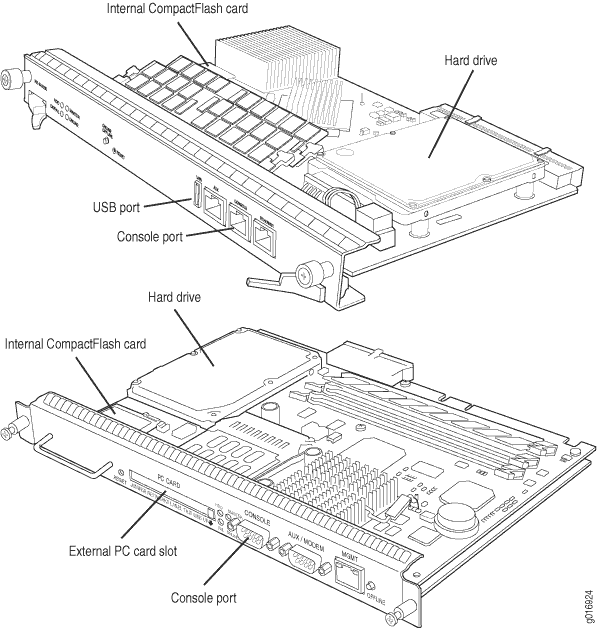 de roteamento
Memória do sistema
A partir do Junos OS Release 9.0, todas as plataformas de roteamento exigem um mínimo de 512 MB de memória do sistema em cada Mecanismo de Roteamento. Todos os roteadores M7i e M10i entregues antes de 7 de dezembro de 2007 tinham 256 MB de memória. Esses roteadores exigem uma atualização da memória do sistema antes de você instalar o Junos OS versão 9.0 ou posterior. Para determinar a quantidade de memória atualmente instalada em seu sistema, use o show chassis routing-engine comando na interface de linha de comando (CLI).
Para obter mais informações sobre como atualizar seu M7i ou M10i roteador, consulte o Centro de Atendimento ao Cliente Boletim Técnico da JTAC PSN-2007-10-001: https://www.juniper.net/alerts/viewalert.jsp?txtAlertNumber=PSN-2007-10-001&actionBtn=Search.
ACX2000 roteadores são fornecidos com 2 GB de memória e roteadores ACX1000 com 1 GB de memória.
Mídia de armazenamento
Com exceção dos roteadores da Série ACX, MX80 e MX104, os roteadores da Série M, Série MX, Série PTX, Série T, TX Matrix e TX Matrix Plus usam os seguintes dispositivos de armazenamento de mídia:
-
Placa CompactFlash — A placa CompactFlash é normalmente o dispositivo de armazenamento primário para a maioria dos roteadores.
Observação:Os roteadores M7i e M10i que usam RE-400 não são entregues de fábrica com a placa CompactFlash instalada. Nesse caso, o disco rígido é o principal e único dispositivo de inicialização. Os roteadores M7i e M10i com RE-400 podem ser atualizados para incluir a placa CompactFlash.
-
Disco rígido ou unidade de estado sólido — Para a maioria dos roteadores, um disco rígido ou unidade de estado sólido é o dispositivo de inicialização secundário. Quando a placa CompactFlash não está instalada no roteador, o disco rígido ou a unidade de estado sólido se torna o dispositivo de inicialização principal. O disco rígido ou a unidade de estado sólido também é usado para armazenar arquivos de log do sistema e arquivos de despejo de diagnóstico.
-
Dispositivo de inicialização de emergência — Dependendo do roteador, o dispositivo de inicialização de emergência pode ser uma placa de PC, um dispositivo de armazenamento USB ou um disquete LS-120.
Nos roteadores MX80, os dispositivos flash NAND internos (primeiro da0, depois da1) atuam como dispositivos de inicialização primários e secundários.
Nos roteadores da Série ACX, os dispositivos flash NAND internos (primeiro da0s1, depois da0s2) atuam como dispositivos de inicialização primários e secundários.
Dispositivos de inicialização de emergência podem ser usados para reviver uma plataforma de roteamento que tem um Junos OS danificado. Quando um dispositivo de inicialização de emergência é conectado ao roteador, o roteador tenta inicializar a partir desse dispositivo antes de inicializar a partir da placa CompactFlash, unidade de estado sólido (SSD) ou disco rígido.
Em um roteador da Série ACX, o dispositivo de inicialização de emergência é um dispositivo de armazenamento USB.
Nos roteadores MX104, o dispositivo flash NAND interno (da0) montado na placa eUSB interna atua como o dispositivo primário de inicialização e armazenamento. Nos roteadores MX104, o dispositivo de inicialização de emergência é um dispositivo de armazenamento USB conectado a uma das portas USB na placa frontal.
Ao inicializar a partir de um dispositivo de inicialização de emergência, o roteador solicita uma confirmação de inicialização na interface do console. Se você digitar yes, o dispositivo de inicialização de emergência reparticiona o dispositivo de inicialização primário e recarrega o Junos OS no dispositivo de inicialização principal. Após a conclusão do carregamento, a plataforma de roteamento solicita que você remova o dispositivo de inicialização de emergência e reinicialize o sistema. Após a conclusão da reinicialização, você deve executar uma configuração inicial do roteador antes que ele possa ser usado em sua rede.
Para roteadores com mecanismos de roteamento RE-MX-X6, RE-MX-X8 e RE-PTX-X8, um conjunto de dois SSDs de 64 GB está disponível para armazenamento e redundância. Para obter mais informações, consulte o tópico Particionamento e redundância de armazenamento na seção Recursos salientes dos mecanismos de roteamento com suporte a host de VM .
Mecanismos de roteamento e nomes de mídia de armazenamento (Série ACX, Série M, Série MX, Série PTX, Série T, TX Matrix, TX Matrix Plus e roteadores JCS 1200)
A Tabela 1 especifica os nomes das mídias de armazenamento por Mecanismo de Roteamento. Os nomes dos dispositivos de mídia de armazenamento são exibidos quando o roteador é inicializado.
|
Mecanismo de Roteamento |
Tipo de Junos OS |
Placa CompactFlash |
Disco rígido |
Unidade de estado sólido |
Dispositivo de inicialização de emergência de mídia removível |
|---|---|---|---|---|---|
|
RE-400-768 (RE5) |
FreeBSD 6.x |
ad0 |
anúncio 1 |
Não |
anúncio 3 |
|
RE-600-2048 (RE3) |
FreeBSD 6.x |
ad0 |
anúncio 1 |
Não |
anúncio 3 |
|
RE-850-1536 (RE-850) |
FreeBSD 6.x |
ad0 |
anúncio 1 |
Não |
anúncio 3 |
|
RE-A-1000-2048 (RE-A-1000) |
FreeBSD 6.x |
ad0 |
anúncio 2 |
Não |
da0 |
|
RE-A-1800x2 (RE-A-1800) |
FreeBSD 6.x |
ad0 |
Não |
Sim SSD1: ad1 SSD2: ad2 |
da0 |
|
RE-S-1300-2048 (RE-S-1300) |
FreeBSD 6.x |
ad0 |
anúncio 2 |
Não |
da0 |
|
RE-S-1800x2RE-S-1800x4 (RE-S-1800) |
FreeBSD 6.x |
ad0 |
Não |
Sim SSD1: ad1 SSD2: ad2 |
da0 |
|
FreeBSD 10.x/11.x |
|||||
|
RE-B-1800X1-4G-S |
FreeBSD 6.x |
ad0 |
Não |
Sim SSD1: ad1 |
da0 |
|
RE-1600-2048 (RE4) |
FreeBSD 6.x |
ad0 |
anúncio 1 |
Não |
AD3 e AD4 |
|
RE-A-2000-4096 (RE-A-2000) |
FreeBSD 6.x |
ad0 |
anúncio 2 |
Não |
da0 |
|
RE-S-2000-4096 (RE-S-2000) |
FreeBSD 6.x |
ad0 |
anúncio 2 |
Não |
da0 |
|
RE-MX-104 |
FreeBSD 6.x |
Não |
da0 |
Não |
DA1 e DA2 |
|
RE-DUO-C2600-16G (RE-DUO-2600) |
FreeBSD 6.x |
ad0 |
Não |
anúncio 1 |
da0 |
|
RE-DUO-C1800-8G- (RE-DUO-1800) |
FreeBSD 6.x |
ad0 |
Não |
anúncio 1 |
da0 |
|
RE-DUO-C1800-16G |
FreeBSD 6.x |
ad0 |
Não |
anúncio 1 |
da0 |
|
RE-JCS1200-1x2330 |
FreeBSD 6.x |
da0 |
da1 |
Não |
da2 |
|
RE-PTX-X8-64G |
FreeBSD 6.x |
Não |
Não |
Sim SSD1: sda SSD2: sdb |
da0 |
|
RE-S-X6-64G |
FreeBSD 6.x |
Não |
Não |
Sim SSD1: sda SSD2: sdb |
da0 |
|
REMX2K-X8-64G |
FreeBSD 6.x |
Não |
Não |
Sim SSD1: sda SSD2: sdb |
da0 |
Nos roteadores MX80, o Mecanismo de Roteamento é um dispositivo embutido e não tem número de modelo. Os dispositivos flash NAND internos duplos são da0 e da1. O dispositivo de armazenamento USB é da2.
Nos roteadores da Série ACX, o Mecanismo de Roteamento é um dispositivo embutido que não tem um número de modelo. Os dispositivos flash NAND internos duplos são da0s1 e da0s2. O dispositivo de armazenamento USB é da0s2a. Use o show chassis hardware models comando para obter o número do modelo da unidade substituível em campo (FRU) — por exemplo, ACX2000BASE-DC para o roteador ACX2000.
Para visualizar a mídia de armazenamento atualmente disponível em seu sistema, use o comando CLI show system storage .
Veja também
Memória do sistema e mídia de armazenamento para firewalls da Série SRX
Visão geral dos firewalls da Série SRX
A Figura 2 mostra o painel frontal de um firewall SRX345.
 frontal do firewall SRX345
A Figura 3 mostra um exemplo de um firewall SRX1500.
 firewall SRX1500
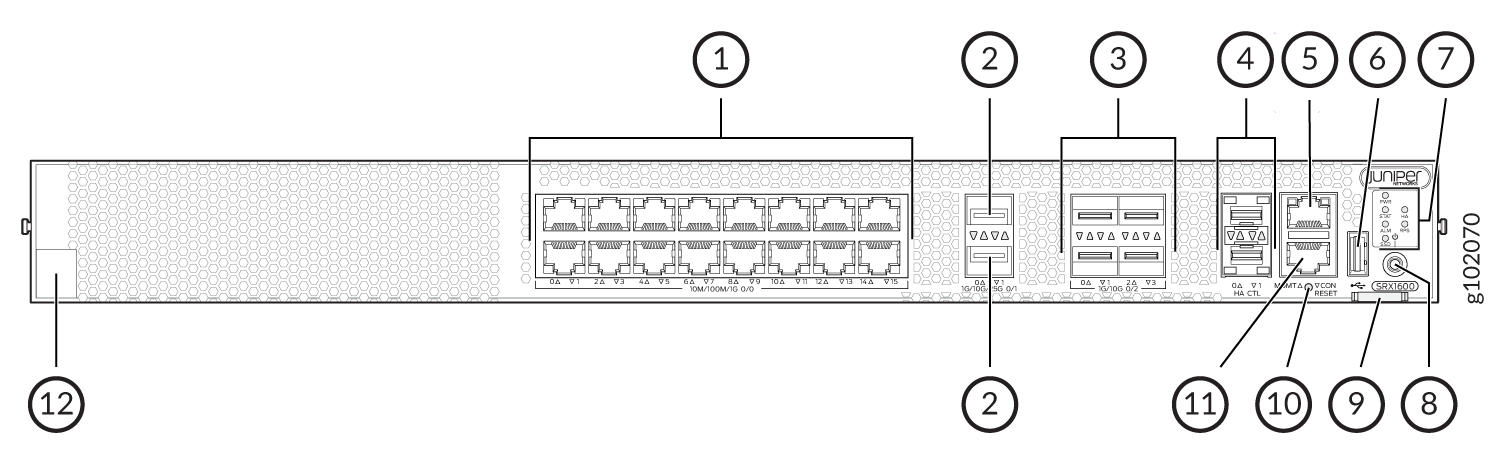 frontal do firewall SRX1600
A tabela abaixo lista e descreve os componentes do painel frontal do firewall.
|
Texto explicativo |
Componente (etiqueta no chassi) |
Descrição |
|---|---|---|
| 1 |
Portas Ethernet |
Dezesseis portas 10/100/1000 BASE-T (portas PIC 0) |
| 2 |
Portas SFP28 |
Duas portas SFP28 MACsec de 1/10/25 GbE para tráfego de rede (portas PIC 1) |
| 3 |
Portas SFP+ |
Quatro portas SFP+ MACsec de 1/10 GbE para tráfego de rede (portas PIC 2) |
| 4 |
Portas de cluster de chassi (HA) |
Duas portas CTL de controle de cluster SFP de chassi SFP de 1 GbE com suporte a MACsec |
| 5 |
Porta de gerenciamento (MGMT) |
Porta RJ-45 de 1 GbE |
| 6 |
Porta USB |
Uma porta USB 3.0 Tipo A que aceita um dispositivo de armazenamento USB |
| 7 | LEDs do chassi |
Indique rapidamente o status do componente e do sistema e as informações de solução de problemas. |
| 8 |
Botão liga/desliga |
Botão liga/desliga |
| 9 | Aba de puxar | Contém o código CLEI e o número de série do dispositivo |
| 10 |
REAJUSTE |
Botão de reset. Para reiniciar o sistema, pressione e segure o botão RESET por cerca de 250 ms. |
| 11 |
Porta de console (CON) |
Você pode conectar um laptop ao SRX1600 para gerenciar o CLI. A porta usa uma conexão serial RJ-45 e suporta o padrão RS-232 (EIA-232). |
| 12 |
Código de solicitação |
Você pode usar o código QR para solicitar e integrar seu dispositivo ao Juniper Security Director. |
As portas BASE-T PIC 0 (ge-0/0/0 a ge-0/0/15) suportam automação As portas SFP28 PIC 1 (et-0/1/0 a et-0/1/1) não são compatíveis com SFP-T ou negociação automática. As portas SFP+ PIC 2 (xe-0/2/0 a xe-0/2/3) oferecem suporte a SFP-T de 1 GbE, mas não oferecem suporte à negociação automática.
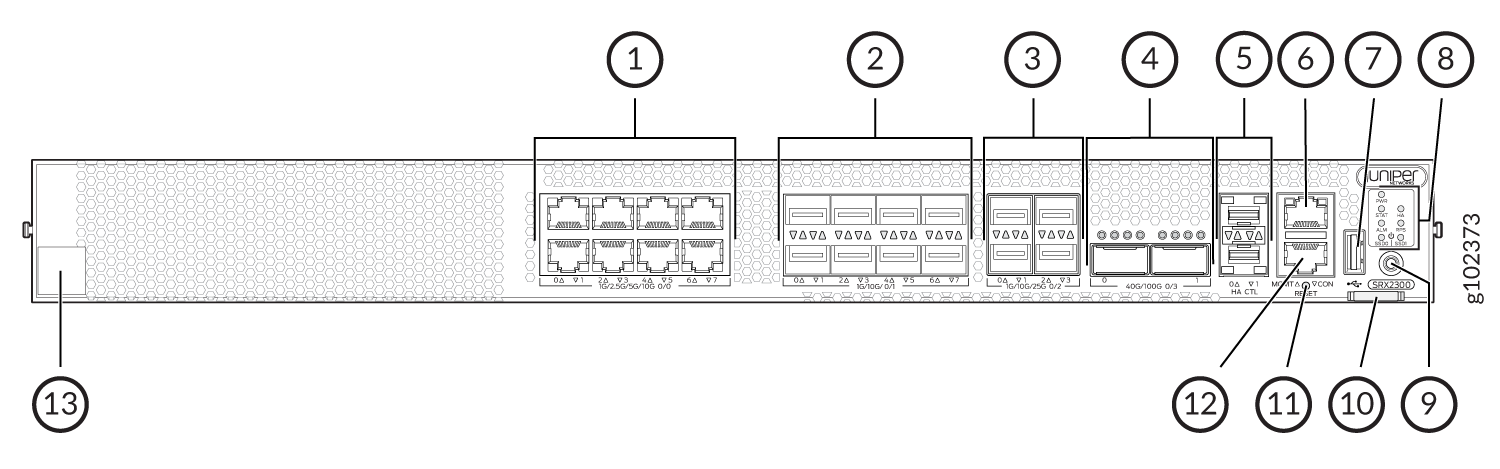 frontal do firewall SRX4120
A tabela abaixo lista e descreve os componentes do painel frontal do firewall.
|
Texto explicativo |
Componente (etiqueta no chassi) |
Descrição |
|---|---|---|
| 1 |
Portas Ethernet |
Oito portas Ethernet MACsec de 1/2,5/5/10 Gigabit para tráfego de rede (portas PIC 0) |
| 2 |
Portas SFP+ |
Oito portas Ethernet SFP+ MACsec de 1/10 Gigabit para tráfego de rede (portas PIC 1) |
| 3 |
Portas SFP28 |
Quatro portas Ethernet SFP28 MACsec de 1/10/25 Gigabit para tráfego de rede (portas PIC 2) |
| 4 |
QSFP28 |
Duas portas Ethernet QSFP28 MACsec de 40/100 Gigabits para tráfego de rede (portas PIC 3) |
| 5 |
Portas de cluster de chassi (HA) |
Duas portas CTL de controle de cluster de chassi SFP Ethernet de 1 Gigabit com suporte a MACsec |
| 6 |
Porta de gerenciamento (MGMT) |
Porta Ethernet RJ-45 de 1 Gigabit |
| 7 |
Porta USB |
Uma porta USB 3.0 Tipo A que aceita um dispositivo de armazenamento USB. |
| 8 | LEDs do chassi |
Indique rapidamente o status do componente e do sistema e as informações de solução de problemas. |
| 9 |
Botão liga/desliga |
Botão liga/desliga |
| 10 | Aba de puxar | Contém o código CLEI e o número de série do dispositivo. |
| 11 |
REAJUSTE |
Botão de reset. Para reiniciar o sistema, pressione e segure o botão RESET por cerca de 250 ms. |
| 12 |
Porta de console (CON) |
Você pode conectar um laptop ao SRX2300, SRX4120 para gerenciamento CLI. A porta usa uma conexão serial RJ-45 e suporta o padrão RS-232 (EIA-232). |
| 13 |
Código de solicitação |
Você pode usar o código QR para solicitar e integrar seu dispositivo ao Juniper Security Director. |
As portas BASE-T PIC 0 (mge-0/0/0 a mge-0/0/7) suportam a negociação automática. As portas SFP+ PIC 1 (xe-0/1/0 a xe-0/1/7) oferecem suporte a SFP-T de 1 GbE, mas não oferecem suporte à negociação automática. As portas SFP28 PIC 2 (et-0/2/0 a et-0/2/3) e as portas QSFP28 PIC 3 (et-0/3/0 a et-0/3/1) não oferecem suporte a SFP-T ou negociação automática.
A Figura 6 mostra um exemplo de um firewall SRX4200.
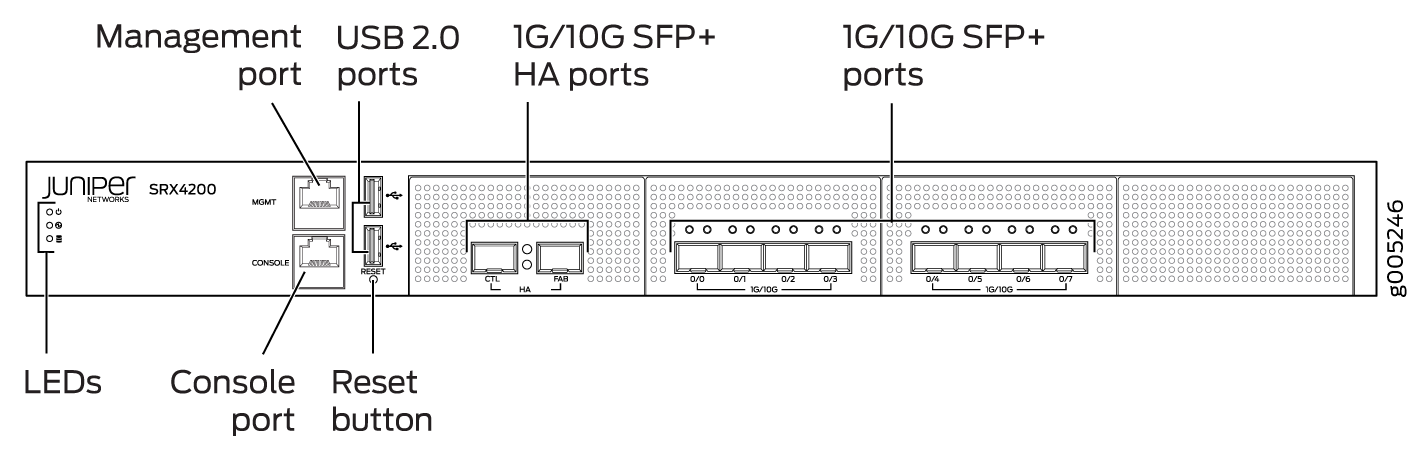 frontal do firewall SRX4200
A Figura 8 mostra um exemplo de um firewall SRX4600.
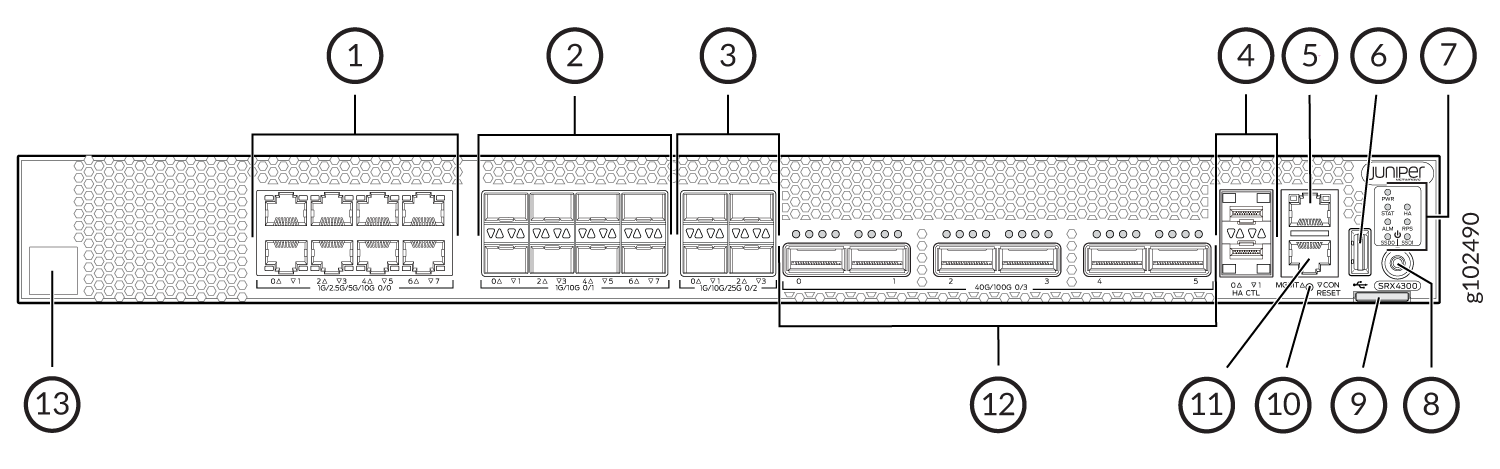 frontal do firewall SRX4300
A tabela abaixo lista e descreve os componentes do painel frontal do firewall.
|
Texto explicativo |
Componente (etiqueta no chassi) |
Descrição |
|---|---|---|
| 1 |
Portas Ethernet |
Oito portas Ethernet MACsec de 1/2,5/5/10 Gigabit para tráfego de rede. |
| 2 |
Portas SFP+ |
Oito portas Ethernet SFP+ MACsec de 1/10 Gigabit para tráfego de rede. |
| 3 |
Portas SFP28 |
Quatro portas Ethernet SFP28 MACsec de 1/10/25 Gigabit para tráfego de rede. |
| 4 |
Portas de cluster de chassi (HA) |
Duas portas CTL de controle de cluster de chassi SFP Ethernet de 1 Gigabit com suporte a MACsec |
| 5 |
Porta de gerenciamento (MGMT) |
Porta Ethernet RJ-45 de 1 Gigabit |
| 6 |
Porta USB |
Uma porta USB 3.0 Tipo A que aceita um dispositivo de armazenamento USB. |
| 7 | LEDs do chassi |
Indique rapidamente o status do componente e do sistema e as informações de solução de problemas. |
| 8 |
Botão liga/desliga |
Botão liga/desliga |
| 9 | Aba de puxar | Contém o código CLEI e o número de série do dispositivo. |
| 10 |
REAJUSTE |
Botão de reset. Para reiniciar o sistema, pressione e segure o botão RESET por cerca de 250 ms. |
| 11 |
Porta de console (CON) |
Você pode conectar um laptop ao SRX4300 para gerenciamento CLI. A porta usa uma conexão serial RJ-45 e suporta o padrão RS-232 (EIA-232). |
| 12 |
Portas QSFP28 |
Seis portas Ethernet QSFP28 MACsec de 4x10/4x25/2x50/40/100 Gigabit para tráfego de rede. |
| 13 |
Código de solicitação |
Você pode usar o código QR para solicitar e integrar seu dispositivo ao Juniper Security Director. |
As portas BASE-T PIC 0 (mge-0/0/0 a mge-0/0/7) suportam a negociação automática. As portas SFP+ PIC 1 (xe-0/1/0 a xe-0/1/7) oferecem suporte a SFP-T de 1 GbE, mas não oferecem suporte à negociação automática. As portas SFP28 PIC 2 (et-0/2/0 a et-0/2/3) e as portas QSFP28 PIC 3 (et-0/3/0 a et-0/3/5) não oferecem suporte a SFP-T ou negociação automática.
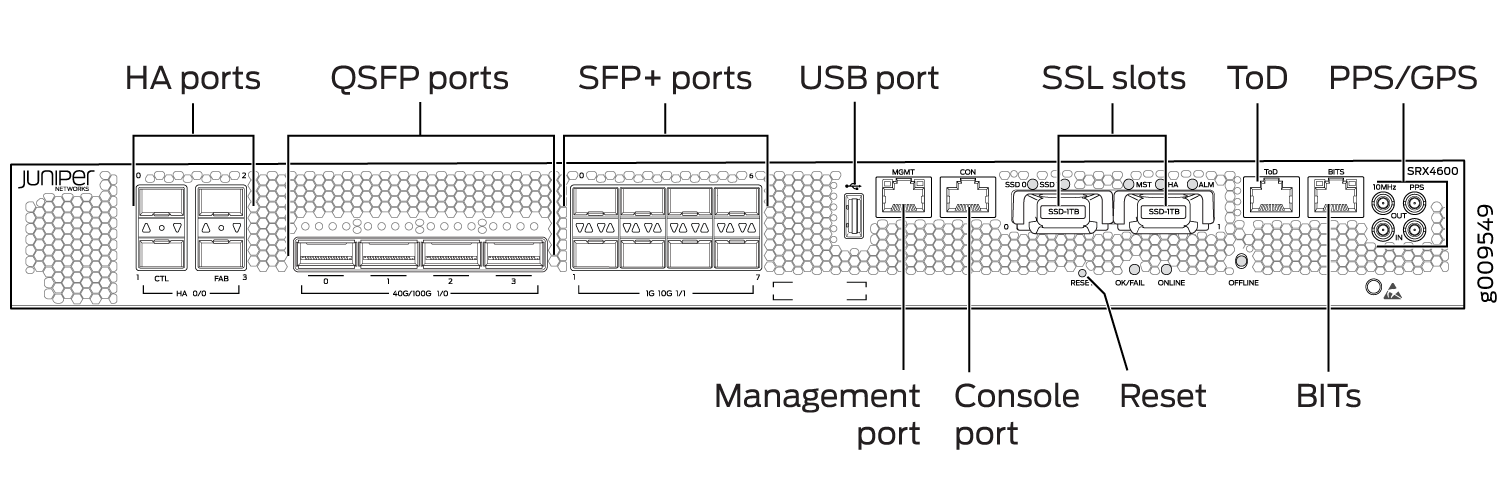 firewall SRX4600
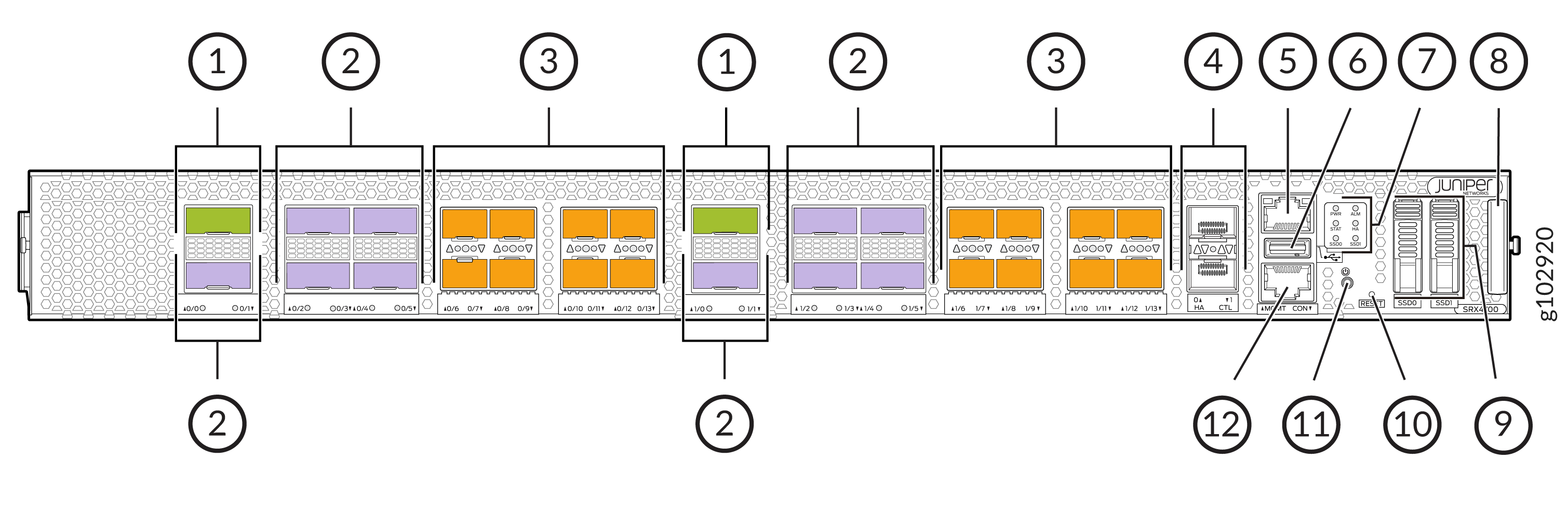
A tabela abaixo lista e descreve os componentes do painel frontal do firewall.
|
Texto explicativo |
Componente (etiqueta no chassi) |
Descrição |
|---|---|---|
|
1 |
Portas QSFP56-DD |
Duas portas Ethernet QSFP56-DD MACsec de 400 Gigabits para tráfego de rede. |
|
2 |
Portas QSFP28 |
Dez portas Ethernet QSFP28 MACsec de 100 Gigabits para tráfego de rede. |
|
3 |
Portas SFP56 |
Dezesseis portas Ethernet SFP56 MACsec de 50 Gigabits para tráfego de rede. |
|
4 |
Portas de cluster de chassi (HA) |
Duas portas CTL de controle de cluster de chassi SFP Ethernet de 1 Gigabit com suporte a MACsec |
|
5 |
Porta de gerenciamento (MGMT) |
Porta Ethernet RJ-45 de 1 Gigabit |
|
6 |
Porta USB |
Uma porta USB 3.0 Tipo A que aceita um dispositivo de armazenamento USB. |
|
7 |
LEDs do chassi |
Indique rapidamente o status do componente e do sistema e as informações de solução de problemas. |
|
8 |
Guia de informações extraível |
Contém o número de série. |
|
9 |
SSD |
2 x SSD M.2 de 1 TB ou 1 SSD M.2 de 1 TB + 1 SSD M.2 de 2 TB |
|
10 |
REAJUSTE |
Botão de reset. Para reiniciar o sistema, pressione e segure o botão RESET por cerca de 250 ms. |
|
11 |
Botão liga/desliga |
Botão liga/desliga |
|
12 |
Porta de console (CON) |
Você pode conectar um laptop ao SRX4700 para gerenciamento de CLI. A porta usa uma conexão serial RJ-45 e suporta o padrão RS-232 (EIA-232). |
A Figura 10 mostra um exemplo de um Mecanismo de Roteamento de Firewall SRX5800.
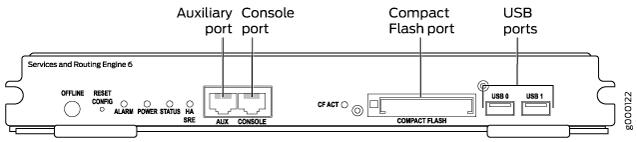
Memória do sistema
A quantidade de espaço livre em disco necessária para atualizar um dispositivo com uma nova versão do Junos OS pode variar de uma versão para outra para diferentes firewalls da Série SRX. Verifique a versão do software Junos OS que você está instalando para determinar os requisitos de espaço livre em disco.
Para determinar a quantidade de espaço livre em disco no firewall da Série SRX, emita o show system storage detail comando. A saída do comando exibe estatísticas sobre a quantidade de espaço livre em disco nos sistemas de arquivos do dispositivo.
Mídia de armazenamento
Os firewalls SRX300, SRX320, SRX340 e SRX345 podem inicializar a partir das seguintes mídias de armazenamento (em ordem de prioridade):
-
Dispositivo flash NAND interno montado na placa eUSB interna (padrão; sempre presente)
-
Chave de armazenamento USB (alternativa)
-
SSD externo (dispositivos SRX340 e SRX345)
O Firewall SRX380 pode inicializar a partir dos seguintes meios de armazenamento (na ordem de prioridade):
-
SSD interno (padrão; sempre presente)
-
Chave de armazenamento USB (alternativa)
Os firewalls SRX1500 usam os seguintes dispositivos de armazenamento de mídia:
-
Disco flash eSATA interno (padrão; sempre presente)
-
SSD
Os firewalls SRX1400, SRX3400, SRX3600, SRX5400, SRX5600 e SRX5800 usam os seguintes dispositivos de armazenamento de mídia:
-
A placa CompactFlash no Mecanismo de Roteamento
-
O disco rígido no Mecanismo de Roteamento
Observação:Você também pode usar uma imagem do Junos OS armazenada em uma unidade flash USB que você insere no painel frontal do Mecanismo de Roteamento.
Os firewalls SRX4100 e SRX4200 incluem as seguintes mídias de armazenamento:
-
Disco flash eSATA interno (padrão; sempre presente)
-
SSD
Os firewalls SRX4600 incluem as seguintes mídias de armazenamento:
-
Disco flash eSATA interno (padrão; sempre presente)
-
SSD
A Tabela 6 especifica os nomes das mídias de armazenamento usadas pelos firewalls da Série SRX. Os nomes dos dispositivos de mídia de armazenamento são exibidos à medida que o firewall é inicializado.
|
Dispositivo |
Placa CompactFlash interna |
Dispositivos de mídia de armazenamento USB |
|---|---|---|
|
Firewall da Série SRX |
da0 |
da1 |
Para visualizar a mídia de armazenamento atualmente disponível em seu sistema, use o comando CLI show system storage .
Veja também
Acesso ao armazenamento USB em roteadores PTX1000
Nos roteadores PTX1000, você só pode visualizar as informações de armazenamento USB do Junos OS usando o comando CLI show vmhost hardware, mas não pode acessá-las. No entanto, você pode acessar as informações de armazenamento USB do host Linux. A partir do host Linux, você também pode enviar as informações do dispositivo de armazenamento USB com imagens em diferentes locais onde os roteadores PTX1000 estão implantados.
Para acessar as informações do dispositivo de armazenamento USB nos roteadores PTX1000: