
Monitoramento de desempenho em tempo real para dispositivos SRX
Esta seção descreve o recurso de monitoramento de desempenho em tempo real (RPM) que permite que as operadoras de rede e seus clientes meçam com precisão o desempenho da rede entre dois endpoints.
Visão geral do RPM (SRX)
Com a ferramenta RPM, você configura e envia sondas para um alvo especificado e monitora os resultados analisados para determinar a perda de pacotes, o tempo de ida e volta e o jitter.
O RPM permite que você execute o monitoramento de nível de serviço. Quando o RPM é configurado em um dispositivo, o dispositivo calcula o desempenho da rede com base no tempo de resposta do pacote, jitter e perda de pacotes. Esses valores são coletados por solicitações GET do Hypertext Transfer Protocol (HTTP), solicitações do Internet Control Message Protocol (ICMP) e solicitações TCP e UDP, dependendo da configuração.
Esta seção contém os seguintes tópicos:
- Sondas RPM
- Testes de RPM
- Intervalos de sondagem e teste
- Medição de jitter com carimbo de data e hora de hardware
- Estatísticas de RPM
- Limites e armadilhas de RPM
- RPM para monitoramento BGP
Sondas RPM
Você coleta estatísticas de RPM enviando sondas para um alvo de sondagem especificado, identificado por um endereço IP ou URL. Quando o alvo recebe a sonda, ele gera respostas, que são recebidas pelo dispositivo. Ao analisar os tempos de trânsito de e para o servidor remoto, o dispositivo pode determinar as estatísticas de desempenho da rede.
O dispositivo envia os seguintes tipos de sondagem:
Solicitação HTTP GET em uma URL de destino
Solicitação HTTP GET para metadados em uma URL de destino
Solicitação de eco ICMP para um endereço de destino (o padrão)
Solicitação de carimbo de data/hora ICMP para um endereço de destino
Pacotes de ping UDP para um dispositivo de destino
Solicitações de carimbo de data/hora UDP para um endereço de destino
Pacotes de ping TCP para um dispositivo de destino
Os tipos de sondagem UDP e TCP exigem que o servidor remoto seja configurado como um receptor RPM para que ele gere respostas às sondas.
Os resultados da sondagem RPM também estão disponíveis na forma de objetos MIB por meio do protocolo SNMP.
Nos dispositivos SRX300, SRX320, SRX340, SRX1500, SRX4600 e instâncias de Firewall virtual vSRX, quando você configura sondas RPM básicas, a seguinte combinação dos parâmetros de configuração não é suportada:
Endereço de origem e porta de destino e próximo salto.
A configuração da sonda RPM com esses parâmetros impede o envio de sondas RPM para um alvo de sondagem especificado. Recomendamos que você configure o endereço de origem ou a porta de destino e o próximo salto para configurar a sonda RPM.
Testes de RPM
Cada alvo sondado é monitorado ao longo de um teste. Um teste representa uma coleção de sondas, enviadas em intervalos regulares, conforme definido na configuração. As estatísticas são então retornadas para cada teste. Como um teste é uma coleção de sondas que foram monitoradas por algum tempo, as estatísticas de teste, como desvio padrão e jitter, podem ser calculadas e incluídas nas estatísticas médias da sondagem.
Intervalos de sondagem e teste
Dentro de um teste, as sondas RPM são enviadas em intervalos regulares, configuradas em segundos. Quando o número total de sondas tiver sido enviado e as respostas correspondentes recebidas, o teste estará concluído. Você pode definir manualmente o intervalo da sondagem para cada teste para controlar como o teste de RPM é conduzido.
Depois que todas as sondas para um teste específico tiverem sido enviadas, o teste começará novamente. O tempo entre os testes é o intervalo de teste. Você pode definir manualmente o intervalo de teste para ajustar o desempenho do RPM.
Em dispositivos SRX340, a operação do servidor RPM com icmp não é suportada. O servidor RPM funciona bem com TCP e UDP.
Medição de jitter com carimbo de data e hora de hardware
O jitter é a diferença no tempo de trânsito relativo entre duas sondas consecutivas.
Você pode definir a data e hora das seguintes sondas RPM para melhorar a medição de latência ou jitter:
Ping de ICMP
Carimbo de data/hora do ping ICMP
Ping UDP
Carimbo de data/hora de ping UDP
O dispositivo oferece suporte ao carimbo de data/hora de hardware de sondas RPM de ping UDP e RPM de carimbo de data/hora de ping UDP somente se a porta de destino for UDP-ECHO (porta 7).
O carimbo de data/hora ocorre durante o processo de encaminhamento do dispositivo que origina a sonda (o cliente RPM), mas não no dispositivo remoto que é o destino da sonda (o servidor RPM).
Os encapsulamentos suportados em um dispositivo para carimbo de data/hora são Ethernet, incluindo VLAN, PPP síncrono e Frame Relay. A única interface lógica suportada é uma interface de serviços lt .
A geração de sondagem RPM com carimbo de data/hora de hardware pode ser recuperada por meio do protocolo SNMP.
Estatísticas de RPM
No final de cada teste, o dispositivo coleta as estatísticas de tempo de ida e volta do pacote, tempos de entrada e saída de pacotes (somente para sondas de carimbo de data/hora ICMP) e perda de sondagem, conforme mostrado na Tabela 1.
Estatísticas de RPM |
Descrição |
|---|---|
| Tempos de ida e volta | |
Tempo mínimo de ida e volta |
Menor tempo de ida e volta do dispositivo da Juniper Networks ao servidor remoto, conforme medido ao longo do teste |
Tempo máximo de ida e volta |
Maior tempo de ida e volta do dispositivo da Juniper Networks ao servidor remoto, conforme medido ao longo do teste |
Tempo médio de ida e volta |
Tempo médio de ida e volta do dispositivo da Juniper Networks ao servidor remoto, medido ao longo do teste |
Desvio padrão tempo de ida e volta |
Desvio padrão dos tempos de ida e volta do dispositivo da Juniper Networks para o servidor remoto, conforme medido ao longo do teste |
Jitter |
Diferença entre os tempos máximo e mínimo de ida e volta, medidos ao longo do teste |
| Horários de entrada e saída (somente sondas de carimbo de data/hora ICMP) | |
Tempo mínimo de saída |
Menor tempo unidirecional do dispositivo da Juniper Networks até o servidor remoto, conforme medido ao longo do teste |
Tempo máximo de entrada |
Menor tempo unidirecional do servidor remoto ao dispositivo da Juniper Networks, conforme medido ao longo do teste |
Tempo médio de saída |
Tempo médio unidirecional do dispositivo da Juniper Networks até o servidor remoto, conforme medido ao longo do teste |
Tempo médio de entrada |
Tempo médio unidirecional do servidor remoto até o dispositivo da Juniper Networks, conforme medido ao longo do teste |
Tempo de saída do desvio padrão |
Desvio padrão dos tempos unidirecionais do dispositivo da Juniper Networks para o servidor remoto, conforme medido ao longo do teste |
Tempo de entrada do desvio padrão |
Desvio padrão dos tempos unidirecionais do servidor remoto para o dispositivo da Juniper Networks, conforme medido ao longo do teste |
Tremulação de saída |
Diferença entre os tempos de saída máximo e mínimo, conforme medido ao longo do teste |
Tremulação de entrada |
Diferença entre os tempos de entrada máximo e mínimo, conforme medido ao longo do teste |
| Contagens de sondagem | |
Sondagens enviadas |
Número total de sondas enviadas ao longo do teste |
Respostas de sondagem recebidas |
Número total de respostas da sondagem recebidas ao longo do teste |
Porcentagem de perda |
Porcentagem de sondas enviadas para as quais não foi recebida uma resposta |
Limites e armadilhas de RPM
Você pode configurar valores limite de RPM para os tempos de ida e volta, tempos de entrada (entrada) e tempos de saída (saída) medidos para cada sonda, bem como para os valores de desvio padrão e tremulação medidos para cada teste. Além disso, você pode configurar valores de limite para o número de sondas perdidas sucessivas em um teste e o número total de sondas perdidas em um teste.
Se o resultado de uma sondagem ou teste exceder qualquer limite, o dispositivo gerará uma mensagem de log do sistema e enviará todas as notificações (interceptações) do Simple Network Management Protocol (SNMP) que você configurou.
A partir do Junos OS Release 18.4R1, se o resultado de uma sondagem ou teste exceder o limite de perda de pacotes, a sonda de teste de monitoramento de desempenho em tempo real (RPM) é marcada como falha. A sonda de teste também falha quando o tempo de ida e volta (RTT) excede o valor limite configurado. Como resultado, o dispositivo gera uma notificação SNMP (armadilha) e marca o teste de RPM como falha. O RPM permite que você execute o monitoramento de nível de serviço. Quando o RPM é configurado em um dispositivo, o dispositivo calcula o desempenho da rede com base no tempo de resposta do pacote, jitter e perda de pacotes.
RPM para monitoramento BGP
Ao gerenciar redes de peering conectadas usando o Border Gateway Protocol (BGP), talvez seja necessário descobrir se existe um caminho entre o dispositivo da Juniper Networks e seus vizinhos BGP configurados. Você pode fazer ping em cada vizinho BGP manualmente para determinar o status da conexão, mas esse método não é prático quando o dispositivo tem um grande número de vizinhos BGP configurados.
No dispositivo, você pode configurar sondas RPM para monitorar os vizinhos BGP e determinar se eles estão ativos.
Diretrizes para a configuração de sondas RPM para firewalls IPv6 (Série SRX)
A partir do Junos OS Release 15.1X49-D10, você pode configurar sondas RPM para IPv6.
Lembre-se das seguintes diretrizes ao configurar endereços IPv6 para destinos ou servidores RPM:
O RPM IPv6 usa solicitações de sondagem ICMPv6. Não é possível configurar os tipos de sondagem de carimbo de data/hora ICMP ou ICMP.
Somente o RPM baseado no Mecanismo de Roteamento é suportado para destinos IPv6, incluindo suporte a VRF, especificação do tamanho da parte de dados das sondas ICMPv6, padrão de dados e classe de tráfego.
Você pode configurar sondas com uma combinação de testes IPv4 e IPv6. No entanto, um teste individual deve ser IPv4 ou IPv6.
O RPM baseado em Mecanismo de Roteamento não oferece suporte a timestamping baseado em hardware ou unidirecional baseado em hardware.
Recomendamos que você inclua a
probe-limitinstrução no nível de[edit services rpm]hierarquia para definir o limite de investigações simultâneas como 10. Sondagens simultâneas mais altas podem resultar em picos mais altos.A operação de conjunto SNMP é permitida apenas em sondas ICMP e não é suportada para outros tipos de sondagem.
A tabela a seguir descreve os prefixos de endereço especial IPv6 que não podem ser configurados em uma sonda.
Tipo de endereço IPV6
Prefixo de endereço IPV6
Unicast com escopo de nó
::1/128 é o endereço de loopback
::/128 é o endereço não especificado
Endereços mapeados para IPv4
::FFFF:0:0/96
Endereços compatíveis com IPv4
:<endereço IPv4>/96
Unicast com escopo de enlace
fe80::/10
Local exclusivo
fc00::/7
Prefixo da documentação
2001:db8::/32
6to4
2002::/16
6osso
5f00::/8
ORQUÍDEA
2001:10::/28
Teredo
2001::/32
Rota padrão
::/0
Multicast
ff00::/8
No RPM baseado em Mecanismo de Roteamento, picos de tempo de viagem de rota (RTT) podem ocorrer devido a atrasos nas filas, mesmo com um único teste.
Como o RPM pode abrir portas TCP e UDP para se comunicar entre o servidor RPM e o cliente RPM, recomendamos que você use firewalls e filtros de ataque distribuído de negação de serviço (DDoS) para se proteger contra ameaças de segurança.
Sondas de RPM IPv6 (Firewall virtual vSRX)
A partir do Junos OS Release 15.1X49-D10, o RPM baseado em mecanismo de rota pode enviar e receber pacotes de sondagem IPv6 para monitorar o desempenho em redes IPv6.
Uma solicitação de sondagem é um pacote IPv6 padrão com cabeçalhos TCP, UDP e ICMPv6 correspondentes. Uma resposta de sondagem também é um pacote IPv6 padrão com cabeçalhos TCP, UDP e ICMPv6 correspondentes. Nenhum cabeçalho RPM é anexado ao pacote padrão para RPM baseado em RE. Um teste de RPM baseado em IPv6 ocorre entre um cliente RPM IPv6 e um servidor RPM IPv6.
Você pode ter testes IPv4 e IPv6 na mesma sonda.
Configuração de sondas RPM IPv6 (Firewall virtual vSRX)
A partir do Junos OS Release 15.1X49-D10, você pode configurar endereços de destino IPv6 para um teste de sondagem RPM baseado em IPv6.
Para configurar um teste de RPM IPv6:
Ajuste de sondas RPM (firewalls da Série SRX)
Depois de configurar uma sonda RPM, você pode definir parâmetros para controlar as funções da sondagem, como o intervalo entre as sondagens, o número total de sondas simultâneas que um sistema pode manipular e o endereço de origem usado para cada pacote de sondagem.
Para ajustar as sondas RPM:
Monitoramento de sondas RPM (firewalls da Série SRX)
As informações de RPM incluem os valores de tempo de ida e volta, jitter e desvio padrão para cada teste de RPM configurado no dispositivo. Para visualizar essas propriedades do RPM, selecione Solução de problemas>RPM>Exibir RPM na interface do usuário J-Web ou, no modo de configuração, insira o show comando:
[edit] user@host# run show services rpm probe-results
Além das estatísticas de RPM para cada teste de RPM, a interface de usuário J-Web exibe graficamente os tempos de ida e volta e o jitter cumulativo. A Figura 1 mostra gráficos de amostra para um teste de RPM.
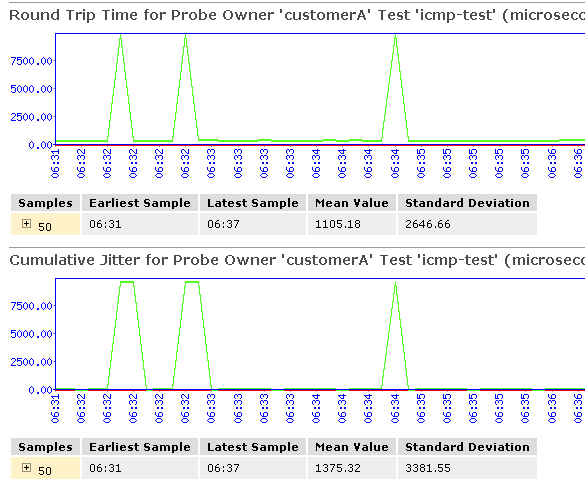 gráficos RPM
Na Figura 1, o tempo de ida e volta e os valores de jitter são plotados em função do tempo do sistema. Grandes picos no tempo de ida e volta ou jitter indicam um tempo de saída (saída) ou entrada (entrada) mais lento para a sonda enviada naquele momento específico.
A Tabela 2 resume os principais campos de saída em exibições de RPM.
| Âmbito de aplicação |
Valores |
Informações adicionais |
|---|---|---|
| Testes em execução no momento | ||
| Gráfico |
Clique no link Gráfico para exibir o gráfico (se ainda não estiver exibido) ou para atualizar o gráfico de um teste específico. |
|
| Proprietário |
Nome do proprietário configurado do teste RPM. |
– |
| Nome do teste |
Nome configurado do teste de RPM. |
– |
| Tipo de sonda |
Tipo de sonda RPM configurada para o teste especificado:
|
– |
| Endereço de destino |
Endereço IPv4, endereço IPv6 ou URL do servidor remoto que está sendo investigado pelo teste RPM. |
– |
| Endereço de origem |
Endereço de origem IPv4 ou IPv6 configurado explicitamente incluído nos cabeçalhos dos pacotes de sondagem. |
Se nenhum endereço de origem estiver configurado, os pacotes de sondagem RPM usarão a interface de saída como endereço de origem e o campo Endereço de origem estará vazio. |
| RTT mínimo |
Menor tempo de ida e volta do dispositivo da Juniper Networks ao servidor remoto, conforme medido ao longo do teste. |
– |
| RTT máximo |
Maior tempo de ida e volta do dispositivo da Juniper Networks ao servidor remoto, conforme medido ao longo do teste. |
– |
| RTT médio |
Tempo médio de ida e volta do dispositivo da Juniper Networks ao servidor remoto, medido ao longo do teste. |
– |
| Desvio padrão RTT |
Desvio padrão dos tempos de ida e volta do dispositivo da Juniper Networks para o servidor remoto, conforme medido ao longo do teste. |
– |
| Sondagens enviadas |
Número total de sondas enviadas ao longo do teste. |
– |
| Porcentagem de perda |
Porcentagem de investigações enviadas para as quais uma resposta não foi recebida. |
– |
| Tempo de ida e volta para uma sonda | ||
| Amostras |
Número total de sondas usadas para o conjunto de dados. |
O dispositivo da Juniper Networks mantém registros das 50 sondas mais recentes para cada teste configurado. Essas 50 sondas são usadas para gerar estatísticas de RPM para um teste específico. |
| Amostra mais antiga |
Hora do sistema em que a primeira sonda da amostra foi recebida. |
– |
| Exemplo mais recente |
Hora do sistema em que a última sondagem na amostra foi recebida. |
– |
| Valor médio |
Tempo médio de ida e volta para a amostra de 50 sondas. |
– |
| Desvio padrão |
Desvio padrão dos tempos de ida e volta para a amostra de 50 sondas. |
– |
| Valor mais baixo |
Menor tempo de ida e volta do dispositivo para o servidor remoto, conforme medido sobre a amostra de 50 sondagens. |
– |
| Tempo de menor amostra |
Hora do sistema em que o valor mais baixo na amostra de 50 sondas foi recebido. |
– |
| Valor mais alto |
Maior tempo de ida e volta do dispositivo da Juniper Networks até o servidor remoto, conforme medido com a amostra de 50 sondas. |
– |
| Tempo de maior amostra |
Hora do sistema em que o valor mais alto na amostra de 50 sondas foi recebido. |
– |
| Jitter cumulativo para uma sonda | ||
| Amostras |
Número total de sondas usadas para o conjunto de dados. |
O dispositivo da Juniper Networks mantém registros das 50 sondas mais recentes para cada teste configurado. Essas 50 sondas são usadas para gerar estatísticas de RPM para um teste específico. |
| Amostra mais antiga |
Hora do sistema em que a primeira sonda da amostra foi recebida. |
– |
| Exemplo mais recente |
Hora do sistema em que a última sondagem na amostra foi recebida. |
– |
| Valor médio |
Jitter médio para a amostra de 50 sondas. |
– |
| Desvio padrão |
Desvio padrão dos valores de jitter para a amostra de 50 sondas. |
– |
| Valor mais baixo |
Menor valor de jitter, medido sobre a amostra de 50 sondas. |
– |
| Tempo de menor amostra |
Hora do sistema em que o valor mais baixo na amostra de 50 sondas foi recebido. |
– |
| Valor mais alto |
Valor de jitter mais alto, medido sobre a amostra de 50 sondas. |
– |
| Tempo de maior amostra |
Hora do sistema em que o maior valor de jitter na amostra de 50 sondagens foi recebido. |
– |
Exemplo: configuração de sondas RPM básicas (SRX)
Este exemplo mostra como configurar sondas RPM básicas para medir o desempenho entre dois endpoints de rede.
Requerimentos
Antes de começar:
Estabeleça conectividade básica.
Configure as interfaces de rede. Consulte o Guia do Usuário de Interfaces para Dispositivos de Segurança.
Visão geral
Neste exemplo, você configura sondas básicas para dois proprietários de RPM, customerA e customerB. Você configura o teste de RPM como icmp-test para customerA com um intervalo de teste de 15 segundos e especifica um tipo de sondagem como icmp-ping-timestamp, um timestamp de sondagem e um endereço de destino como 192.178.16.5. Em seguida, você configura os limites de RPM e as armadilhas SNMP correspondentes para capturar tempos de entrada (entrada) superiores a 3000 microssegundos.
Em seguida, você configura o teste de RPM como http-test para customerB com um intervalo de teste de 30 segundos e especifica um tipo de investigação como http-get e uma URL de destino como http://customerB.net. Por fim, você configura os limites de RPM e as armadilhas SNMP correspondentes como falha de sondagem e falha de teste para capturar três ou mais sondas perdidas sucessivas e um total de sondas perdidas de 10.
Nos dispositivos SRX300, SRX320, SRX340, SRX1500 e instâncias de Firewall virtual vSRX, quando você configura sondas RPM básicas, a seguinte combinação dos parâmetros de configuração não é suportada:
Endereço de origem e porta de destino e próximo salto.
A configuração da sonda RPM com esses parâmetros impede o envio de sondas RPM para um alvo de sondagem especificado. Recomendamos que você configure o endereço de origem ou a porta de destino e o próximo salto para configurar a sonda RPM.
Configuração
Tramitação processual
Configuração rápida da CLI
Para configurar rapidamente este exemplo, copie os comandos a seguir, cole-os em um arquivo de texto, remova quaisquer quebras de linha, altere todos os detalhes necessários para corresponder à sua configuração de rede, copie e cole os comandos na CLI no nível de [edit] hierarquia e, em seguida, entre commit no modo de configuração.
set services rpm probe customerA test icmp-test probe-interval 15 set services rpm probe customerA test icmp-test probe-type icmp-ping-timestamp set services rpm probe customerA test icmp-test hardware-timestamp set services rpm probe customerA test icmp-test target address 192.178.16.5 set services rpm probe customerA test icmp-test thresholds ingress-time 3000 set services rpm probe customerA test icmp-test traps ingress-time-exceeded set services rpm probe customerB test http-test probe-interval 30 set services rpm probe customerB test http-test probe-type http-get set services rpm probe customerB test http-test target url http://customerB.net set services rpm probe customerB test http-test thresholds successive-loss 3 set services rpm probe customerB test http-test thresholds total-loss 10 set services rpm probe customerB test http-test traps probe-failure set services rpm probe customerB test http-test traps test-failure
Procedimento passo a passo
O exemplo a seguir requer que você navegue por vários níveis na hierarquia de configuração. Para obter instruções sobre como fazer isso, consulte Usando o Editor de CLI no Modo de Configuração no Guia do Usuário da CLI do Junos OS .
Para configurar sondas RPM básicas:
Configure o RPM.
[edit] user@host# edit services rpm
Configure os proprietários do RPM.
[edit services rpm] user@host# set probe customerA user@host# set probe customerB
Configure o teste de RPM para o clienteA.
[edit services rpm] user@host# edit probe customerA user@host# set test icmp-test probe-interval 15 user@host# set test icmp-test probe-type icmp-ping-timestamp
Especifique um carimbo de data/hora da sondagem e um endereço de destino.
[edit services rpm probe customerA] user@host# set test icmp-test hardware-timestamp user@host# set test icmp-test target address 192.178.16.5
Configure os limites de RPM e as armadilhas SNMP correspondentes.
[edit services rpm probe customerA] user@host# set test icmp-test thresholds ingress-time 3000 user@host# set test icmp-test traps ingress-time-exceeded
Configure o teste de RPM para o clienteB.
[edit] user@host# edit services rpm probe customerB user@host# set test http-test probe-interval 30
Especifique um tipo de investigação e uma URL de destino.
[edit services rpm probe customerB]
user@host# set test http-test probe-type http-get
user@host# set test http-test target url http://customerB.net
Configure os limites de RPM e as armadilhas SNMP correspondentes.
[edit services rpm probe customerB]
user@host# set test http-test thresholds successive-loss 3
user@host# set test http-test thresholds total-loss 10
user@host# set test http-test traps probe-failure
user@host# set test http-test traps test-failure
Resultados
No modo de configuração, confirme sua configuração digitando o run show services rpm comando. Se a saída não exibir a configuração pretendida, repita as instruções de configuração neste exemplo para corrigi-la.
[edit]
user@host# run show services rpm
probe customerA {
     test icmp-test {
        probe-type icmp-ping-timestamp;
        target address 192.178.16.5;
        probe-interval 15;
        thresholds {
        ingress-time 3000;
         }
            traps ingress-time-exceeded;
             hardware-timestamp;
            }
        }
        probe customerB {
            test http-test {
            probe-type http-get;
            target url http://customerB.net;
            probe-interval 30;
         thresholds {
        successive-loss 3;
            total-loss 10;
            }
                traps [ probe-failure test-failure ];
        }
    }
Se você terminar de configurar o dispositivo, entre no commit modo de configuração.
Verificação
Confirme se a configuração está funcionando corretamente.
Verificando serviços de RPM
Finalidade
Verifique se a configuração de RPM está dentro dos valores esperados.
Ação
Do modo operacional, insira o show services rpm comando. A saída mostra os valores configurados para RPM no dispositivo.
Verificando estatísticas de RPM
Finalidade
Verifique se as sondas RPM estão funcionando e se as estatísticas RPM estão dentro dos valores esperados.
Ação
Do modo operacional, insira o show services rpm probe-results comando.
user@host> show services rpm probe-results
    Owner: customerD, Test: icmp-test
    Probe type: icmp-ping-timestamp
    Minimum Rtt: 312 usec, Maximum Rtt: 385 usec, Average Rtt: 331 usec,
    Jitter Rtt: 73 usec, Stddev Rtt: 27 usec
    Minimum egress time: 0 usec, Maximum egress time: 0 usec,
    Average egress time: 0 usec, Jitter egress time: 0 usec,
    Stddev egress time: 0 usec
    Minimum ingress time: 0 usec, Maximum ingress time: 0 usec,
    Average ingress time: 0 usec, Jitter ingress time: 0 usec,
    Stddev ingress time: 0 usec
    Probes sent: 5, Probes received: 5, Loss percentage: 0

    Owner: customerE, Test: http-test
    Target address: 192.176.17.4, Target URL: http://customerB.net,
    Probe type: http-get
    Minimum Rtt: 1093 usec, Maximum Rtt: 1372 usec, Average Rtt: 1231 usec,
    Jitter Rtt: 279 usec, Stddev Rtt: 114 usec
    Probes sent: 3, Probes received: 3, Loss percentage: 0

 	Owner: Rpm-Bgp-Owner, Test: Rpm-Bgp-Test-1
    Target address: 10.209.152.37, Probe type: icmp-ping, Test size: 5 probes
    Routing Instance Name: LR1/RI1
    Probe results:
      Response received, Fri Oct 28 05:20:23 2005
      Rtt: 662 usec
    Results over current test:
      Probes sent: 5, Probes received: 5, Loss percentage: 0
      Measurement: Round trip time
        Minimum: 529 usec, Maximum: 662 usec, Average: 585 usec,
        Jitter: 133 usec, Stddev: 53 usec
    Results over all tests:
      Probes sent: 5, Probes received: 5, Loss percentage: 0
      Measurement: Round trip time
        Minimum: 529 usec, Maximum: 662 usec, Average: 585 usec,
        Jitter: 133 usec, Stddev: 53 usec
Configure as armadilhas desejadas usando o set services rpm probe p1 test t1 traps comando.
Se uma armadilha for acionada, você poderá visualizá-la no arquivo de log chamado messages usando o show snmp log messages | match rmopd comando.
| Opção possível |
Conjunto de valores |
|---|---|
| jitter de saída excedido |
Jitter excedido no limite de tempo de saída |
| saída-std-dev-excedido |
Limite de desvio padrão de tempo de saída excedido |
| tempo de saída excedido |
Limite máximo de tempo de saída excedido |
| jitter de entrada excedido |
Jitter excedido no limite de tempo de entrada |
| ingress-std-dev-excedido |
Limite de desvio padrão de tempo de entrada excedido |
| falha de sondagem |
Limite de perda de sonda sucessiva atingido |
| RTT excedido |
Limite máximo de tempo de ida e volta excedido |
| std-dev-excedido |
Limite de desvio padrão de tempo de ida e volta excedido |
| conclusão do teste |
Teste concluído |
| falha no teste |
Limite total de perda de sonda atingido |
Exemplo: configuração do RPM usando sondas TCP e UDP (firewalls da série SRX)
Este exemplo mostra como configurar o RPM usando sondas TCP e UDP.
Requerimentos
Antes de começar:
Estabeleça conectividade básica.
Configure as interfaces de rede. Consulte o Guia do Usuário de Interfaces para Dispositivos de Segurança.
Configure o proprietário da sonda, o teste e os parâmetros específicos da sonda RPM. Consulte Monitoramento de desempenho em tempo real para dispositivos SRX.
Visão geral
Neste exemplo, você configura o host (dispositivo A) e o dispositivo remoto (dispositivo B) para atuar como servidores TCP e UDP. Você configura uma sonda para customerC, que usa pacotes TCP. O dispositivo B é configurado como um servidor RPM para pacotes TCP e UDP, usando uma interface de serviços lt como interface de destino e as portas 50000 e 50037, respectivamente.
Use a classificação de sondagem com cuidado, pois a configuração inadequada pode fazer com que os pacotes sejam descartados.
Configuração
Tramitação processual
Configuração rápida da CLI
Para configurar rapidamente este exemplo, copie os comandos a seguir, cole-os em um arquivo de texto, remova quaisquer quebras de linha, altere todos os detalhes necessários para corresponder à sua configuração de rede, copie e cole os comandos na CLI no nível de [edit] hierarquia e, em seguida, entre commit no modo de configuração.
{device A}
set services rpm probe customerC test tcp-test probe-interval 5
set services rpm probe customerC test tcp-test probe-type tcp-ping
set services rpm probe customerC test tcp-test target address 192.162.45.6
set services rpm probe customerC test tcp-test destination-interface lt-0/0/0
set services rpm probe customerC test tcp-test destination-port 50000
{device B}
set services rpm probe-server tcp port 50000
set services rpm probe-server udp port 50037
Procedimento passo a passo
O exemplo a seguir requer que você navegue por vários níveis na hierarquia de configuração. Para obter instruções sobre como fazer isso, consulte Usando o Editor de CLI no Modo de Configuração no Guia do Usuário da CLI do Junos OS .
Para configurar o RPM usando sondas TCP e UDP:
Configure o proprietário do RPM no dispositivo A.
{device A}
[edit]
user@host# edit services rpm
user@host# set probe customerC
Configure o teste de RPM.
{device A}
[edit services rpm]
user@host# edit services rpm probe customerC
user@host# set test tcp-test probe-interval 5
Defina o tipo de sonda.
{device A}
[edit services rpm probe customerC]
user@host# set test tcp-test probe-type tcp-ping
Especifique o endereço de destino.
{device A}
[edit services rpm probe customerC]
user@host# set test tcp-test target address 192.162.45.6
Configure a interface de destino.
{device A}
[edit services rpm probe customerC]
user@host# set test tcp-test destination-interface It-0/0/0
Configure a porta 50000 como a porta TCP para a qual as sondas RPM são enviadas.
{device A}
[edit services rpm probe customerC]
user@host# set test tcp-test destination-port 50000
Configure o dispositivo B para atuar como um servidor TCP usando a porta 50000.
{device B}
[edit]
user@host# edit services rpm
user@host# set probe-server tcp port 50000
Configure o dispositivo B para atuar como um servidor UDP usando a porta 50037.
{device B}
[edit services rpm]
user@host# set probe-server udp port 50037
Resultados
Do modo operacional, confirme sua configuração digitando o show services rpm comando. Se a saída não exibir a configuração pretendida, repita as instruções de configuração neste exemplo para corrigi-la.
[edit]
user@host# show services rpm
    probe customerC {
    test tcp-test {
        probe-type tcp-ping;
        target address 192.162.45.6;
        probe-interval 5;
        destination-port 50000;
        destination-interface lt-0/0/0.0;
    }
}
probe-server {
    tcp {
        port 50000;
    }
    udp {
        port 50037;
    }
}
Se você terminar de configurar o dispositivo, entre no commit modo de configuração.
Verificação
Verificando servidores de sondagem RPM
Finalidade
Confirme se a configuração está funcionando corretamente.
Verifique se o dispositivo está configurado para receber e transmitir sondas TCP e UDP RPM nas portas corretas.
Ação
Do modo operacional, insira o show services rpm active-servers comando. A saída mostra uma lista dos protocolos e portas correspondentes para os quais o dispositivo está configurado como um servidor RPM.
user@host> show services rpm active-servers
    Protocol: TCP, Port: 50000

    Protocol: UDP, Port: 50037
Exemplo: configuração de sondas RPM para monitoramento BGP
Este exemplo mostra como configurar sondas RPM para monitorar vizinhos BGP.
Requerimentos
Antes de começar:
Configure os parâmetros BGP na configuração RPM para enviar sondas RPM para vizinhos BGP. Consulte Monitoramento de desempenho em tempo real para dispositivos SRX.
Use sondas TCP ou UDP configurando o servidor de sondagem (dispositivo da Juniper Networks) e o receptor de sondagem (o dispositivo remoto) para transmitir e receber sondas RPM na mesma porta TCP ou UDP. Consulte Monitoramento de desempenho em tempo real para dispositivos SRX.
Visão geral
Neste exemplo, você especifica um valor hexadecimal que deseja usar para a parte de dados do teste RPM como ABCD123. (Varia de 1 a 2048 caracteres.) Você especifica o tamanho dos dados do teste RPM como 1024 bytes. (O valor varia de 0 a 65.507.)
Em seguida, você configura a porta de destino 50000 como a porta TCP para a qual as sondas RPM são enviadas. Você especifica o número de resultados da sondagem a serem salvos no histórico da sondagem como 25. (Ele varia de 0 a 255 e o padrão é 50.) Você define a contagem de sondagem como 5 e o intervalo de sondagem como 1. (A contagem de sondagem varia de 1 a 15, e o padrão é 1; e o intervalo de sondagem varia de 1 a 255, e o padrão é 3.) Em seguida, você especifica tcp-ping como o tipo de sonda a ser enviada como parte do teste.
Por fim, você define o intervalo de teste como 60. O valor varia de 0 a 86.400 segundos para o intervalo entre os testes.
Configuração
Tramitação processual
Configuração rápida da CLI
Para configurar rapidamente este exemplo, copie os comandos a seguir, cole-os em um arquivo de texto, remova quaisquer quebras de linha, altere todos os detalhes necessários para corresponder à sua configuração de rede, copie e cole os comandos na CLI no nível de [edit] hierarquia e, em seguida, entre commit no modo de configuração.
set services rpm bgp data-fill ABCD123 data-size 1024
set services rpm bgp destination-port 50000 history-size 25
set services rpm bgp probe-count 5 probe-interval 1
set services rpm bgp probe-type tcp-ping test-interval 60
Procedimento passo a passo
O exemplo a seguir requer que você navegue por vários níveis na hierarquia de configuração. Para obter instruções sobre como fazer isso, consulte Usando o Editor de CLI no Modo de Configuração no Guia do Usuário da CLI do Junos OS .
Para configurar sondas RPM para monitorar vizinhos BGP:
Configure o RPM e o BGP.
[edit]
user@host# edit services rpm bgp
Especifique um valor hexadecimal.
[edit services rpm bgp]
user@host# set data-fill ABCD123
Especifique o tamanho dos dados da sonda RPM.
[edit services rpm bgp]
user@host# set data-size 1024
Configure a porta de destino.
[edit services rpm bgp]
user@host# set destination-port 50000
Especifique o número de sondas.
[edit services rpm bgp]
user@host# set history-size 25
Defina a contagem de sondagem e o intervalo de sondagem.
[edit services rpm bgp]
user@host# set probe-count 5 probe-interval 1
Especifique o tipo de sonda.
[edit services rpm bgp]
user@host# set probe-type tcp-ping
Observação:Se você não especificar o tipo de sonda, as sondas ICMP padrão serão enviadas.
Defina o intervalo de teste.
[edit services rpm bgp]
user@host# set test-interval 60
Resultados
No modo de configuração, confirme sua configuração digitando o run show services rpm comando. Se a saída não exibir a configuração pretendida, repita as instruções de configuração neste exemplo para corrigi-la.
[edit]
    user@host# run show services rpm
    bgp {
    probe-type tcp-ping;
        probe-count 5;
        probe-interval 1;
        test-interval 60;
        destination-port 50000;
        history-size 25;
        data-size 1024;
    data-fill ABCD123;
}
Se você terminar de configurar o dispositivo, entre no commit modo de configuração.
Verificação
Verificação de sondas RPM para monitoramento BGP
Finalidade
Confirme se a configuração está funcionando corretamente.
Verifique se as sondas RPM para monitoramento BGP estão configuradas.
Ação
Do modo operacional, insira o show services rpm comando.
Tabela de histórico de alterações
A compatibilidade com recursos é determinada pela plataforma e versão utilizada. Use o Explorador de recursos para determinar se um recurso é compatível com sua plataforma.