
Visão geral da CLI
A CLI é a interface de software usada para acessar seu dispositivo. Você usa a CLI para configurar o dispositivo, monitorar suas operações e ajustar a configuração conforme necessário. Você acessa a CLI por meio de uma interface de conexão de console ou por meio de uma conexão de rede.
Apresentando a interface de linha de comando
A CLI do Junos OS Evolved é um shell de comando específico da Juniper Networks que é executado sobre o kernel do sistema operacional. Por meio de ferramentas e utilitários padrão do setor, a CLI fornece um poderoso conjunto de comandos que você pode usar para monitorar e configurar dispositivos que executam o Junos OS Evolved.
A CLI possui dois modos:
-
Modo operacional — Use este modo para exibir o status atual do dispositivo. No modo operacional, você insere comandos para monitorar e solucionar problemas do sistema operacional da rede, dispositivos e conectividade de rede.
-
Modo de configuração — Use este modo para configurar o dispositivo. Nesse modo, você insere instruções para configurar todas as propriedades do dispositivo, incluindo interfaces, informações gerais de roteamento, protocolos de roteamento, acesso do usuário e várias propriedades do sistema e do hardware. O Junos OS Evolved armazena uma configuração como uma hierarquia de instruções de configuração.
Ao entrar no modo de configuração, você está visualizando e alterando um arquivo chamado configuração do candidato. Você usa o arquivo de configuração candidato, faz alterações de configuração sem causar alterações operacionais na configuração operacional atual, chamada de configuração ativa. O dispositivo não implementa as alterações adicionadas ao arquivo de configuração candidato até que você confirme as alterações. Confirmar as alterações de configuração ativa a configuração revisada no dispositivo. As configurações candidatas permitem que você altere sua configuração sem danificar suas operações de rede atuais.
Principais recursos da CLI
Os comandos e instruções da CLI seguem uma organização hierárquica e têm uma sintaxe regular. A CLI fornece os seguintes recursos para simplificar o uso da CLI:
-
Nomes de comando consistentes — os comandos que fornecem o mesmo tipo de função têm o mesmo nome, independentemente do tipo de dispositivo específico no qual você está operando. Por exemplo, todos os
showcomandos exibem informações e estatísticas de software e todos osclearcomandos apagam vários tipos de informações do sistema. -
Listas e descrições curtas dos comandos disponíveis — a CLI fornece informações sobre os comandos disponíveis em cada nível da hierarquia de comandos. Se você digitar um ponto de interrogação (
?) em qualquer nível, verá uma lista dos comandos disponíveis junto com uma breve descrição de cada um. Isso significa que, se você já estiver familiarizado com o Junos OS Evolved ou com outro software de roteamento, poderá usar muitos dos comandos da CLI sem consultar a documentação. -
Conclusão de comando — A conclusão de comando para nomes de comando (palavras-chave) e para opções de comando está disponível em cada nível da hierarquia. Para concluir um comando ou uma opção digitada parcialmente, pressione a tecla Tab ou a barra de espaço. Se as letras parcialmente digitadas começarem uma cadeia de caracteres que identifica exclusivamente um comando, o nome completo do comando será exibido. Caso contrário, um bipe indica que você inseriu um comando ambíguo e a CLI exibe possíveis conclusões. A conclusão também se aplica a outras strings, como nomes de arquivo, nomes de interface, nomes de usuário e instruções de configuração.
Se você digitou os argumentos obrigatórios para executar um comando no modo operacional ou no modo de configuração, a CLI será exibida
<[Enter]>como uma das opções quando você digitar um ponto de interrogação (?). Essa saída indica que você inseriu os argumentos obrigatórios e pode executar o comando nesse nível sem especificar outras opções. Da mesma forma, a CLI também é exibida<[Enter]>quando você atinge um nível de hierarquia específico no modo de configuração e não precisa inserir mais argumentos ou instruções obrigatórias. -
Tecnologia padrão do setor — Com o Linux como kernel, uma variedade de utilitários Linux está disponível na CLI. Por exemplo, você pode:
-
Use a correspondência de expressão regular para localizar e substituir valores e identificadores em uma configuração, filtrar a saída do comando e examinar as entradas do arquivo de log.
-
Use sequências de teclas baseadas em Emacs para se mover em uma linha de comando e percorrer os comandos executados recentemente e a saída do comando.
-
Armazene e arquive arquivos de dispositivo do Junos OS Evolved em um sistema de arquivos baseado em UNIX.
Use convenções padrão do UNIX para especificar nomes de arquivos e caminhos.
Saia do ambiente CLI e crie um shell UNIX C ou Bourne para navegar no sistema de arquivos, gerenciar processos de roteador e assim por diante.
-
Modos, comandos e hierarquias de instrução de CLI — uma visão geral
Os comandos e instruções Junos OS Evolved CLI são organizados em dois modos de comando e várias hierarquias. As seções a seguir fornecem uma visão geral dos modos de comando da CLI e das hierarquias de comando e instrução.
- Hierarquia de comandos da CLI
- Hierarquia de instruções de configuração
- Mover-se entre níveis hierárquicos
Hierarquia de comandos da CLI
Os comandos da CLI são organizados em uma hierarquia. Os comandos que executam uma função semelhante são agrupados no mesmo nível da hierarquia. Por exemplo, todos os comandos que exibem informações sobre o sistema e o software do sistema estão sob o show system comando. Todos os comandos que exibem informações sobre a tabela de roteamento estão sob o show route comando.
Para executar um comando, insira o nome completo do comando, começando no nível superior da hierarquia. Por exemplo, para exibir uma breve exibição das rotas na tabela de roteamento, use o comando show route brief.
Hierarquia de instruções de configuração
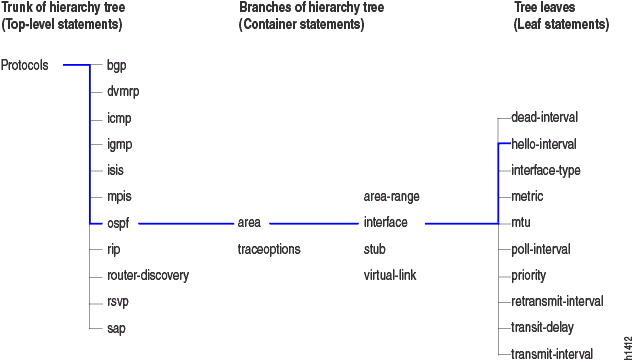
A hierarquia de instruções de configuração tem dois tipos de instruções: instruções de contêiner, que são instruções que contêm outras instruções, e instruções folha, que não contêm outras instruções. Todas as instruções de contêiner e instruções folha juntas formam a hierarquia de configuração.
A ilustração a seguir mostra uma parte da árvore de hierarquia. A protocols declaração é uma declaração de nível superior no tronco da árvore de configuração. As ospfinstruções , areae interface são todas instruções de contêiner subordinadas de uma instrução superior; ou seja, são ramificações da árvore hierárquica. A hello-interval declaração é uma folha na árvore.
Mover-se entre níveis hierárquicos
A tabela a seguir mostra os comandos da CLI que você usa para navegar pelos níveis da hierarquia da instrução de configuração.
| Comando |
Descrição |
|---|---|
|
|
Move para uma hierarquia de instrução de configuração existente ou cria uma hierarquia e move para esse nível. |
|
|
Sobe na hierarquia para o nível anterior em que você estava trabalhando. Esse comando é, na verdade, o oposto do |
|
|
Sobe na hierarquia um nível de cada vez. |
|
|
Move-se diretamente para o nível superior da hierarquia. |
Outras ferramentas para configurar e monitorar dispositivos da Juniper Networks
Além da CLI, o Junos OS Evolved também oferece suporte aos seguintes aplicativos, scripts e utilitários que permitem configurar e monitorar dispositivos da Juniper Networks:
-
Protocolo de gerenciamento Junos XML — O protocolo de gerenciamento Junos XML permite monitorar e configurar dispositivos da Juniper Networks. Para obter mais informações, consulte o Guia do desenvolvedor do Junos XML Management Protocol.
-
API NETCONF — Você também pode usar o protocolo de gerenciamento NETCONF XML para monitorar e configurar dispositivos da Juniper Networks. Para obter mais informações, consulte o Guia do desenvolvedor do protocolo de gerenciamento NETCONF XML.
-
Scripts de confirmação e recursos de autodiagnóstico — Você pode definir scripts para impor regras de configuração personalizadas, usar macros de script de confirmação para fornecer aliases simplificados para instruções de configuração usadas com frequência e configurar políticas de eventos de diagnóstico e ações associadas a cada política. Para obter mais informações, consulte o Guia do usuário de scripts de automação do Junos OS.
-
MIBs — Você pode usar MIBS específicos da empresa e padrão para recuperar informações sobre os componentes de hardware e software em um dispositivo da Juniper Networks. Consulte Explorador de MIB SNMP