
Sobre a página Support Insights
O JSI fornece um conjunto de painéis que resumem os insights de suporte no nível organizacional, juntamente com insights específicos do dispositivo acessíveis por meio da base instalada. Os painéis do Support Insights oferecem insights acionáveis e orientados por dados sobre a integridade operacional dos dispositivos em sua organização.
Você pode visualizar um conjunto de painéis que resume as informações de ativos mantidas pela Juniper para seus dispositivos no nível organizacional na página Support Insights.
Use esses painéis para:
-
Acesse vulnerabilidades de segurança e notificações de bugs que possam afetar seus ativos.
-
Monitore os alarmes gerados nos dispositivos integrados.
-
Entenda a postura geral de suporte para auxiliar no planejamento de ações preventivas ou corretivas.
Você pode exportar dados do painel como arquivos CSV para acessar os insights de suporte offline ou personalizá-los de acordo com suas necessidades.
Para acessar os painéis de insights de suporte, navegue até Organization > Support Insights ou Organization > Inventory > Installed Base > Support Insights.
Se você quiser acessar insights específicos do dispositivo, navegue até a página Base instalada (Organização > Inventário > Base instalada). Para obter mais informações, consulte Sobre a página Inventário.
-
Para visualizar os dados nos painéis de insights de suporte, certifique-se de que pelo menos uma conta da Juniper esteja vinculada à organização ou que haja dispositivos integrados na organização. Caso contrário, os painéis aparecerão em branco.
-
Os insights de suporte para um dispositivo integrado estarão disponíveis apenas na organização à qual ele está integrado.
As seções a seguir descrevem os painéis disponíveis na página Support Insights:
Os painéis são atualizados a cada 24 horas.
Painel de vulnerabilidades de segurança
A Equipe de Resposta a Incidentes de Segurança (SIRT) da Juniper Networks emite avisos para informá-lo sobre vulnerabilidades de segurança e correções disponíveis para produtos e serviços da Juniper Networks.
O painel da SIRT exibe um relatório resumido sobre os avisos de vulnerabilidades de segurança publicados pela equipe da SIRT para os dispositivos da Juniper Networks integrados à organização. Use o painel para exibir a lista de dispositivos aos quais os avisos se aplicam, avaliar o impacto e a gravidade da vulnerabilidade, exibir ações recomendadas para reduzir o risco e assim por diante.
Para acessar o painel da SIRT na página Support Insights, navegue até Organization > Support Insights > SIRT.
Os avisos estão disponíveis apenas para dispositivos conectados à nuvem vinculados à sua organização.
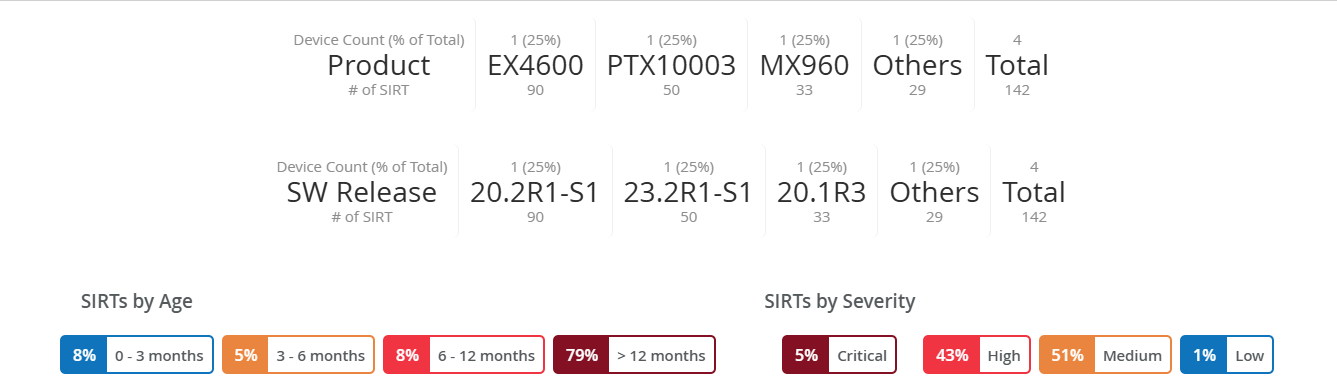
O painel de insights da SIRT fornece uma visão geral das vulnerabilidades de segurança que afetam os dispositivos integrados da sua organização. Esse painel interativo ajuda você a identificar quais dispositivos estão em risco, priorizar a aplicação de patches de segurança, entender onde o risco está concentrado e tomar medidas direcionadas. Use os diferentes filtros para dinamizar o relatório e obter insights focados nas vulnerabilidades que afetam seus dispositivos.
Você pode filtrar dados com base nos seguintes parâmetros:
-
Produto— Exibe os modelos de dispositivo em seu inventário que são afetados por vulnerabilidades de segurança. Ajuda a identificar quais modelos de dispositivos são os mais afetados por vulnerabilidades.
A linha exibe os três principais modelos de dispositivo com o maior número de SIRTs. Os modelos restantes são agrupados em Outros. A coluna Total exibe a contagem geral.
As entradas são classificadas em ordem decrescente com base no número de dispositivos por modelo afetados por vulnerabilidades de segurança. Cada entrada mostra a contagem de dispositivos (em unidades e porcentagem do total) e o número de SIRTs associadas para cada modelo.
Clique em um modelo para filtrar as vulnerabilidades de segurança específicas desse modelo.
-
Versão de SW — Exibe a versão de lançamento do Junos OS em execução nos dispositivos afetados. Ajuda a rastrear qual versão do sistema operacional está sendo executada nos dispositivos afetados.
A linha exibe as principais versões do sistema operacional com o maior número de SIRTs. As versões restantes são agrupadas em Outros. A coluna Total exibe a contagem geral.
As entradas são classificadas em ordem decrescente com base no número de dispositivos por versão com vulnerabilidades de segurança associadas. Cada entrada mostra a contagem de dispositivos (em unidades e porcentagem do total) e o número de SIRTs associadas.
Clique em qualquer versão para filtrar os avisos de SIRTs específicos para essa versão do Junos OS.
-
SIRTs por idade — Exibe a distribuição de SIRTs com base em sua idade de publicação. Isso ajuda a avaliar há quanto tempo as vulnerabilidades existem e se os avisos mais antigos ainda estão afetando seus dispositivos.
Selecione um intervalo de tempo para filtrar os avisos publicados nesse período.
-
SIRTs por gravidade — exibe a porcentagem de vulnerabilidades de segurança que afetam os dispositivos agrupados por gravidade: Crítica, Alta, Média e Baixa. A porcentagem indica quanto do seu inventário é afetado por cada nível de gravidade.
Isso ajuda você a classificar as vulnerabilidades por gravidade, identificar qual porcentagem do seu inventário é afetada por vulnerabilidades e se concentrar na correção das vulnerabilidades mais críticas.
Clique em um nível de gravidade para filtrar avisos com base nesse nível.
Para descrição do campo, consulte a Tabela 1.
Clique em um aviso SIRT para exibir informações detalhadas sobre o aviso em um painel lateral. No painel, você pode clicar no botão Exibir detalhes da SIRT para navegar até o boletim de segurança no Portal de suporte da Juniper.
Painel proativo de notificações de bugs
A Juniper Networks notifica você sobre problemas de software conhecidos por meio de notificações proativas de bugs (PBNs). Cada PBN inclui informações como descrição do bug, nível de impacto, dispositivos afetados e versões de software nas quais o problema foi resolvido.
O painel do PBN exibe um relatório resumido sobre os problemas de software conhecidos que afetam os dispositivos da Juniper Networks integrados à organização. Use o painel para exibir a lista de dispositivos afetados pelo problema, a classificação de gravidade atribuída ao problema, seu impacto potencial, possíveis correções ou soluções alternativas para resolver o problema e assim por diante.
Para acessar o painel PBN na página Support Insights, navegue até Organization > Support Insights > PBN.
O relatório está disponível apenas para dispositivos conectados à nuvem vinculados à sua organização.
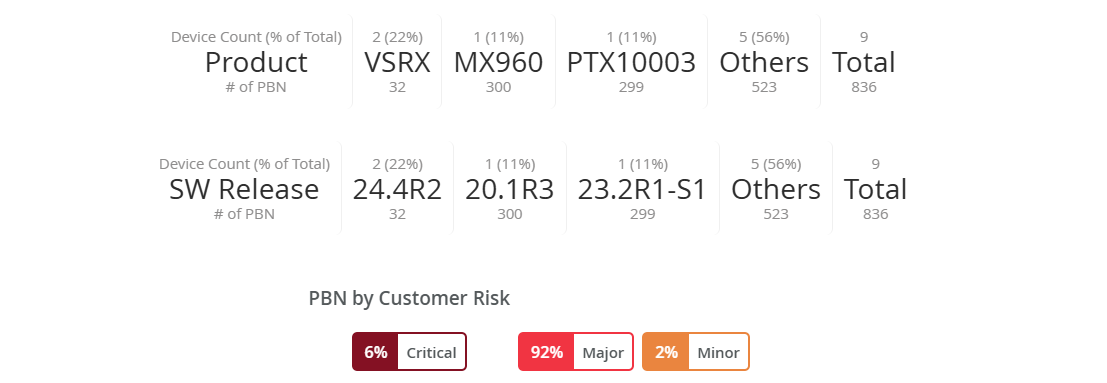
O painel de insights do PBN fornece uma visão geral dos problemas conhecidos que afetam os dispositivos integrados da sua organização. Esse painel interativo ajuda você a identificar dispositivos de alto risco, entender o escopo do impacto, priorizar a solução de problemas e agendar manutenção e atualizações. Use os diferentes filtros para dinamizar o relatório e realizar uma investigação direcionada sobre os problemas que afetam seus dispositivos.
Você pode filtrar dados com base nos seguintes parâmetros:
Para descrição do campo, consulte a Tabela 2.
-
Produto — Exibe os modelos de dispositivo em seu inventário mais afetados por problemas conhecidos. Ajuda a identificar quais modelos de dispositivo são os mais afetados por problemas conhecidos.
A linha exibe os três principais modelos de dispositivo com o maior número de problemas conhecidos. Os modelos restantes são agrupados em Outros. A coluna Total exibe as contagens gerais.
As entradas são classificadas em ordem decrescente com base no número de dispositivos afetados por modelo. Cada modelo mostra a contagem de dispositivos do modelo (em unidades e porcentagem do total) e o número de PBNs associados.
Clique em um modelo para filtrar problemas conhecidos que afetam esse modelo.
-
Versão de SW — Exibe as versões de lançamento do Junos OS em execução nos dispositivos afetados. Ajuda a rastrear qual versão do sistema operacional está sendo executada nos dispositivos afetados.
A linha exibe as principais versões do sistema operacional com o maior número de problemas conhecidos. Os modelos restantes são agrupados em Outros. A coluna Total exibe as contagens gerais em todas as versões.
As entradas são classificadas em ordem decrescente com base no número de dispositivos afetados por versão. Cada versão mostra a contagem de dispositivos (em unidades e porcentagem do total) e o número de PBNs associados.
Clique em uma versão para filtrar problemas conhecidos por essa versão específica do Junos OS.
-
PBN por Risco do Cliente — Lista a porcentagem de problemas conhecidos agrupados por gravidade: Crítico, Maior e Menor.
Isso ajuda você a classificar os problemas conhecidos por gravidade, identificar qual porcentagem do seu inventário é afetada pelos problemas e planejar atualizações.
Clique em um nível de gravidade para filtrar PBNs com base nessa classificação.
Clique em um PBN para exibir informações detalhadas sobre o problema em um painel lateral.
Painel de Alarmes
Os dispositivos disparam alarmes quando um evento anormal os impede de funcionar de maneira ideal.
O painel Alarmes fornece informações detalhadas sobre os alarmes gerados nos dispositivos integrados à organização. O painel permite monitorar alarmes, sua gravidade e a causa raiz dos alarmes.
Para acessar o painel Alarmes, navegue até Organization > Support Insights > Device Health > Alarms.
Você pode filtrar os dados por modelo e gravidade do dispositivo (maior ou menor) para identificar rapidamente os problemas mais críticos que afetam seus dispositivos. Isso ajuda você a priorizar os esforços de correção, minimizar o tempo de inatividade e mitigar o impacto dos problemas no desempenho da rede.
Você pode filtrar dados com base nos seguintes parâmetros:

-
O número total de dispositivos agrupados por modelo de dispositivo.
Por exemplo, MX240-AC e MX240-DC são agrupados em MX240.
Clique em um modelo de dispositivo para filtrar os dados desse modelo de dispositivo.
-
Você pode filtrar os dados com base na gravidade do alarme.
As opções são:
-
Principal — Indica uma condição crítica no dispositivo e requer ação imediata para evitar mais interrupções no serviço.
-
Menor — Indica uma condição não crítica no dispositivo, mas requer monitoramento ou manutenção para evitar possíveis interrupções no serviço.
Clique em um nível de gravidade para filtrar alarmes com base na gravidade.
-
Para descrições de campo, consulte a Tabela 3.
Tarefas que você pode executar
Você pode executar as seguintes tarefas nesta página:
-
Modificar configurações da tabela—Clique no ícone de configurações da coluna no canto superior direito para mostrar, ocultar e reordenar as colunas para que a tabela mostre exatamente as informações que você deseja ver.

Na janela Configurações da Tabela, você pode:
-
Marque ou desmarque as caixas de seleção de coluna
-
Arraste colunas para reordená-las
-
Use a caixa de pesquisa para localizar rapidamente uma coluna
-
Use Selecionar tudo ou Desmarcar tudo conforme necessário
-
Clique em Fechar para aplicar as alterações
-
-
Acessar o inventário de base instalada — Clique em Inventário de base instalada para navegar até a página Base instalada. Nessa página, você pode integrar dispositivos à nuvem e visualizar insights de suporte específicos do dispositivo, incluindo vulnerabilidades de segurança e notificações de bugs.
-
Exportar detalhes de todos os dispositivos no formato CSV: para exportar detalhes de todos os dispositivos, na respectiva guia, clique em Baixar CSV no canto superior direito. Os detalhes são exportados para um arquivo CSV que você pode baixar para o sistema local.
Observação:Se você abrir o arquivo CSV baixado com o Microsoft Excel em um computador Mac, todos os caracteres que não estiverem em inglês no arquivo poderão aparecer como caracteres especiais. Para evitar esse problema, siga as etapas abaixo:
Abra um novo arquivo do Excel e selecione Arquivo > Importar > Arquivo CSV > Importar.
Selecione o arquivo a ser aberto e clique em Obter Dados.
A janela Assistente de importação de texto é exibida.
Selecione Unicode (UTF-8) como Origem do arquivo.
Clique em Concluir.
-
Insira a palavra-chave na caixa de pesquisa para filtrar os dados com base na palavra-chave.
Descrição do campo
| Âmbito de aplicação | Descrição |
|---|---|
| JSA ID | Valor exclusivo que identifica a consultoria de segurança no Portal de Suporte da Juniper Networks. |
| Título | Sinopse do aviso de segurança. |
| Dispositivos afetados | Dispositivos afetados pelo aviso de segurança. Clique no hiperlink para ver uma breve descrição do aviso de segurança e detalhes dos dispositivos afetados por ele. Os detalhes incluem o número de série do dispositivo, modelo, nível de serviço conectado à nuvem, nome do host e a versão do Junos OS instalada no dispositivo. |
| Gravidade | Classificação de gravidade do aviso de segurança. Os valores são:
|
| Pontuação CVSS | Pontuação de avaliação de gravidade do Common Vulnerability Scoring System (CVSS) do comunicado no intervalo de 0 a 10. Uma pontuação de 0 indica baixa gravidade e uma pontuação de 10 indica gravidade crítica. |
| Modelos afetados | Modelos de dispositivos afetados pelo aviso de segurança. |
| Versões do sistema operacional afetadas | Versões do Junos ou Junos Evo afetadas pelo aviso de segurança. |
| Data de lançamento | Data em que o aviso de segurança foi publicado pela primeira vez. |
| Data de atualização do JSA | Data em que o aviso de segurança foi atualizado pela última vez. |
| Problema | Descrição do aviso de segurança. |
| Solução | Solução para a vulnerabilidade de segurança descrita no comunicado. |
| Solução alternativa | Explicação detalhada sobre como resolver o problema temporariamente. |
| Séries afetadas | Identifica uma ou mais séries de produtos afetadas pelo aviso de segurança. |
| Notas de versão | Breve descrição do aviso de segurança. |
| Âmbito de aplicação | Descrição |
|---|---|
| Identificação | Valor exclusivo que identifica o Relatório do Problema. |
| Título | Sinopse do problema. |
| Dispositivos afetados | Dispositivos afetados pelo problema. Clique no hiperlink para ver uma breve descrição do problema e detalhes dos dispositivos afetados pelo aviso de segurança. Os detalhes incluem o número de série do dispositivo, modelo, nível de serviço conectado à nuvem, nome de host e a versão do Junos OS instalada no dispositivo |
| Risco do cliente | Classificação do impacto potencial para o cliente se o bug for encontrado na rede. Os valores incluem:
|
| Tipo de bug | Indica a fase ou atividade durante a qual o problema foi descoberto. Exemplo: Dia 1. |
| Gatilho | Descreve os eventos que ocorreram antes ou no momento em que o problema ocorreu, ou o evento que causou o problema. |
| Introduzido em | Versão do Junos OS ou Junos OS Evo na qual o problema foi encontrado e relatado pela primeira vez. |
| Corrigido em | Versão do Junos OS ou Junos OS Evo na qual o problema foi resolvido. |
| Notas de versão | Breve descrição do problema. |
| Restauração | Indica como o serviço pode ser restaurado quando o problema ocorre. Os valores incluem:
|
| Etapas de restauração | Etapas para restaurar o serviço quando o problema ocorrer. |
| Solução alternativa | Explicação detalhada de como resolver temporariamente o problema até que uma resolução permanente esteja disponível. |
| Solução alternativa fornecida | Indica se uma solução alternativa para o problema é fornecida ou não. Os valores incluem:
|
| Família de produtos | Identifica um ou mais produtos afetados pelo problema. |
| Âmbito de aplicação | Descrição |
|---|---|
| Número de série | ID exclusivo mapeado para o dispositivo. |
| Modelo | Modelo do dispositivo. |
| Garantido | Nível de serviço ao qual o dispositivo está integrado. Passe o mouse sobre o ícone de marca de seleção para exibir os estados.
Observação: O campo aparece em branco para dispositivos não integrados à organização.
|
| Nome do host do dispositivo | Nome do host do dispositivo no qual o alarme ocorreu. |
| Status do alarme | Status do problema que gerou o alarme.
|
| Último relatório | Data em que o alarme foi acionado pela última vez. |
| hora do alarme local | A hora local em que o alarme foi gravado. A hora é ajustada para o fuso horário local do sistema ou do usuário que está exibindo o relatório. |
| Aula | O nível de gravidade do alarme. As opções são:
|
| Descrição | Uma breve descrição do problema que acionou o alarme. |