
Configure a interconexão de data center (DCI)
Visão geral da interconexão de data center
Você pode usar o CEM para interconectar vários data centers em uma WAN, como a Internet ou uma rede empresarial. Oferecemos suporte a DCI com base em EVPN/VXLAN e não VPN de Camada 3 e não EVPN/MPLS.
Vários locatários conectados a um roteador lógico (instância de roteamento VRF) em um data center podem trocar rotas com locatários conectados a um roteador lógico em outro data center.
A implementação descrita nesta seção usa o peering EBGP entre os data centers.
Visão geral da configuração da interconexão de data center
Neste exemplo, a Figura 1 está configurando a DCI entre data center 1 (DC1) e data center 2 (DC2). A conectividade física entre os data centers é fornecida por dispositivos de backbone em uma nuvem WAN. No DC1, estamos nos conectando à nuvem WAN a partir dos leafs de borda. No DCI2, estamos nos conectando à nuvem WAN a partir dos spines de borda. Estamos usando o BGP como protocolo de roteamento entre os dispositivos de borda e os dispositivos na nuvem WAN.
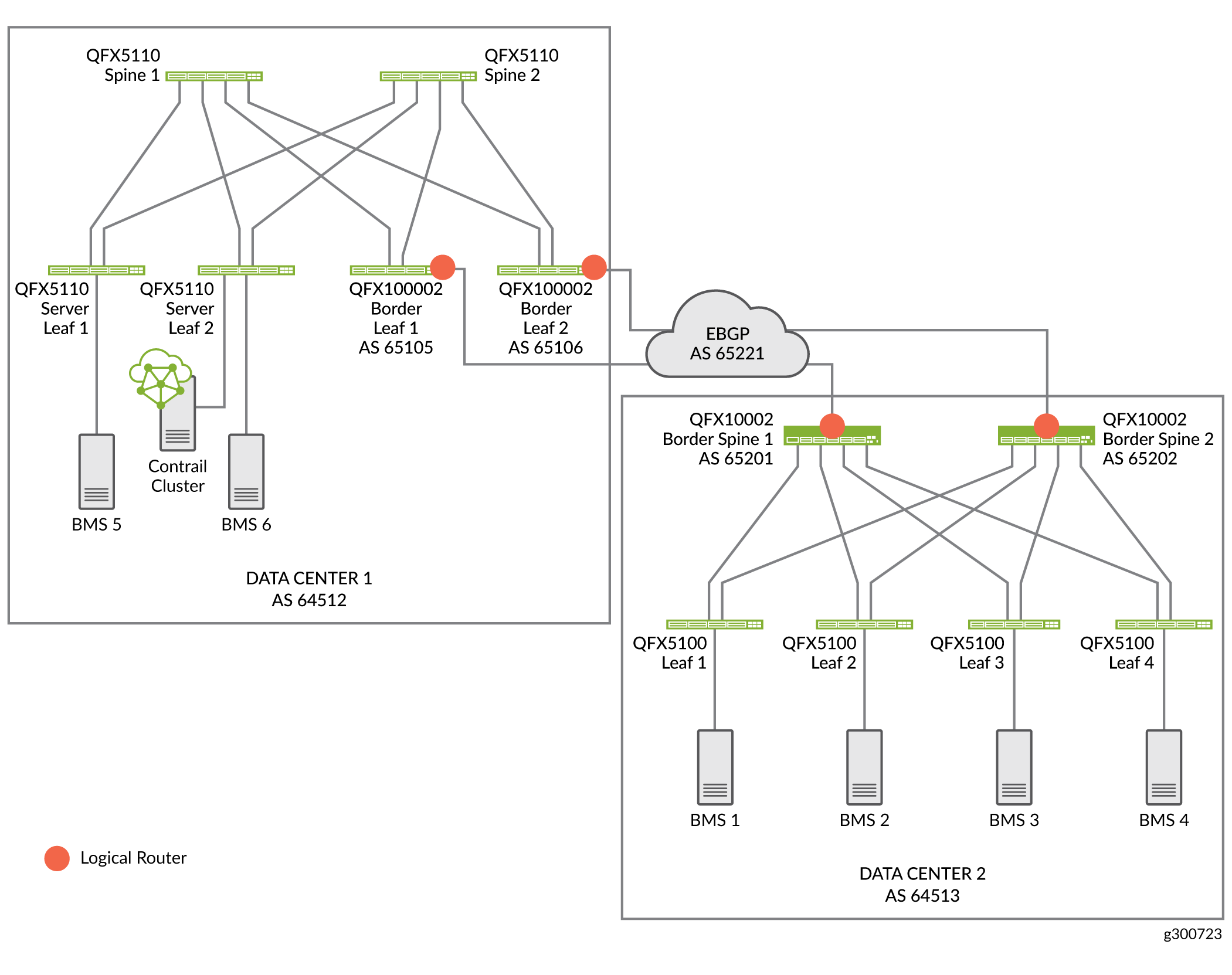
Visão geral da configuração do DCI
Com a CEM, você pode automatizar a interconexão de data center (DCI) de dois data centers. Você pode usar o mesmo cluster CEM para configurar vários data centers em malhas distintas.
Para configurar o DCI entre o data center 1 e o data center 2:
Atribua funções de dispositivo aos spines e leafs de borda usados para DCI
Configure o peering EBGP no underlay
Criar redes virtuais
Crie roteadores lógicos
Criar interconexão de data center
Configure os pares BGP no dispositivo de nuvem WAN.
Atribuir funções de dispositivos para dispositivos Border Spine e Border Leaf
Neste procedimento, atribuimos funções para os dispositivos spine de borda leaf e borda usados para DCI.
Atribuir funções:
- Na tela sumária dos dispositivos de malha, selecione funções de Ação> Reconfigurar.
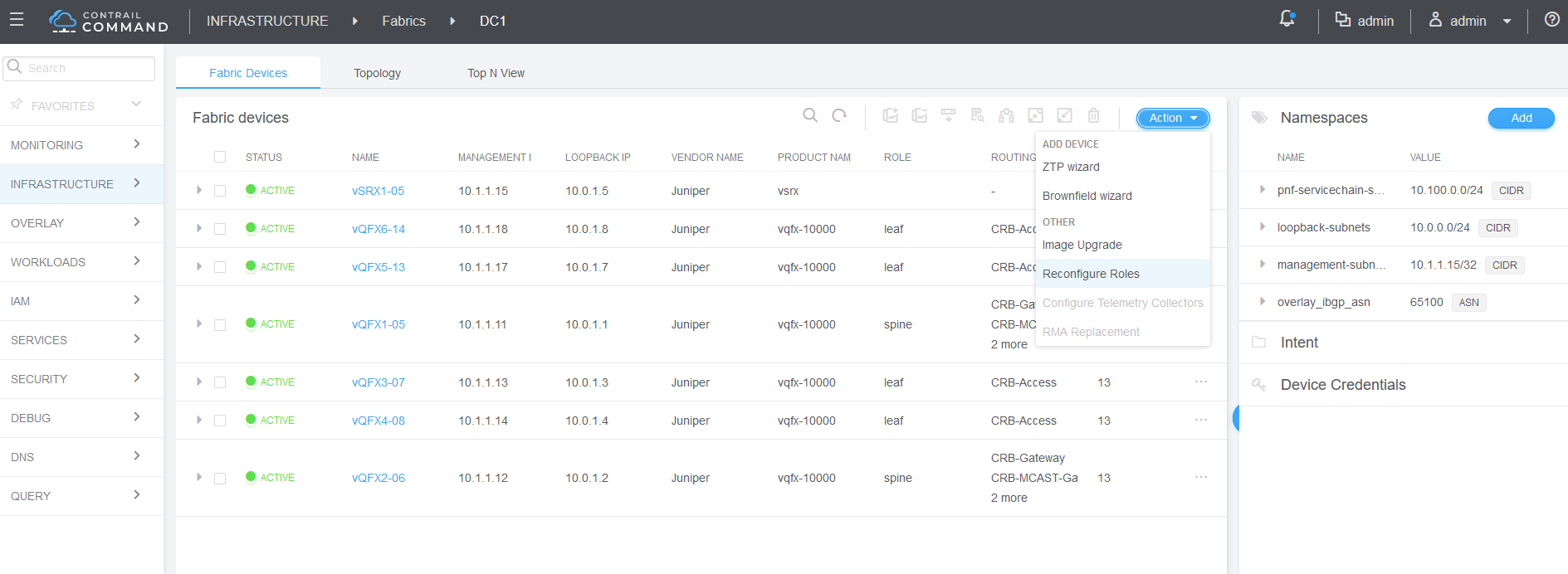
- Ao lado dos dispositivos spine, selecione Atribuir funções.
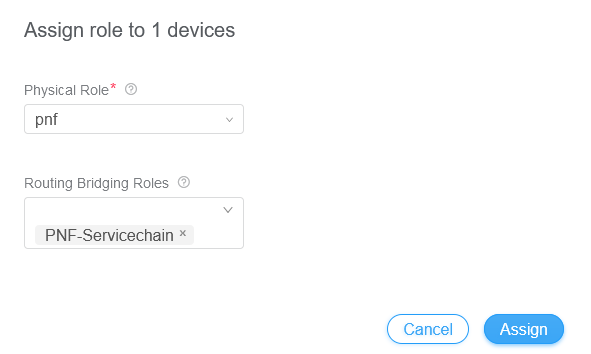
Configure manualmente o peering BGP
Quando você atribui a função de gateway CRB ou DCI a um dispositivo, a CEM autoconfigura o peering de sobreposição do IBGP entre as malhas. Em nossa implementação, ele cria peering BGP entre os dispositivos spine e leaf de borda no DC1 e os dispositivos spine de borda no DC2.
A CEM nem sempre pode configurar a underlay automaticamente quando os data centers não estão conectados diretamente entre si. Nesse caso, a CEM requer acessibilidade de loopback a loopback entre os dois data centers em dispositivos com a função de gateway DCI.
Estamos usando um roteador da Série MX como dispositivo de nuvem. No dispositivo de nuvem configure os dispositivos border leaf e dispositivos border spine conforme o BGP está em pares.
Configure redes virtuais
Estamos criando uma rede virtual em cada data center. Uma rede virtual permite que os hosts na mesma rede se comuniquem entre si. Isso é como atribuir uma VLAN a cada host.
Para criar uma rede virtual:
- Navegue até overlay > redes virtuais e clique em Criar.
A tela da Virtual Networks aparece.
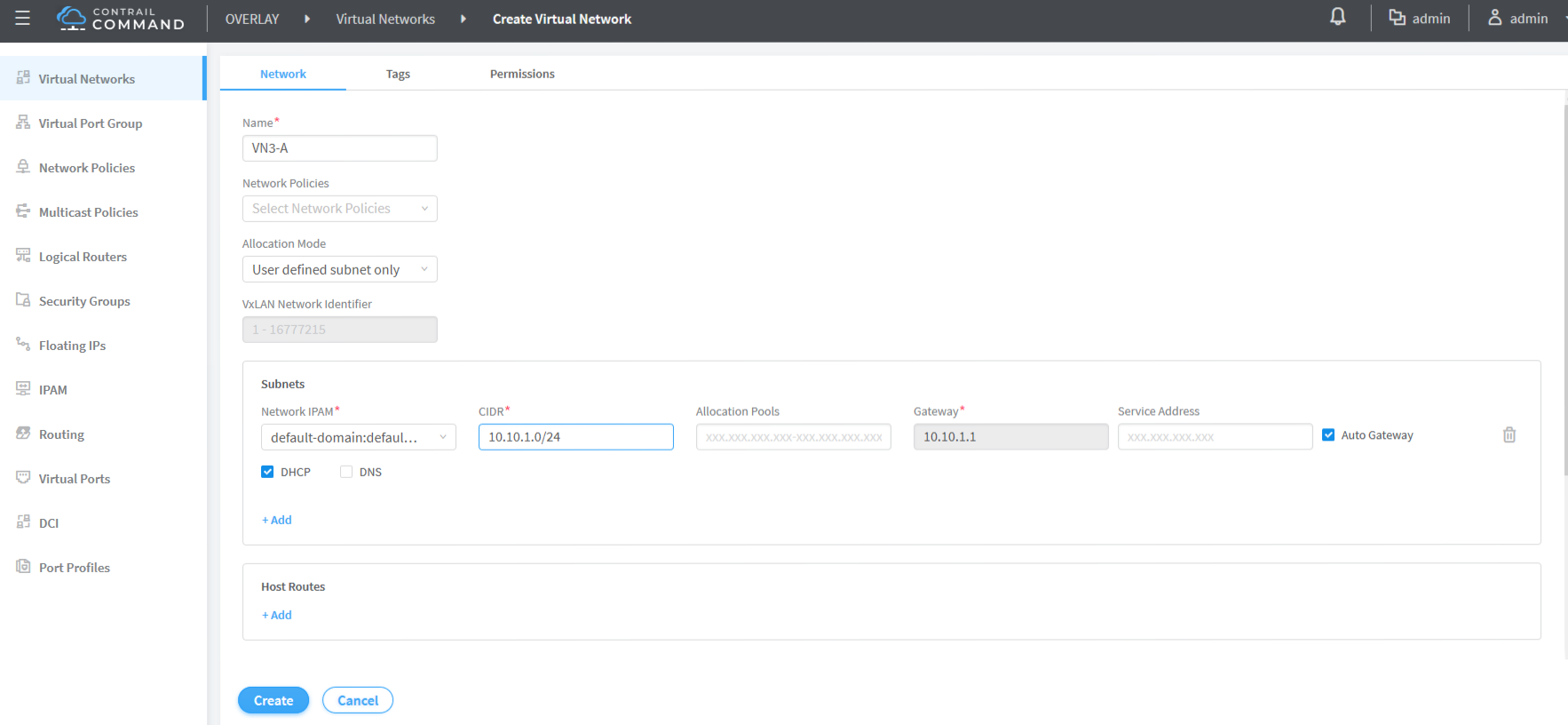
Criar grupos de portas virtuais
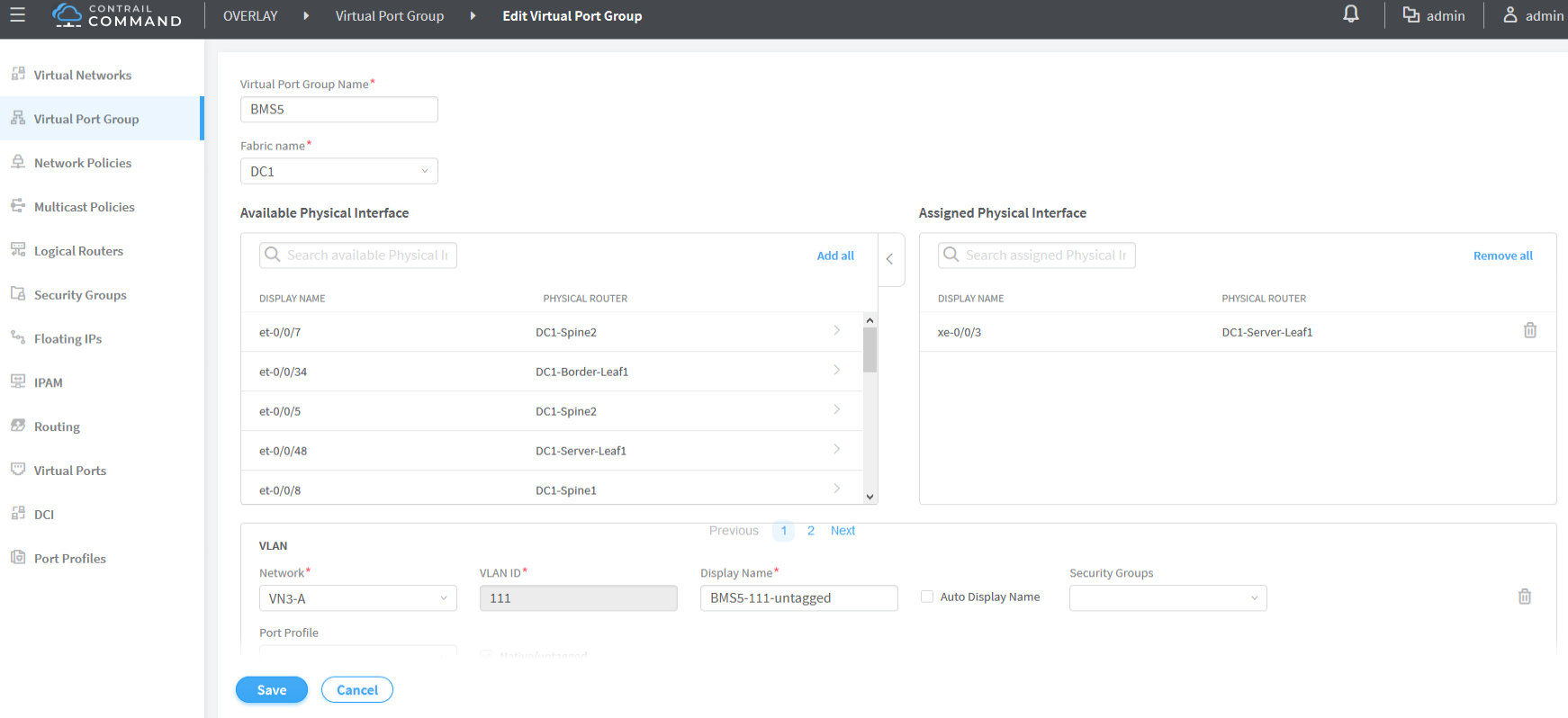
Você configura VPGs para adicionar interfaces às suas redes virtuais. Para criar um VPG:
- Navegar até Overlay > Virtual Port Group e clique em Criar.
A tela do Create Virtual Port Group aparece.
Criar roteadores lógicos
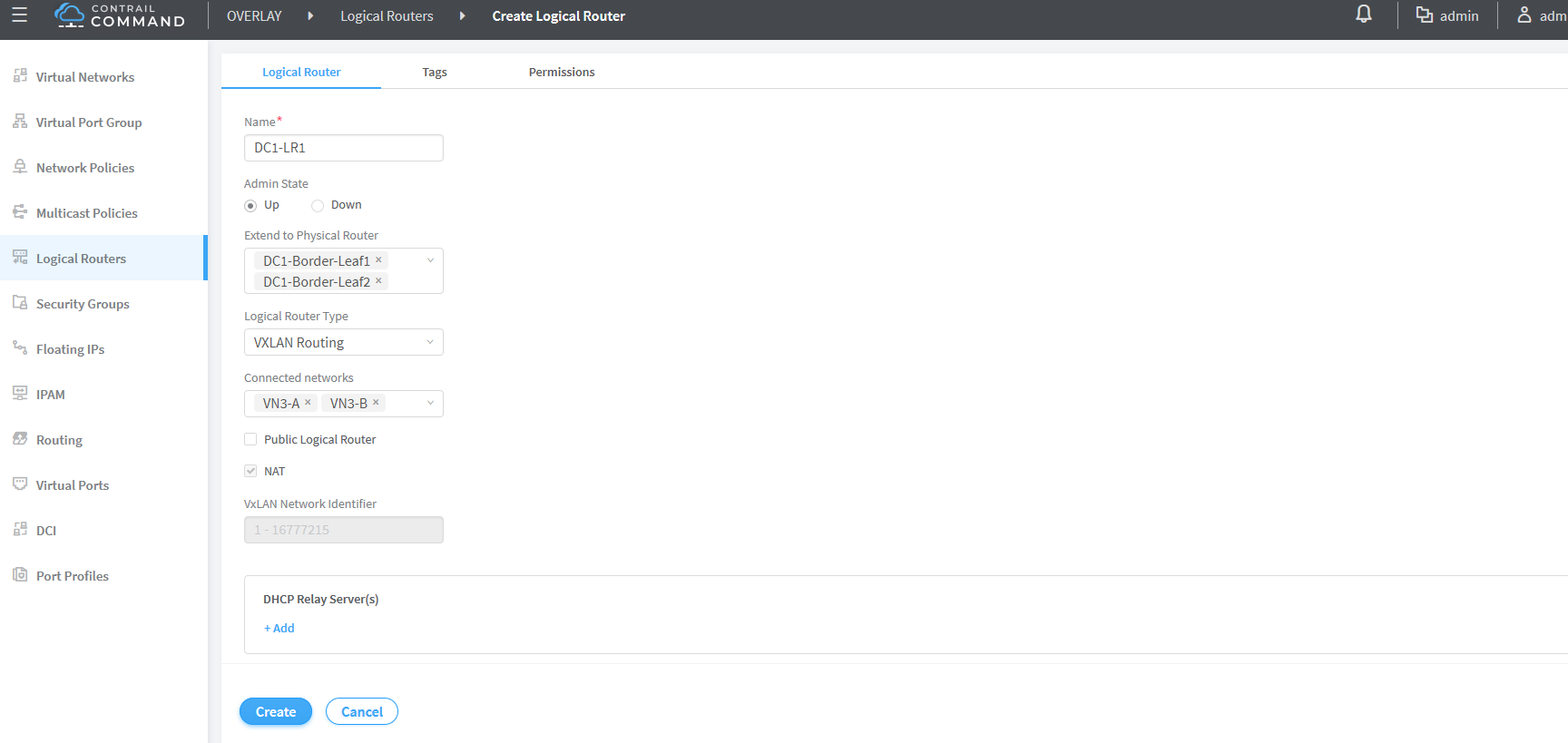
A CEM usa roteadores lógicos (LRs) para criar uma instância de roteamento e encaminhamento virtual (VRF) para cada roteador lógico com interfaces IRB nos dispositivos border spine ou border leaf.
- Navegue até overlay > roteadores lógicos e clique em Criar.
A tela do roteador lógico aparece:
Criar interconexão de data center
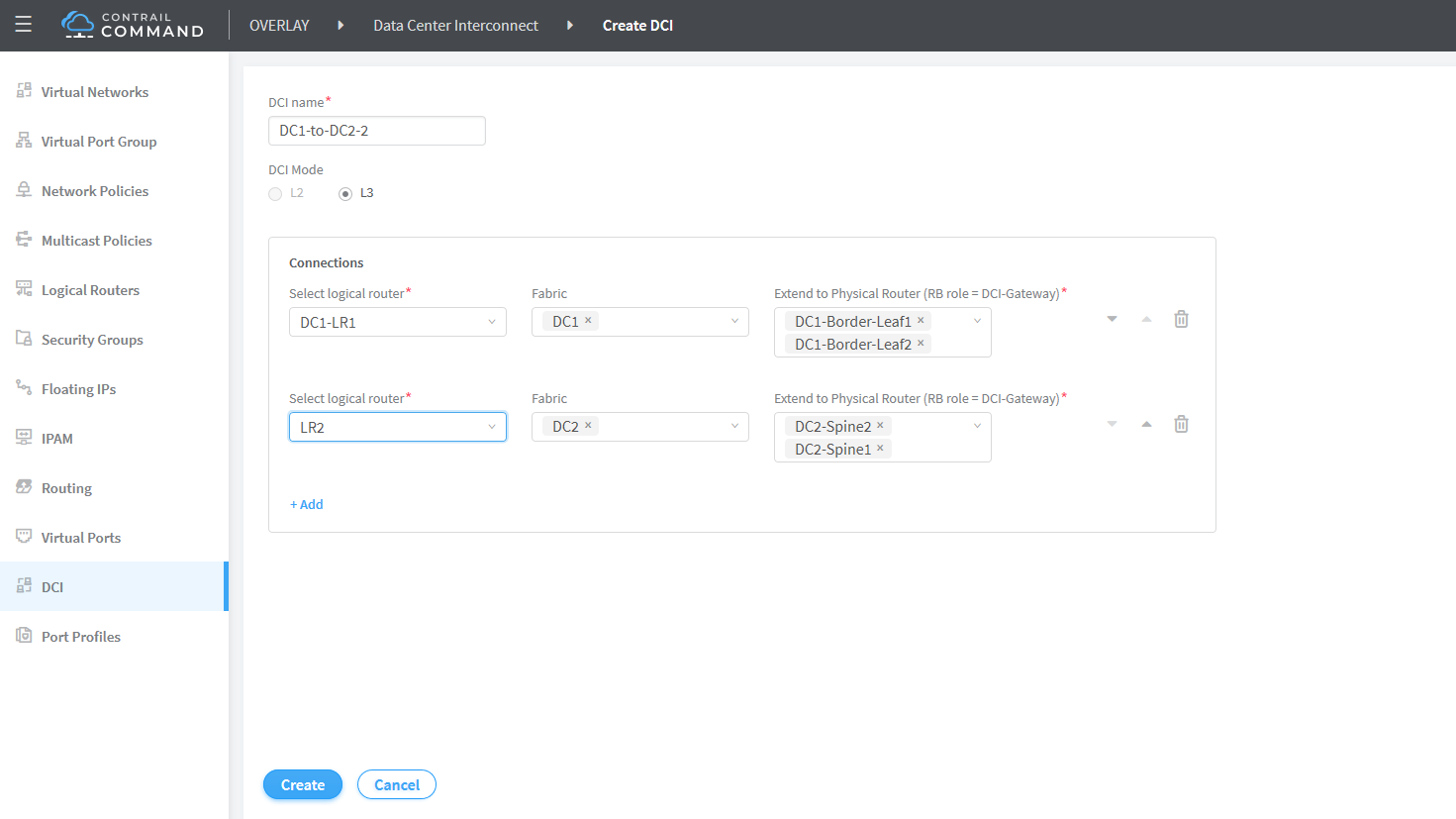
A configuração de DCI configura a conexão entre dois data centers. Depois de adicionar DCI, a CEM adiciona family EVPN ao BGP peers entre os dispositivos leaf de borda e spine de borda em DC1 e DC2.
- Preencha a tela conforme mostrado:
Verificar a interconexão de data center
Para verificar se o DCI está funcionando, vamos enviar de um servidor em uma rede virtual em um data center para um servidor em uma rede virtual no outro data center.