
Visão geral da UI web do Juniper ATP Cloud
A UI da Web do Juniper ATP Cloud é um portal de serviços baseado na web que permite monitorar os recursos do Juniper ATP Cloud habilitados pelos firewalls da Série SRX. Os serviços baseados no Juniper ATP Cloud são hospedados na nuvem da Juniper e são mantidos e gerenciados pela Juniper Networks.
Se você é um Junos Space Security Director licenciado, pode usar as telas do Security Director 16.1 e posteriores para configurar e usar o Juniper ATP Cloud. Para obter mais informações sobre como usar o Security Director com o Juniper ATP Cloud, consulte o guia de administração do Policy Enforcer e a ajuda on-line do Security Director. O restante deste guia refere-se ao uso do Juniper ATP Cloud com a interface do usuário da Web.
Você pode executar as seguintes tarefas com a interface do usuário da Web:
Monitoramento — Exiba as seguintes informações:
-
Veredicto de arquivos verificados (limpos ou malware)
-
Acesso bloqueado a sites conhecidos de Comando e Controle (C&C)
-
Hosts infectados, incluindo suas ameaças atuais e passadas
-
Detalhes das tentativas de exfiltração
-
Dispositivos de Internet das Coisas (IoT) descobertos
-
E-mails em quarentena com malware
-
Outros ataques relacionados ao Sistema de Nomes de Domínio (DNS) e Secure Sockets Layer (SSL).
-
Configuração — Configure os seguintes recursos:
-
Criar e visualizar listas de permissões e listas de bloqueio que listam nós de rede seguros ou prejudiciais
-
Criar e visualizar acesso a diferentes categorias de feeds
-
Compartilhe inteligência contra ameaças capturada por meio de análise de malware
-
Defina as configurações e os perfis de quarentena de e-mail que determinam quais tipos de arquivo enviar ao Juniper ATP Cloud para investigação.
-
Relatórios—Use o painel para visualizar e detalhar vários relatórios, como a maioria dos tipos de arquivos infectados, os principais malwares identificados e os hosts infectados.
A interface do usuário da Web tem infodicas que fornecem informações sobre uma tela, campo ou objeto específico. Para exibir a dica de informação, passe o mouse sobre o ponto de interrogação (?) sem clicar nele.
Acesso à UI da Web
Para acessar a UI web do Juniper ATP Cloud:
-
Abra um navegador que tenha HTTP ou HTTP sobre SSL (HTTPS) habilitado.
Para obter informações sobre navegadores compatíveis e seus números de versão, consulte a tabela de suporte do navegador de interface do usuário da Web do Juniper ATP Cloud. -
Digite a URL do portal do cliente e pressione Enter.
O nome do host do portal do cliente varia de acordo com o local. Consulte a Tabela 1 para URLs do portal do cliente por local.
Tabela 1: URLs do portal do cliente Localização
URL do portal do cliente
Estados Unidos
Portal do cliente: https://amer.sky.junipersecurity.net
União Europeia
Portal do cliente: https://euapac.sky.junipersecurity.net
APAC
Portal do cliente: https://apac.sky.junipersecurity.net
Canadá
Portal do cliente: https://canada.sky.junipersecurity.net
A página de login da interface do usuário da Web é exibida. Veja a Figura 1.
Figura 1: Página de login da interface do usuário da Web do Juniper ATP Cloud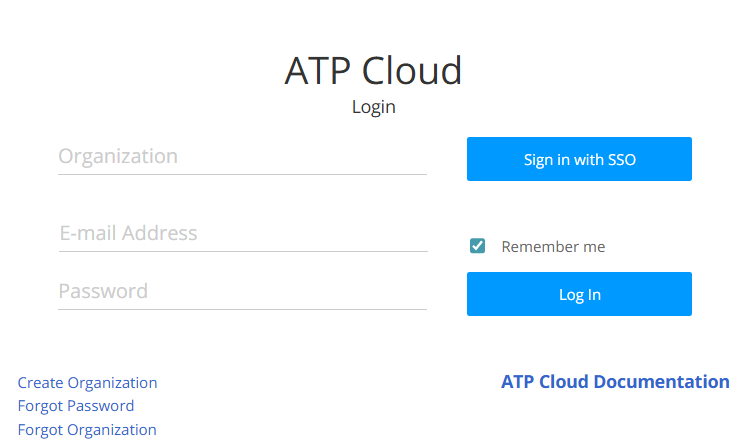
Na página de login, digite seu nome de usuário (endereço de email da sua conta), senha e nome da organização e clique em Fazer login.
A página Painel da interface do usuário da Web é exibida.
Observação:Os usuários podem fazer login no Juniper ATP Cloud usando diferentes organizações. Você pode gerenciar organizações usando a página Configurar > configuração diversa > gerenciamento da organização . Consulte Visão geral da organização. Você deve ser um administrador do sistema para ver a página Gerenciamento da organização. Consulte Criar e editar perfis de usuário para obter informações sobre o controle de acesso baseado em função.
Para encerrar sua sessão a qualquer momento, clique no ícone no canto superior direito e clique em Logout.
Cada sessão do ATP Cloud dura 60 minutos. Antes que uma sessão esteja prestes a expirar, você receberá uma mensagem de notificação, conforme mostrado na Figura 2. Para estender a sessão atual, clique em Estender. Para sair da sessão, clique em Logout. Você pode estender a sessão no máximo 25 vezes, após o que a sessão será desconectada automaticamente.
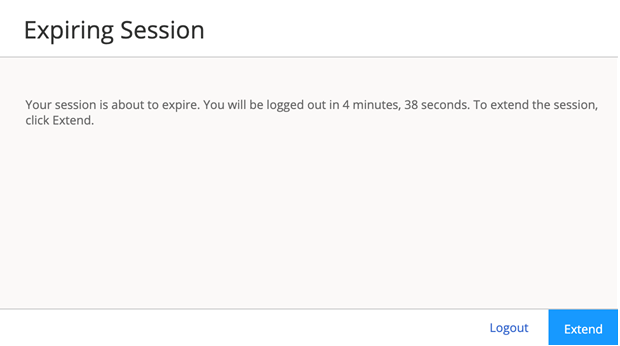 de expiração de sessão