
NESTA PÁGINA
Nós de cluster de servidor
Visão geral dos nós
O controlador de software atua como o gerenciador de cluster. Quando você adiciona uma VM de trabalho à VM do controlador principal, ela se registra na VM do servidor por meio do sysDB. Ele coleta fatos sobre a VM (como configuração e uso de núcleo/memória/disco) e inicia um contêiner de VM local. A VM do controlador reage às solicitações da API REST, configura a VM de trabalho para ingressar ou sair do cluster e controla as informações de runtime em todo o cluster. Ele também reage a entidades de configuração de contêiner e as agenda para a VM de trabalho.
Os nós de VM incluem os seguintes detalhes:
| Nome | Descrição |
|---|---|
| Endereço | Endereço IP ou FQDN (Nome de Domínio Totalmente Qualificado) da VM |
| Nome | Nome da VM, como controlador (o nó do controlador principal) ou trabalhador - iba (um nó de trabalho) |
| Estado | ATIVO, AUSENTE ou COM FALHA |
| Funções | Controlador ou trabalhador |
| Tags | O nó do controlador e todos os nós de trabalho que você adicionar são marcados com iba e offbox, por padrão. Se você excluir uma ou ambas as tags ou excluir um nó de trabalho com uma ou ambas as tags, todos os contêineres IBA e/ou offbox nesse nó serão movidos automaticamente para uma VM com essas tags. Verifique se há outro nó com as tags que você está excluindo ou os contêineres serão excluídos quando você excluir a tag ou o nó. |
| Pontuação de capacidade |
O software usa a pontuação de capacidade para balanceamento de carga de novos contêineres no cluster de nós disponíveis. Ele é calculado em relação ao peso do aplicativo configurado de cada contêiner com base na memória alocada. Exemplo de cálculo – 64 GB de memória alocada para a VM e um peso de aplicativo de 500 MB configurado para agentes offbox:
A pontuação de capacidade será alterada somente se a memória alocada para a VM for alterada ou se o peso do aplicativo for alterado. |
| Contagem de contêineres | Número de contêineres |
| CPU | Número de CPUs |
| Erros | Conforme aplicável. Um exemplo de erro é quando um processo de agente foi reiniciado porque um agente travou. |
| Uso* |
|
| Contêineres | Os contêineres em execução no nó e os recursos que cada contêiner usa |
| Nome de usuário/senha | Credenciais de login de nome de usuário/senha SSH da VM do servidor |
* Se a utilização da memória exceder 80%, uma mensagem de aviso será exibida na parte superior de todas as páginas da GUI. Isso permite que você saiba que precisa liberar ou adicionar espaço em disco e/ou memória em breve, para evitar uma escassez crítica de recursos. (As imagens abaixo são de uma versão anterior; parece um pouco diferente da GUI atual.)

Se a utilização da memória exceder 90%, uma mensagem crítica será exibida na parte superior de todas as páginas da GUI. Antes de fazer mais alterações na malha, você deve resolver a escassez adicionando espaço em disco ao(s) sistema(s) de arquivos problemático(s) ou adicionando memória, conforme necessário. Clique no link para acessar o Gerenciamento de clusters do Apstra para obter mais informações.
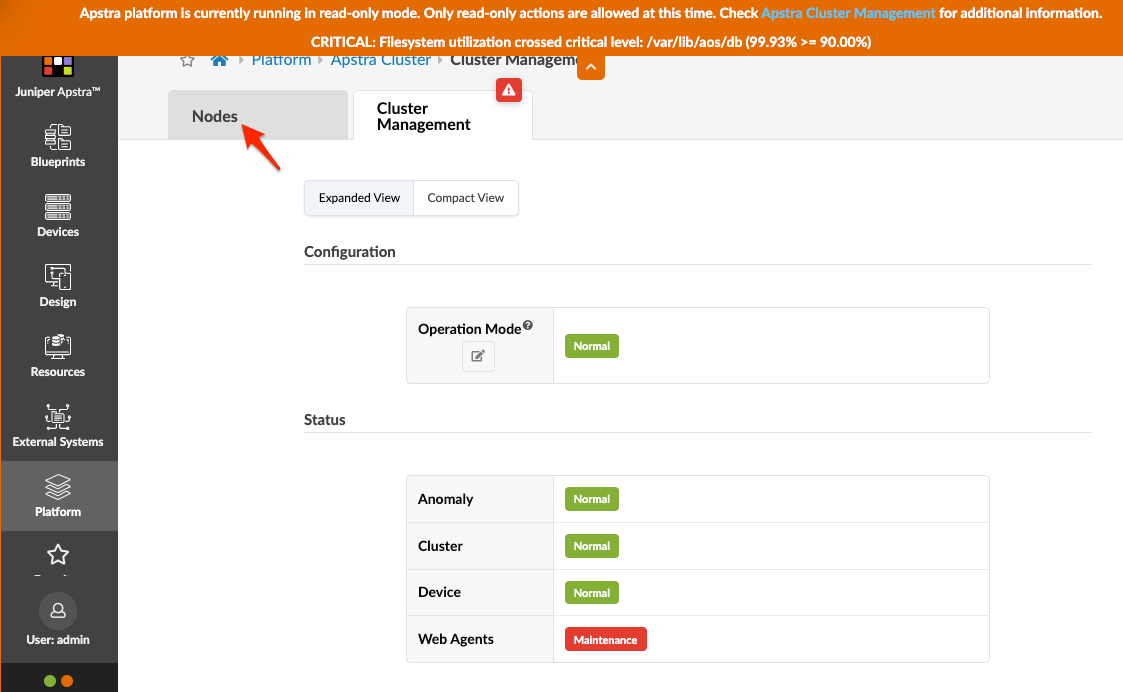
Clique na guia Nós e, em seguida, clique no endereço IP do controlador para obter detalhes.
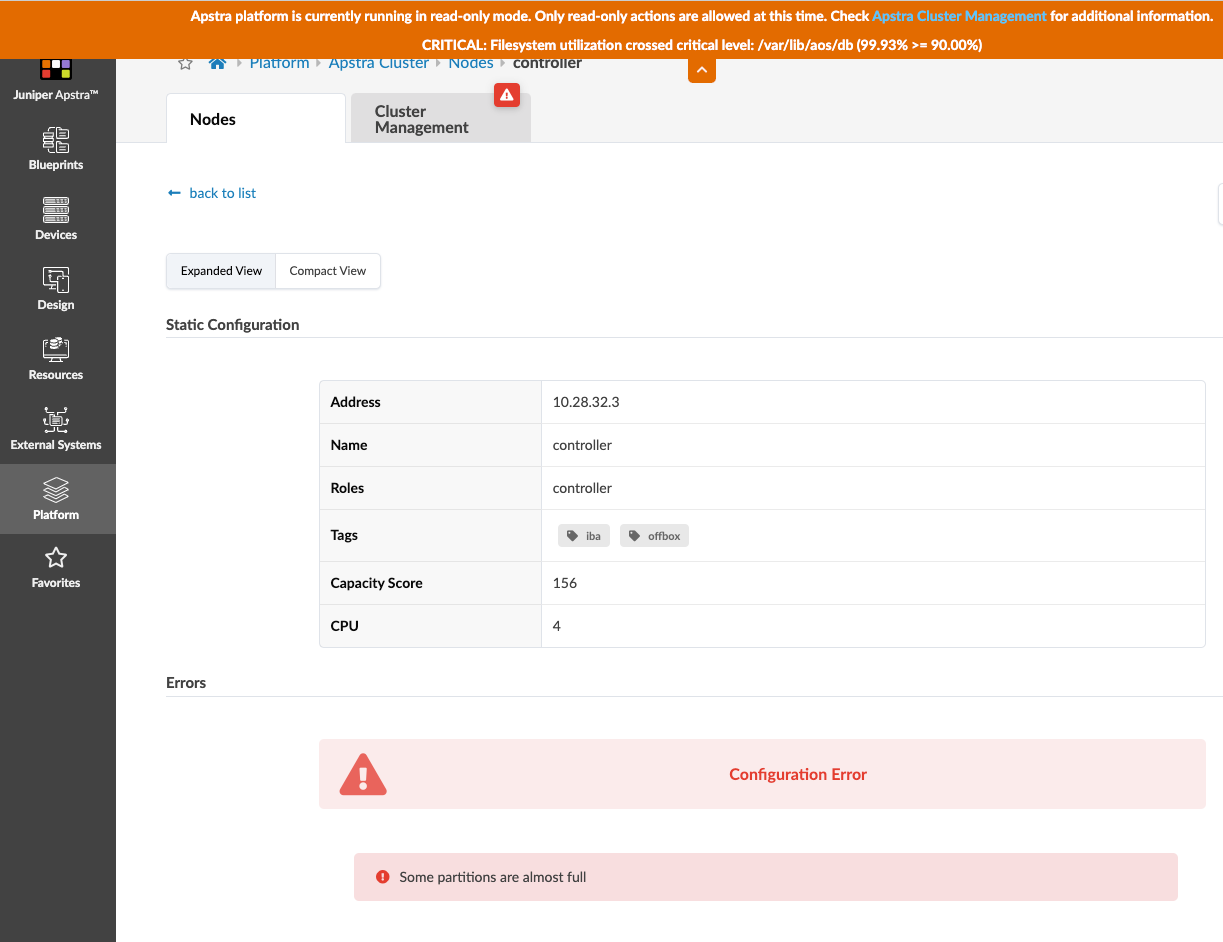
Role para baixo para ver o uso.
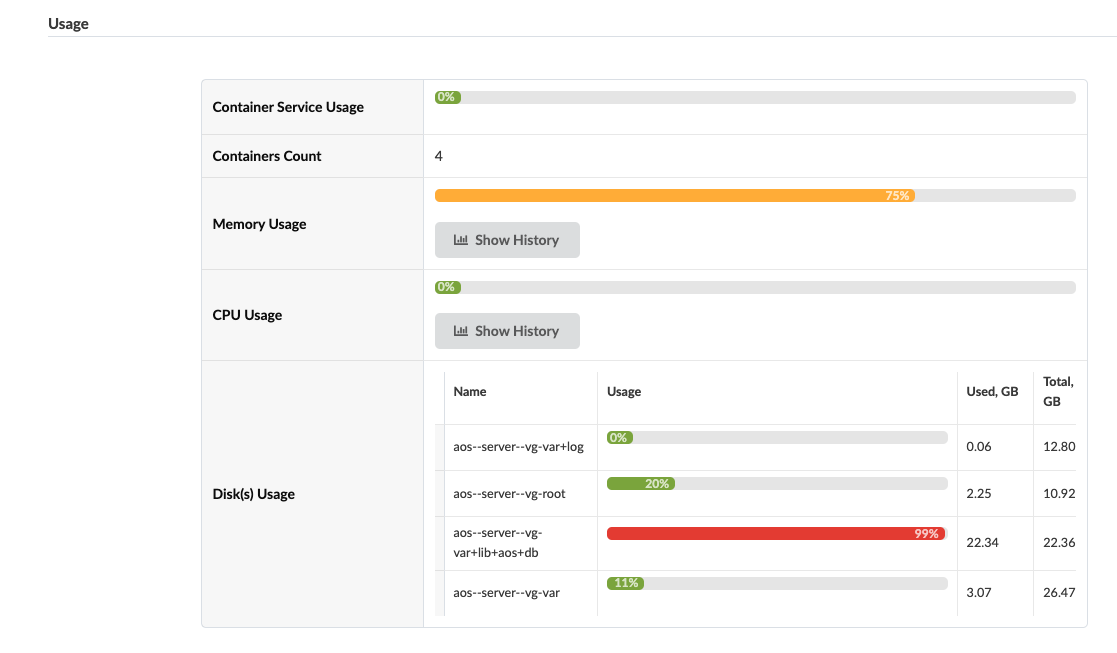
Algumas sugestões para recuperar recursos são as seguintes:
-
Remova a tag iba da VM do controlador para que as unidades IBA sejam reagendadas para os nós de trabalho, reduzindo assim o uso de memória e espaço em disco.
-
Crie nós de trabalho para distribuir a carga para unidades IBA e/ou agentes de dispositivo offbox.
Você pode alterar os limites padrão que disparam avisos e mensagens críticas. No arquivo de configuração do servidor (/etc/aos/aos.conf), altere as opções para system_operation_filesystem_thresholds e/ou system_operation_memory_thresholds. Em seguida, envie SIGHUP para o ClusterManager Agent. Você pode definir limites de utilização de espaço em disco por sistema de arquivos. Por exemplo, você pode querer ser mais conservador com /var/lib/aos/db o que contém os arquivos de persistência do MainSysdb e as revisões do Time Voyager, portanto, cruzar um limite de uso mais baixo (como 85%) aciona o modo somente leitura.
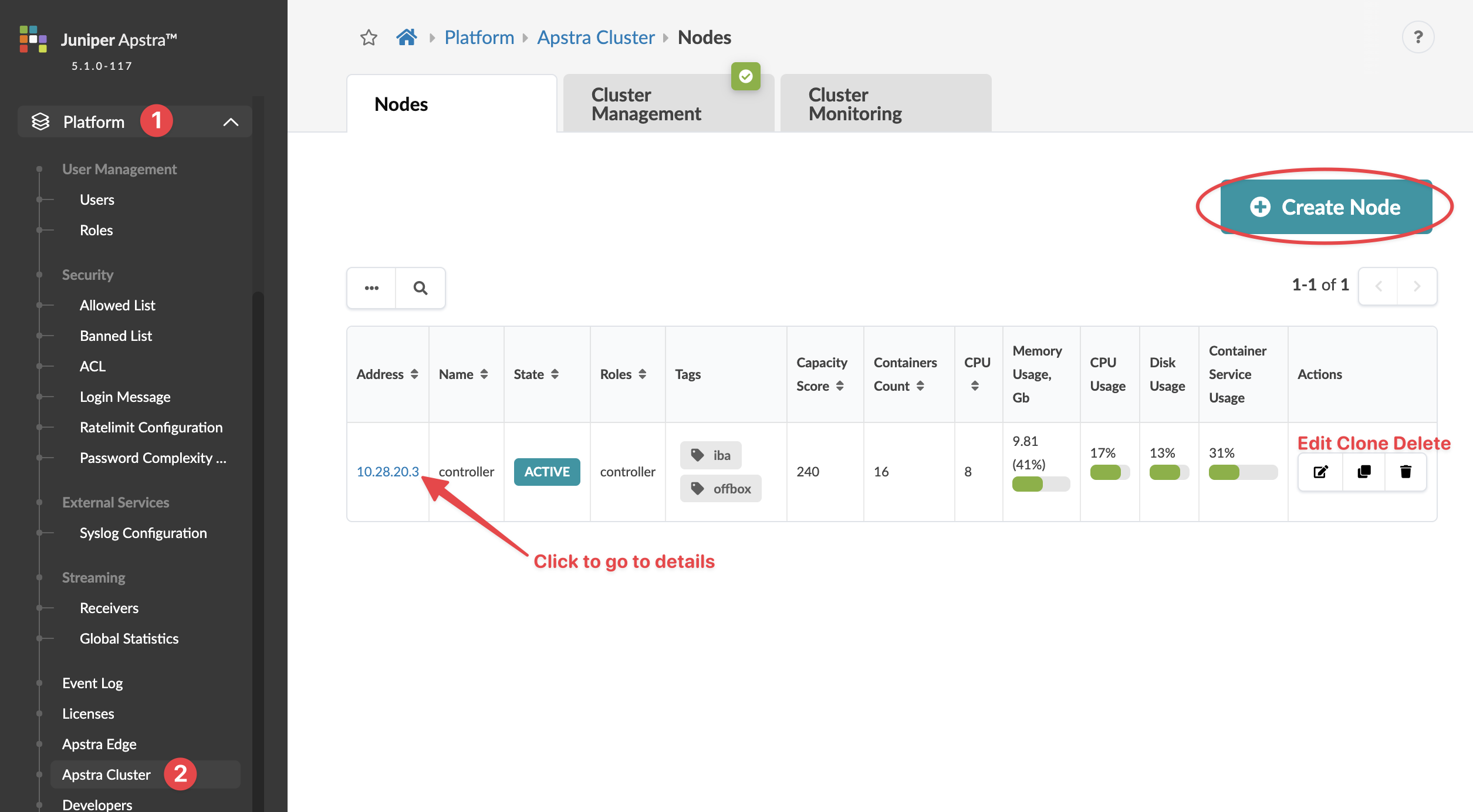
Para acessar as VMs, no menu de navegação à esquerda, navegue até Platform > Apstra Cluster. Clique no endereço de um nó para ver seus detalhes. Você pode criar, clonar, editar e excluir nós.
Na seção inferior esquerda de cada página, você tem visibilidade contínua da integridade da plataforma. Verde indica o estado ativo. Vermelho indica um problema, como agente ausente, o disco estar no modo somente leitura ou um agente sendo reinicializado (após a reinicialização do agente, o status retorna para ativo). Se Serviços IBA ou Agentes Offbox estiver verde, todos os contêineres serão iniciados. Se um deles estiver vermelho, pelo menos um contêiner falhou.
Em qualquer página do ambiente de software, clique em um dos pontos e, em seguida, clique em uma seção para obter detalhes. Clicar em Controlador, Serviços de IBA e Agentes Offbox leva você aos detalhes de Nós .
Criar nó
- Instale o software nas VMs para o cluster.
- No menu de navegação à esquerda, navegue até Platform > Apstra Cluster e clique em Add Node.
- Insira um nome, tags (opcional), endereço (IP ou FQDN) e credenciais de login de nome de usuário/senha SSH da VM do servidor.
iba( eoffboxas tags são adicionadas por padrão.) - Clique em Criar. À medida que o controlador principal se conecta ao novo nó de trabalho da VM, o estado da nova VM muda de INIT para ACTIVE.
Nó de edição
Excluir nó
Quando você exclui um nó que inclui iba e/ou offbox tags, os contêineres IBA e/ou offbox (conforme aplicável) são movidos para outro nó com essas tags. Verifique se o cluster tem outro nó com essas tags, ou os contêineres serão excluídos em vez de movidos.
Para evitar que os contêineres sejam excluídos, não exclua nós com iba tags e/ou offbox a menos que outro nó no cluster tenha as mesmas tags.
- Na exibição de tabela (Platform > Apstra Cluster) ou na exibição de detalhes, clique no botão Excluir da VM do Apstra a ser excluída.
- Clique em Excluir para excluir a VM do Apstra.