
Atualizar o NOS do dispositivo
RESUMO Atualize os sistemas operacionais de rede (NOS) de seus dispositivos de rede gerenciados pelo Apstra de dentro do ambiente Apstra.
Recomendamos que você se familiarize com esse procedimento antes de atualizar um NOS de dispositivo.
Visão geral da atualização do NOS
Você pode atualizar um NOS de dispositivo dentro do ambiente Apstra com algumas etapas. Se você definiu seus próprios perfis de dispositivo, você pode precisar atualizá-los. Em seguida, você registrará a nova imagem de SO que obteve do fornecedor e clicará em um botão para iniciar a atualização. O Apstra cuida de tarefas de upgrade e outros requisitos e garante que a configuração perfeita seja atualizada.
Para obter informações sobre caminhos de atualização suportados, veja caminhos de atualização nos na seção de referências.
O software Apstra é fornecido com perfis de dispositivo integrados que oferecem suporte a versões específicas do SO. Quando você atualiza o servidor Apstra, os perfis de dispositivo com as versões do SO que são suportadas na nova versão do Apstra também são atualizados. Em seguida, você pode atualizar o NOS para uma das versões recém-suportadas.
Por exemplo, a versão 4.0.0 do Apstra oferece suporte às versões Arista EOS, conforme mostrado no seletor de versão do OS (4.(18|20|21|22|23|24)) no perfil do dispositivo. Ou seja, oferece suporte às versões 4.18, 4.20, 4.21, 4.22, 4.23 e 4.24. Considerando que a versão 4.0.2 do Apstra oferece suporte às versões EOS 4.18, 4.20, 4.21, 4.22, 4.23, 4.24 e 4.25 (4.(18|20|21|22|23|24|25)). Se você atualizar o servidor Apstra para a versão 4.0.2, você pode atualizar os dispositivos Arista para a versão EOS 4.25.
No entanto, os perfis de dispositivos que você mesmo criou (clonado) não são gerenciados no ambiente Apstra, portanto, quando você atualiza o servidor Apstra, esses perfis de dispositivo não são atualizados automaticamente com versões recém-suportadas. Você precisará seguir algumas etapas extras para adicioná-las conforme descrito na próxima seção.
Antes de iniciar o processo, certifique-se do seguinte:
- Certifique-se de entender o ciclo de vida da configuração do dispositivo e se sentir confortável com o gerenciamento dos modos de implantação.
- Certifique-se de que o software Apstra esteja gerenciando o dispositivo que você está atualizando. Navegue até dispositivos > dispositivos gerenciados e confirme que seu dispositivo está na tabela e que ele é reconhecido (com uma marca de verificação verde).
- Antes de atualizar o NOS, exclua qualquer configuração AAA/TACACS+ do dispositivo do blueprint. Após a conclusão da atualização, você pode reaplica-las.
- Certifique-se de que o estado administrativo do dispositivo esteja definido como normal. Navegue até dispositivos > dispositivos gerenciados, clique no IP de gerenciamento do dispositivo para confirmar o estado administrativo. (Não definir o estado administrador para MAINT/DECOMM ou o dispositivo pode entrar em um estado irrecuperável.)
- Certifique-se de que a versão do Apstra especificada seja a mesma no servidor Apstra e no dispositivo. Se eles são diferentes, você não pode atualizar o dispositivo. Se você tentar atualizar com diferentes versões, você não receberá um aviso; o status da tarefa permanece no estado IN PROGRESS indefinidamente.
Atualizar perfis de dispositivo definidos pelo usuário
Certifique-se de que seus dispositivos estejam nos estados apropriados para atualização conforme descrito na visão geral acima.
Se você criou (clonou) seus próprios perfis de dispositivo, precisará especificar manualmente as versões de SO no perfil do dispositivo e no blueprint que usa esse perfil do dispositivo. (Se seus dispositivos usarem perfis de dispositivo integrados, então siga para a próxima seção para registrar a nova imagem do OS.)
- Do menu de navegação à esquerda, navegue até a plataforma > desenvolvedores > Graph Explorer e encontre a ID para o perfil do dispositivo. Você pode encontrá-lo com as variáveis de consulta { device_profile_nodes { rótulo de id } }
Neste exemplo, o "id" para o rótulo "Clone DCS-7160-48YC6_abc" é "35a376ad-6ba1-42ec-bfe9-7810c56003d3".
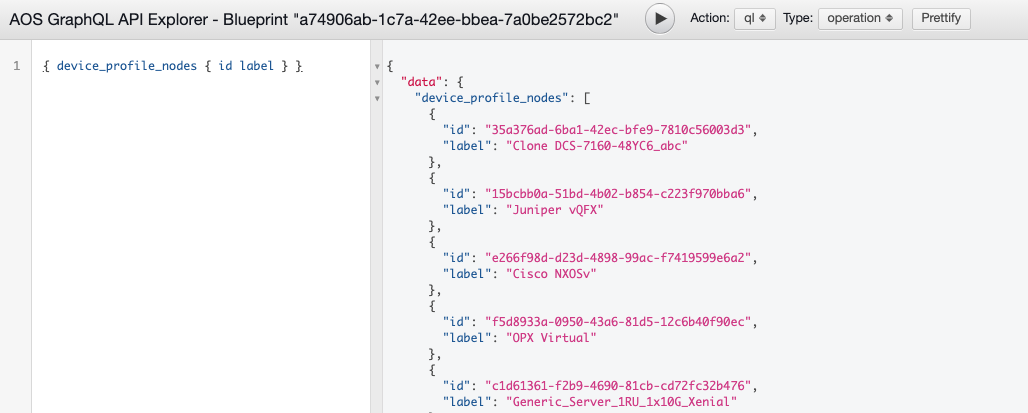
Imagem do sistema operacional de registro/upload
- Obtenha a imagem do SO do fornecedor do dispositivo.
CUIDADO:
Certifique-se de selecionar uma imagem compatível do sistema operacional do dispositivo para o dispositivo que você está atualizando. Se você usar uma imagem incompatível e a atualização falhar, o bloqueio de implantação não será liberado automaticamente, mesmo se você recuperar o dispositivo. Para liberar o bloqueio de implantação e ativar o dispositivo novamente, remova a atribuição do dispositivo do blueprint, descomissione e normalize o dispositivo (dos dispositivos > dispositivos gerenciados) e reatribua o dispositivo para o blueprint. Para obter assistência, entre em contato com o Juniper Support.
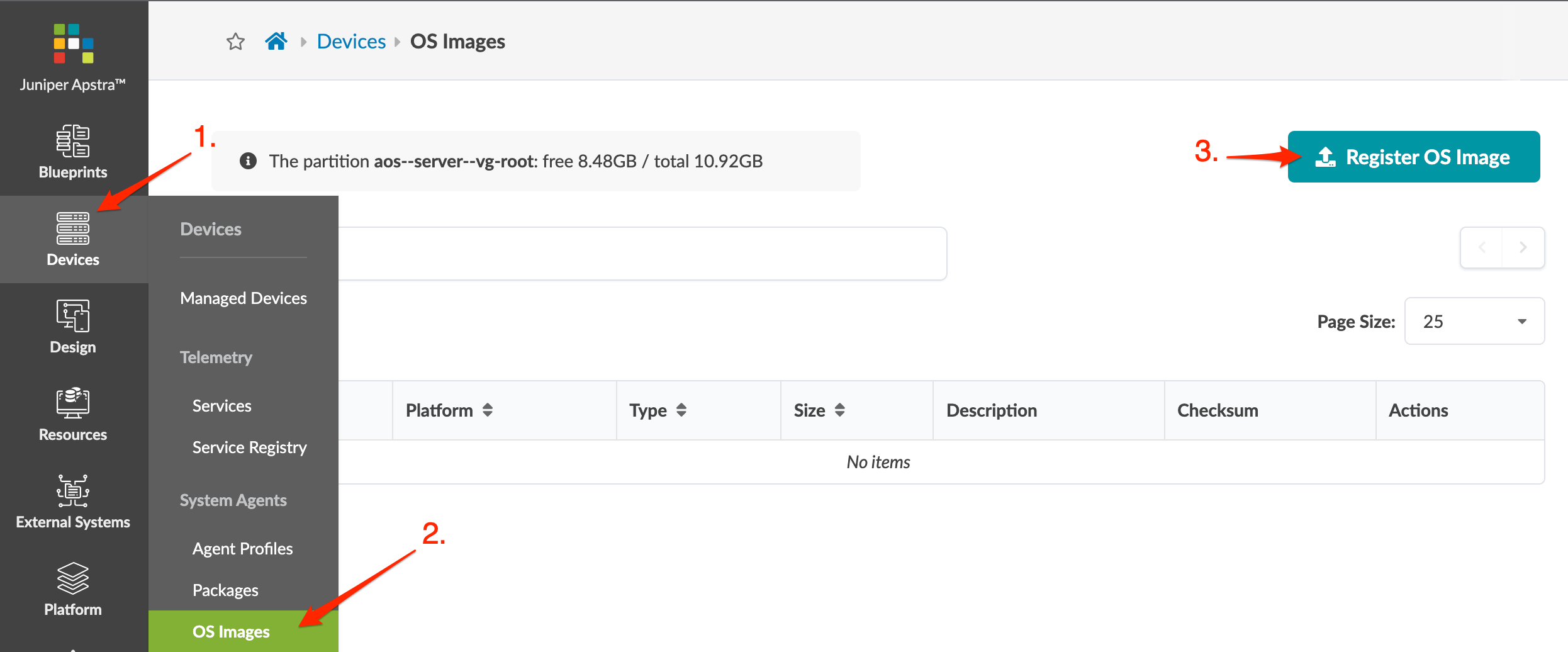
- Do menu de navegação à esquerda, navegue até dispositivos > agentes de sistema > imagens do OS e clique em Registrar imagem do OS (canto superior direito). Você pode ver quanto espaço resta para carregar novas imagens nos, e se a partição tiver menos de 5GB de espaço gratuito, um aviso aparece quando você se registra.)
- Selecione a plataforma na lista de quedas (EOS, NXOS, SONIC, JUNOS) e insira uma descrição.
- Faça o upload da imagem diretamente para o servidor Apstra ou forneça um link de download de URL apontando para um arquivo de imagem em um servidor HTTP acessível (descrito em seções abaixo).
Método 1: Imagem de upload
- Selecione a imagem de upload e clique em Escolher o arquivo e navegar até a imagem em seu computador, ou arraste e solte a imagem do seu computador na janela de diálogo e clique em Abrir.
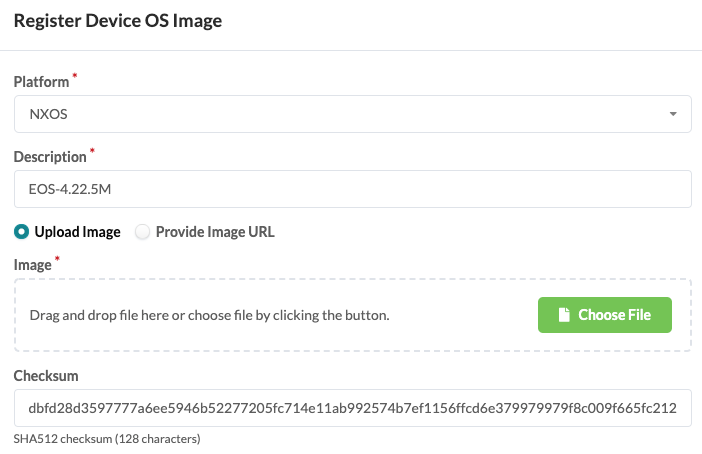
- Adicione um checksum (opcional) (descrito na seção abaixo).
- Clique em Carregar para carregar e registrar a imagem com o software Apstra. A imagem e o tamanho da imagem aparecem na vista da tabela.
- Se o checksum (opcional) não for verificado, o processo de atualização será interrompido antes da reinicialização do dispositivo.
Método dois: fornecer URL de imagem
Se outro servidor HTTP estiver acessível aos dispositivos que estão sendo atualizados por meio de sua porta de gerenciamento de rede, você pode registrar a imagem do OS em vez de carregá-la. Apenas URLs HTTP são suportadas. (HTTPS, FTP, SFTP, SCP e outros não têm suporte.)
- Selecione fornecer URL de imagem.
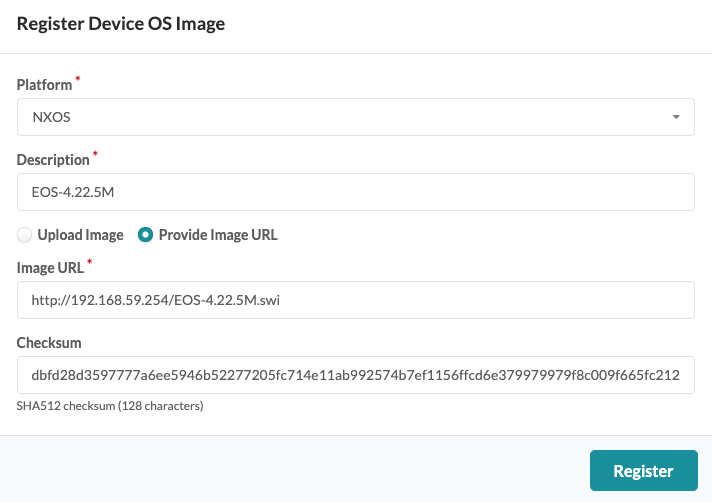
- Digite a URL que aponta para a imagem no outro servidor.
- Adicione um checksum (opcional) (descrito na seção abaixo).
- Clique em Registrar-se para registrar a imagem com o software Apstra. A imagem e o tamanho da imagem aparecem na vista da tabela.
- Se o checksum (opcional) não for verificado, o processo de atualização será interrompido antes da reinicialização do dispositivo.
Adicionar Checksum (opcional)
A plataforma determina o tipo de checksum usado:
- Juniper Junos - MD5 (32 caracteres) ou SHA256 (64 caracteres)
- SONiC empresarial - MD5 (32 caracteres)
- Cisco NX-OS - SHA512 (128 caracteres)
- Arista EOS - SHA512 (128 caracteres)
Se o fornecedor do dispositivo fornecer um arquivo de checksum, recomendamos que você baixe o arquivo e o copie no campo Checksum. Se um arquivo de checksum não estiver disponível, você pode gerar um checksum com os comandos Linux md5sum ou shasum , conforme aplicável ou com programas equivalentes.
$ shasum -a 512 EOS-4.20.11M.swi
dbfd28d3597777a6ee5946b52277205fc714e11ab992574b7ef1156ffcd6e379979979f8c009f665fc21212e4d38d1794a412d79bab149f859aa72be417c0975  EOS-4.20.11M.swi
$
Imagem do Upgrade OS
Certifique-se de que seus dispositivos estejam nos estados apropriados para atualização conforme descrito na visão geral acima, e que se vocês forem perfis de dispositivos forem definidos pelo usuário, você os atualizou de acordo.