
Manutenção do SSD SRX4600
Substituição de um SSD de firewall SRX4600
Este tópico explica como substituir uma unidade de estado sólido (SSD) em seu firewall SRX4600.
Os dois SSDs instalados no firewall SRX4600 são uma unidade substituível em campo (FRUs). Você precisa desligar o firewall SRX4600 para substituir um SSD do firewall.
Quando você estiver substituindo um SSD defeituoso por um novo SSD que não tenha nenhum Junos OS instalado, ou se você precisar reinstalar a imagem corrompida do Junos OS no SSD, use uma unidade flash USB para instalar o Junos OS.
Remoção de um SSD de um firewall SRX4600
Certifique-se de ter o seguinte equipamento disponível:
-
Correia de aterramento de descarga eletrostática (ESD)
-
Um saco antiestático ou um tapete antiestático
-
SSD para substituir
Você precisa desligar o firewall SRX4600 para remover um SSD do firewall.
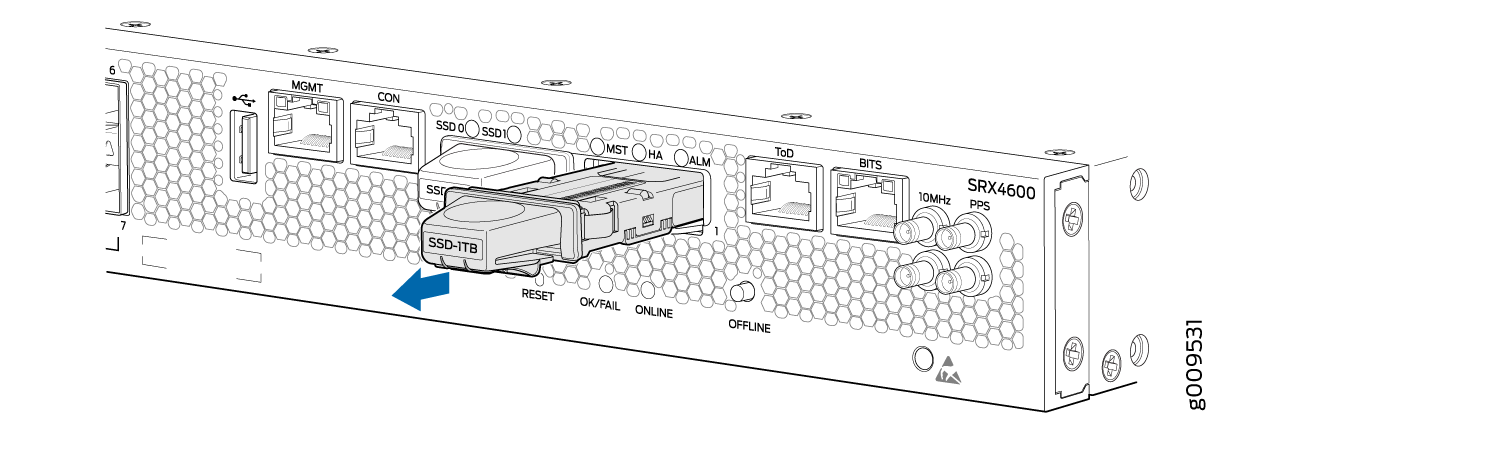
Para remover um SSD, consulte (Figura 1):
- Conecte uma correia de aterramento ESD ao pulso nu e conecte a alça a um dos pontos ESD no chassi.
- Coloque o saco antiestático ou o tapete antiestático em uma superfície plana e estável.
- Coloque o polegar na alça do SSD e pressione a guia abaixo da alça do SSD com um dedo para desbloquear o SSD de seu slot.
- Puxe o SSD com firmeza para deslizá-lo para fora do slot.
- Coloque o SSD no saco antiestático ou no tapete antiestático colocado em uma superfície plana e estável.
Instalação de um SSD em um firewall SRX4600
Certifique-se de ter o seguinte equipamento disponível:
-
Cinta de aterramento ESD
Você precisa desligar o firewall SRX4600 para instalar um SSD no firewall.
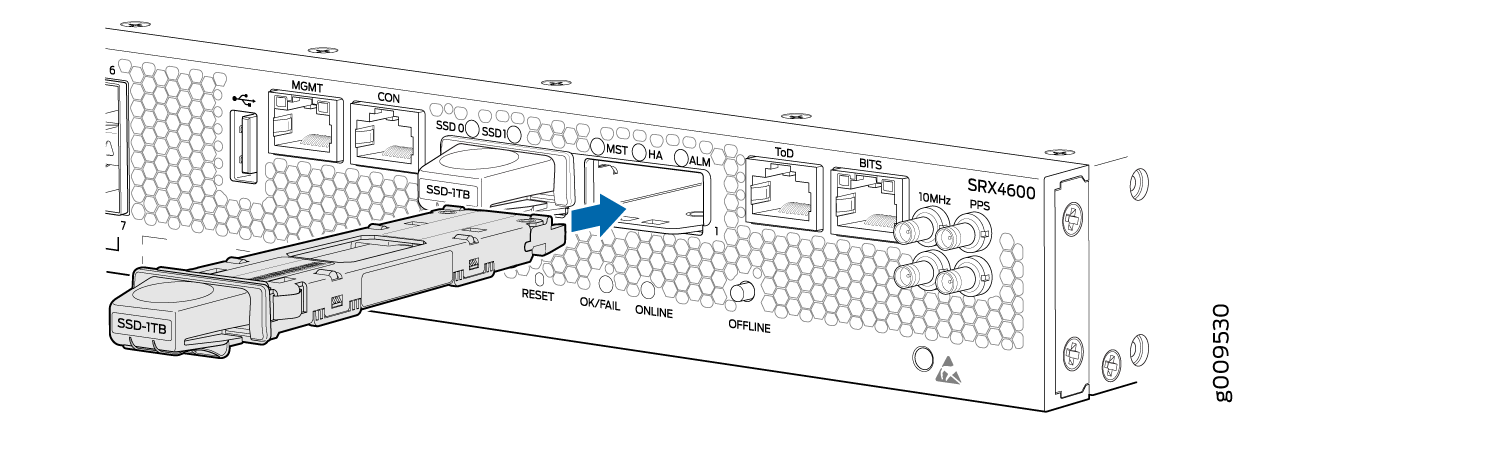
Para instalar um SSD, consulte (Figura 2):
- Conecte uma correia de aterramento ESD ao pulso nu e conecte a alça a um dos pontos ESD no chassi.
- Segure o SSD pela alça e deslize-o suavemente no slot até que a aba abaixo da alça trave no slot do SSD.
- Siga o procedimento em Criar uma unidade flash USB inicializável para instalar o Junos OS em um firewall SRX4600 se o novo SSD não tiver nenhum Junos OS instalado.
Criação de uma unidade flash USB inicializável para instalar o Junos OS em um firewall SRX4600
Se o Junos OS no firewall SRX4600 estiver danificado ou se você estiver substituindo uma unidade de estado sólido (SSD) que não tenha nenhum Junos OS instalado, você pode usar uma unidade flash USB inicializável para instalar o Junos OS no SSD.
Este tópico fornece informações sobre como criar uma unidade flash USB inicializável e instalar a imagem do Junos OS em um firewall SRX4600.
- Criando uma unidade flash USB inicializável
- Instalando o Junos OS no firewall SRX4600 usando a unidade flash USB inicializável
Criando uma unidade flash USB inicializável
Você pode criar um disco inicializável usando qualquer procedimento listado abaixo:
Antes de criar uma unidade flash USB inicializável, você deve ter os seguintes itens:
Unidade flash USB de 3 GB (ou maior) (formatada com um sistema de arquivos FAT 32)
Arquivo de imagem do Junos OS
Exemplo da mídia de instalação:
junos-install-media-usb-srxhe-x86-64-17.4R1-S1.9.img.gz
Observação:Como a imagem Junos OS da unidade flash USB está em .gz formato compactado, você deve descompactar o arquivo antes de gravá-lo na unidade flash USB.
Quando você cria uma unidade flash USB inicializável, o conteúdo da unidade flash USB é excluído.
- Como criar uma unidade flash USB inicializável usando um dispositivo de última geração SRX
- Criação de uma unidade flash USB inicializável usando um firewall SRX4600
- Criando uma unidade flash USB inicializável usando um dispositivo Windows
- Criando uma unidade flash USB inicializável usando um dispositivo MAC OS X
Como criar uma unidade flash USB inicializável usando um dispositivo de última geração SRX
Para criar uma unidade flash USB inicializável usando um dispositivo SRX de última geração:
Conecte-se a qualquer dispositivo SRX High-end que tenha armazenamento suficiente (aprox. 3 GB), por meio de um console.
-
Copie a imagem do Junos OS para o diretório /var/tmp do dispositivo topo de linha SRX.
No exemplo abaixo, a mídia de instalação do Junos é copiada para um firewall SRX5800:
user@srx5800% cd /var/tmp/
user@srx5800% ls -lrt *srxhe*
-rw-r--r--  1 root  wheel  2147483648 Jan  8 16:56 junos-install-media-usb-srxhe-x86-64-17.4R1-S1.9.img
Insira uma unidade flash USB na porta USB do dispositivo SRX High-End e verifique se a unidade flash USB é reconhecida.
Por exemplo:
user@srx5800% umass0: Generic Mass Storage, rev 2.00/1.00, addr 3
da0 at umass-sim0 bus 0 target 0 lun 0
da0: Generic Flash Disk 8.07 Removable Direct Access SCSI-4 device
da0: 40.000MB/s transfers
da0: 15200MB (31129600 512 byte sectors: 255H 63S/T 1937C)
Configure a unidade flash USB como um disco de inicialização usando os
ddcomandos:Para verificar se o sistema pode ler e gravar a unidade flash USB, apague os setores iniciais da unidade flash USB usando o comando
dd if=/dev/zero of=/dev/<Device Name> count=<n>. Por exemplo: Nome do dispositivo = o nome do dispositivo fornecido à unidade flash USB (da0) e n = número de blocos.user@srx5800% dd if=/dev/zero of=/dev/da0 count=20 20+0 records in 20+0 records out 10240 bytes transferred in 0.016966 secs (603556 bytes/sec)
Copie a imagem da mídia de instalação para a unidade flash USB usando o comando
dd if=<LOCATION>/<junos-install-media> of=/dev/<Device Name> bs=<n>m. Por exemplo: LOCATION = Localmente onde a imagem do Junos OS é armazenada (/var/tmp/), junos-install-media = imagem de mídia de instalação do Junos OS, Nome do dispositivo = o nome do dispositivo dado à unidade flash USB (da0), bs = tamanho do bloco e n = número de blocos.user@srx5800% dd if=/var/tmp/junos-install-media-usb-srxhe-x86-64-17.4R1-S1.9.img of=/dev/da0 bs=16m 128+0 records in 128+0 records out 2147483648 bytes transferred in 271.689162 secs (7904193 bytes/sec)
Remova a unidade flash USB.
user@srx5800% umass0: at uhub1 port 1 (addr 3) disconnected
(da0:umass-sim0:0:0:0): lost device
(da0:umass-sim0:0:0:0): removing device entry
umass0: detached
A unidade flash USB agora está pronta para ser usada como um disco inicializável.
Criação de uma unidade flash USB inicializável usando um firewall SRX4600
Para criar uma unidade flash USB inicializável usando um firewall SRX4600:
-
Conecte-se a qualquer firewall SRX4600 que tenha armazenamento suficiente (aprox. 3 GB), por meio de um console e faça login com credenciais de root.
-
Copie a imagem de instalação do Junos OS para o diretório /var/tmp do Firewall SRX4600.
Copie a mídia de instalação para o hypervisor usando a instrução
scpExemplo:
root@SRX4600:~ # scp -JU __juniper_private4__
/var/tmp/junos-install-media-usb-srxhe-x86-64-17.4R1-S1.9.img root@192.168.1.1:/var/tmp
-
Insira uma unidade flash USB na porta USB do firewall SRX4600.
Entre no hypervisor usando o comando
vhclient -se verifique a imagem em /var/tmp/root@ SRX4600:~ # vhclient -s Last login: Sat Feb 3 01:32:07 UTC 2018 from summit1ru-vpnqa05 on pts/0 You have new mail. root@ SRX4600:/var/tmp# ls -lrt *usb* -rw-r--r-- 1 root root 2147483648 Feb 3 01:31 junos-install-media-usb-srxhe-x86-64-17.4R1-S1.9.img
Verifique se a unidade flash USB é reconhecida.
root@ SRX4600:/var/tmp# lsscsi
[4:0:0:0]    disk    ATA      TS960GV8MD1YTJM  O122  /dev/sda
[5:0:0:0]    disk    ATA      TS960GV8MD1YTJM  O122  /dev/sdb
[6:0:0:0]    disk             USB DISK 2.0     PMAP  /dev/sdc
O nome da unidade flash USB é sdc
Configure a unidade flash USB como um disco de inicialização usando os
ddcomandos:Para verificar se o sistema pode ler e gravar a unidade flash USB, apague os setores iniciais da unidade flash USB usando o comando
dd if=/dev/zero of=/dev/<Device Name> count=<n>. Por exemplo: Nome do dispositivo = o nome do dispositivo fornecido à unidade flash USB (sdc) e n = número de blocos.root@ SRX4600-node -node: /var/tmp# dd if=/dev/zero of=/dev/sdc count=20 20+0 records in 20+0 records out 10240 bytes (10 kB) copied, 0.0156234 s, 655 kB/s
Copie a imagem da mídia de instalação para a unidade flash USB usando o comando
dd if=<LOCATION>/<junos-install-media> of=/dev/<Device Name> bs=<n>m. Por exemplo: LOCATION = Localmente onde a imagem do Junos OS é armazenada (/var/tmp/), junos-install-media = imagem de mídia de instalação do Junos OS, Nome do dispositivo = o nome do nó dado à unidade flash USB (da0), bs = tamanho do bloco e n = número de blocos.root@ SRX4600-node: /var/tmp# dd if=junos-install-media-usb-srxhe-x86-64-17.4R1-S1.9.img of=/dev/sdc bs=16M 128+0 records in 128+0 records out 2147483648 bytes (2.1 GB) copied, 618.131 s, 3.5 MB/s
Saia do hypervisor.
root@ SRX4600-node:/var/tmp# exit
logout
rlogin: connection closed

root@ SRX4600:~ #
Remova a unidade flash USB.
A unidade flash USB agora está pronta para ser usada como um disco inicializável.
Criando uma unidade flash USB inicializável usando um dispositivo Windows
Para criar uma unidade flash USB inicializável usando um dispositivo Windows:
Instale o Win32 Disk Imager em seu laptop ou computador. Você pode baixá-lo em https://sourceforge.net/projects/win32diskimager/ .
Baixe a imagem necessária do Junos OS da página Downloads para o diretório de documentos do seu laptop ou computador.
Insira uma unidade flash USB na porta USB do seu laptop ou computador.
Abra o aplicativo win32diskimager e, na caixa Arquivo de imagem , digite o caminho para o diretório Documentos ou clique no ícone de pasta para navegar até o diretório Documentos e selecionar a imagem de mídia de instalação.
Em Dispositivo, selecione a unidade flash USB e clique em Gravar e confirmar.
A caixa Progresso mostra o progresso. Remova a unidade flash USB quando estiver concluída.
A unidade flash USB agora está pronta para ser usada como um disco inicializável.
Criando uma unidade flash USB inicializável usando um dispositivo MAC OS X
Para criar uma unidade flash USB inicializável usando um dispositivo MAC OS X:
Copie a mídia de instalação (formato .img) para o diretório /var/tmp/ do dispositivo MAC OS X usando a instrução
scp.Execute o
diskutil listcomando para obter a lista de dispositivos no dispositivo MAC OS X.Insira a unidade flash USB na porta USB do dispositivo MAC OS X.
Execute o
diskutil listcomando novamente para determinar o nó do dispositivo atribuído à unidade flash USB (por exemplo, /dev/disk2).Execute o
diskutil unmountDisk /dev/diskNcomando (substitua N pelo número do disco do último comando - no exemplo anterior, N seria 2)Execute sudo dd if=/var/tmp/junos-install-media-usb-srxhe-x86-64-17.4R1-S1.9.img of=/dev/rdiskN bs=1m
Observação:Usar
/dev/rdiskem vez de/dev/diskpode ser mais rápido.Observação:Se você vir o erro
dd: Invalid number '1m', você está usandoGNU dd. Use o mesmo comando, mas substituabs=1mporbs=1M.Observação:Se você vir o erro
dd: /dev/diskN: Resource busy, certifique-se de que o disco não esteja em uso. Inicie o 'Disk Utility.app' e desmonte (não ejete) a unidade flash USB.Execute o comando
diskutil eject /dev/diskN.
Instalando o Junos OS no firewall SRX4600 usando a unidade flash USB inicializável
Antes de instalar o Junos OS usando uma unidade flash USB inicializável, você deve primeiro concluir as etapas em Criação de uma unidade flash USB inicializável .
-
Insira a unidade flash USB na porta USB do Firewall SRX4600.
-
Conecte-se ao firewall SRX4600 por meio de um console.
-
Desligue e ligue o firewall SRX4600 e
Press Esc for boot options. Selecione
Boot Managere pressione a tecla Enter.No , selecione a unidade flash USB e pressione a
Boot Option Menutecla Enter.Na seleção
“Install Juniper Linux with secure boot support”e pressione aGRUB Menutecla Enter.-
Uma vez solicitado
“Remove the USB and press [Entre] key to Reboot...”, remova a unidade flash USB e pressione a tecla Enter. O firewall SRX4600 será reinicializado com um novo software.
Copiando arquivos de ou para um firewall SRX4600 usando uma unidade flash USB
Este tópico explica como copiar arquivos de ou para um firewall SRX4600 usando uma unidade flash USB.
- Cópia de arquivos de um firewall SRX4600 usando uma unidade flash USB
- Copiando arquivos para um firewall SRX4600 usando uma unidade flash USB
Cópia de arquivos de um firewall SRX4600 usando uma unidade flash USB
Este procedimento explica como copiar arquivos de um firewall SRX4600 para uma unidade flash USB.
-
Conecte-se ao firewall SRX4600 por meio de um console e faça login com credenciais de root.
Insira a unidade flash USB (formatada com sistema de arquivos FAT32) na porta USB SRX4600.
Entre no hypervisor usando o
vhclient –scomando.root@srx4600:/var/tmp # vhclient -s Last login: Wed Nov 1 16:49:41 UTC 2017 from srx4600 on pts/0 You have new mail. root@srx4600-node:~#
Usando o comando,
lsscsiverifique se a unidade flash USB está sendo reconhecida.root@srx4600-node:~# lsscsi [4:0:0:0] disk ATA TS960GV8MD1YTJM O122 /dev/sda [5:0:0:0] disk ATA TS960GV8MD1YTJM O122 /dev/sdb [6:0:0:0] disk UFD 3.0 Silicon-Power8G 1100 /dev/sdc
Monte a unidade flash USB.
root@srx4600-node:~# mkdir /var/tmp/usb
root@srx4600-node:~# mount /dev/sdc1 /var/tmp/usb
Volte ao prompt do Junos usando o
exitcomando.root@srx4600-node:~# exit root@srx4600:/var/tmp #
Use o comando
ls -lrtpara listar os arquivos localizados em /var/tmp.root@srx4600:/var/tmp # ls -lrt -rw-r--r-- 1 root wheel 1226057800 Nov 1 14:20 File1.txt
File1.txt é o arquivo localizado em /var/tmp
Copie o arquivo necessário para a unidade flash USB, conforme mostrado no example abaixo.
No exemplo abaixo, File1.txt é copiado para a unidade flash USB:
root@srx4600:/var/tmp # scp -JU __juniper_private4__
File1.txt root@192.168.1.1:/var/tmp/usb/
File1.txt  100% 1169MB  30.0MB/s   00:39
root@srx4600:/var/tmp #
Volte para o hypervisor.
root@srx4600:/var/tmp # vhclient -s
Last login: Wed Nov  1 16:56:32 UTC 2017 from srx4600 on pts/0
       You have new mail.

root@srx4600-node:~#
Desmonte a unidade flash USB e saia do hypervisor.
root@srx4600-node:~# umount /var/tmp/usb
root@srx4600-node:~# exit
root@srx4600-node:~#
Remova a unidade flash USB.
Copiando arquivos para um firewall SRX4600 usando uma unidade flash USB
Este procedimento explica como copiar arquivos da unidade flash USB para uma pasta /var/tmp/ do firewall SRX4600.
-
Conecte-se ao firewall SRX4600 por meio de um console e faça login com credenciais de root.
Insira a unidade flash USB (formatada com sistema de arquivos FAT32) na porta USB SRX4600.
Entre no hypervisor usando o
vhclient –scomando.root@srx4600:/var/tmp # vhclient -s Last login: Wed Nov 1 16:49:41 UTC 2017 from srx4600 on pts/0 You have new mail. root@srx4600-node:~#
Usando o comando,
lsscsiverifique se a unidade flash USB está sendo reconhecida.root@srx4600-node:~# lsscsi [4:0:0:0] disk ATA TS960GV8MD1YTJM O122 /dev/sda [5:0:0:0] disk ATA TS960GV8MD1YTJM O122 /dev/sdb [6:0:0:0] disk UFD 3.0 Silicon-Power8G 1100 /dev/sdc
Monte a unidade flash USB.
root@srx4600-node:~# mkdir /var/tmp/usb
root@srx4600-node:~# mount /dev/sdc1 /var/tmp/usb
Volte ao prompt do Junos usando o
exitcomando.root@srx4600-node:~# exit root@srx4600:/var/tmp #
-
Copie o arquivo necessário da unidade flash USB para o firewall SRX4600, conforme mostrado no exemplo abaixo.
No exemplo abaixo, File2.txt é copiado para a pasta /var/tmp/ do SRX4600 Firewall:
root@srx4600:/var/tmp # scp -JU __juniper_private4__
root@192.168.1.1:/var/tmp/usb/File2.txt /var/tmp/
Volte para o hypervisor.
root@srx4600:/var/tmp # vhclient -s
Last login: Wed Nov  1 16:56:32 UTC 2017 from srx4600 on pts/0
       You have new mail.

root@srx4600-node:~#
Desmonte a unidade flash USB e saia do hypervisor.
root@srx4600-node:~# umount /var/tmp/usb
root@srx4600-node:~# exit
root@srx4600-node:~#
Remova a unidade flash USB.