
Conectando o SRX300 à energia
Ferramentas e peças necessárias para aterrar o gateway de serviços SRX300
Para aterrar e fornecer energia ao gateway de serviços, você precisa das seguintes ferramentas:
Chaves de fenda Phillips, números 1 e 2
Correia de pulso de aterramento de descarga eletrostática (ESD)
Alicates
Conectando o cabo de aterramento de firewall SRX300
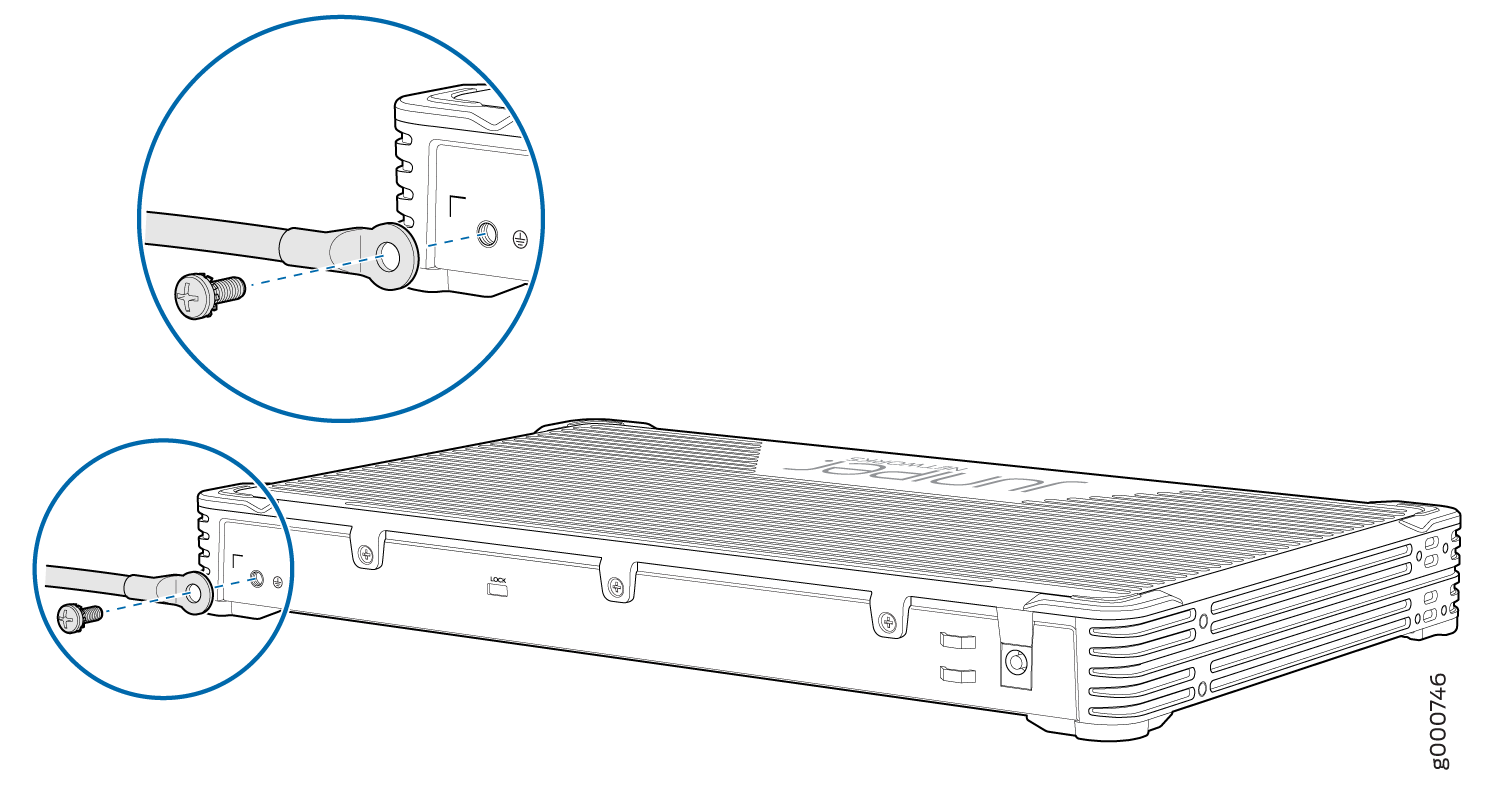
Você aterra o gateway de serviços conectando um cabo de aterramento ao solo terrestre e, em seguida, anexá-lo ao ponto de aterramento do chassi localizado no painel traseiro do dispositivo usando um parafuso M4. Você deve instalar o SRX300 em um local de acesso restrito e garantir que o chassi esteja sempre aterrado corretamente. O dispositivo SRX300 tem um terminal de aterramento protetor de um único buraco fornecido no chassi. Veja a Figura 1. Em todas as circunstâncias, use essa conexão de aterramento para aterrar o chassi. Para sistemas alimentados por AC, você também deve usar o fio de aterramento no cabo de alimentação AC, juntamente com a conexão de lug de aterramento de um único buraco. Este sistema testado atende ou excede todos os requisitos regulatórios aplicáveis da EMC com o terminal de aterramento protetor de um único buraco.
Você deve fornecer os seguintes itens:
-
Um parafuso M4
-
Cabos de aterramento
-
Cabos (por exemplo, Panduit LCC6-10A-L)
Antes de conectar a energia ao gateway de serviços, um eletricista licenciado deve anexar um cabo ao aterramento e cabos de alimentação que você fornece. Um cabo com um lug conectado incorretamente pode danificar o gateway de serviços (por exemplo, causando um curto-circuito).
Para aterrar o dispositivo:
- Coloque o cabo de aterramento sobre o ponto de aterramento (tamanho para parafusos M4) na parte traseira do chassi, conforme mostrado na Figura 1.
Figura 1: conectando o cabo de aterramento ao firewall
 SRX300
O dispositivo deve ser conectado permanentemente ao solo durante a operação.
Veja também
Conectando o firewall SRX300 à fonte de alimentação
Para conectar o dispositivo à fonte de alimentação:
Antes de conectar o dispositivo à fonte de alimentação, conecte uma correia ESD a um ponto ESD e coloque a outra extremidade da correia em torno de seu pulso nu.
- Conecte a extremidade do conector DC do cabo de alimentação ao conector de energia na parte de trás do dispositivo, conforme mostrado na Figura 2.
- Conecte a extremidade do adaptador AC do cabo de alimentação em uma tomada de alimentação AC.
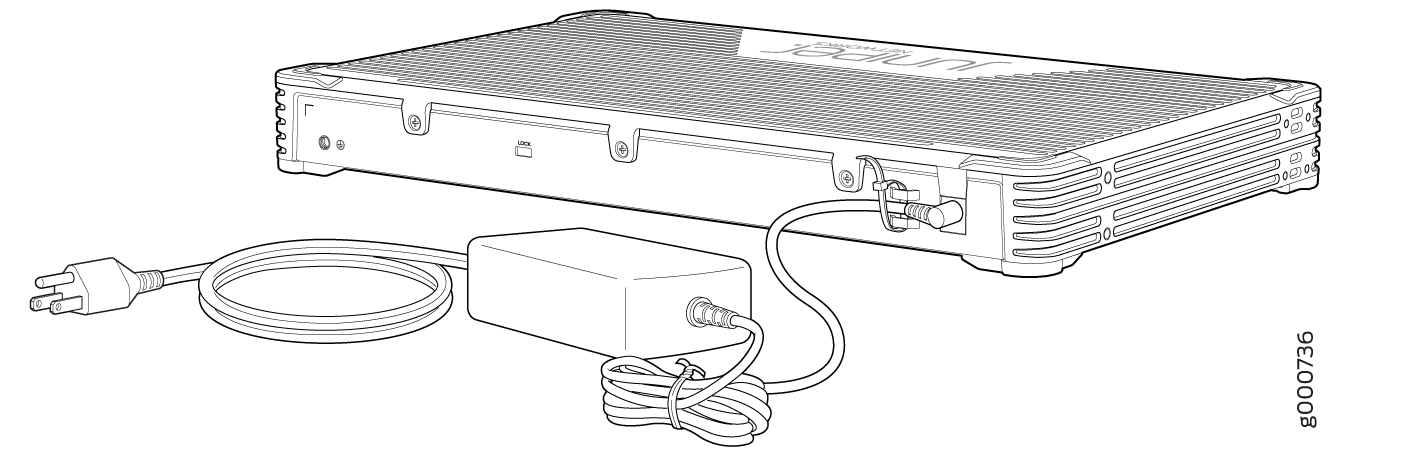
Alimentação no gateway de serviços SRX300
Para alimentar o gateway de serviços:
- Garanta que você conectou a fonte de alimentação ao dispositivo.
- Insira o plugue do adaptador de fonte de alimentação em um recipiente de fonte de alimentação CA.
- Ligue a energia para o recipiente de energia CA.
O dispositivo começa automaticamente conforme a fonte de alimentação completa sua sequência de inicialização. O LED PWR acende durante a inicialização e permanece ligado quando o dispositivo está operando normalmente.
Depois que a fonte de alimentação é ativada, ela pode levar até 60 segundos para que indicadores de status — como os LEDs STAT e PWR — mostrem que a fonte de alimentação está funcionando normalmente. Ignore os indicadores de erro que aparecem durante os primeiros 60 segundos.
Quando o sistema está completamente desligado e você ativa a fonte de alimentação, o dispositivo começa quando a fonte de alimentação completa sua sequência de inicialização. Se o dispositivo terminar de começar e você precisar desligar o sistema novamente, primeiro emita o comando CLI request system power-off .
Alimentação do gateway de serviços SRX300
Você pode desligar o gateway de serviços de uma das seguintes maneiras:
Desligamento gracioso — pressione e libere imediatamente o botão Power. O dispositivo começa a desligar o sistema operacional e depois se alimenta.
Aviso:Use o método de desligamento gracioso para desligar ou reinicializar o gateway de serviços.
Desligamento forçado — Aperte o botão Power e a mantenha por dez segundos. O dispositivo se alimenta imediatamente sem desligar o sistema operacional.
Aviso:Use o método de desligamento forçado como último recurso para recuperar o gateway de serviços se o sistema operacional do gateway de serviços não estiver respondendo ao método de desligamento gracioso.
Não aperte o botão Power enquanto o dispositivo está desligando.
O desligamento forçado pode resultar em perda de dados e corrupção do sistema de arquivos.
Para remover completamente a energia do dispositivo, desconecte o cabo de alimentação ou desligue a fonte de alimentação AC.
Depois de desligar uma fonte de alimentação, espere pelo menos 10 segundos antes de ligá-la novamente. Depois de ligar uma fonte de alimentação, espere pelo menos 10 segundos antes de desligá-la.
O botão de alimentação no gateway de serviços é um switch de alimentação de espera, que não desativará a potência de entrada do gateway de serviços.
Quando você está desligando o dispositivo, a CLI exibe a seguinte mensagem: Turning the system power off. . Agora você pode remover o cabo de alimentação com segurança para desligar completamente o dispositivo.
Você pode usar o request system reboot comando CLI para agendar uma reinicialização.