
Instale o MX304
Ferramentas necessárias para instalar o roteador MX304 em um rack
Para instalar o roteador, você precisa das seguintes ferramentas e peças:
Chave de fenda Phillips (+), número 2
Pulseira de pulso de aterramento ESD
Veja também
Instale o roteador MX304 em um rack de quatro postes
Veja como instalar o roteador em um rack de quatro postes ou em um gabinete:
O kit de montagem de quatro postes (JNP304-4PST-RMK) está incluído no MX304. Se o kit de quatro postes for perdido, você pode pedir uma substituição.
Se você estiver instalando mais de um roteador em um rack, instale-os de baixo para cima.
Antes de montar o roteador em um rack, tenha um técnico qualificado para verificar se o rack é forte o suficiente para suportar o peso do roteador e é suportado adequadamente no local da instalação.
Levantar o chassi e montá-lo em um rack requer duas pessoas (uma pessoa para manter o roteador no lugar e uma segunda pessoa para instalar os parafusos). Um roteador totalmente carregado alimentado por AC, alimentado por DC, alimentado por HVAC/DC pesa até 70,54 lb (32 kg).
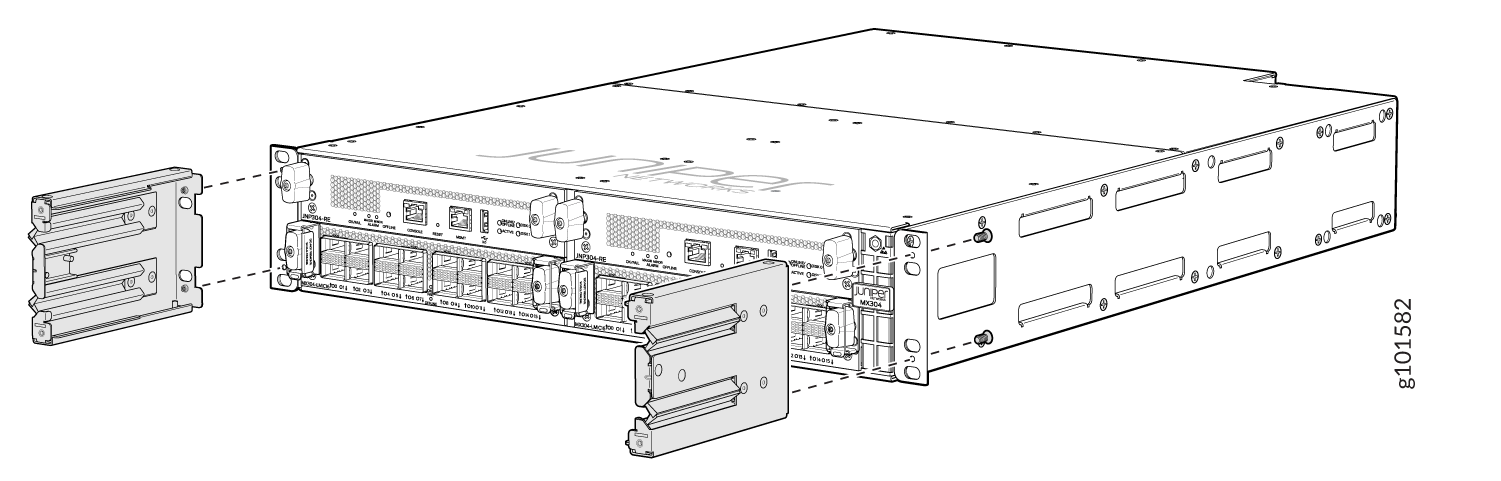
- (Opcional) Instale os suportes de gerenciamento de cabos em cada lado da frente do chassi e proteja cada suporte com parafusos na parte inferior e superior do suporte, conforme mostrado abaixo:
Figura 1: Instale o gerenciador de cabos
- Conecte o chassi à frente do rack conforme mostrado abaixo: Figura 2.
Figura 2: Conecte o chassi às postagens
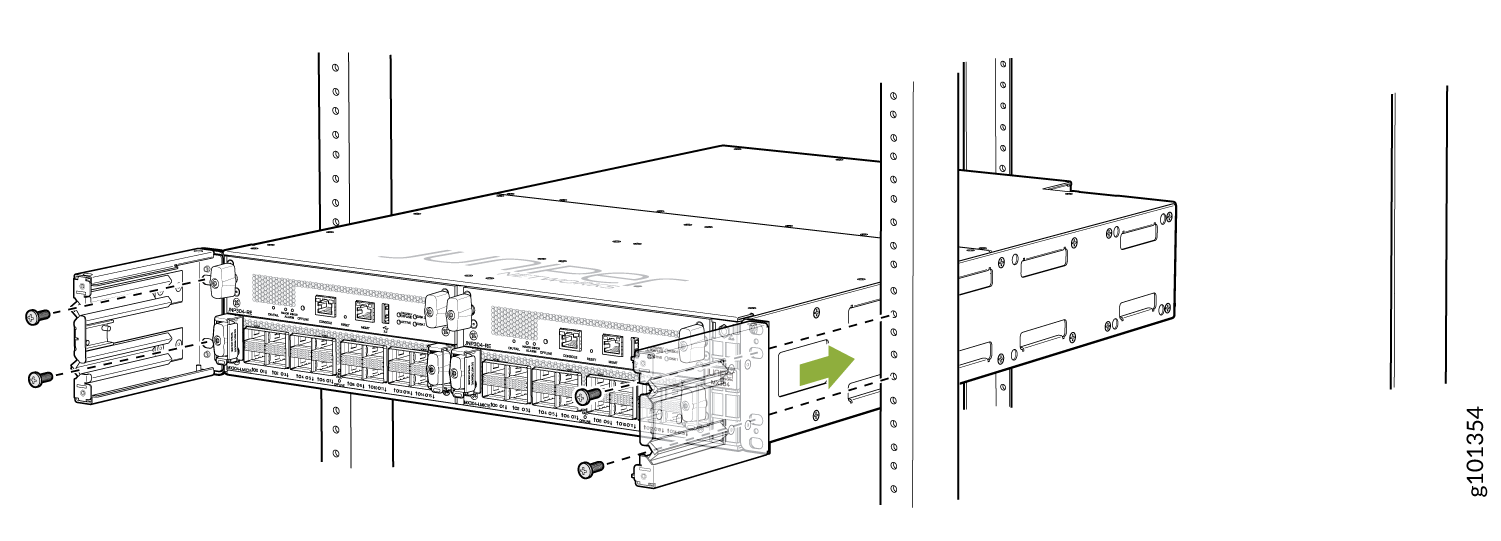 dianteiras do rack
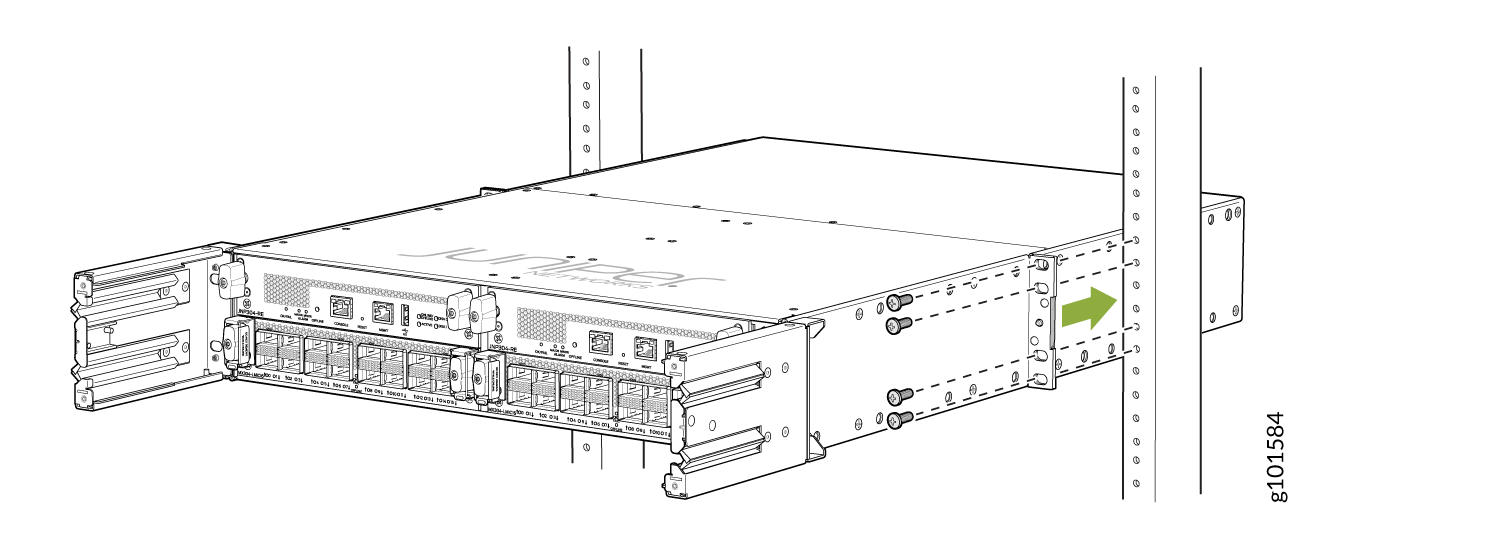
- Na parte traseira do chassi, deslize os suportes de montagem traseira em ambos os lados do chassi até que entrem em contato com os trilhos do rack. A partir da parte inferior do rack, insira os parafusos de montagem através dos suportes de montagem e furos de montagem no rack e aperte-os. Veja a Figura 3.
Figura 3: Conecte os suportes traseiros
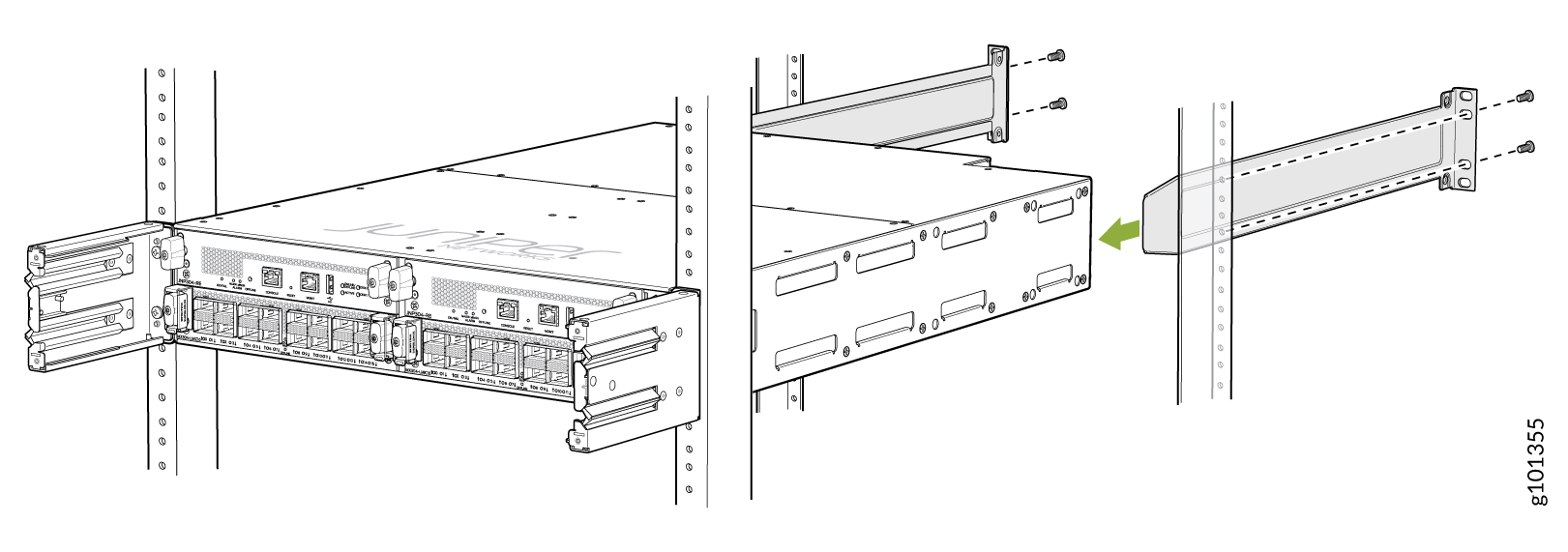
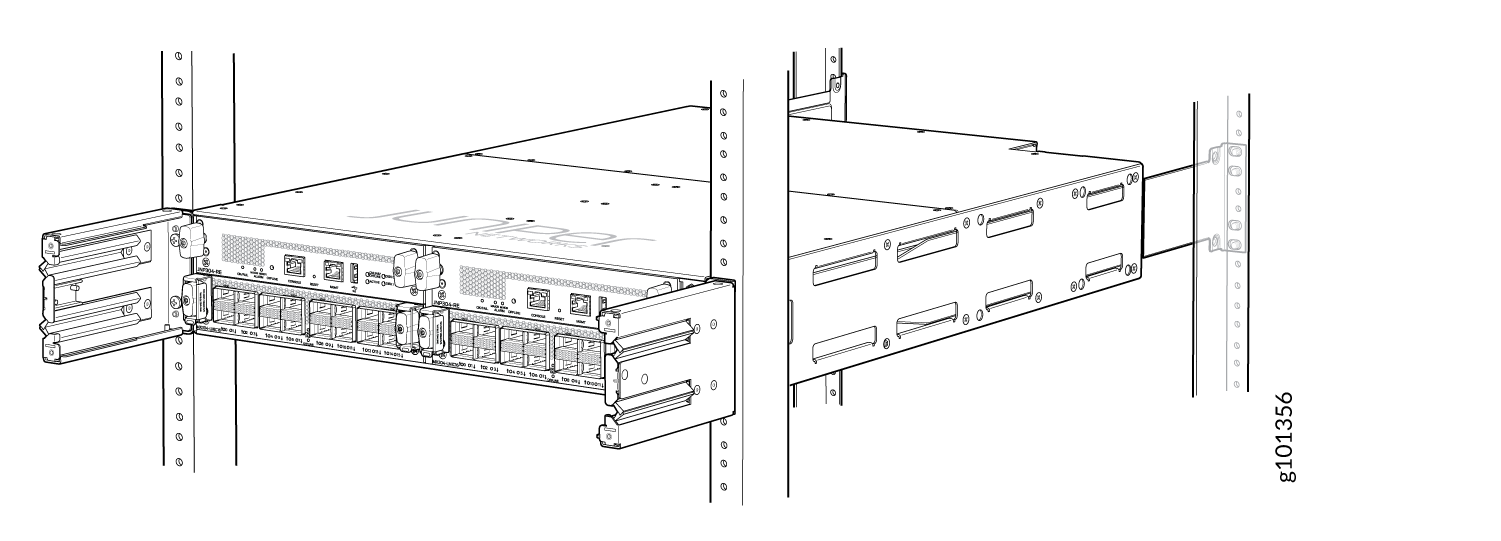
- Verifique se os parafusos de montagem em cada lado do rack estão alinhados e o roteador está nivelado.
Figura 4: Proteja o chassi no rack
- (Opcional) Proteja a tampa frontal com o filtro de ar no chassi. Aperte os quatro parafusos girando-os no sentido horário. Veja a Figura 5.
Figura 5: Instalação da tampa com o filtro
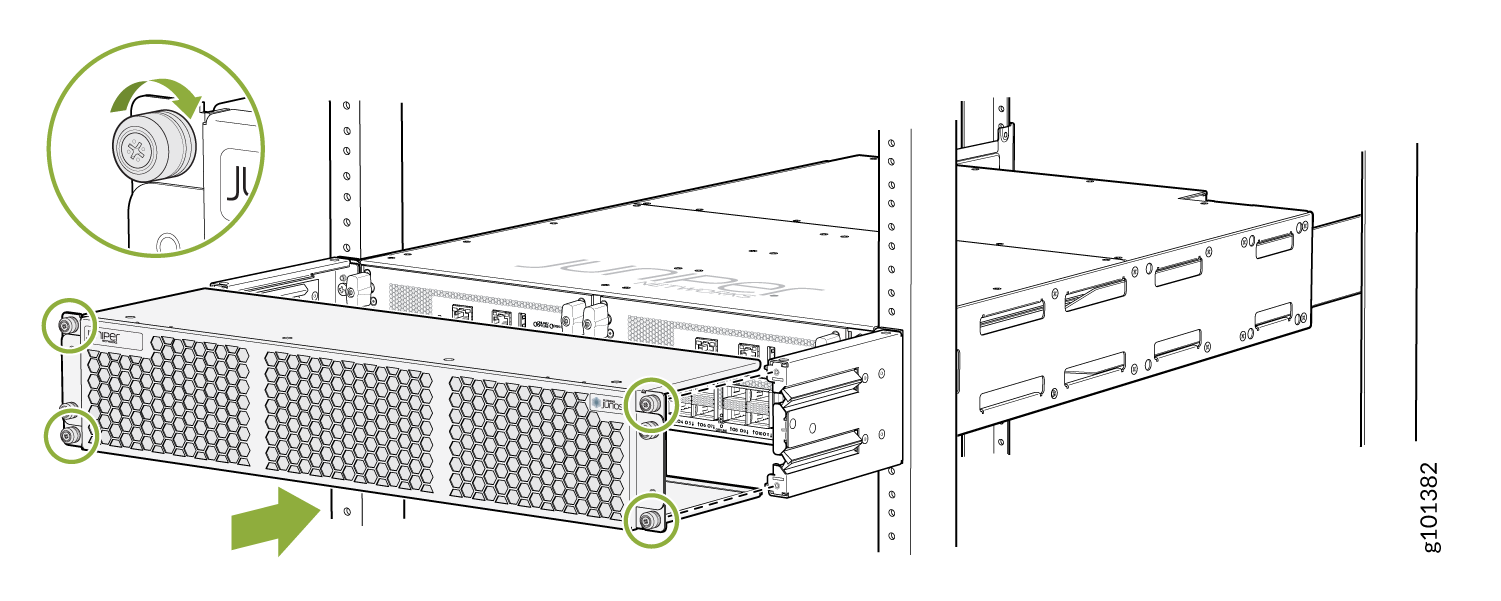 de ar
de ar
Instale o roteador MX304 em um rack de dois postes
Para instalar o roteador em um rack de dois postes ou em um gabinete:
O kit de montagem de dois postes não está incluído no chassi. Você pode solicitar o kit de duas postes (JNP304-2PST-RMK).
Se você estiver instalando mais de um roteador em um rack, instale o primeiro mais baixo.
Antes de montar o roteador em um rack, tenha um técnico qualificado para verificar se o rack é forte o suficiente para suportar o peso do roteador e é suportado adequadamente no local da instalação.
Levantar o chassi e montá-lo em um rack requer duas pessoas (uma pessoa para guiar o roteador no local e uma segunda pessoa para instalar os parafusos). Um roteador totalmente carregado alimentado por AC, alimentado por DC, alimentado por HVAC/DC pesa até 70,54 lb (32 kg).
- Remova o suporte de montagem pré-instalado no chassi. Veja a Figura 6.
Figura 6: Remova o suporte
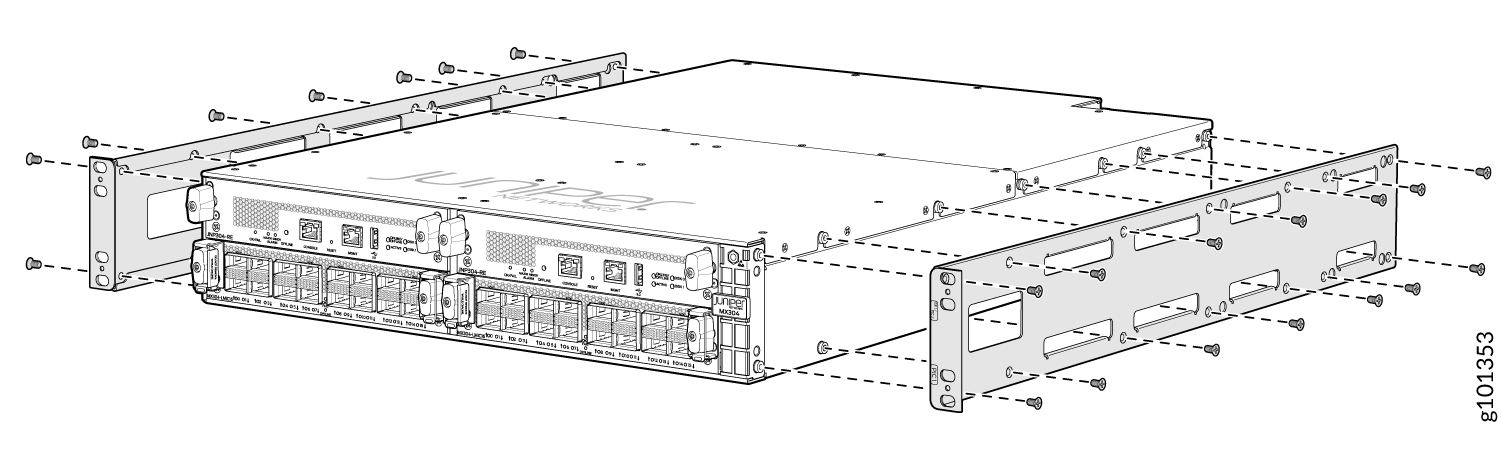 pré-instalado
- Alinhe os orifícios no suporte de montagem com os furos de parafuso na lateral do chassi. Conecte o suporte de montagem ao dispositivo usando os parafusos de montagem. Aperte os parafusos. Veja a Figura 7.
Figura 7: Conecte os parênteses de 2 postes
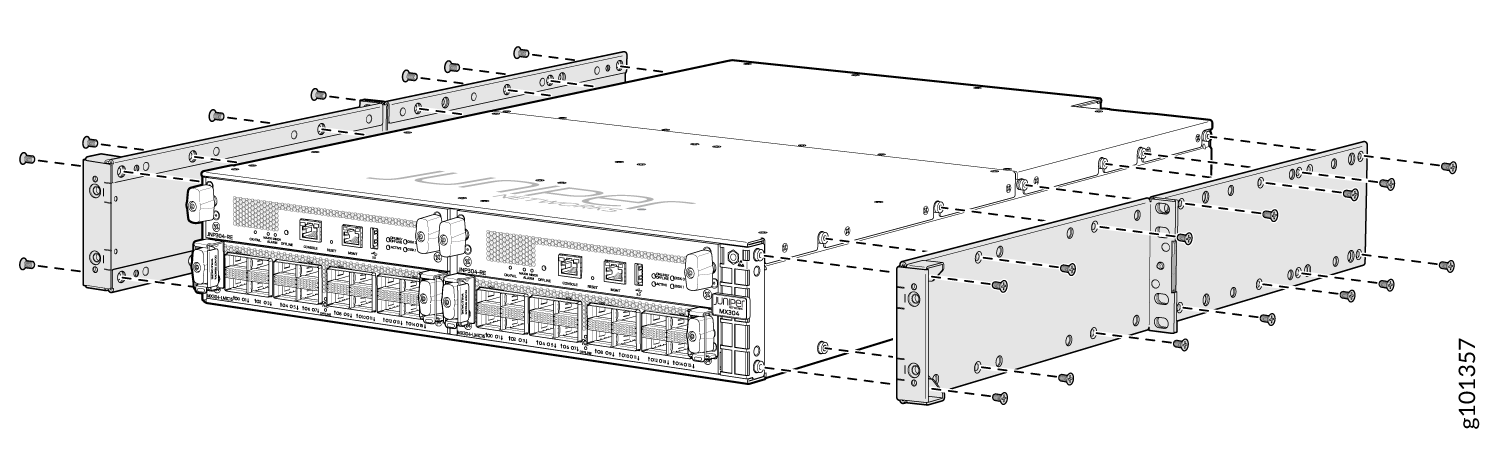
- Instale os suportes de gerenciamento de cabos em cada lado do chassi e proteja cada suporte com parafusos na parte inferior e superior do suporte.
Figura 8: Conecte o gerenciador
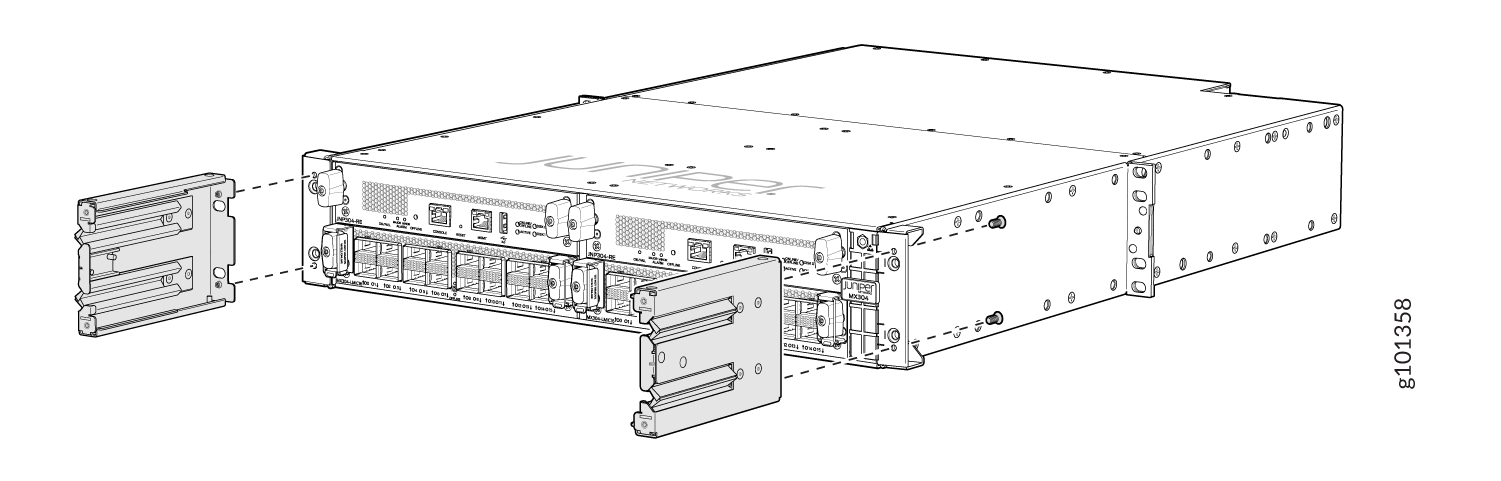 de cabos
- Tenha uma segunda pessoa para proteger o suporte ao rack usando quatro parafusos de montagem (e porcas de gaiola e lavadoras, se o seu rack exigir. Aperte os parafusos. Veja a Figura 9.
Figura 9: Instale o chassi no rack de dois postes
- (Opcional) Conecte a tampa frontal com o filtro de ar ao chassi. Aperte os quatro parafusos girando-os no sentido horário.
Figura 10: Conecte a tampa frontal com o filtro
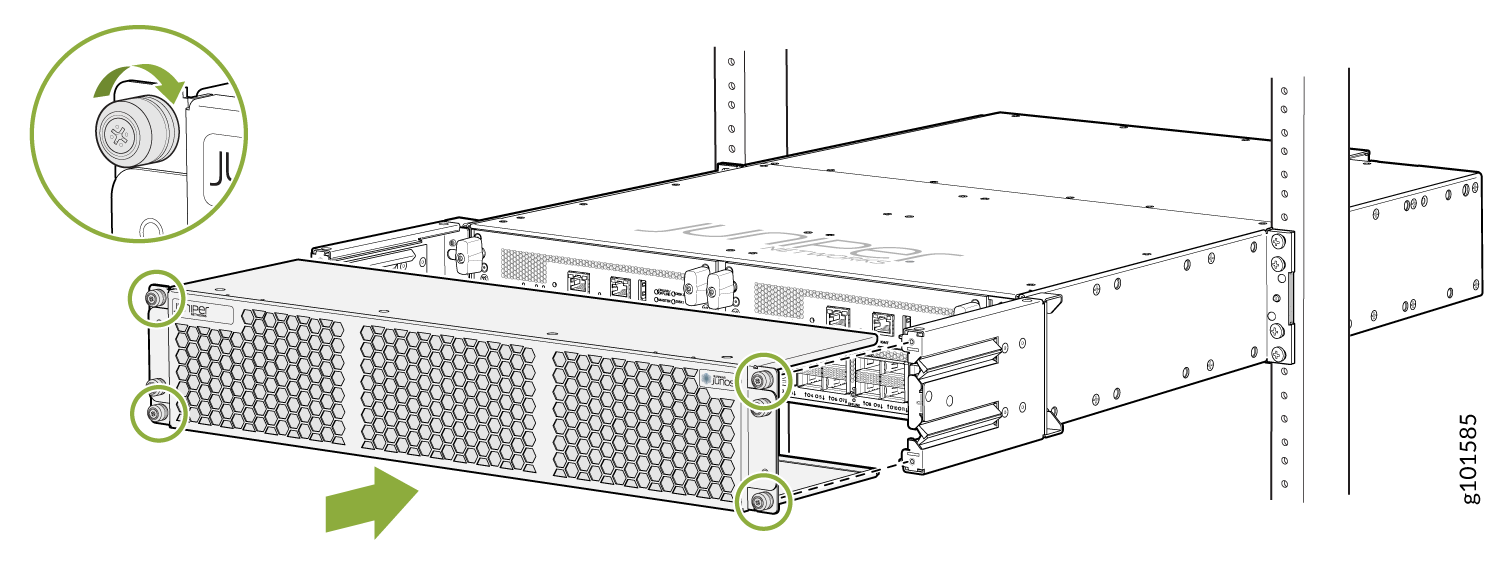 de ar
de ar