
Conecte o MX304 à rede
Ferramentas e peças necessárias para conectar o roteador MX304 a dispositivos externos
Para conectar o roteador a dispositivos externos, você precisa das seguintes ferramentas e peças:
Correia de pulso de aterramento de descarga eletrostática (ESD) (fornecida no kit de acessórios)
Conecte o roteador MX304 a dispositivos e cabos externos
A Figura 1 mostra o painel frontal do Mecanismo de Roteamento MX304. Todas as conexões com o roteador são feitas através dos mecanismos de roteamento. Os dispositivos externos são conectados através do Mecanismo de Roteamento.
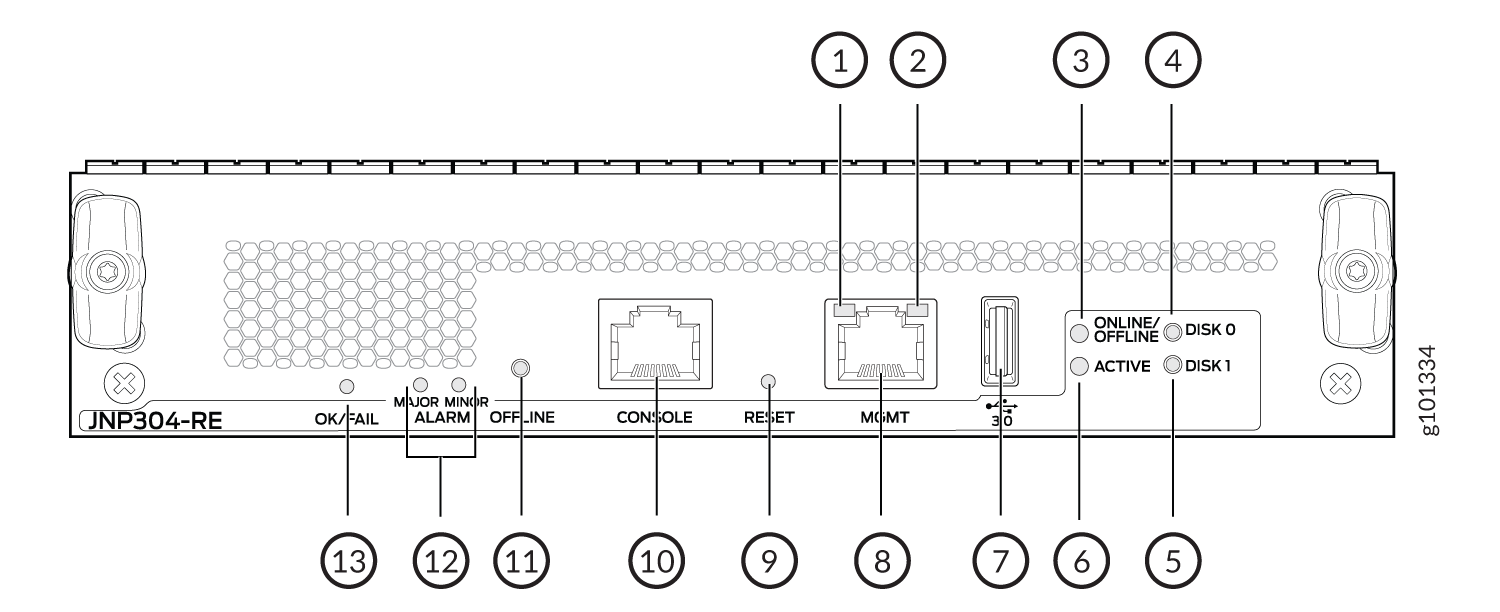 do Mecanismo de Roteamento
|
1
—
LED da porta de gerenciamento (MGMT) (esquerda) |
8
—
Porta de gerenciamento (MGMT) |
|
2
—
LED da porta de gerenciamento (MGMT) (direita) |
9
—
Botão de reinicialização |
|
3
—
LED offline e online |
10
—
Porta de console |
|
4
—
LED do disco 0 |
11
—
Botão Offline |
|
5
—
Disco 1 LED |
12
—
LED de alarme maior e menor |
|
6
—
LED ativo |
13
—
LED OK/Reprovação |
|
7
—
Porta USB |
Conecte o roteador a um gerenciamento fora de banda
Para conectar o Mecanismo de Roteamento a uma rede para gerenciamento fora de banda, conecte um cabo Ethernet com conectores RJ-45 à porta MGMT na interface do Mecanismo de Roteamento. Um cabo Ethernet é fornecido com o roteador. Para se conectar à porta MGMT na interface do Mecanismo de Roteamento:
Use um cabo CAT5e blindado para conectar as portas CONSOLE e MGMT no Mecanismo de Roteamento somente para a Índia.
- Desligue a energia do dispositivo de gerenciamento.
- Conecte uma extremidade do cabo Ethernet (a Figura 2 mostra o conector) na porta MGMT na interface do Mecanismo de Roteamento.
- Conecte a outra extremidade do cabo ao dispositivo de rede.
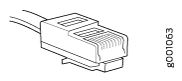 do cabo de gerenciamento fora de banda
| Rótulo |
Descrição |
|---|---|
| Gestão |
Canal de gerenciamento dedicado para manutenção de dispositivos. Os administradores de sistema também o usam para monitorar e gerenciar o roteador remotamente. |
Conecte o roteador a um dispositivo de console
Para configurar e gerenciar o Mecanismo de Roteamento, use um console do sistema para se conectar à porta CON apropriada na interface do Mecanismo de Roteamento. A porta de console é usada para conectar um laptop ou terminal de console para configurar o roteador. Veja a Figura 4 e a Figura 5. A porta do console aceita um cabo com um conector RJ-45.
Não incluímos mais o cabo de console RJ-45 com o adaptador DB-9 como parte do pacote do dispositivo. Se o cabo e o adaptador do console não estiverem incluídos no pacote do dispositivo ou se você precisar de um tipo diferente de adaptador, poderá solicitar o seguinte separadamente:
-
Adaptador RJ-45 para DB-9 (JNP-CBL-RJ45-DB9)
-
Adaptador RJ-45 para USB-A (JNP-CBL-RJ45-USBA)
-
Adaptador RJ-45 para USB-C (JNP-CBL-RJ45-USBC)
Se você quiser usar o adaptador RJ-45 para USB-A ou RJ-45 para USB-C, deverá ter o driver da porta COM virtual (VCP) X64 (64 bits) instalado em seu PC. Consulte https://ftdichip.com/drivers/vcp-drivers/ para baixar o driver.
Use um cabo CAT5e blindado para conectar as portas CONSOLE e MGMT no Mecanismo de Roteamento somente para a Índia.
Para se conectar a um console de gerenciamento:
do console e do cabo auxiliar
 de console
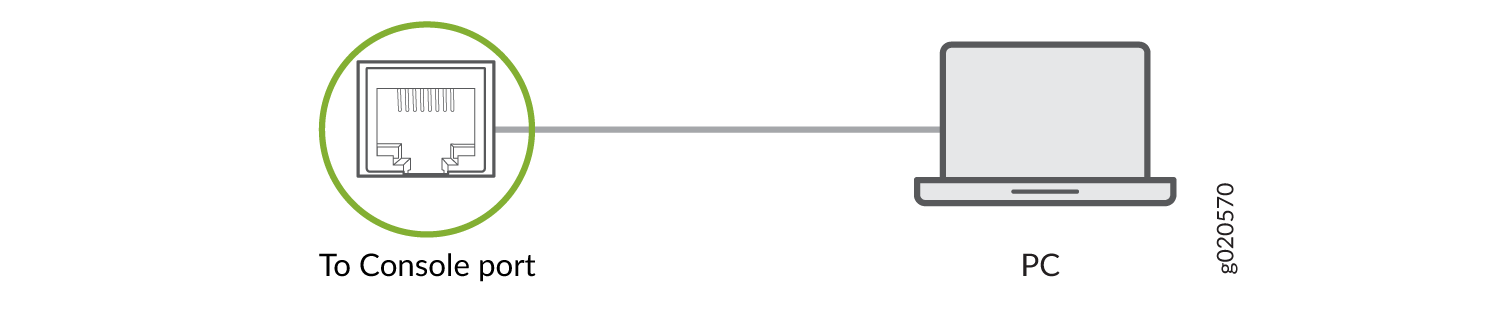 de gerenciamento
| Rótulo |
Descrição |
|---|---|
| CONSOLE |
Conecte um laptop ou terminal de console para configurar o roteador. |
Conecte o roteador MX304 a dispositivos externos de temporização e temporização
O roteador oferece suporte à sincronização de clock externo para Ethernet síncrona e entradas externas.
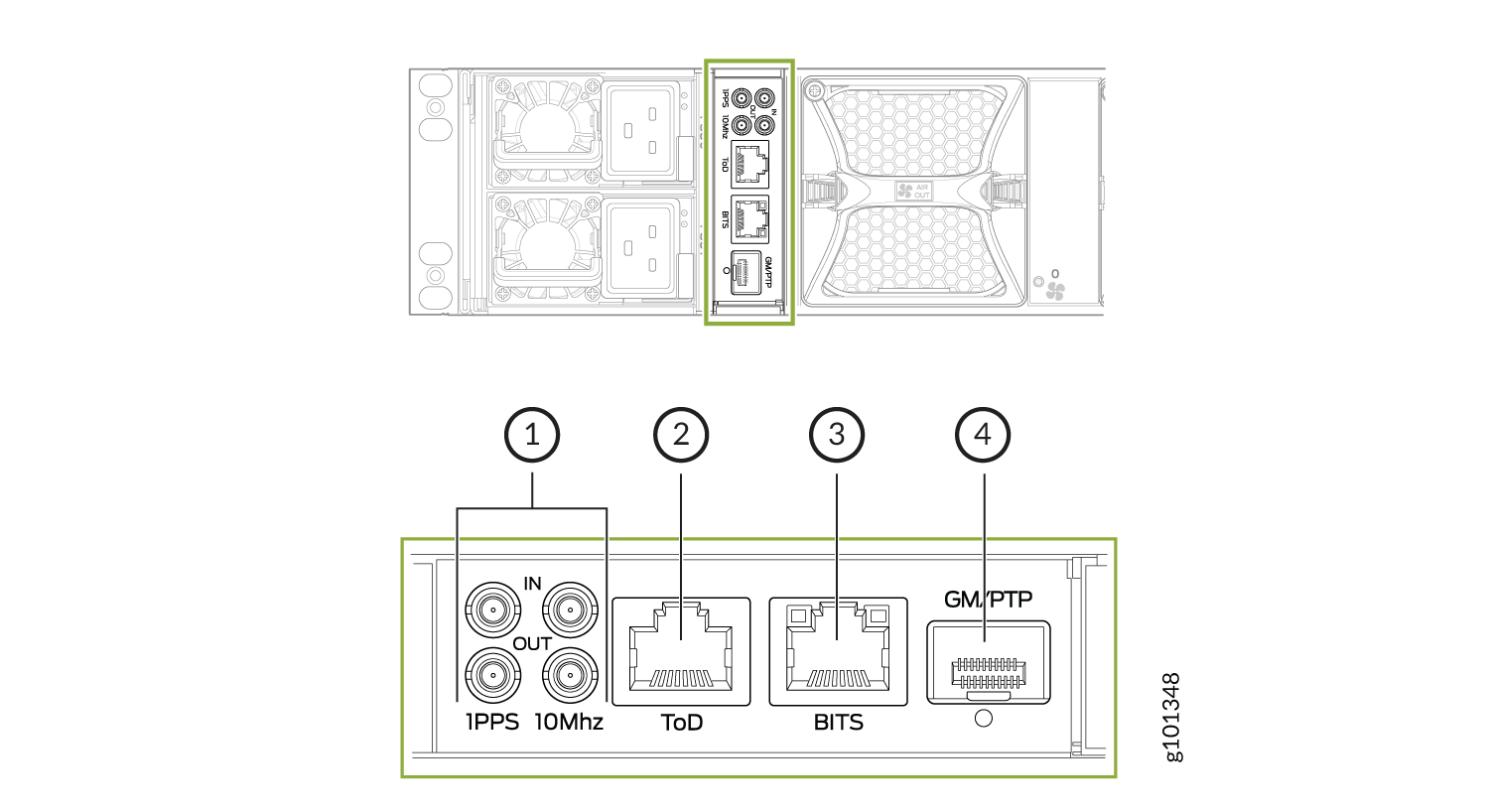 de interface de temporização
-
10MHz (uma entrada e uma saída), 1PPS (uma entrada e uma saída)
- ToD — Hora do dia (TOD)
-
BITS — Fornecimento de temporização integrado ao edifício (BITS)
- GM/PTP—PTP porta de clock grandmaster
- Conecte dispositivos de temporização de 1-PPS e 10-MHz ao roteador
- Conecte um dispositivo de hora do dia ao roteador
Conecte dispositivos de temporização de 1-PPS e 10-MHz ao roteador
O roteador tem dois conectores de ângulo reto 2x1 DIN 1.0/2.3 que oferecem suporte a portas de temporização 1-PPS-IN, 1-PPS-OUT, 10-MHz-IN e 10-MHz-OUT.
O MX304 pode ser configurado como um dispositivo principal de temporização ou um dispositivo cliente. Se o MX304 estiver configurado como um dispositivo primário de temporização, o roteador obtém entrada de 1-PPS-IN e 10-MHz-IN (conectada às portas marcadas como IN) da fonte de temporização e envia 1-PPS-OUT e 10-MHz-OUT para um dispositivo cliente. Se o MX304 estiver configurado como um dispositivo cliente de temporização, ele receberá 1-PPS-IN e 10-MHz-IN (conectados a portas marcadas como IN) como entrada da fonte de temporização.
Certifique-se de que um cabo de 3 m ou menos de comprimento seja usado para os conectores de 10 MHz e 1 PPS.
Para conectar o cabo DIN à porta de entrada de clock externa:
| Rótulo |
Descrição |
|---|---|
| 10MHz- EM 1PPS-IN |
1 porta de entrada PPS Porta de entrada de 10 MHz |
| SAÍDA DE 10 MHz 1PPS-SAÍDA |
1 porta de saída PPS Porta de saída de 10 MHz |
Conecte um dispositivo de hora do dia ao roteador
Uma porta de hora do dia rotulada como ToD no painel frontal da placa de interface de temporização permite que você conecte dispositivos de temporização externos.
Para conectar o roteador a um dispositivo de temporização externo ToD:
- Conecte uma correia de aterramento de descarga eletrostática (ESD) em seu pulso nu e conecte a correia a um dos pontos ESD no chassi.
- Conecte uma extremidade do cabo RJ-45 na porta ToD no painel frontal da placa de interface de temporização.
- Conecte a outra extremidade do cabo RJ-45 ao dispositivo de temporização ToD.
- Verifique se os LEDs da porta ToD no roteador estão acesos em verde constante.
- Configure a porta. Veja a configuração da interface de sincronização de clock em roteadores da Série MX.
| Rótulo |
Descrição |
|---|---|
| ToD |
Porta ToD RJ-45. |
A Tabela 4 mostra as pinagens ToD.
| Fixar | Sinal | Descrição |
|---|---|---|
| 1 | Sem conexão | |
| 2 | Sem conexão | |
| 3 | ToD TX | Transmissão ToD |
| 4 | GND | |
| 5 | GND | |
| 6 | ToD RX | Recebimento de ToD |
| 7 | Sem conexão | |
| 8 | Sem conexão |